دليل جوملا للمبتدئين
ديسمبر 18, 2025
/
By Hana E.
/
12 دق اقرأ

جوملا هو نظام إدارة محتوى مفتوح المصدر (CMS) يدعم ما يقرب من 2 مليون موقع ويب على الإنترنت.
توفر المنصة العديد من الميزات المتقدمة، مما يتيح لك إنشاء موقع ويب أو تطبيق بسهولة.
يُعد جوملا أحد أفضل بدائل ووردبريس، فهو يدعم أنواعًا مختلفة من المحتوى والحقول المخصصة، بما في ذلك المعرض والتقويم ومربعات الاختيار. يتيح لك هذا إنشاء موقع ويب ديناميكي دون الحاجة إلى استخدام ملحقات خارجية.
سيقدم هذا المقال شرحًا تفصيليًا لكيفية تثبيت جوملا ومكوناته الأساسية، بالإضافة إلى شرح مفصّل لعملية إنشاء المحتوى، وبعض النصائح لتسريع موقعك.
لِنفهم جوملا
يوفر جوملا جميع الأدوات التي يحتاجها المستخدمون لإدارة المحتوى وتحديثه ونشره. بالإضافة إلى ذلك، تتيح لك المنصة إنشاء أي موقع ويب، سواء كان ذلك لمشروع شخصي أو تجاري.
من إدارة الموقع إلى تحسينات جوهرية، يُساعد جوملا أيضًا على توسيع وظائف موقعك بفضل الكم الهائل من الملحقات المتاحة. وهي تندرج تحت الأنواع التالية:
- المكونات – ملحقات أساسية يمكنك تعديلها من الواجهة الخلفية وعرضها على الواجهة الأمامية لموقعك. من الأمثلة على ذلك: com_content، وcom_newsfeeds، وcom_weblinks.
- الوحدات النمطية – ملحقات أو أدوات خفيفة الوزن تعرض أنواعًا معينة من المحتوى، مثل المقالات الحديثة أو فئات المقالات أو مربعات البحث.
- المكونات الإضافية – أجزاء من البرامج التي توفر وظائف إضافية مثل إضافة مشغل موسيقى أو أزرار مشاركة الوسائط الاجتماعية لتحسين أداء موقع الويب الخاص بك.
- القوالب – مجموعات من التصاميم والتخطيطات التي تتحكم بمظهر الموقع. يُحدد القالب كيفية عرض مكونات ووحدات جوملا على الموقع.
- اللغات – تقدم حزم الترجمة لإنشاء موقع متعدد اللغات.
- المكتبات – مجموعات من التعليمات البرمجية الوظيفية التي يتم استخدامها في الوحدات النمطية أو المكونات أو الملحقات.
يمكنك العثور عليها في دليل جوملا الرسمي ومصادر خارجية أخرى، مثل Joomlart وJoomdev.
وبفضل المرونة، تستخدم العديد من العلامات التجارية والمنظمات الشهيرة هذه المنصة لمواقعها الإلكترونية، بما في ذلك جامعة هارفارد، وLinux.com، وGuggenheim، وMTV اليونان، وUNRIC.
وبطبيعة الحال، تتمتع هذه المنصة أيضًا بمنحنى تعليمي أكثر حدة مقارنة بأنظمة إدارة المحتوى الأخرى. لا داعي للقلق، فهناك العديد من المقالات والبرامج التعليمية ومقاطع الفيديو والمنتديات والوثائق لمساعدتك.
كيفية تثبيت جوملا
هناك طريقتان لتثبيت هذه المنصة – تلقائيًا ويدويًا.
استخدام برنامج التثبيت التلقائي من Hostinger
يتضمن معظم مزودي استضافة جوملا برامج تثبيت تلقائية تتيح لك إعداد البرامج من لوحة الإدارة. يمكن للمستخدمين الوصول إلى برامج التثبيت التلقائية من قائمة الموقع الإلكتروني على لوحة تحكم hPanel من Hostinger.
إذا كنت تستخدم استضافة مواقع جوملا، فسيكون الإجراء هو نفسه.
- افتح برنامج التثبيت التلقائي، وابحث عن جوملا، ثم انقر فوق تحديد.
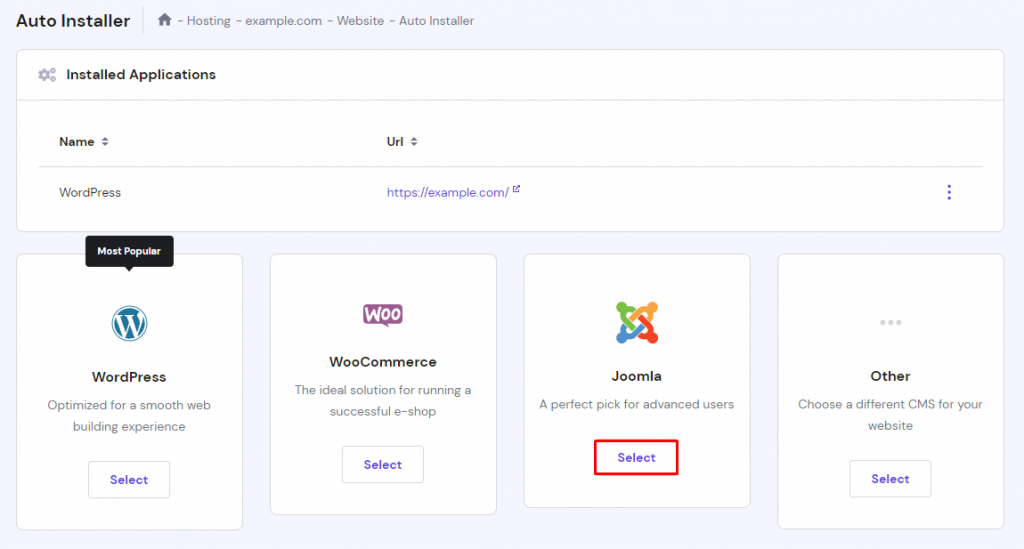
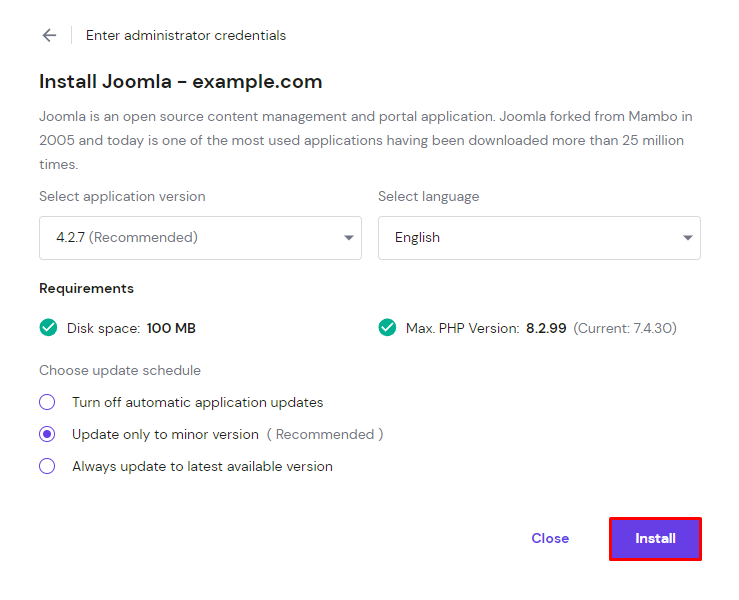
- أدخل بيانات اعتماد موقعك الإلكتروني، ثم انقر على التالي. حدّد تفاصيل التكوين، مثل دومينك، ولغتك المفضلة، وبريدك الإلكتروني، وكلمة المرور، واسم المستخدم. عند الانتهاء، انقر على تثبيت.
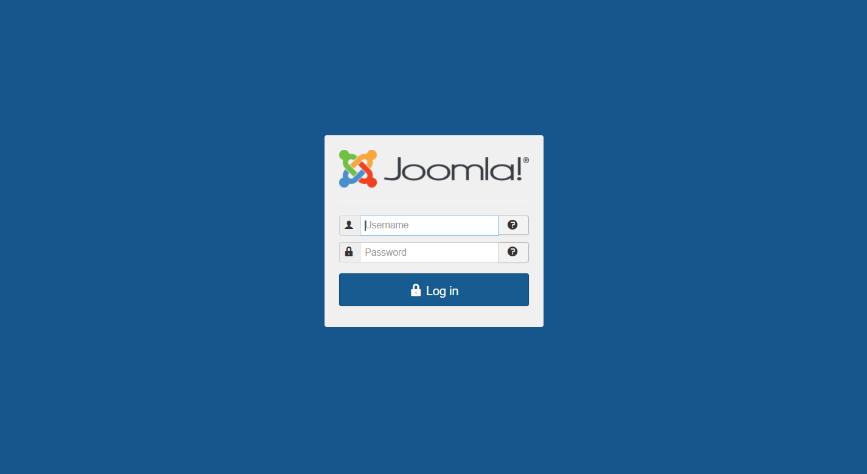
- بمجرد اكتمال التثبيت، يمكنك تسجيل الدخول إلى لوحة التحكم والبدء في إنشاء موقعك على جوملا.
نصيحة احترافية
يمكنك الوصول إلى لوحة إدارة جوملا عن طريق إضافة "/administrator" في نهاية عنوان URL الخاص بك (على سبيل المثال، www.mydomainname.com/administrator)
تثبيت جوملا يدويًا
هناك طريقة أخرى لإعداد جوملا وهي التثبيت اليدوي. تتطلب هذه الطريقة إنشاء قاعدة بيانات لتخزين المحتوى.
قبل الشروع في عملية التثبيت، نزِّل الإصدار الأحدث من جوملا من موقعه الرسمي.
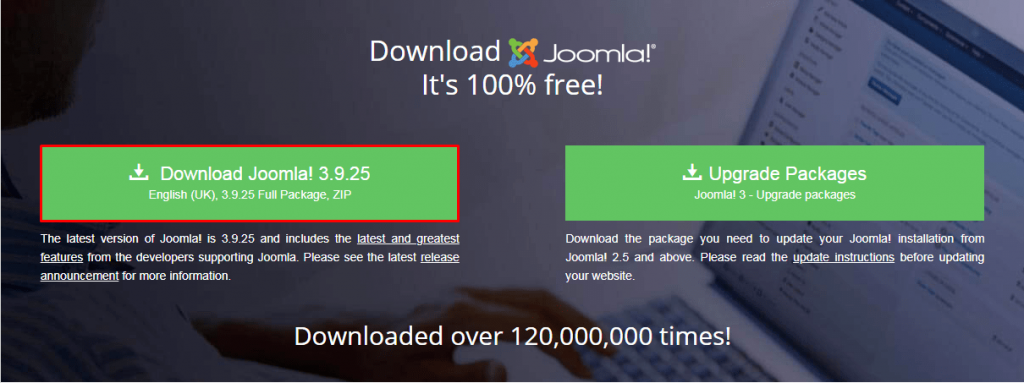
بمجرد اكتمال التنزيل، قم بالوصول إلى لوحة التحكم الخاصة باستضافة الويب الخاصة بك لإنشاء قاعدة البيانات.
- انتقل إلى لوحة التحكم hPanel ← قواعد البيانات ← الإدارة. حدّد اسم قاعدة البيانات، واسم المستخدم، وكلمة المرور في الحقول المُخصّصة. ثم انقر على زر إنشاء.
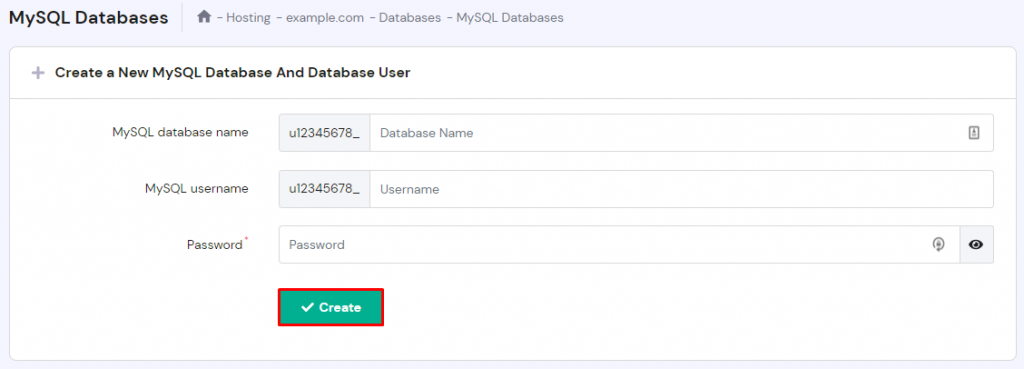
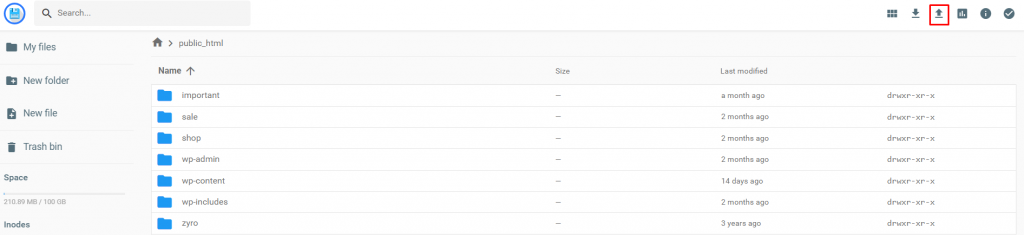
- بعد تجهيز قاعدة البيانات، حمّل ملف .zip الذي نزّلته من جهاز الكمبيوتر إلى خادمك باستخدام مدير ملفات Hostinger. اختر الدومين أو اطّلع على جميع الملفات.

افتح مجلد public_html الخاص بك وانقر على زر تحميل الملفات في الزاوية اليمنى العليا.
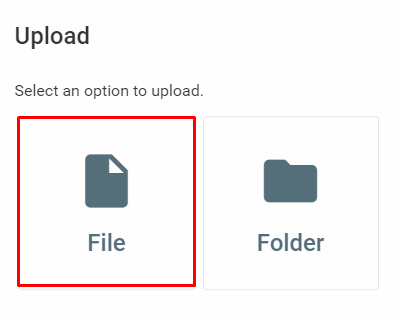
انقر فوق ملف لتحديد حزمة التثبيت من جهاز الكمبيوتر الخاص بك لبدء العملية.
بعد أن يتم تحميل الملف إلى المجلد بنجاح، من المفترض أن ترى اسم الملف في القائمة.
- قم باستخراج الملف لاسترجاع المحتوى عن طريق النقر بزر الماوس الأيمن واختيار خيار استخراج.
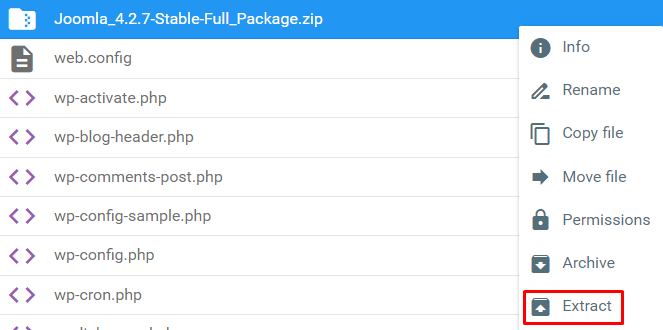
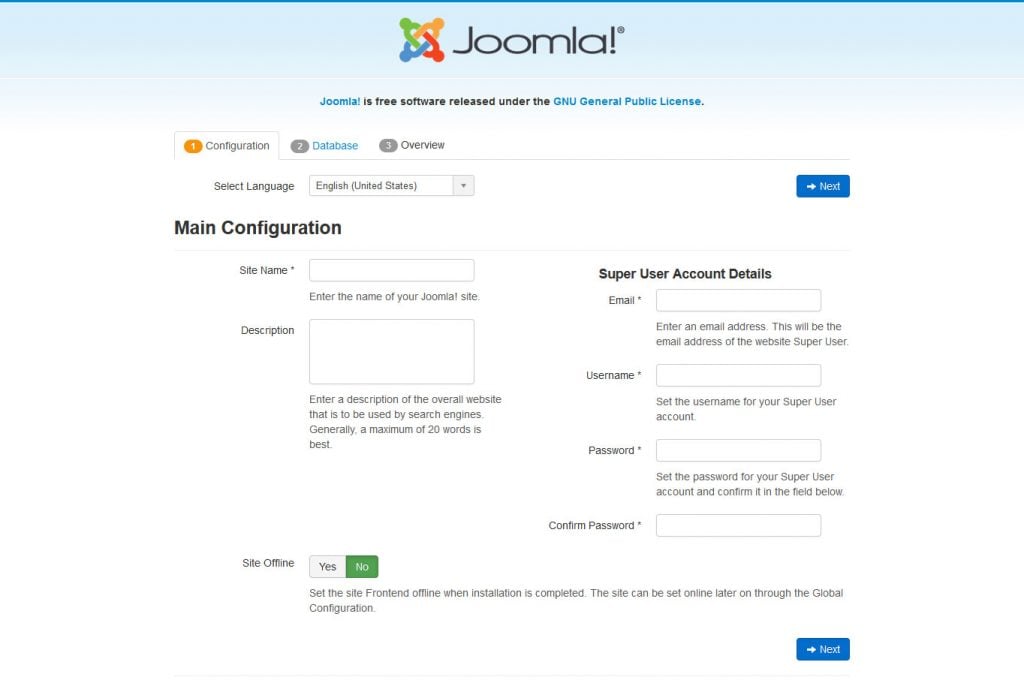
- أدخل إلى اسم دومينك عبر أي متصفح. سينقلك هذا إلى صفحة الإعدادات الرئيسية لجوملا.
اختر اللغة المفضلة لديك، ثم املأ الحقول الفارغة.
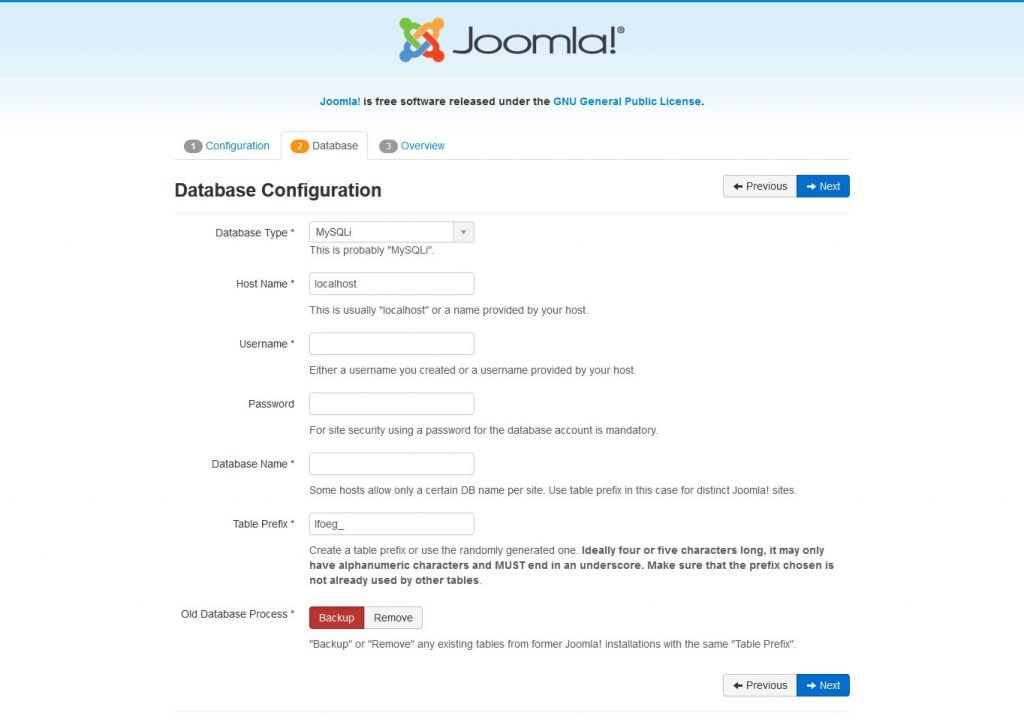
- أدخل بيانات اعتماد قاعدة بيانات MySQL الخاصة بك من الخطوات السابقة.
- قم بمراجعة التكوينات ثم انقر فوق تثبيت لإنهاء العملية.
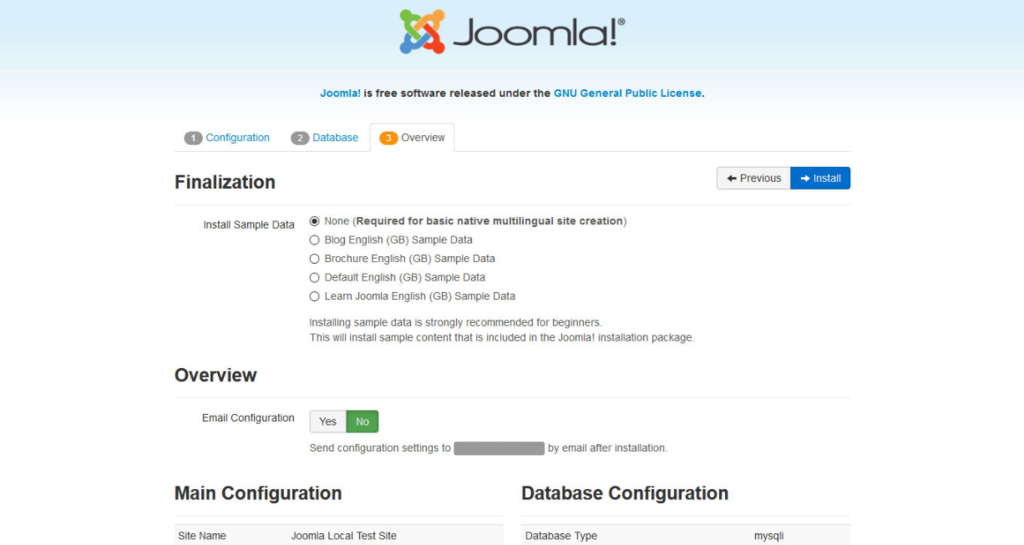
عندما إنتهاء عملية التثبيت، ستخبرك الصفحة بأن تثبيت جوملا قد تم بنجاح.
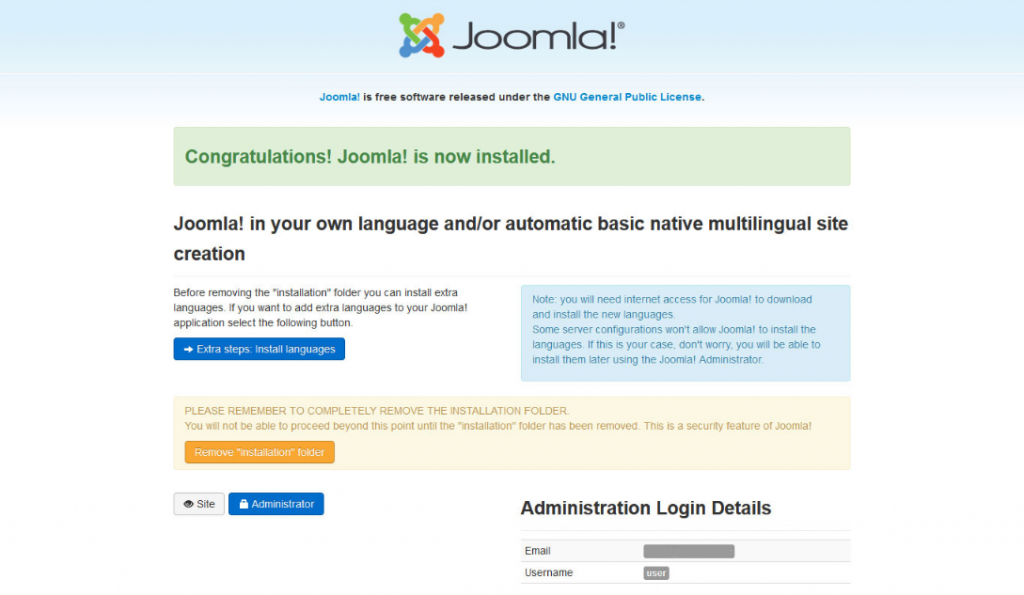
يمكنك الآن الوصول إلى لوحة تحكم إدارة جوملا عبر yourdomain.com/administrator وبدء العمل على مشروعك.
تثبيت جوملا على Hostinger VPS
إذا كنت تستخدم استضافة VPS من Hostinger، فلديك خيار آخر لتثبيت جوملا باستخدام قالب بنقرة واحدة. يتضمن هذا القالب نظام التشغيل جوملا وOpenLiteSpeed وLSCache في التثبيت، مما يُبسِّط عملية الإعداد.
فهو يجعل إعداد أجزاء مثل PHP OPCache أسرع لمساعدتك على تحسين خادم الويب بشكل أكثر كفاءة.
يمكنك العثور على هذه الميزة عن طريق فتح hPanel والنقر فوق الخادم الخاص بك.
بعد ذلك، ابحث عن نظام التشغيل في اللوحة الجانبية، ثم اختر التطبيقات ضمن قسم تغيير نظام التشغيل. ستجد قالب جوملا في القائمة المنسدلة. انقر على تغيير نظام التشغيل لبدء التثبيت.
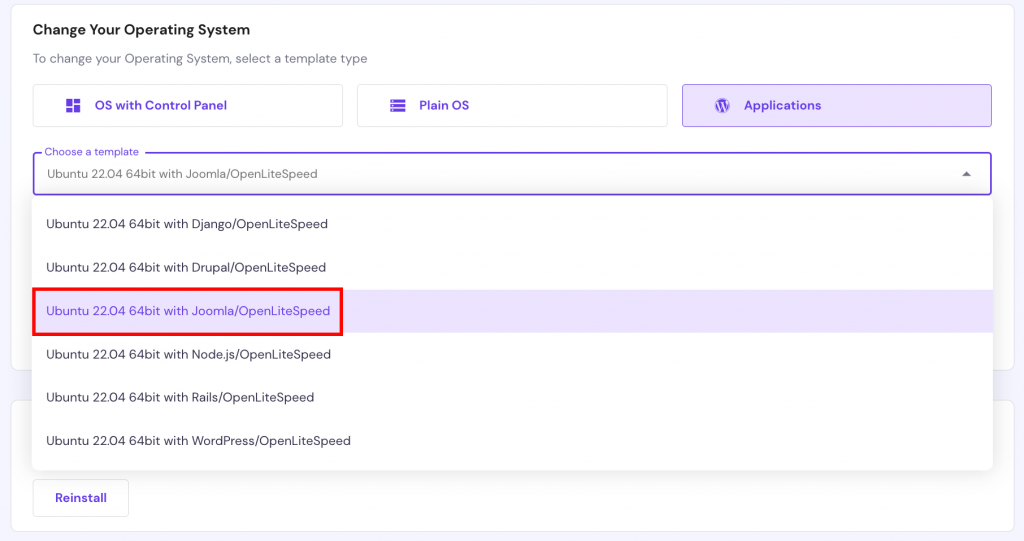
ستحل هذه العملية محل تثبيت نظام التشغيل السابق لديك، إذا كان لديك تثبيتا سابقا، لذا تأكد من عمل نسخة احتياطية لملفاتك مسبقًا.

إنشاء موقع باستخدام جوملا
سيساعدك القسم التالي على التعرف على أساسيات جوملا ويوضح كيفية تنفيذ المهام المختلفة من لوحة التحكم.
إضافة المقالات
تشير المقالات في جوملا إلى منشورات المدونة التي يعرضها المستخدمون على مواقعهم الإلكترونية.
- لإنشاء مقالاً، قم بالوصول إلى لوحة الإدارة الخاصة بك وانقر فوق المحتوى -> المقالات -> إضافة مقال جديد.
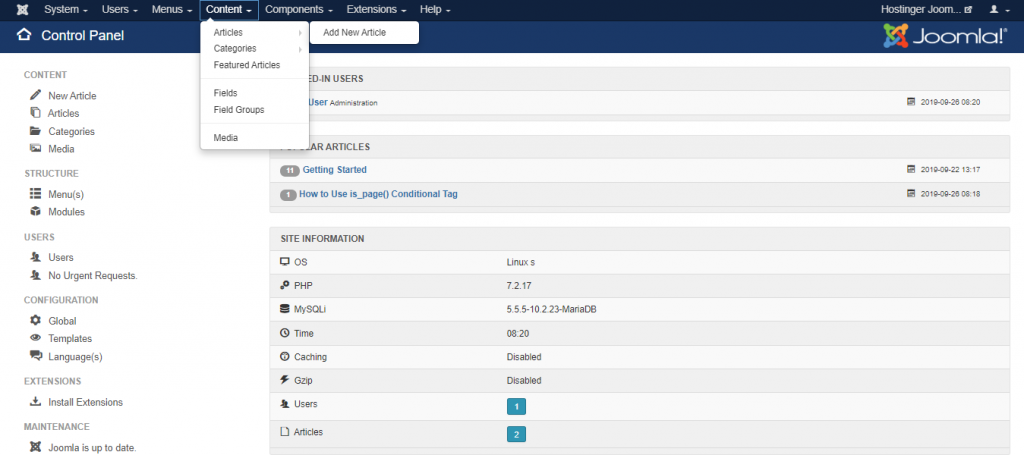
- ستُظهر لك النافذة محرر WYSIWYG، حيث يمكنك كتابة المقال وتعديله.
عند الانتهاء، اختر واحدة من الحالات الثلاث المقدمة – منشور، أو غير منشور، أو مؤرشف.
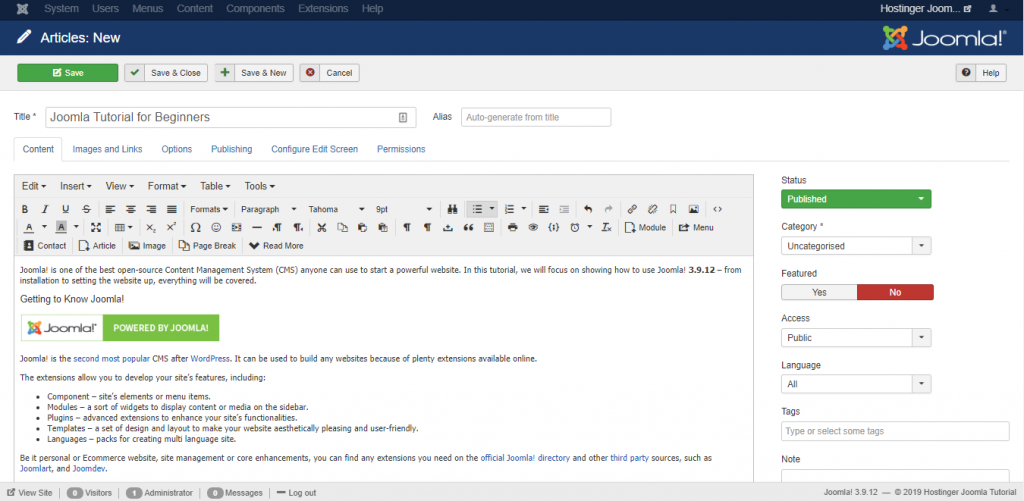
- اضغط على زر حفظ أو اختر حفظ وإغلاق للانتقال إلى صفحة المقالات. بمجرد إنشاء المنشور، سيظهر في قسم أحدث المقالات بموقعك الإلكتروني.
إنشاء الفئات
تُمكّن الفئات في جوملا المستخدمين من تنظيم منشوراتهم بناءً على المواضيع ذات الصلة. إذا كنت تخطط لإنشاء محتوى متنوع، فإن إنشاء الفئات يُسهّل على المستخدمين العثور على المعلومات على موقعك.
لكي تتمكن من تعيين فئة لمحتواك، فتأكد من إنشائها مسبقًا:
- انقر فوق المحتوى -> الفئات -> إضافة فئة جديدة في قائمة الشريط العلوي.
- املأ العنوان والوصف والاسم المستعار (اختياري).
- حدد حفظ أو حفظ وإغلاق لإنشاء الفئة الجديدة.
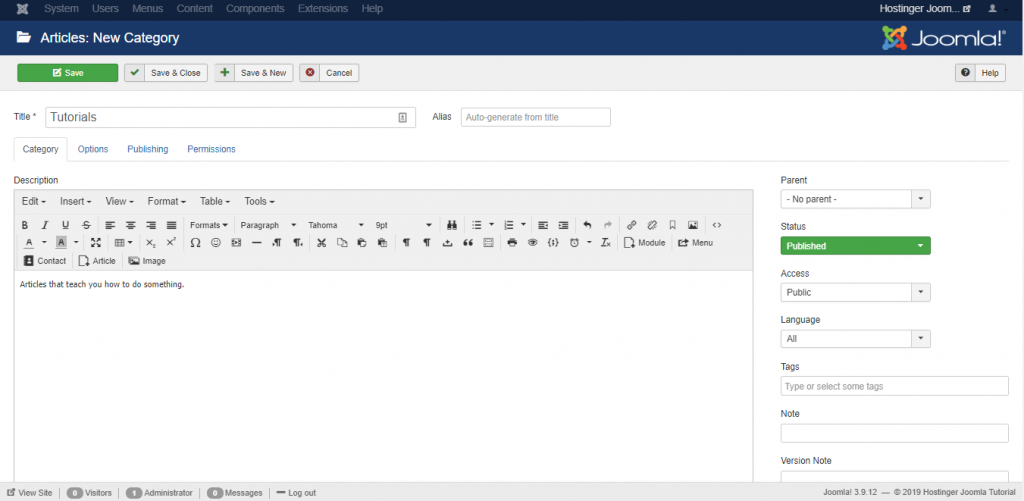
بالإضافة إلى تعيين فئة لمنشور، يسمح لك جوملا بتصنيف مكونات أخرى، بما في ذلك اللافتات، وجهات الاتصال، وروابط الويب.
إضافة مقالات مميزة
لتمييز مقالة، انتقل إلى المحتوى -> المقالات. هناك، سترى قائمة بالمقالات المنشورة على موقع الويب الخاص بك. ما عليك سوى النقر على أيقونة النجمة الموجودة بجوار المقالة المرغوبة لإبرازها.
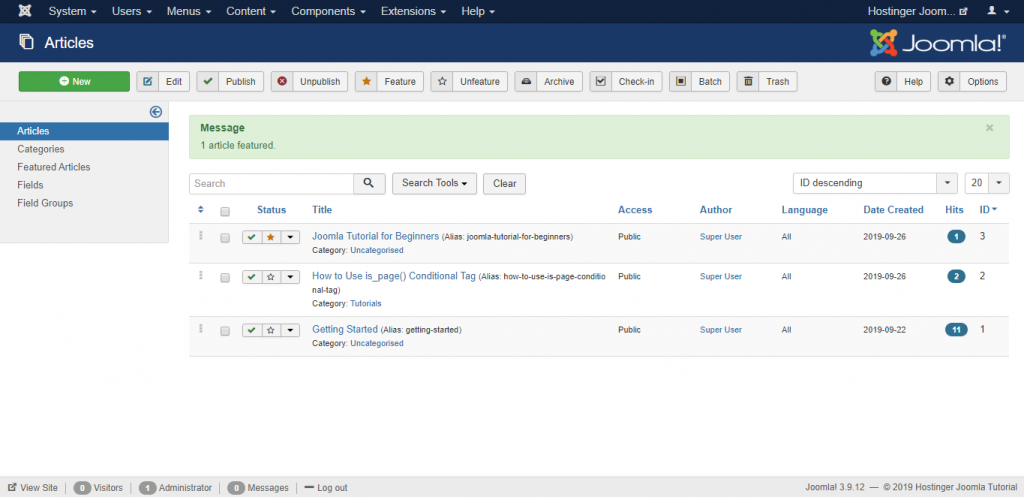
باستخدام هذه الوظيفة، يمكنك عرض وتسليط الضوء على منشورات محددة من فئات متعددة على صفحتك الرئيسية.
إنشاء القوائم
تلعب قوائم جوملا دورًا هامًا في تحديد بنية موقعك وتحسين تجربة المستخدم. كلما كانت قائمة موقعك أكثر وضوحًا، كلما كان من الأسهل على الأشخاص التنقل في موقعك.
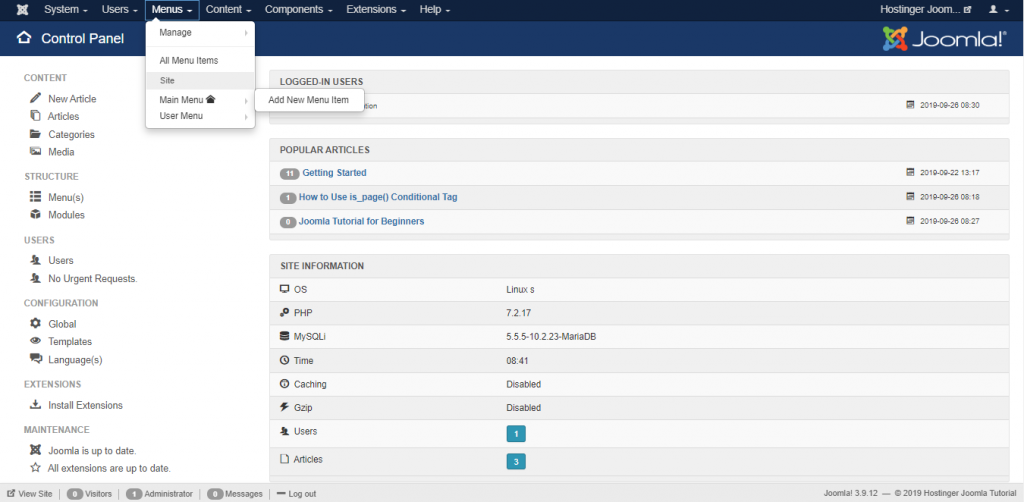
بإمكانك عرض صفحة المقالات المميزة والصفحات المخصصة الأخرى على موقعك عن طريق إنشاء القوائم.
- انتقل إلى القوائم -> القائمة الرئيسية واختر خيار إضافة عنصر قائمة جديد.
- اكتب عنوانًا لعنصر القائمة، مثلًا “مقالات مميزة“، ثم حدد نوع عنصر القائمة. في هذا الدرس التعليمي لجوملا، سنختار مقالات ← مقالات مميزة.
- حدد عنصر القائمة الذي سيتم عرضه ثم اضغط على زر حفظ أو حفظ وإغلاق.
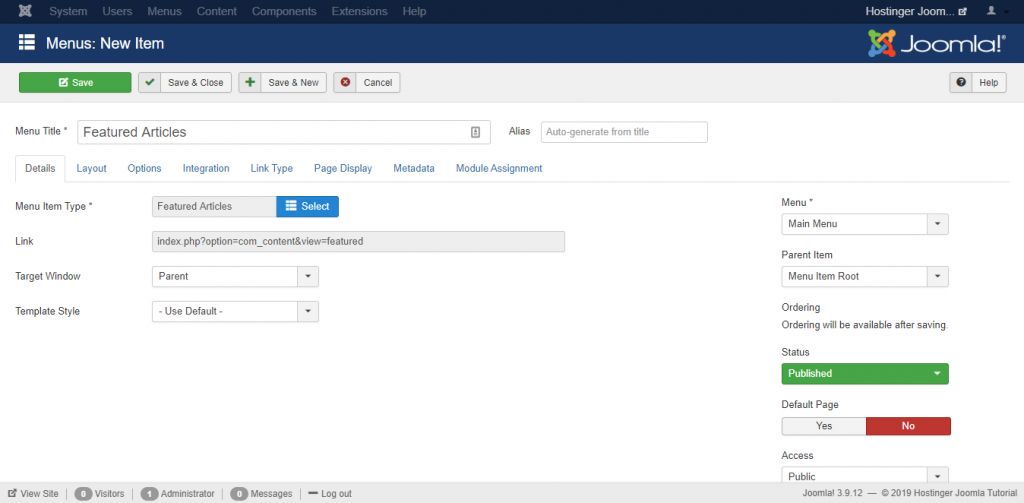
من المفترض الآن أن تكون القائمة الجديدة قابلة للوصول من موقعك.
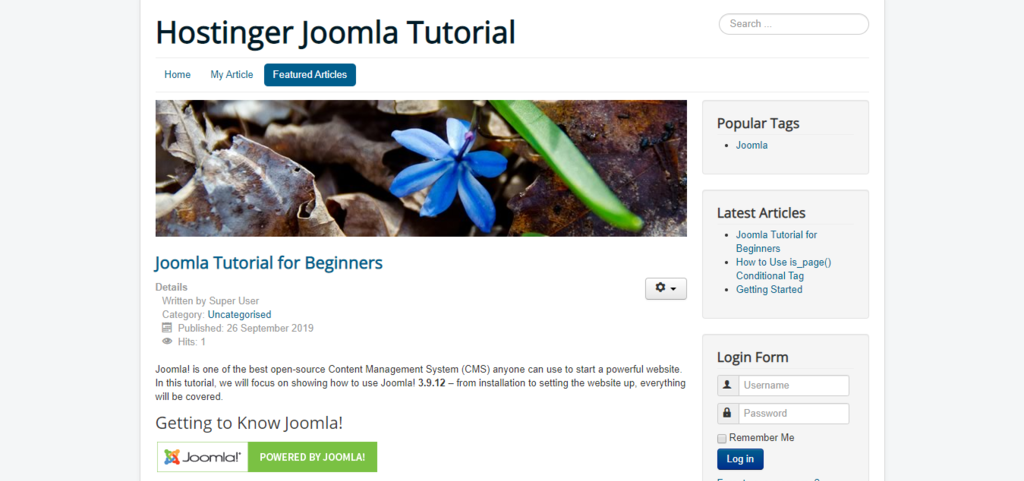
بالإضافة إلى قائمة المقالات المميزة، يحتوي جوملا على أنواع أخرى من عناصر القائمة التي يمكنك تعيينها، بما في ذلك:
- مدونة فئة المقال – تعرض فئات منشورات المدونة في تخطيط المدونة.
- تغذية أخبار مفردة – يسلط الضوء على موجز RSS واحد.
- جهات الاتصال المميزة – يعرض قائمة بجهات الاتصال المميزة.
- نتائج البحث – تتيح نموذج بحث للزوار.
إنشاء المكونات
المكونات في جوملا هي الإضافات المسؤولة عن العناصر الرئيسية للموقع. وهي تتكون من فئتين رئيسيتين: المشرف والموقع.
يتيح لك قسم المشرف تعديل جوانب المكونات في الواجهة الخلفية. بينما يعمل جزء الموقع على عرض الصفحات التي يطلبها زوار موقعك.
سيوضح لك هذا الشرح كيفية إنشاء مكونات جوملا الافتراضية، مثل موجز الأخبار وصفحة اتصل بنا واللافتة.
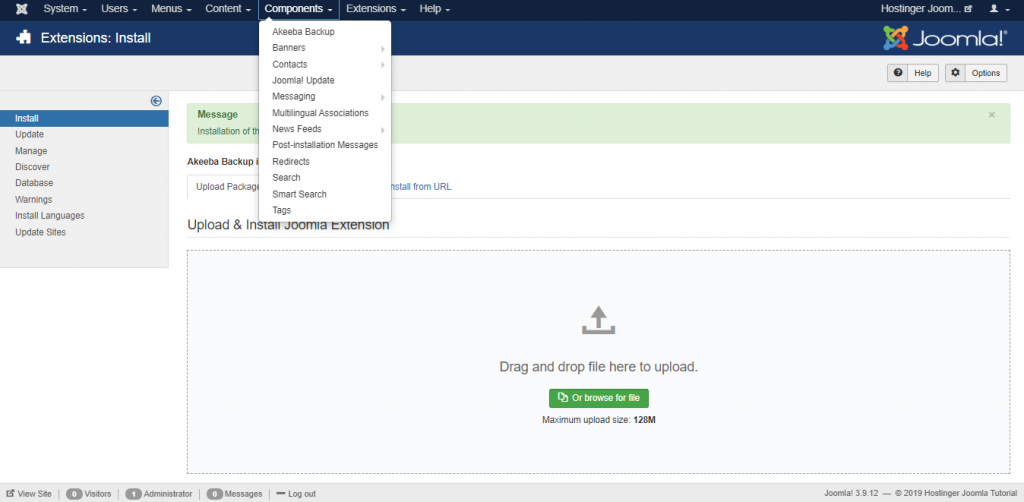
موجزات الأخبار
يتيح لك مدير موجز الأخبار عرض الأخبار من مواقع أخرى على موقع جوملا الخاص بك.
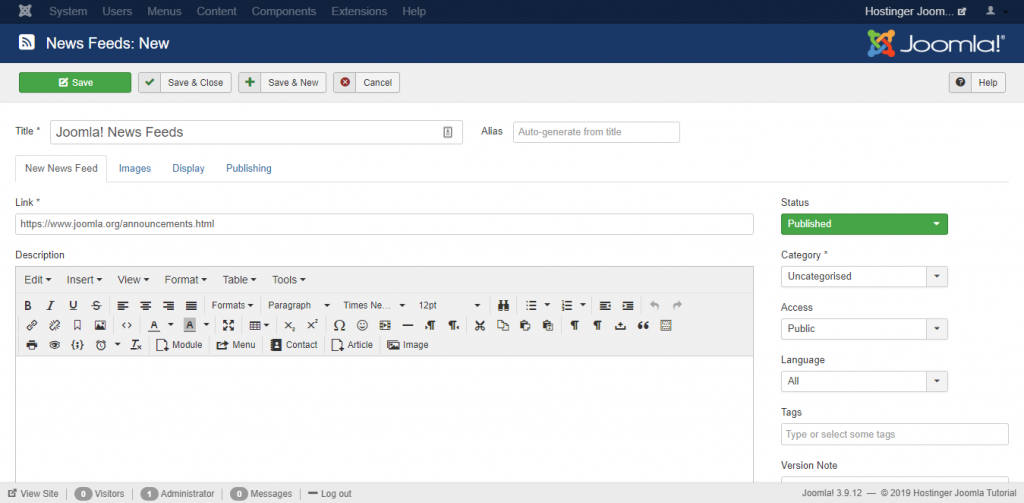
- للبدء، انتقل إلى المكونات -> موجزات الأخبار -> الموجزات.
- انقر فوق جديد، ثم قم بملء التفاصيل المطلوبة – العنوان، ورابط المصدر الذي تريد عرضه، والفئة.
- اضغط على زر الحفظ.
صفحة اتصل بنا
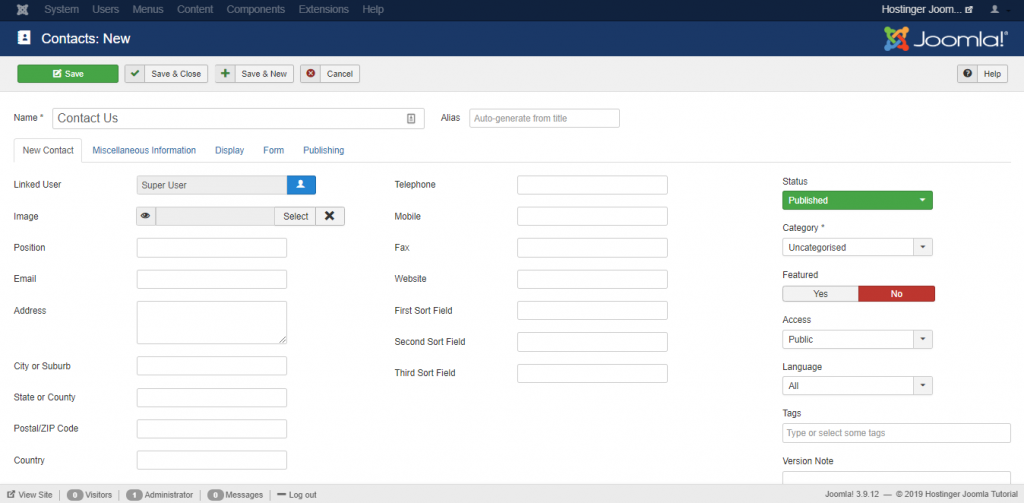
ميزة أخرى من جوملا تُحسّن تجربة المستخدم هي ميزة جهات الاتصال. تتيح لك هذه الميزة تلقي ملاحظات الزوار وتعزيز التفاعل معهم من خلال إنشاء صفحة اتصل بنا.
- لإنشاء صفحة اتصال، انتقل إلى المكونات -> جهات الاتصال.
- اضغط على جديد، ثم أدخل بيانات الاتصال الخاصة بك.
- استخدم علامة التبويب معلومات متنوعة إذا كنت تريد إضافة وصف.
- احفظ الصفحة عند الانتهاء.
نصيحة احترافية
أنشئ قائمة لصفحة اتصل بنا لجعل نموذج الاتصال قابلاً للعرض ويمكن الوصول إليه من موقعك الرئيسي.
اللافتات
يوفر جوملا مكوّن اللافتات، مما يتيح لك إنشاء لافتات إعلانية وتحريرها بالإضافة إلى شرائح الصور أو الدوارات.
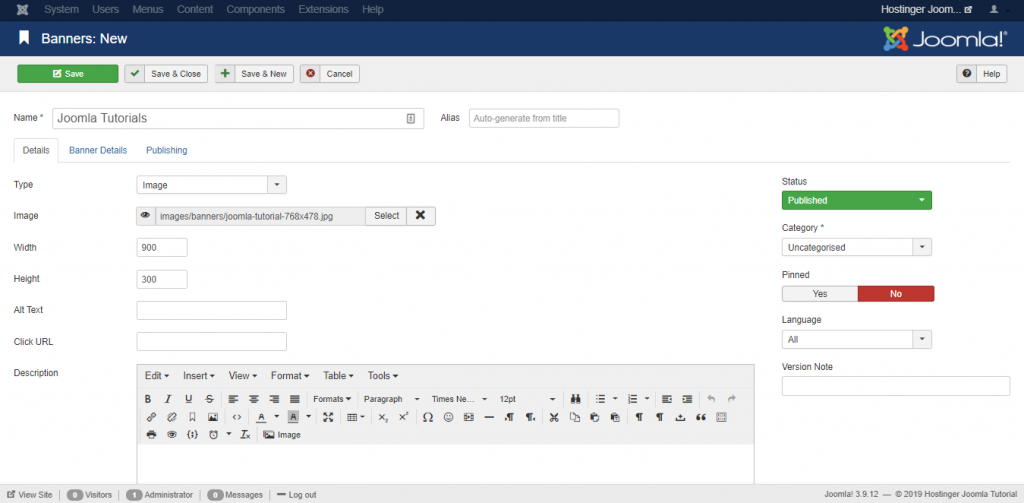
- لإنشاء لافتة، انقر فوق المكونات -> اللافتات -> اللافتات.
- اضغط على جديد في الجزء العلوي الأيسر وأدخل اسمًا للافتتك.
- حمّل صورتك وأدخل التفاصيل الاختيارية، مثل الأبعاد والنص البديل والوصف.
- بمجرد الانتهاء، اضغط على زر حفظ وإغلاق.
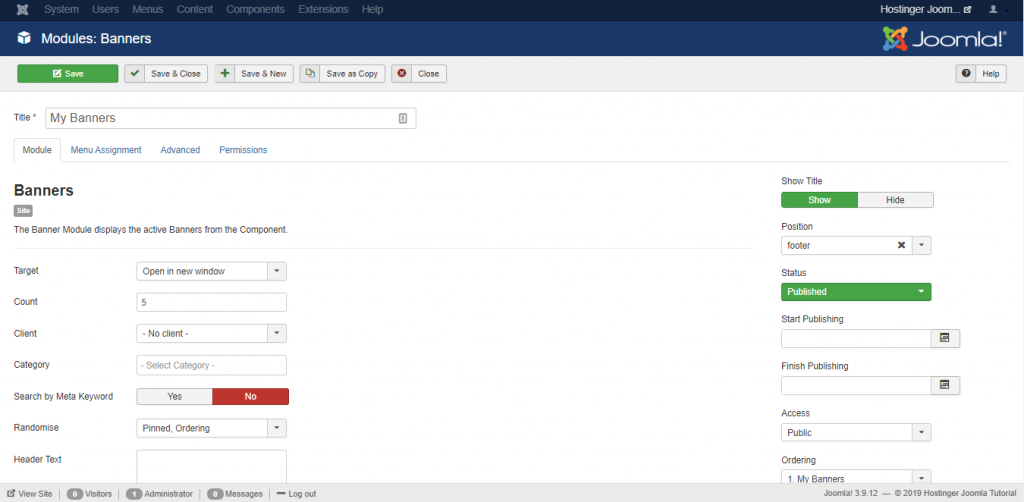
لنشر وحدة نمطية جديدة وعرض لافتتك الجديد، انتقل إلى الملحقات ← الوحدات النمطية. اضغط على زر جديدة.
ستظهر قائمة بالوحدات النمطية – اختر لافتات. حدّد عنوان الوحدة وموقعها. أخيرًا، احفظ إعداداتك.
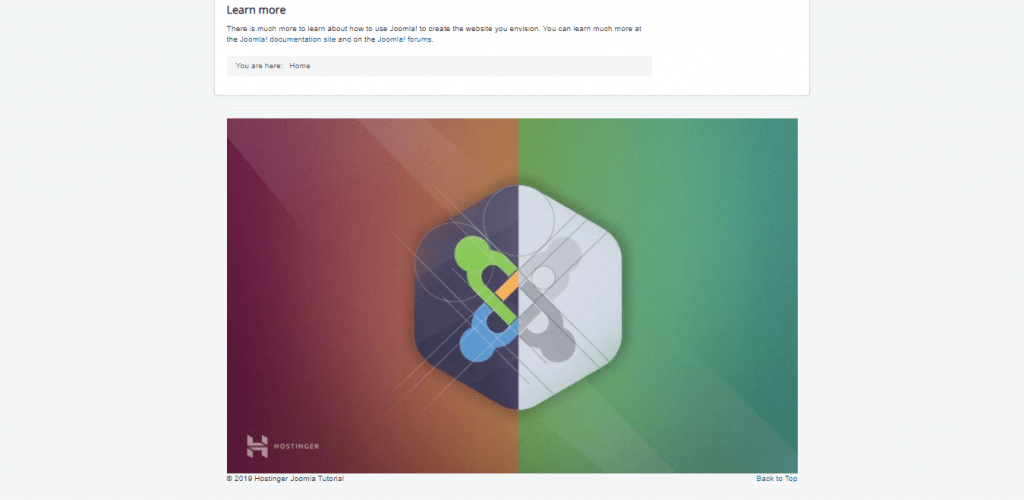
على سبيل المثال، أضفنا صورة لافتة مميزة إلى تذييل مشروعنا “دليل جوملا من Hostinger“.
بالإضافة إلى المكونات الأساسية المذكورة أعلاه، يتوفر العديد من الملحقات الأخرى في دليل ملحقات جوملا. كل إضافة تؤدي وظيفة محددة، بدءًا من هيكل الموقع وطريقة التنقل فيه وصولًا إلى أسلوبه وتصميمه.
تثبيت ملحقات جوملا
يشير ملحق جوملا إلى حزمة برامج تعمل على تحسين وظائف موقع الويب.
بإمكانك إدارة ملحقاتك من خلال قسم الملحقات -> الإدارة.
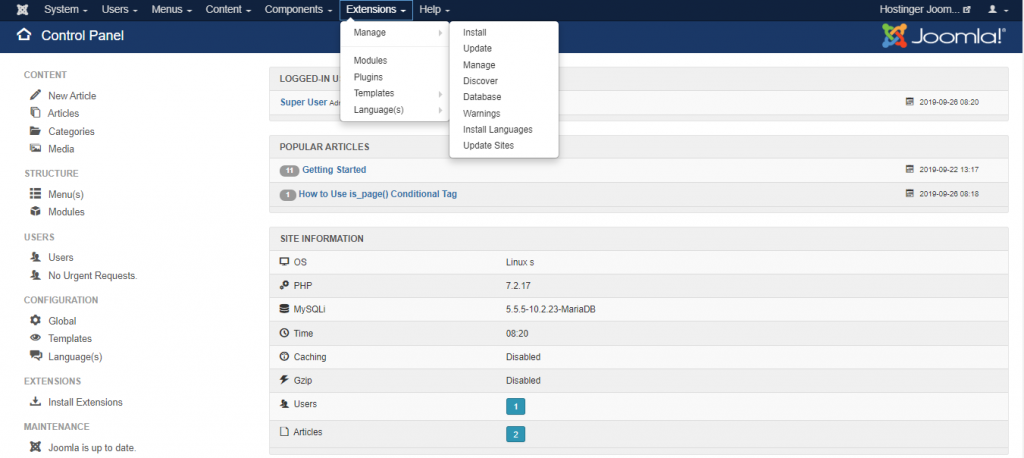
لإجراء التثبيت اليدوي، اتبع الخطوات التالية:
- نزّل حزمة .zip من دليل ملحقات جوملا.
- انتقل إلى قسم الملحقات -> إدارة -> تثبيت.
- انقر فوق علامة التبويب تحميل ملف الحزمة.
- اختر الملف ثم قم بتحميل الأرشيف .zip.
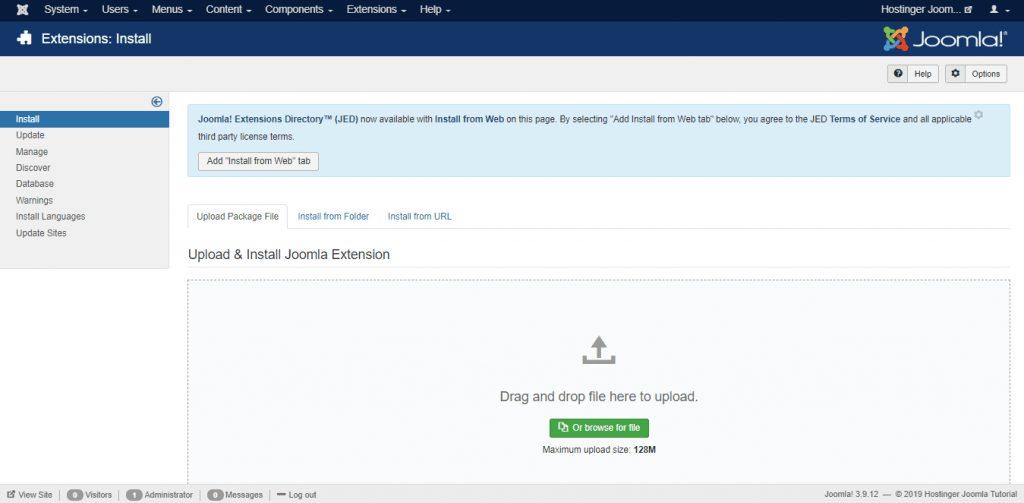
نصيحة احترافية
قم بتمكين علامة التبويب تثبيت عبر الويب للسماح لك بالبحث عن أي ملحقات جوملا وتثبيتها دون مغادرة لوحة المشرف.
مع وجود آلاف الخيارات في دليل الملحقات، قد يكون العثور على الإضافة المناسبة لموقعك الإلكتروني أمرًا صعبًا. إليك قائمة بالملحقات الضرورية لموقعك الإلكتروني الذي يعمل بنظام جوملا لمساعدتك في البدء:
- AllVideos – يسمح لك بتضمين مقاطع فيديو ومقاطع صوتية داخلية أو تابعة لجهات خارجية ضمن المحتوى الخاص بك. كما أنه يتكامل مع Unsplash لتوليد صور لملفات الصوت.
- Akeeba Backup – ينشئ نسخة احتياطية مفتوحة المصدر لموقع الويب الخاص بك في أرشيف واحد. يساعد النظام المدعوم بتقنية AJAX على تجنب توقف العمل أثناء عمليات النسخ الاحتياطي والاستعادة.
- Admin Tools – تعمل على إصلاح أذونات الملفات والدلائل الخاصة بك عن طريق تمكين كلمة مرور. ويقوم البرنامج أيضًا بإخطار وتثبيت إصدار جديد من جوملا بشكل منتظم.
- JSitemap – يقوم بإنشاء خريطة موقع XML للسماح لمحركات البحث بفهرسة موقعك بشكل أفضل. ويوفر التكامل مع Google Search Console وGoogle PageSpeed Insights.
تثبيت قوالب جوملا
يحتوي جوملا على الكثير من القوالب المجانية والمدفوعة المتاحة عبر الإنترنت، على الرغم من أنها ليست كثيرة مثل ووردبريس أو دروبال. عملية تثبيت القوالب متطابقة تقريبًا مع عملية تثبيت الملحقات.
- نزّل القالب وانتقل إلى الملحقات -> إدارة -> تثبيت.
- انتقل إلى الملحقات -> القوالب -> الأنماط. اضغط على أيقونة النجمة بجوار القالب الذي تريد تمكينه.
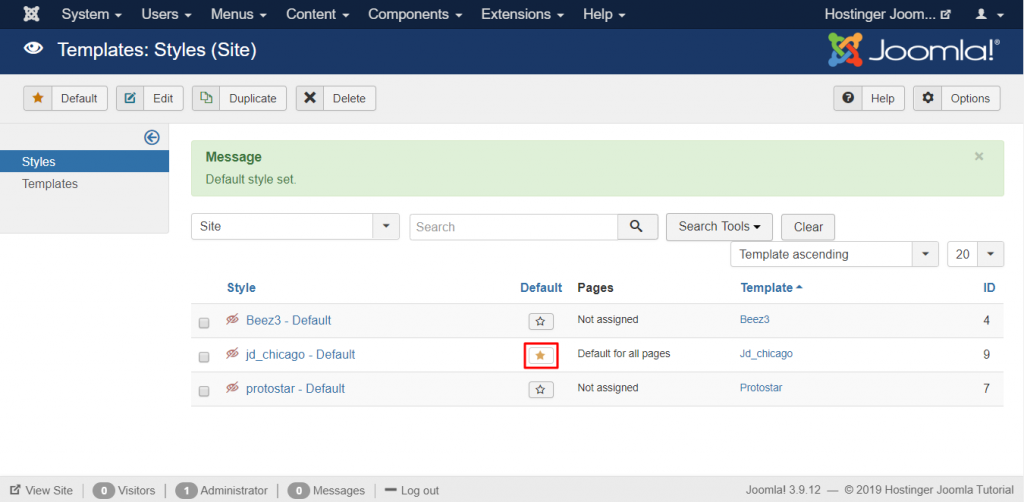
سوف يؤدي النقر على أيقونة النجمة إلى تنشيط القالب كواجهة المستخدم الافتراضية الخاصة بك، ولكن يمكنك تطبيق قوالب مختلفة للواجهة الأمامية والخلفية.
يحدد قالب الواجهة الأمامية كيفية عرض موقعك الرئيسي لزوارك. وفي الوقت نفسه، يتحكم قالب الواجهة الخلفية في كيفية عرض العناصر على لوحة معلومات الإدارة.
النسخ الاحتياطي لجوملا
باعتبارك مالكًا للموقع، فإن إجراء نسخ احتياطي لموقعك بشكل منتظم يعد مهمة هامة يجب عليك القيام بها. باستخدام النسخ الاحتياطي لموقع الويب، يمكنك عكس التغييرات التي تم إجراؤها بسبب أخطاء فنية أو بشرية دون فقدان أي بيانات.
توفر بعض خدمات الاستضافة النسخ الاحتياطي التلقائي لملفات موقعك وقواعد البيانات بغض النظر عن نظام إدارة المحتوى الذي تستخدمه. يقوم Hostinger تلقائيًا بإنشاء نسخ احتياطية أسبوعية أو يومية، اعتمادًا على نوع الاستضافة لديك.
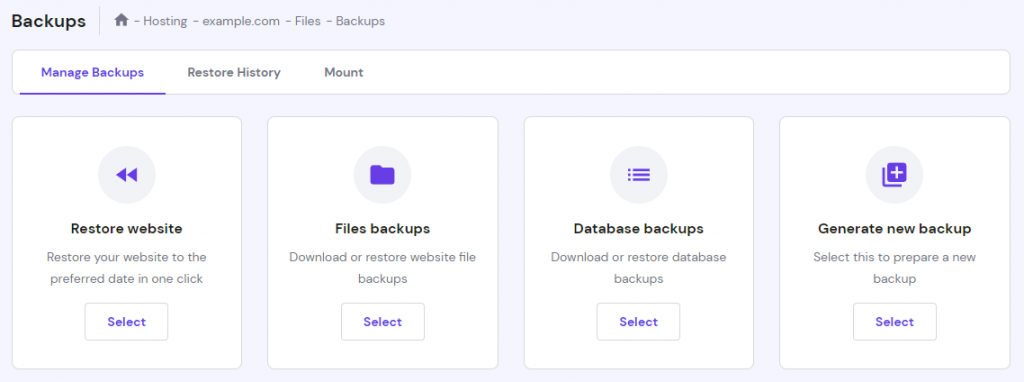
- للوصول إلى هذه النسخ الاحتياطية وتنزيلها، قم بتسجيل الدخول إلى hPanel، وانتقل إلى الملفات وانقر فوق النسخ الاحتياطية. سيعرض خيارين للنسخ الاحتياطي – قاعدة بيانات MySQL وملفات موقع الويب. إذا كنت تستخدم نظام إدارة المحتوى، مثل جوملا، فستحتاج إلى كلا النسختين الاحتياطيتين.
- لتنزيل ملفات موقع الويب، انقر فوق نسخ احتياطية للملفات. أما بالنسبة لقواعد البيانات، فاختر النسخ الاحتياطي لقواعد البيانات.
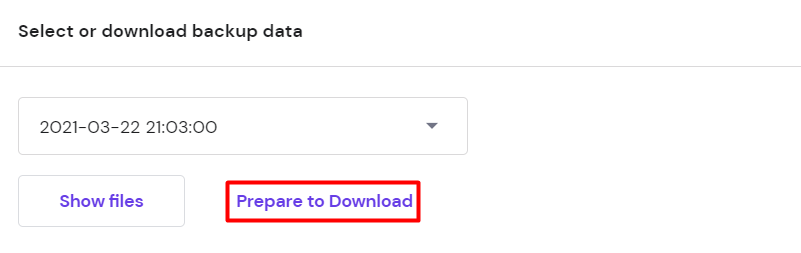
- حدد بيانات النسخ الاحتياطي التي تريد استعادتها لاحقًا وانقر فوق التحضير للتنزيل. سيبدأ النظام عملية التنزيل تلقائيًا وسيعلمك بمجرد الانتهاء منها.
وبدلاً من ذلك، يمكنك أيضًا عمل نسخة احتياطية لملفات جوملا وقواعد البيانات الخاصة بك بنفسك.
النسخ الاحتياطي لجوملا يدويًا
لإنشاء نسخة احتياطية يدويًا، يجب عليك أرشفة جميع ملفات جوملا وقواعد البيانات الخاصة بك أولاً.
- قم بالوصول إلى مدير الملفات من خلال hPanel الخاص بك.
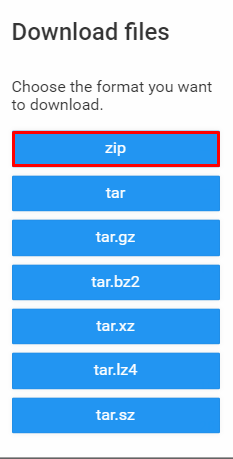
- افتح مجلد تثبيت جوملا الرئيسي لديك وحدد أيقونة التنزيل في القائمة العلوية.

- حدد ملف .zip.
نصيحة احترافية
وبدلاً من ذلك، يمكنك استخدام عميل FTP. العملية بسيطة - كل ما عليك فعله هو الانتقال إلى مجلد جوملا وتحديد جميع الملفات والضغط على زر التنزيل.
في Hostinger، يمكنك إنشاء نسخة احتياطية لقاعدة البيانات مباشرةً من خلال قائمة الملفات بدلاً من استخدام أداة phpMyAdmin.
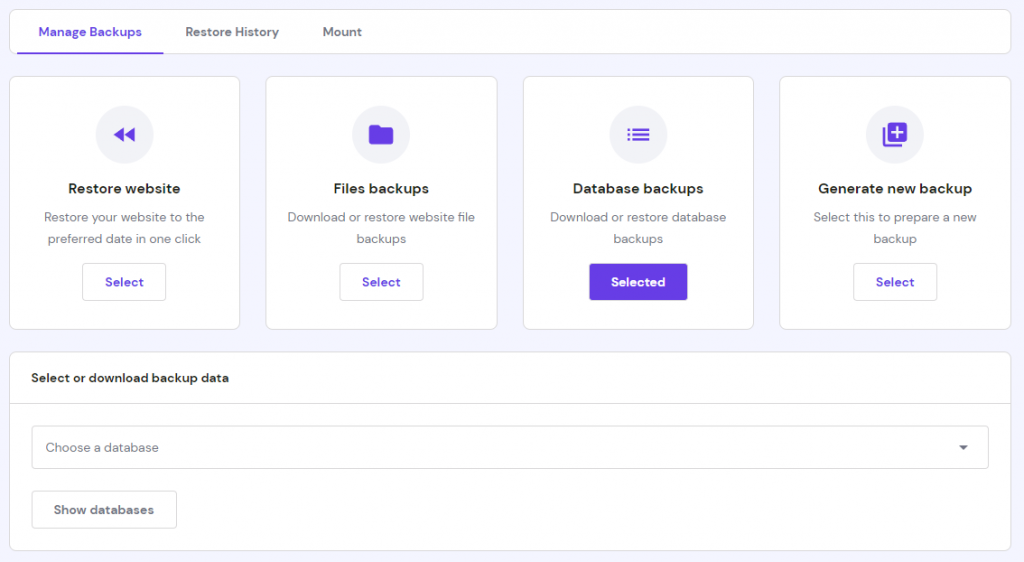
- قم بالوصول إلى الملفات الموجودة على لوحة التحكم hPanel الخاصة بك وحدد النسخ الاحتياطية.
- انقر فوق تحديد ضمن خيار النسخ الاحتياطية لقواعد البيانات واختر من قواعد البيانات المتوفرة.
نصيحة احترافية
تعرف على قاعدة البيانات التي يستخدمها جوملا عن طريق الوصول إلى ملف configuration.php في المجلد public_html.
سيبدأ النظام عملية النسخ الاحتياطي. بمجرد الانتهاء من ذلك، ستظهر رسالة تفيد بنجاح عملية النسخ الاحتياطي على شاشتك.

ضع في اعتبارك أنه يمكنك إنشاء نسخة احتياطية واحدة فقط خلال 24 ساعة.
لذا، في كل مرة تقوم بإنشاء ملف احتياطي جديد، فإنه سيحل محل ملفات النسخ الاحتياطي القديمة تلقائيًا.
استخدام Akeeba لعمل نسخة احتياطية لجوملا
نسخ Akeeba الاحتياطي هو ملحق جوملا مفتوح المصدر الأكثر شهرة. ومع ذلك، فهو ليس موجودًا في الدليل الرسمي، لذا ستحتاج إلى تنزيل الامتداد من موقع Akeeba الرسمي.
اتبع الشرح أدناه لإعداده:
- انتقل إلى الملحقات -> تثبيت لتحميل Akeeba وتثبيته عبر علامة التبويب تحميل ملف الحزمة.
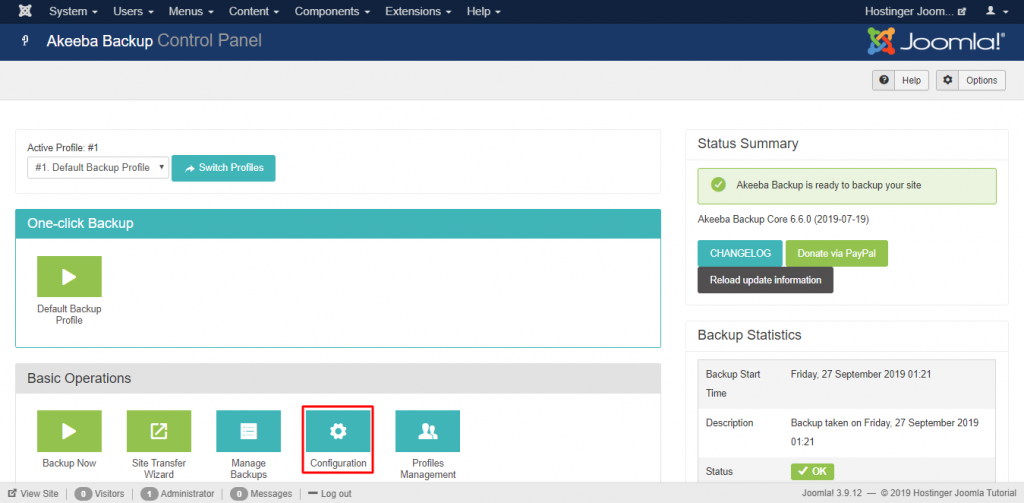
- انتقل إلى المكونات -> نسخ Akeeba الاحتياطي.
- انقر فوق التكوين -> معالج التكوين لتنشيط معالج المعايرة الذي سيعمل على تحسين أداء النسخ الاحتياطي لموقعك.
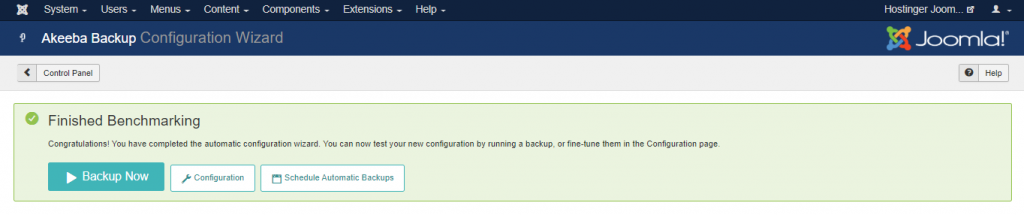
- بمجرد الانتهاء من عملية المعايرة، سيتم منحك ثلاثة خيارات:
- النسخ الاحتياطي الآن – يعمل نسخة احتياطية لموقعك على الفور.
- جدولة النسخ الاحتياطي التلقائي – يحدد الوقت والتاريخ لأتمتة عمليات النسخ الاحتياطي الخاصة بك.
- التكوين – تغير الإعدادات التي قام معالج القياس بضبطها.
نصيحة احترافية
بمجرد إنشاء النسخة الاحتياطية، نوصي بالاحتفاظ بنسخة محلية من النسخة الاحتياطية. انقر فوق إدارة النسخ الاحتياطية وحدد زر التنزيل لحفظها على جهاز الكمبيوتر الخاص بك.
ومع ذلك، فإن الحزمة المجانية من نسخ Akeeba الاحتياطي لا تدعم النسخ الاحتياطي عن بعد عبر FTP وGoogle Drive وGoogle Storage. كما أنه يمنعك من إنشاء نسخ احتياطية منفصلة لقاعدة البيانات وملفات الموقع لديك. لتفعيل هذه المهام، يمكنك الاشتراك في الإصدار المميز مقابل 50 يورو سنويًا.
تحديث جوملا
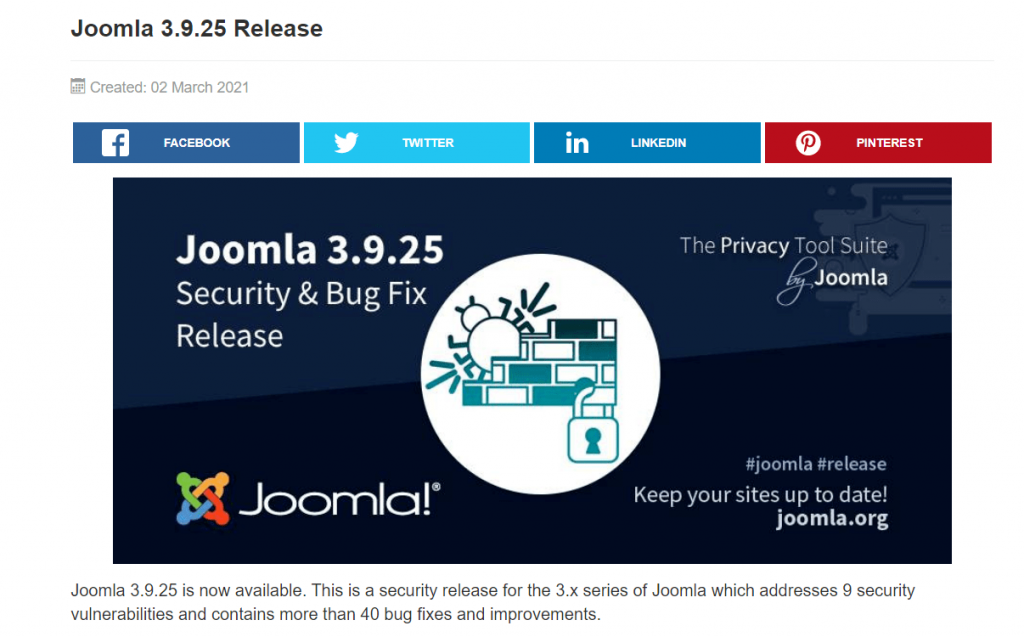
يعد الحفاظ على تحديث جوملا أمرًا مهمًا للغاية نظرًا لعدة عوامل:
- الأمان – يقوم جوملا بإصدار تحديثات بشكل منتظم وفحص نقاط الضعف للحفاظ على أمان موقعك.
- الميزات الجديدة – في كل مرة يصدر فيها جوملا تحديثًا جديدًا، فإنه يأتي مع ميزات وتغييرات جديدة لتحسين وظائف موقعك.
- الأداء – يعمل الإصدار الأحدث من جوملا على إصلاح الأخطاء والمشكلات الفنية، مما يؤدي إلى تحسين أداء الموقع.
في كل مرة تقوم فيها بتسجيل الدخول، سيقوم جوملا تلقائيًا بالتحقق لمعرفة ما إذا كانت هناك أي إصدارات جديدة متاحة.
سوف ترى إشعارًا جديدًا في الجزء العلوي من لوحة التحكم الخاصة بك إذا كان هناك إصدار جديد موجود في المستودع الرسمي. سيحتوي على اسم التحديث بالإضافة إلى زر التحديث الآن.
انقر على الزر للانتقال إلى صفحة تحديث جوملا. ستشاهد المعلومات المتعلقة بإصداراتك الحالية والجديدة من جوملا. انقر فوق تثبيت للشروع في التثبيت.
هام! يُنصح بإنشاء نسخة احتياطية قبل بدء التحديث.
تسريع جوملا
سواء كنت تدير موقع ويب تجاريًا أو مدونة شخصية، فإن سرعة التحميل هي أحد العوامل الأساسية التي تحدد تجربة المستخدم. كما يقوم غوغل أيضًا بتعريف أداء الموقع كعامل تصنيف يؤثر على تحسين محرك البحث (SEO).
قد يكون معدل الارتداد لصفحة الويب البطيئة التحميل أعلى. بالإضافة إلى ذلك، يمكن أن يؤثر ذلك على معدل التحويل بمعدل 2.11% لكل ثانية إضافية.
مع وضع ذلك في الاعتبار، سنعرض لك طريقتين لتحسين أداء موقع الويب الخاص بك وسرعة تحميله.
تمكين ضغط Gzip
الضغط هو عملية تقليل أحجام الملفات، بما في ذلك HTML وCSS وPHP وJavaScript. يساعدك ضغط Gzip على تقليل الحجم الإجمالي لملفات موقع الويب الخاص بك، مما يقلل من وقت تحميل موقعك.
- لتفعيل ضغط Gzip، انتقل إلى النظام -> التكوين العالمي من لوحة تحكم المشرف لديك.
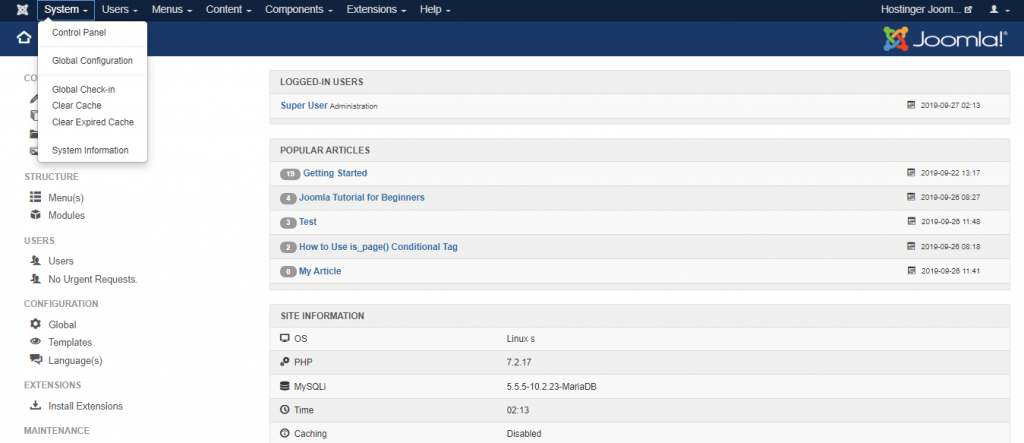
- انقر فوق الخادم -> إعدادات الخادم -> ضغط الصفحة باستخدام Gzip. حدد نعم ثم احفظ التغييرات.
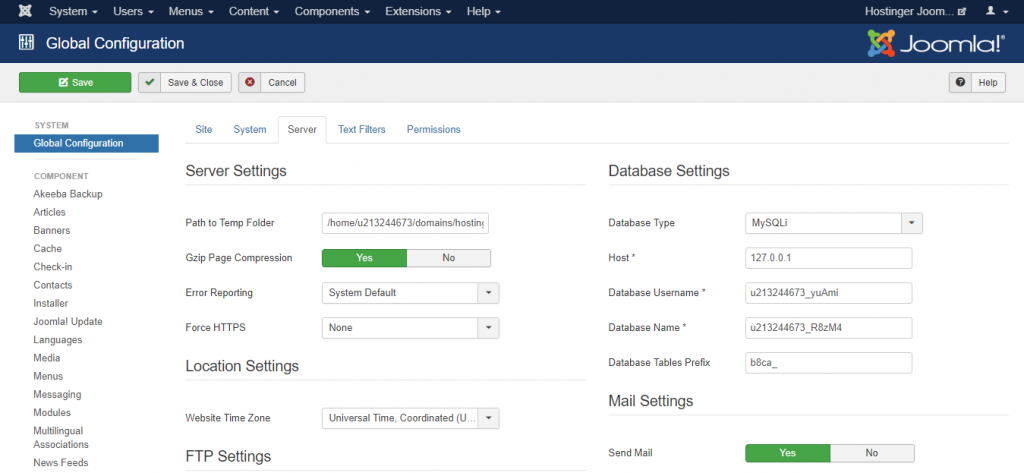
تم الآن تمكين ضغط Gzip لموقع الويب الخاص بك.
تفعيل ذاكرة التخزين المؤقت الافتراضية لجوملا
ذاكرة التخزين المؤقت هي موقع تخزين مؤقت يجمع البيانات، مثل الملفات والبرامج النصية والصور، لجعل مواقع الويب تُحمل بشكل أسرع.
عندما يقوم الأشخاص بالوصول إلى موقعك، يقوم نظام جوملا تلقائيًا بإجراء استعلامات على قاعدة البيانات الخاصة بك لاسترداد البيانات من الإنترنت وتقديمها للزوار. مع توسع قاعدة البيانات الخاصة بك، سيستغرق النظام وقتًا أطول لجلب هذه المعلومات.
من خلال تمكين التخزين المؤقت، سيقوم النظام باسترداد الملفات من ذاكرة التخزين المؤقت المحفوظة كلما قام الأشخاص بزيارة موقعك. بهذه الطريقة، سيكون وقت استجابة موقعك أسرع بكثير.
لتفعيل التخزين المؤقت لموقعك، اتبع هذا الشرح:
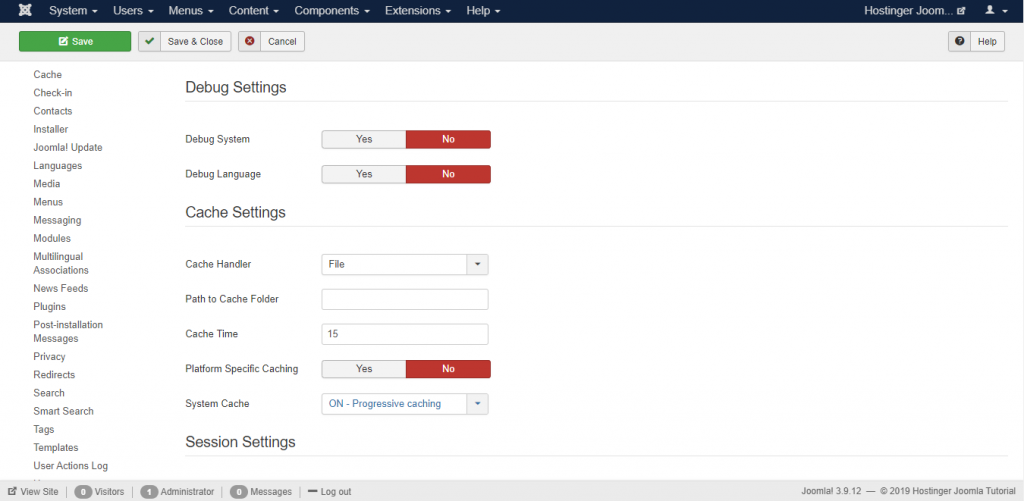
- انتقل إلى نفس قسم التكوين العالمي وحدد علامة التبويب النظام.
- تحت إعدادات ذاكرة التخزين المؤقت، اختر معالج ذاكرة التخزين المؤقت الذي تريد استخدامه. يجب تطبيق معالج ذاكرة التخزين المؤقت للملفات على معظم مزودي الاستضافة المشتركة.
- اترك مسار مجلد ذاكرة التخزين المؤقت فارغًا ما لم تكن ترغب في حفظ ملفات ذاكرة التخزين المؤقت في دليل مخصص.
- يحدد وقت التخزين المؤقت المدة التي يظل فيها المحتوى المخزن مؤقتًا كما هو قبل التحديث – القيمة الافتراضية هي 15 دقيقة.
نصيحة احترافية
إذا كان موقعك يتم تحديثه بشكل متكرر، فيمكنك تقصير قيمة وقت التخزين المؤقت. وإلا فيمكنك زيادة العدد.
- أبقِ خيار التخزين المؤقت الخاص بالمنصة معطّل (لا)، إلا إذا كنت تقدم محتوى HTML مختلفًا على الأجهزة المحمولة.
- شغّل ذاكرة التخزين المؤقتة للنظام عن طريق تحديد أحد الخيارين المتاحين.
نصيحة احترافية
حدد التخزين المؤقت المحافظ إذا كان لديك موقع ويب ضخم. بخلاف ذلك، اختر خيار التخزين المؤقت التدريجي الذي يناسب معظم مواقع جوملا.
- احفظ تغييراتك.
استخدام إضافات التخزين المؤقت
هناك طريقة أخرى لتمكين التخزين المؤقت وهي تشغيل مكون التخزين المؤقت.
- للقيام بذلك، انتقل إلى الملحقات -> الإضافات .
- ابحث عن مكون Page Cache من خلال حقل البحث. قم بتحديد عمود الحالة بعلامة اختيار خضراء.
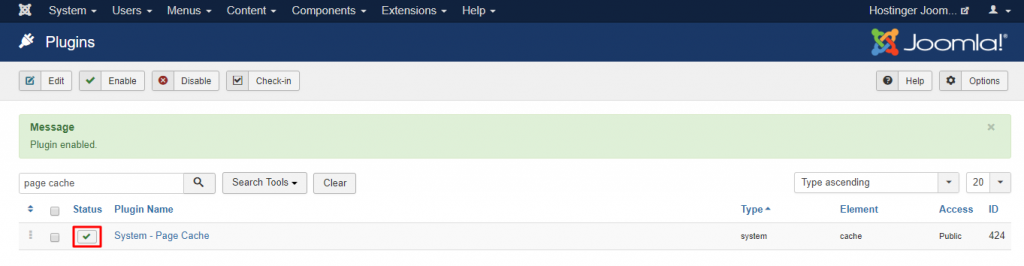
بعد القيام بذلك، يجب أن تتحسن سرعة تحميل موقعك.
الخلاصة
جوملا هو نظام إدارة محتوى مفتوح المصدر يأتي مع ميزات ووظائف مدمجة قوية. بالمقارنة مع أنظمة إدارة المحتوى الأخرى، تتمتع هذه المنصة بالعديد من المزايا، بما في ذلك:
بالمقارنة مع أنظمة إدارة المحتوى الأخرى، تتمتع هذه المنصة بالعديد من المزايا، بما في ذلك:
- إدارة المستخدمين المتقدمة – تسمح لمسؤولين متعددين بإدارة بيئة الموقع وتكوينه والتحكم فيها.
- دعم متعدد اللغات – يوجد نظام ترجمة مدمج، مما يتيح لك إنتاج محتوى متعدد اللغات.
- قوالب مرنة – قم بتعيين قوالب مختلفة لواجهات الواجهة الأمامية والخلفية الخاصة بك.
يتمتع جوملا بمنحنى تعليمي أكثر حدة مقارنةً بووردبريس. ومع ذلك، بفضل الوثائق والبرامج التعليمية والمنتديات المتوفرة على نطاق واسع بشكل متزايد، أصبح تعلم جوملا أكثر سهولة.
بشكل عام، نأمل أن يساعدك هذا المقال في فهم المزيد عن هذه المنصة. بمجرد إعداد موقع جوملا الخاص بك، لا تنس إجراء النسخ الاحتياطية والتحديثات والتخزين المؤقت لتحسين أدائه.
الأسئلة الشائعة حول جوملا
هل جوملا سهل الاستخدام؟
يعد جوملا أحد أسهل أنظمة إدارة المحتوى استخدامًا، كما أن معظم مضيفات الويب تقدم أيضًا برنامج التثبيت التلقائي لجوملا. تساعدك ملحقات جوملا على توسيع وظائف الموقع. لتعديل تصميم موقع الويب، اختر من بين القوالب المجانية والمميزة المتوفرة في الأسواق مثل TemplateMonster.
ماذا يمكنك أن تفعل عبر جوملا؟
يمكنك إنشاء جميع أنواع المواقع الإلكترونية باستخدام جوملا، مثل المنتديات، والمحافظ، والمتاجر الإلكترونية، ومواقع الأعمال، والمجلات الإلكترونية، والمواقع الإلكترونية الشخصية. في كثير من الأحيان ستحتاج إلى الملحقات المناسبة للحصول على أفضل النتائج. هناك أكثر من 5000 ملحق متاح، تغطي أكثر من 30 فئة مختلفة.
كيف أقوم بتعديل موقع جوملا موجود؟
قم بتسجيل الدخول إلى لوحة إدارة جوملا الخاصة بك. لتحرير المحتوى المنشور، انتقل إلى المحتوى -> المقالات لرؤية قائمة المقالات الموجودة على موقعك. انقر فوق ما ترغب في تحريره. بعد الانتهاء من التحرير، انقر فوق حفظ وإغلاق.
هل جوملا أفضل من ووردبريس؟
يمكن القول أن ووردبريس أفضل من جوملا، وذلك بفضل سهولة استخدامه والمجموعة الكبيرة من السمات والمكونات الإضافية. كما أن لديه مجتمعًا ضخمًا من المستخدمين، مما يجعل من الأسهل العثور على المساعدة والدعم إذا واجهتك مشكلات.
كيف يمكنني تبديل قالب جوملا؟
إذا كنت تريد تبديل القوالب، فانتقل إلى الملحقات -> القوالب. سينقلك هذا إلى مدير القوالب، حيث يمكنك تحرير خيارات القالب أو حذفه أو تعيين قالب جديد كقالب افتراضي.
تخضع جميع محتويات البرامج التعليمية الموجودة على هذا الموقع للمعايير والقيم التحريرية الدقيقة الخاصة بـHostinger.

هناء هي باحثة دكتوراه في اللسانيات الإنجليزية وتمتلك إتقانًا فطرياً للغة العربية، مما يتيح لها الجمع بسلاسة بين الدقة الأكاديمية وأناقة اللغة الأم. تُعرف بمهارتها في رصد أدق تفاصيل القواعد اللغوية، مما يجعلها تتفوّق كمترجمة ومدققة لغوية. انضموا إليها على LinkedIn.

التعليقات
0 responses