A hospedagem Codex da Hostinger permite publicar aplicativos criados com o Codex em uma infraestrutura gerenciada, com construções automáticas e sem a necessidade de configurar servidores manualmente. Os planos Business e Cloud oferecem suporte para aplicativos Codex e detectam automaticamente frameworks como React, Vite, Express.js e Next.js com base no arquivo package.json do projeto.
Você pode implantar seu projeto Codex conectando um repositório do GitHub ou enviando um arquivo .zip. Depois que o aplicativo estiver no ar, será possível gerenciar logs, variáveis de ambiente, reinicializações, conexões com banco de dados e vulnerabilidades de dependências diretamente pelo hPanel.
Quais planos da Hostinger oferecem suporte para aplicativos Codex?
A hospedagem Codex está disponível nos seguintes planos:
- Hospedagem de site Business
- Cloud Startup
- Cloud Professional
- Cloud Enterprise
Se você utiliza outro plano, faça o upgrade pelo hPanel para acessar os recursos de hospedagem Codex.
Antes de começar, tenha em mãos:
- Um plano Business ou Cloud (Cloud Startup, Cloud Professional ou Cloud Enterprise)
- Um aplicativo criado com Codex usando um framework compatível
- Um repositório no GitHub ou um arquivo compactado em formato .zip
Frameworks compatíveis com aplicativos Codex
A hospedagem Codex oferece suporte aos frameworks Node.js mais utilizados em projetos gerados pelo Codex. A Hostinger identifica automaticamente o framework por meio do arquivo package.json e configura o processo de build para você. Seu aplicativo deve utilizar um dos frameworks abaixo:
Frameworks de frontend:
- React
- Vue.js
- Angular
- Vite
- Parcel
- Preact
- Next.js
- Nuxt.js
- Astro
- Svelte
- SvelteKit
Frameworks de backend:
- Next.js
- Express.js
- NestJS
- Nuxt.js
- Fastify
- Astro
- SvelteKit
Versões do Node.js suportadas: 18.x, 20.x, 22.x, 24.x
Se a Hostinger não conseguir detectar automaticamente seu framework, ela atribui o tipo Outro. Você também pode selecionar Outro manualmente no menu suspenso de frameworks durante a configuração.
Implantando um aplicativo Codex a partir de um repositório GitHub
Conectar um repositório do GitHub é a forma mais rápida de publicar um aplicativo criado com Codex na Hostinger. Depois da configuração inicial, cada novo envio para o branch conectado aciona uma nova implantação automaticamente.
Passo 1: Acesse a seção de Aplicativos Node.js
Faça login no hPanel, acesse Sites no menu lateral e clique em Adicionar site.
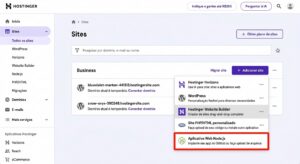
Passo 2: Selecione Aplicação Web Node.js
Escolha a opção Aplicação Web Node.js
Passo 3: Conecte sua conta do GitHub
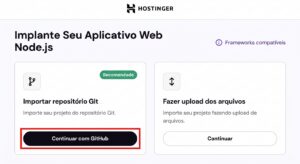
Na seção Importar repositório Git, clique em Continuar com GitHub:
Passo 4: Autorize o acesso ao GitHub
Você será redirecionado para o GitHub. Selecione Todos os repositórios e clique em Instalar e autorizar para permitir que a Hostinger acesse seus projetos.

Passo 5: Escolha o repositório do aplicativo
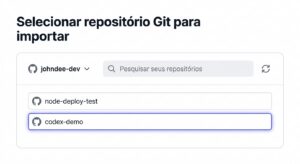
Selecione o repositório que contém o aplicativo criado com Codex:
Passo 6: Revise as configurações de build
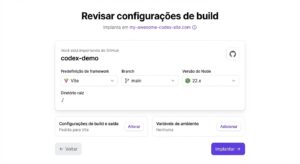
A Hostinger detecta automaticamente o framework utilizado e preenche as configurações de build recomendadas. Se necessário, você pode ajustá-las manualmente:
Se o framework for identificado como “Outro”:
Quando a opção Outro é selecionada, o sistema tenta coletar automaticamente o máximo de informações possível. Ainda assim, alguns campos podem precisar ser preenchidos manualmente:
- Diretório de saída. Pasta onde os arquivos gerados pela build serão armazenados. Os valores mais comuns são:. Valores comuns: dist, build, out, ou .next.
- Arquivo de entrada. O arquivo principal que inicia sua aplicação (por exemplo, index.js, server.js). Esse campo só é necessário para aplicativos que exigem um ponto de entrada específico.
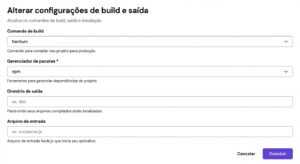
Se tiver dúvidas, consulte o arquivo package.json ou a configuração de build do projeto.
Passo 7: Implante o aplicativo
Clique em Implantar para iniciar o processo de construção:
Quando a implantação for concluída, você verá uma prévia visual do site, confirmando que tudo foi publicado corretamente antes de acessar a URL final:

Implantando um aplicativo Codex por upload de arquivo
Se preferir, você também pode implantar seu aplicativo sem conectar um repositório do GitHub. Basta enviar um arquivo .zip com o projeto. O processo é semelhante ao da integração com GitHub. A Hostinger detecta automaticamente o framework e executa a build para você.
Passo 1: Acesse a seção de Aplicativos Node.js
Faça login no hPanel, acesse Sites e clique em Adicionar site.
Passo 2: Selecione Aplicação Web Node.js
Escolha a opção Aplicação Web Node.js.
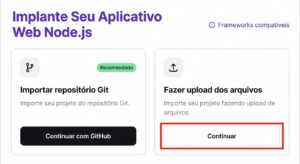
Passo 3: Escolha o envio por arquivo
Na opção Carregar seus arquivos do site, clique em Continuar:
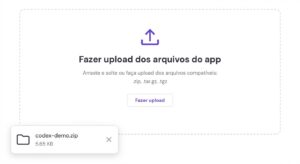
Passo 4: Envie o arquivo do projeto
Faça upload do arquivo .zip que contém seu aplicativo.
Passo 5: Revise as configurações
Confirme ou ajuste as configurações detectadas automaticamente.
Se o framework for identificado como “Outro”:
Tal como na implantação via GitHub, alguns campos podem precisar ser preenchidos manualmente:
- Diretório de saída. A pasta onde os arquivos de build do seu aplicativo são gerados. Valores comuns: dist, build, out, ou .next.
- Arquivo de entrada. O arquivo principal que inicia sua aplicação (por exemplo, index.js, server.js). Necessário apenas se sua aplicação precisar.
Se tiver dúvidas, consulte o arquivo package.json ou a configuração de build do projeto.
Passo 6: Implante o aplicativo
Clique em Implantar para concluir a publicação.
Após a conclusão, uma prévia visual do site será exibida para confirmar que a implantação foi realizada com sucesso.
Gerenciando um aplicativo implantado
O painel de Aplicações Node.js no hPanel reúne todas as ferramentas necessárias para administrar seu aplicativo em um só lugar. Você pode acompanhar implantações, gerenciar variáveis de ambiente, monitorar recursos e reiniciar aplicações do lado do servidor:
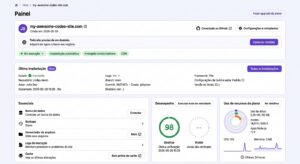
- Acesso rápido ao repositório GitHub
Quando o aplicativo é implantado via GitHub, o painel exibe um link direto para o repositório conectado. Use esse atalho para acessar rapidamente o código, consultar branches ou revisar commits recentes sem sair do hPanel.
- Informações da última implantação
O painel exibe detalhes da implantação mais recente, incluindo:
- Status da implantação
- Data e hora da execução
- Link para o log completo da build
Assim, você não precisa acessar a seção de Implantações apenas para verificar o resultado da última publicação.
- Atalhos para recursos importantes
Os links rápidos permitem acessar diretamente:
- Implantações
- Variáveis de ambiente
- Configurações e reimplantar
- Gerenciador de arquivos
- Monitoramento de recursos
O painel inclui gráficos de uso médio de recursos para CPU, RAM e I/O. Esses indicadores ajudam a acompanhar rapidamente o uso de recursos sem precisar abrir a seção completa de uso do plano.
Se alguma métrica se aproximar do limite indicado pela linha vermelha, considere otimizar o aplicativo ou fazer upgrade do plano.
- Reiniciar o aplicativo
Aplicativos do lado do servidor contam com a opção Reiniciar, disponível ao clicar no status Executando. Esse recurso permite reiniciar o processo diretamente pelo hPanel, sem precisar executar uma nova implantação.
Estrutura de arquivos após a implantação
Em aplicativos Codex que geram arquivos de build de backend, como Express.js, Next.js, Nuxt.js e NestJS, a saída da build é armazenada fora da pasta public_html:
- Localização dos arquivos de construção: /home/{username}/domains/{domain}/nodejs
- Localização do .htaccess: /home/{username}/domains/{domain}/public_html/.htaccess. Esse arquivo é criado automaticamente para gerenciar o roteamento e servir o conteúdo corretamente.
Se o aplicativo já tiver sido implantado anteriormente com arquivos de build dentro de public_html, esses arquivos serão movidos automaticamente na próxima build.
NOTA:
- essa alteração se aplica apenas a frameworks de backend. Aplicativos de frontend, como React, Vue e Angular, não são afetados.
- Se você encontrar um erro 403 após a reimplantação, verifique se o arquivo .htaccess em public_html está direcionando corretamente para o diretório nodejs. Reimplantar o aplicativo também regenera esse arquivo.
Assistente de conexão com o banco de dados
O painel de Aplicações Node.js inclui um assistente para ajudar você a conectar seu aplicativo Codex a um banco de dados externo.
Provedores compatíveis
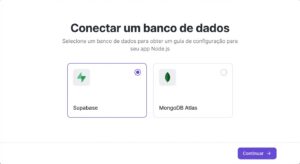
- Supabase
- MongoDB Atlas
Como funciona:
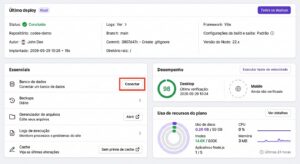
- Localize a seção do assistente de conexão com banco de dados no painel de Aplicações Node.js e clique em Conectar:
- Em seguida, selecione o provedor de banco de dados desejado (Supabase ou MongoDB Atlas):
- Siga as instruções exibidas na tela e insira os dados de conexão solicitados. Essas informações serão salvas automaticamente como variáveis de ambiente na implantação.

- Depois da configuração, o projeto será reconstruído automaticamente para aplicar as novas informações.
Para configurar a conexão manualmente, consulte:
- Conectando um banco de dados Supabase a uma aplicação Node.js na Hostinger (EN)
- Conectando um banco de dados MySQL da Hostinger a uma aplicação Node.js (EN)
Monitoramento de vulnerabilidades
A Hostinger inclui monitoramento automático de vulnerabilidades para as dependências do seu aplicativo Codex. Para acessá-lo, vá para Segurança → Vulnerabilidades:
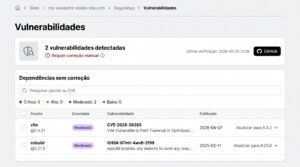
O que esse recurso faz:
- Verifica aplicativos implantados em busca de pacotes npm vulneráveis
- Mostra versões corrigidas disponíveisInforma o nível de gravidade de cada vulnerabilidade
- Verifica automaticamente todos os aplicativos recém-implantados
- Aplicativos implantados antes do lançamento desse recurso serão verificados na próxima implantação.
Quando uma vulnerabilidade for detectada, atualize o pacote afetado para a versão corrigida indicada no relatório. Depois, reimplante o aplicativo.
A Hostinger também oferece suporte à correção automática de vulnerabilidades em aplicativos implantados via GitHub. Quando uma vulnerabilidade é detectada, você pode aplicar uma correção diretamente pela página Vulnerabilidades, sem precisar procurar os pacotes manualmente.
Como a correção automática funciona:
- Na página Vulnerabilidades, selecione uma ou mais vulnerabilidades e clique em Correção automática. Para corrigir várias de uma vez, clique em Correção automática de todas.
- A Hostinger abrirá um pull request no repositório GitHub conectado com a atualização recomendada do pacote.
- Depois disso, revise e mescle o pull request no GitHub. Nenhuma alteração será enviada para seus branches sem sua aprovação.
- Após o merge, uma nova implantação será iniciada automaticamente e a vulnerabilidade será marcada como corrigida.
Observações importantes:
- A correção automática está disponível apenas para aplicativos implantados via GitHub.Implantações feitas por upload de arquivo não são compatíveis com esse recurso.
- Nem todas as vulnerabilidades terão correção automática disponível. Quando a correção automática não estiver disponível, atualize o pacote manualmente e reimplante o aplicativo.
- O recurso exige que o aplicativo GitHub da Hostinger tenha permissão de escrita no repositório.Se essa permissão ainda não tiver sido concedida, um erro será exibido ao tentar criar o pull request.Nesse caso, aprove a atualização de permissão pelo e-mail enviado pelo GitHub em nome da Hostinger.
- Você continuará responsável por revisar e mesclar cada pull request. A Hostinger não altera seus branches diretamente e não acessa seus segredos ou variáveis de ambiente.
Perguntas frequentes
- Já tenho um domínio adicionado na Hostinger. Como implantar meu aplicativo Codex nele?
No momento, aplicativos Codex precisam ser implantados como um novo site.
- Se o domínio já estiver adicionado ao plano de hospedagem, remova o site atual antes de adicionar um novo.
-
NOTA: Faça o download de um backup antes de remover o site.
- Clique em Adicionar site e selecione Aplicações Node.js.
- Escolha o método de implantação: GitHub ou upload de arquivo.
- Conclua a implantação.
- Como remover ou desimplantar meu aplicativo Codex?
No momento, não há um botão específico para parar ou excluir apenas a implantação do aplicativo Codex. Para tirar o aplicativo do ar, remova o site pelo hPanel. Isso exclui as implantações associadas e desativa o aplicativo.
- Quais comandos npm podem ser executados?
Você não precisa executar comandos npm manualmente via SSH nem instalar o npm separadamente. Ele já vem pré-instalado pela Hostinger.
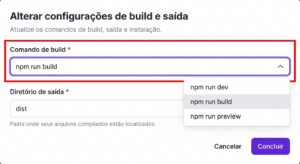
Os comandos de build disponíveis aparecem no menu suspenso de Configurações de build durante a configuração da aplicação:
- Posso implantar um aplicativo Codex a partir de um repositório privado do GitHub?
Sim. Conecte sua conta do GitHub, conceda acesso ao repositório privado e faça a implantação a partir do branch desejado. Depois disso, novos envios para o branch conectado acionam reimplantações automáticas.
- Como mover um aplicativo Codex do ambiente local ou de outra hospedagem?
Envie o aplicativo Codex para o GitHub, conecte o repositório à Hostinger e configure as variáveis de ambiente necessárias. Se estiver migrando de outra hospedagem, mantenha o mesmo ponto de entrada do Node.js e as mesmas configurações de banco de dados sempre que possível. Isso ajuda a reduzir ajustes durante a migração.
Pronto! Agora você sabe como implantar um aplicativo criado com Codex na Hostinger usando a integração com GitHub ou o upload direto de arquivos. Se precisar de ajuda, entre em contato com a nossa equipe de suporte pelo chat ao vivo 24/7.