Como usar o Google Analytics 4: Tutorial de Configuração para o GA4
Out 07, 2026
/
By Milena P.
/
13 min Ler

O Google Analytics 4 (GA4) é uma plataforma do Google que permite acompanhar como os usuários interagem com seu site ou aplicativo por meio de um modelo de dados baseado em eventos.
Nesse modelo, cada interação do usuário, como uma visualização de página, um clique, o envio de um formulário ou uma compra, é registrada como um evento separado, em vez de ser apenas agrupada em sessões. Com isso, o GA4 oferece mais flexibilidade e facilita o acompanhamento do comportamento dos usuários em diferentes plataformas.
O GA4 atende a diferentes perfis de usuários, desde proprietários de sites até profissionais de marketing que querem entender melhor o desempenho de conteúdos e campanhas. A plataforma pode parecer complexa no início, mas você pode aprender aos poucos. Se estiver começando agora, basta entender o básico sobre o funcionamento do seu site e identificar quais ações são mais importantes para seus objetivos.
Para configurar o GA4, você precisa concluir três etapas principais:
- Criar uma propriedade e um fluxo de dados para gerar seu ID da métrica.
- Instalar o GA4 no seu site, diretamente ou pelo Google Tag Manager (GTM).
- Verificar a configuração usando o relatório em tempo real ou o DebugView.
Depois que o acompanhamento estiver funcionando, você poderá configurar eventos principais para medir objetivos importantes, como envios de formulários ou compras.
A partir daí, os relatórios e as análises detalhadas do GA4 ajudam a entender não só o que aconteceu no site, mas também por quê. Com essas informações, você pode tomar decisões de marketing baseadas em dados e melhorar continuamente seus resultados.
Como configurar o Google Analytics 4 (GA4)
A configuração do GA4 envolve três etapas principais: criar uma propriedade e um fluxo de dados, instalar o código de acompanhamento no site e verificar se os dados estão sendo enviados corretamente.
Todo o processo costuma levar de 15 a 30 minutos, dependendo do método de instalação escolhido.
Neste tutorial, vamos usar a Web como opção de fluxo de dados.
1. Crie uma propriedade e um fluxo de dados no GA4
Antes de começar a acompanhar a atividade do site, você precisa criar uma propriedade no GA4 e obter seu ID da métrica. Esse identificador permite que o Google saiba a qual propriedade os dados coletados pertencem.
Veja como criar uma propriedade no GA4 e encontrar o ID da métrica:
- Acesse o Google Analytics e entre na sua Conta do Google.
- Clique em Começar a medir e informe um nome para a conta.
- Adicione um nome da propriedade, normalmente o nome do seu site, e selecione o setor, o tamanho da empresa e os objetivos. Clique em Criar.
- Na página Começar a coletar dados, escolha Web como plataforma.
- Informe o URL do seu site e um nome para o Fluxo. Depois, clique em Criar e continuar.
Ao voltar à seção Página inicial, você encontrará o ID da métrica, que começa com “G-”. Na próxima etapa, você usará esse ID para conectar o GA4 ao seu site.
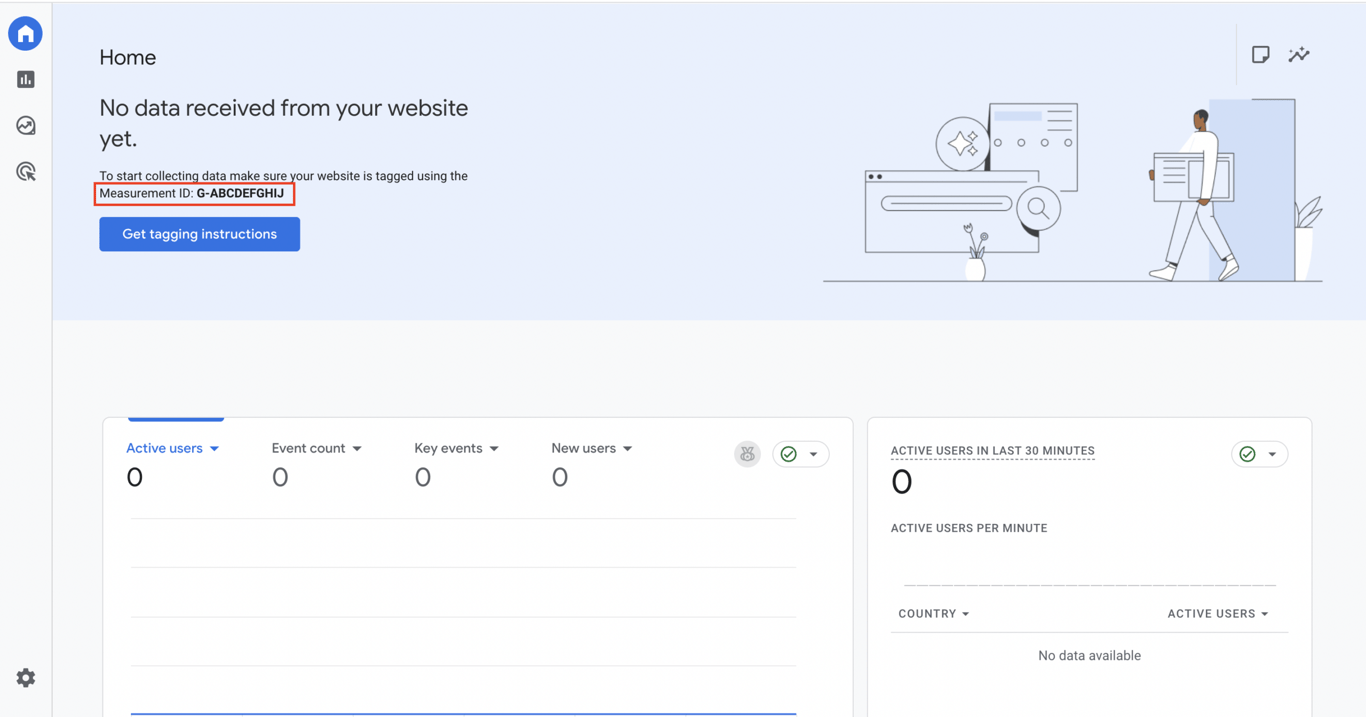
A criação de um fluxo de dados no GA4, por si só, não basta para começar a acompanhar a atividade dos usuários. Para ativar a coleta de dados, você também precisa instalar o GA4 no seu site, usando o ID da métrica para conectá-lo à sua propriedade.
Há duas formas principais de instalar o GA4, dependendo do nível de controle que você precisa:
- Integração direta. Você pode instalar o GA4 inserindo o ID da métrica no código do seu site, usando um plugin do Google Analytics para WordPress ou ativando a integração pelas configurações nativas de criadores de sites, como o Criador de Sites da Hostinger. Essa opção é ideal para relatórios de tráfego padrão e configurações que não exigem manutenção frequente.
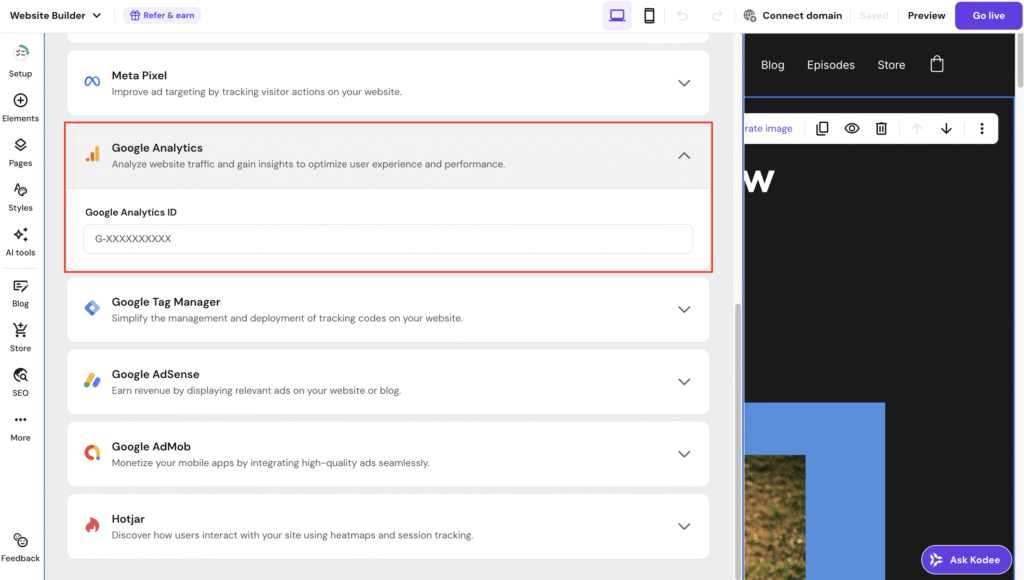
Google Tag Manager (GTM). Para ter mais flexibilidade, instale o GA4 pelo GTM. Assim, você pode gerenciar várias ferramentas de acompanhamento em um só lugar e ampliar o monitoramento sem precisar editar novamente o código do site. Com o GTM, é possível:
- Acompanhar interações mais avançadas, como cliques em botões, downloads de arquivos e envios de formulários.
- Gerenciar ferramentas como Google Ads ou Meta Pixel junto com o GA4.
- Manter o código do site mais organizado, evitando vários scripts de acompanhamento.

2. Instale o GA4 com o Google Tag Manager
Para instalar o GA4 pelo Google Tag Manager (GTM), primeiro você precisa criar um contêiner no GTM e adicioná-lo ao site. Depois, basta configurar uma tag do GA4.
Crie um contêiner no GTM
- Acesse o Google Tag Manager e faça login.
- Clique em Criar conta e informe o nome da sua empresa e o país.
- Em Configuração do contêiner, adicione seu domínio e selecione Web.
- Clique em Criar e aceite os termos.
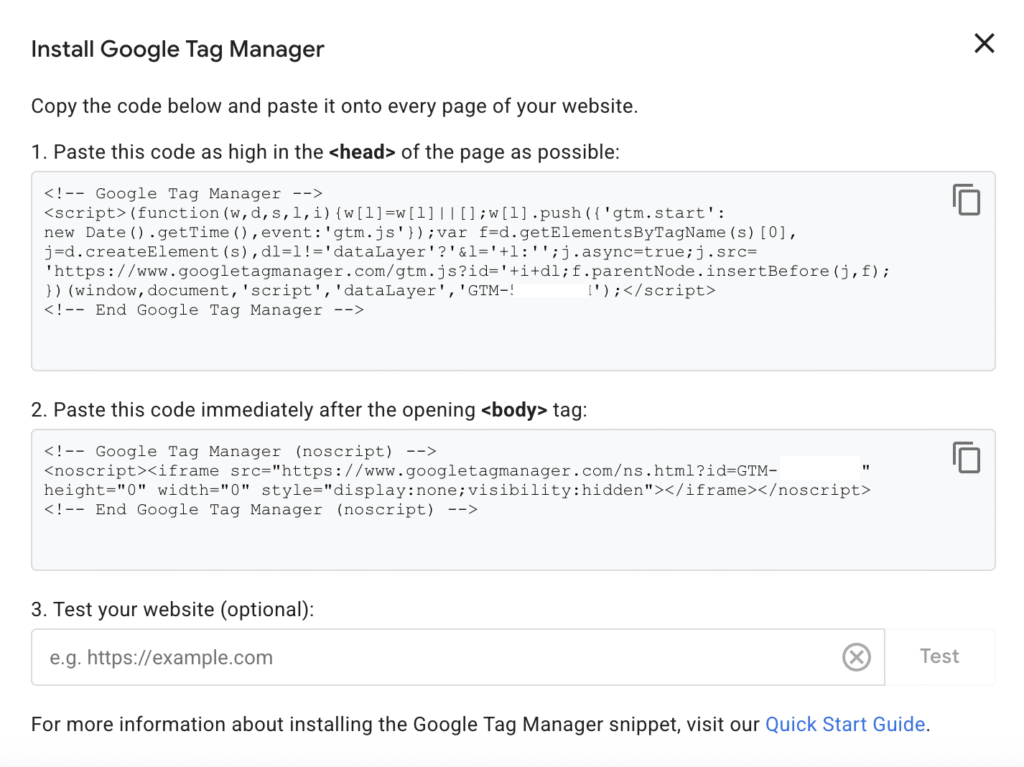
O GTM vai gerar dois trechos de código. Mantenha essa janela aberta, pois você precisará deles na próxima etapa.
Adicione o GTM ao seu site
A forma de instalar o GTM depende de como seu site foi criado:
- WordPress. Use um plugin e cole o ID do GTM exibido no trecho de código, que começa com “GTM-XXXXXX”, ou adicione os trechos manualmente ao arquivo functions.php. Para mais detalhes, siga nosso tutorial passo a passo sobre como adicionar o Google Analytics ao WordPress.
- Criadores de sites. A maioria das plataformas oferece suporte nativo ao GTM, então basta colar seu ID do GTM. Como exemplo, veja como conectar o Google Tag Manager a um site criado com o Criador de Sites da Hostinger.
- Sites com código personalizado. Cole manualmente os trechos no HTML do site:
- Insira o primeiro trecho dentro da tag <head> de todas as páginas.
- Cole o segundo trecho logo depois da abertura da tag <body>.
Depois da instalação, o GTM poderá carregar e gerenciar todas as suas tags de acompanhamento.
Adicione o GA4 ao GTM
Agora, conecte o GA4 ao seu site pelo GTM:
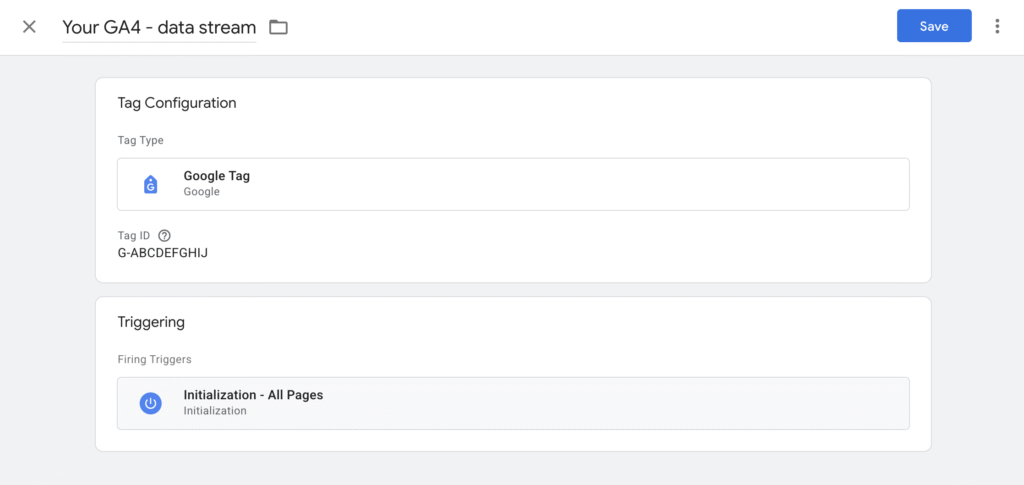
- No GTM, clique em Tags → Nova.
- Clique no ícone de lápis na seção Configuração da tag e selecione Tag do Google.
- No campo ID da tag, cole o ID da métrica do GA4.
- Na seção Acionamento, selecione Inicialização: todas as páginas. Assim, o GA4 será iniciado antes das outras tags.
- Dê um nome à tag e clique em Salvar.
- Quando a nova tag aparecer no menu Tags, selecione-a e clique em Enviar.
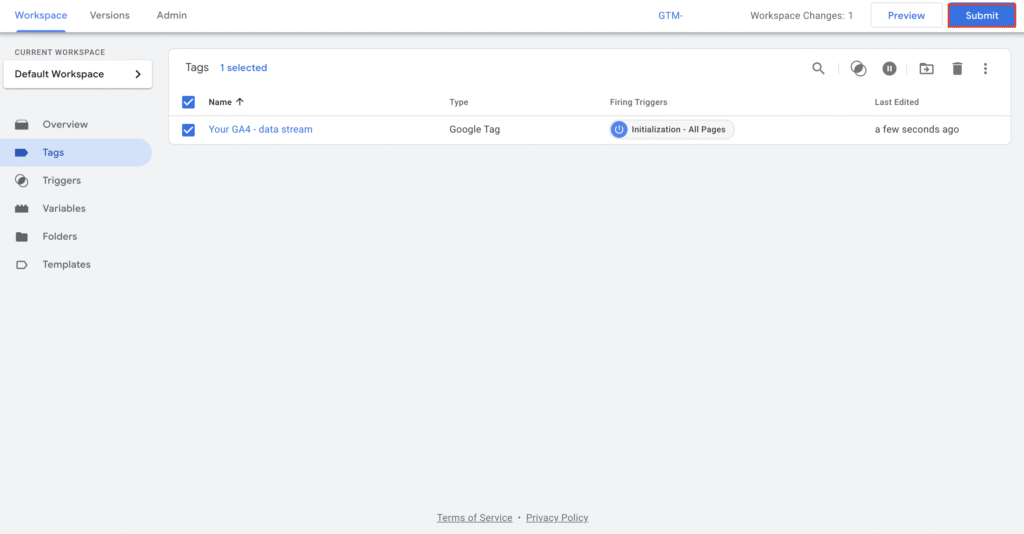
- Para concluir, clique em Publicar.
3. Verifique a coleta de dados do GA4 com o Tempo real e o DebugView
Como o GA4 funciona em segundo plano, você não verá nenhuma mudança visível no site. Para confirmar se o acompanhamento está ativo e funcionando corretamente, use os relatórios de Tempo real ou o DebugView.
Relatórios de Tempo real
Os relatórios de Tempo real mostram a atividade dos usuários nos últimos 30 minutos. Por isso, são a maneira mais simples de verificar se o acompanhamento está funcionando corretamente.
Siga estas etapas para conferir a coleta de dados do GA4 em tempo real:
- No GA4, acesse Relatórios → Tempo real.
- Abra seu site em uma nova guia ou no celular.
- Em cerca de 30 segundos, sua visita deverá aparecer como um usuário ativo.
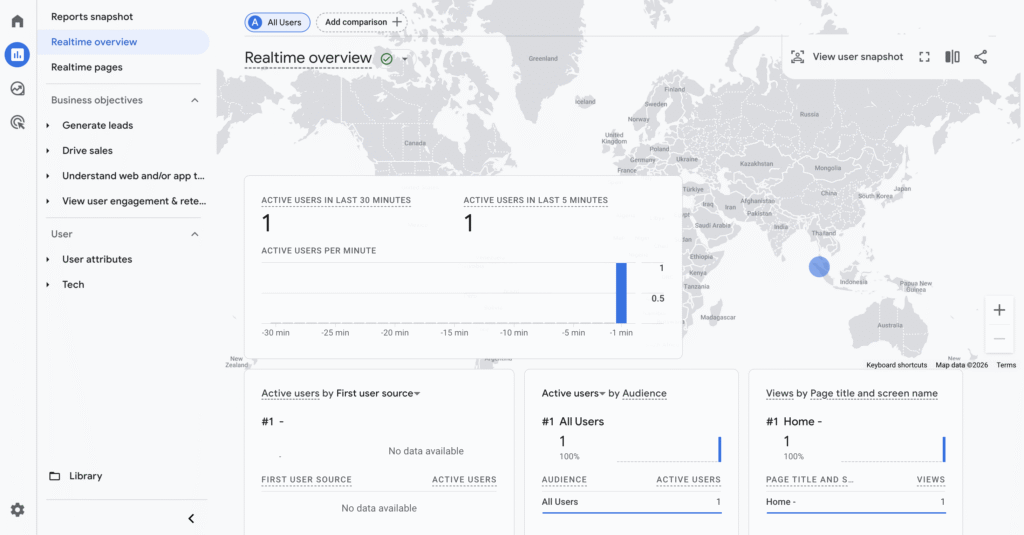
Se nenhuma atividade aparecer, verifique se um destes fatores está impedindo a coleta dos dados:
- Bloqueadores de anúncios. Um bloqueador de anúncios instalado no navegador pode impedir completamente a execução do script do GA4. Para testar, abra uma janela anônima com as extensões desativadas.
- Banners de consentimento de cookies. Se você recusar o consentimento de cookies no site, o GA4 ficará impedido de acompanhar sua atividade por motivos legais.
- Filtros de IP interno. Se a empresa tiver excluído o endereço IP do escritório, sua visita não aparecerá no relatório de Tempo real. Nesse caso, use os dados móveis do celular para contornar o filtro.
- Alterações não publicadas no GTM. Se você usa o GTM, confira se já clicou em Enviar → Publicar.
DebugView
Enquanto o Tempo real mostra que alguém está acessando o site, o DebugView mostra exatamente quais dados estão sendo enviados. Ele exibe uma linha do tempo segundo a segundo, o que o torna ideal para validar eventos personalizados.
Veja como conferir a coleta de dados do GA4 pelo DebugView:
- No painel do Google Analytics, acesse Administrador → Exibição de dados → DebugView.
- Ative o modo de depuração no site. As formas mais simples são manter aberta a guia de visualização do GTM ou usar a extensão Google Analytics Debugger no Chrome. Confira se o modo de depuração está ativado.
- Navegue pelo site e acompanhe os eventos surgindo na linha do tempo vertical.
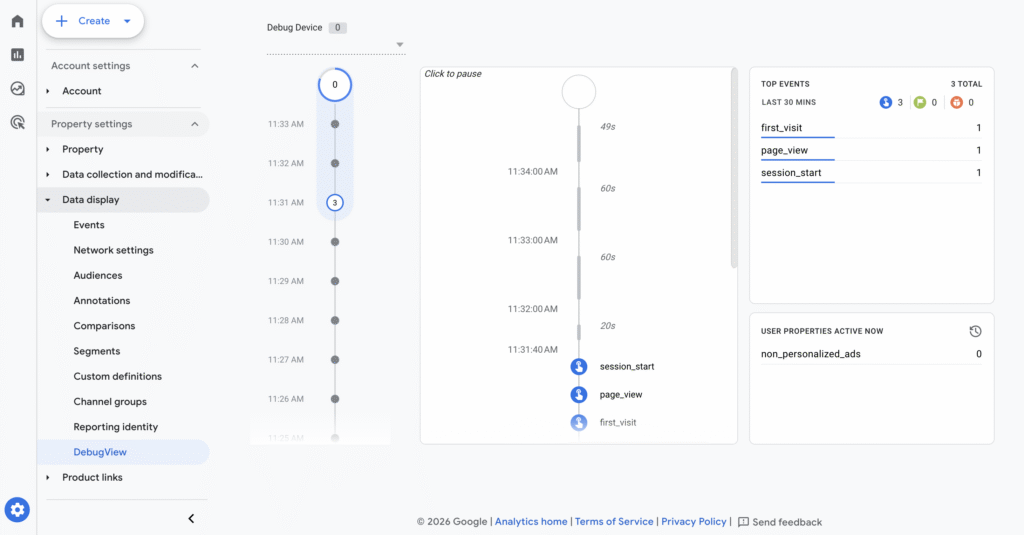
Você saberá que o acompanhamento de dados do GA4 está funcionando corretamente se:
- O Tempo real mostrar pelo menos um usuário ativo enquanto você acessa a página no seu dispositivo.
- O DebugView mostrar eventos page_view sempre que você mudar de página.
- Os eventos no DebugView não exibirem ícones de aviso laranja, que indicam formatos de dados inválidos.
Como funcionam os eventos e eventos principais do GA4
O GA4 usa um modelo baseado em eventos. Isso significa que cada interação do usuário é registrada como um evento individual, acompanhado de informações adicionais, chamadas de parâmetros. Em vez de se concentrar apenas em agrupar ações por sessões, o GA4 acompanha o que os usuários realmente fazem, como cliques, rolagens, compras e outras interações.
Eventos
Os eventos registram as interações dos usuários com seu site ou aplicativo. O GA4 organiza esses eventos em quatro categorias:
- Eventos coletados automaticamente. O GA4 começa a acompanhar esses eventos por padrão assim que é instalado:
- first_visit. Primeira sessão do usuário.
- session_start. Início de uma nova sessão.
- user_engagement. Acionado quando uma página permanece em foco por pelo menos 10 segundos.
- page_view. Carregamentos de página.
- Eventos de medição otimizada. O GA4 coleta esses eventos automaticamente quando você ativa a Medição otimizada nas configurações do fluxo de dados:
- scroll. O usuário rola até 90% da página.
- click (cliques de saída). O usuário clica em um link que leva a outro domínio.
- view_search_results. O usuário faz uma busca no site. Esse evento exige um parâmetro de consulta como ?s= ou ?q=.
- video_start, video_progress, video_complete. Acompanham as interações com vídeos do YouTube.
- file_download. O usuário baixa um arquivo com uma extensão comum, como .pdf, .docx ou .xlsx.
- Eventos recomendados. Seguem as convenções de nomenclatura do Google e liberam recursos adicionais de relatórios. Alguns exemplos comuns são:
- login. O usuário faz login.
- sign_up. O usuário cria uma conta.
- purchase. O usuário conclui uma transação.
- add_to_cart. O usuário adiciona um item ao carrinho.
- generate_lead. O usuário envia um formulário de lead.
- Eventos personalizados. São eventos criados por você quando a interação não corresponde aos nomes recomendados pelo Google. Use-os para acompanhar ações específicas do seu negócio, como contact_form_submit ou pricing_page_click.
💡 Sempre que possível, use os nomes de eventos recomendados em vez de criar nomes personalizados. Eles se integram automaticamente ao Google Ads para otimização de lances e liberam relatórios nativos de e-commerce e de eventos principais.
Eventos principais
Os eventos principais, chamados anteriormente de conversões, são ações específicas dos usuários que você considera essenciais para o sucesso do negócio. Você pode marcar eventos padrão do GA4 como eventos principais ou configurar eventos personalizados. Entre os exemplos estão o envio de um formulário de lead, uma compra ou o download de um whitepaper.
Para acessar todos os eventos do GA4, vá até Administrador → Exibição de dados → Eventos. Para marcar qualquer item de Eventos recentes como evento principal, basta clicar no ícone de estrela à esquerda do evento.
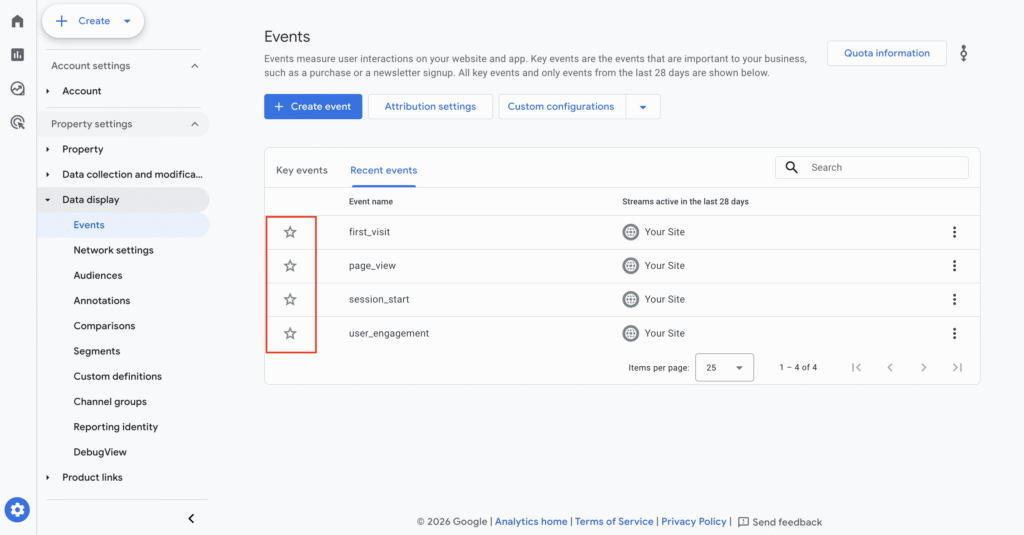
O evento purchase já vem marcado como evento principal por padrão no GA4 e não pode ser desmarcado.
Para criar um novo evento principal, clique no botão Criar evento e ative a opção Marcar como evento principal.
Ao nomear o evento, siga a convenção do Google: use apenas letras minúsculas e separe as palavras com sublinhado, como em generate_lead.
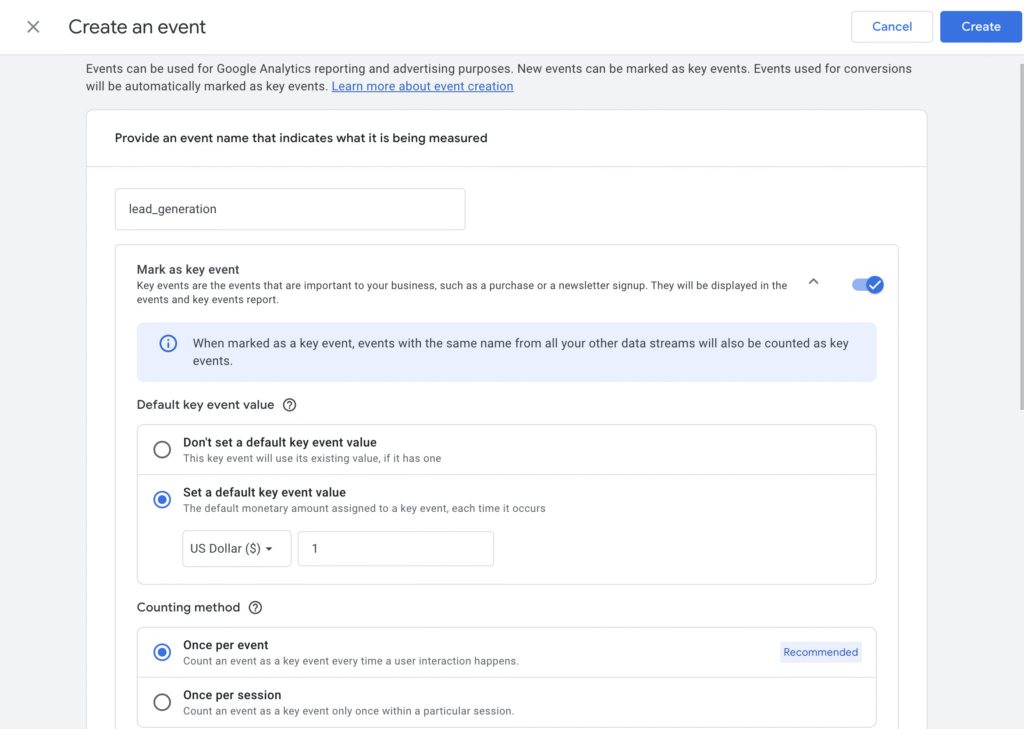
Você também pode definir como o GA4 contabiliza cada evento principal:
- Uma vez por evento (padrão). Conta todas as ocorrências. Se um usuário enviar um formulário três vezes, o GA4 registrará três eventos principais.
- Uma vez por sessão. Registra uma ocorrência por sessão, mesmo que o evento aconteça várias vezes.
Para alterar essa configuração, acesse Administrador → Exibição de dados → Eventos principais, clique no evento e selecione Alterar método de contagem.
Outra opção é criar novos eventos no GTM. Eles serão sincronizados automaticamente com o Google Analytics e poderão ser marcados como eventos principais.
Recomendamos marcar como principais os eventos que indicam diretamente algum valor para o negócio, como:
- Envios de formulários (generate_lead).
- Compras (purchase).
- Criações de conta (sign_up).
- Solicitações de orçamento.
- Ligações telefônicas, que exigem uma integração de acompanhamento de chamadas.
Evite marcar microinterações, como visualizações de página ou rolagens, como eventos principais. Isso aumenta artificialmente os números de conversão e dificulta a tomada de decisões com base nos dados.
➡️ Se o evento que você acabou de criar ainda não aparecer, isso é normal. Pode levar até 24 horas para que ele seja exibido na lista.
Como usar os relatórios e as análises detalhadas do Google Analytics 4
O GA4 organiza seus dados em duas áreas principais: Relatórios e Análises detalhadas.
Os Relatórios são painéis prontos que respondem às dúvidas mais comuns sobre tráfego e desempenho. Já as Análises detalhadas permitem criar análises personalizadas para investigar comportamentos específicos com mais profundidade.
Em resumo, os Relatórios ajudam a responder “O que está acontecendo no meu site?”, enquanto as Análises detalhadas permitem investigar melhor “Por que isso está acontecendo?”.
Veja como cada recurso funciona.
Relatórios: sua principal fonte de informações
A seção Relatórios reúne os painéis padrão que você provavelmente consultará com frequência. Eles permitem acompanhar, ao longo do tempo, o tráfego, o engajamento, as conversões e o comportamento dos usuários.
O que aparece nessa área depende da sua configuração:
- Se você selecionou objetivos de negócio durante a configuração, o GA4 cria uma coleção personalizada chamada Objetivos de negócios.
- Caso contrário, você verá a coleção padrão Ciclo de vida.
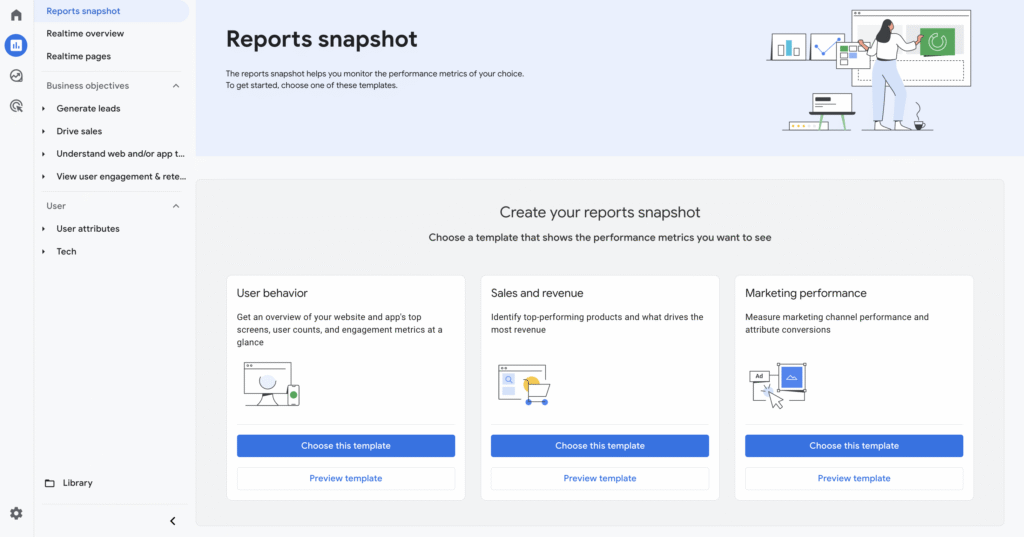
Embora os nomes possam variar, as duas coleções apresentam praticamente os mesmos dados, apenas organizados de acordo com seu foco. Nesses menus, você encontrará relatórios sobre as seguintes áreas:
- Visão geral dos relatórios. Oferece uma visão geral de usuários, receita e eventos principais. Funciona como seu painel principal.
- Tempo real. Mostra o que os usuários fizeram no site nos últimos 30 minutos.
- Aquisição. Indica de onde os usuários vêm, incluindo pesquisa orgânica, redes sociais, anúncios pagos e referências.
- Engajamento. Mostra como os usuários interagem com o site. Analise o desempenho das páginas, os eventos e o tempo de engajamento para identificar conteúdos com desempenho melhor ou pior.
- Monetização. Acompanha métricas relacionadas à receita, como compras e desempenho de produtos.
- Retenção. Mostra com que frequência os usuários voltam ao longo do tempo, ajudando a medir a fidelização e o crescimento de longo prazo.
Esses relatórios oferecem uma visão completa do caminho do usuário, desde a descoberta até a conversão e as visitas recorrentes.
Você pode personalizar a maioria dos relatórios pelo ícone de lápis no canto superior direito. Essa opção abre o editor de relatórios do GA4, no qual é possível ajustar dimensões, métricas e tipos de gráfico ou aplicar filtros de acordo com suas necessidades.
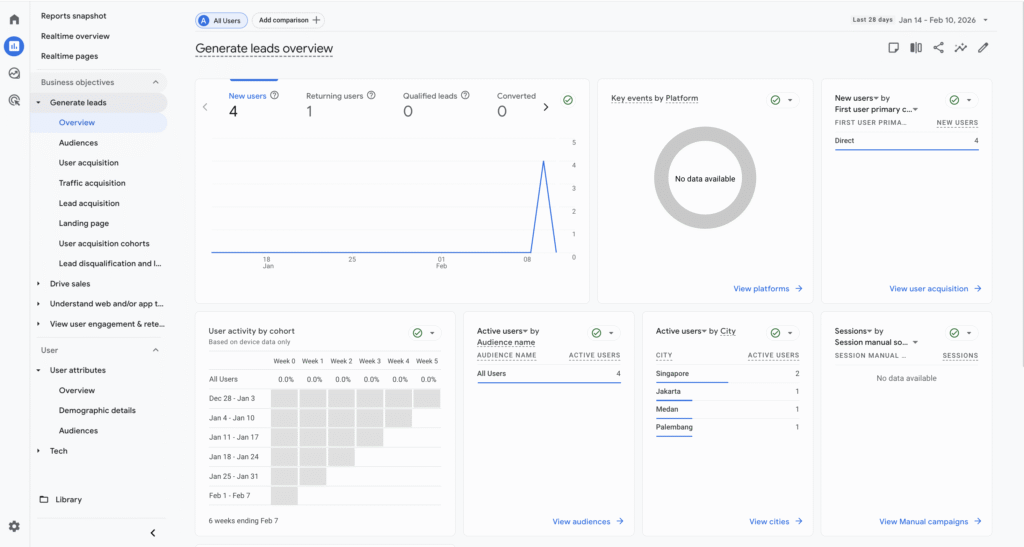
Para fazer alterações mais amplas, como reorganizar os menus da barra lateral, renomear seções ou ocultar relatórios que você não usa, abra a Biblioteca na parte inferior da barra lateral. É nela que você gerencia a estrutura geral da navegação dos Relatórios e mantém seu espaço de trabalho no GA4 mais organizado e focado no que realmente precisa.
Essas opções só ficam disponíveis para usuários com permissão de Editor ou Administrador.
Análises detalhadas: análises personalizadas mais profundas
Enquanto os relatórios padrão apresentam resumos gerais, as Análises detalhadas dão acesso aos dados brutos no nível dos eventos. Nesse espaço de trabalho, você pode testar diferentes perspectivas dos seus dados arrastando dimensões e métricas específicas para layouts avançados e personalizáveis.
As Análises detalhadas são mais úteis quando você já está familiarizado com os relatórios padrão do GA4 e precisa responder a perguntas mais específicas, como os motivos que levam os usuários a converter ou abandonar uma conversão.
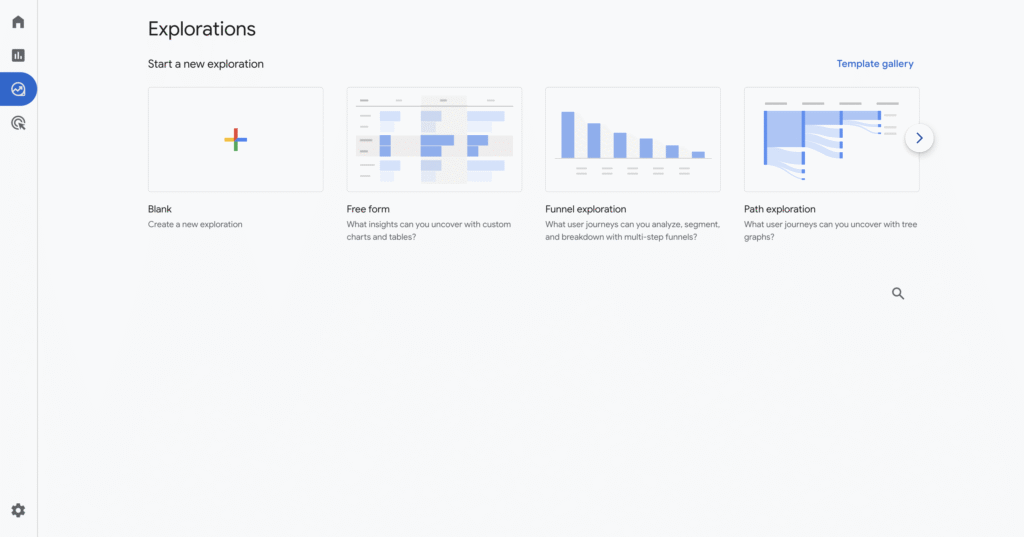
Com as Análises detalhadas, você pode:
- Criar funis personalizados.
- Comparar segmentos de público.
- Analisar os caminhos percorridos pelos usuários.
- Criar relatórios personalizados para objetivos de negócio específicos.
Para ir além dos relatórios básicos, as Análises detalhadas oferecem diferentes modos:
| Modo | Mais indicado para | Exemplo de pergunta prática |
|---|---|---|
| Formato livre | Tabelas e gráficos personalizados | Qual cidade gera mais transações de alto valor? |
| Análise detalhada de funil | Visualizar as etapas de conversão | Em qual ponto os usuários abandonam nosso checkout de cinco etapas? |
| Análise detalhada de caminho | Analisar padrões de navegação | Quais páginas os usuários visitam depois de ler um post específico do blog? |
| Sobreposição de segmentos | Comparar grupos de público | Quantos usuários de dispositivos móveis também assinam a newsletter? |
| Análise detalhada de usuários | Analisar o caminho de usuários individuais | Quais ações um usuário realizou antes de fazer uma compra de R$ 2.600? |
| Análise detalhada de coorte | Medir a retenção ao longo do tempo | Os usuários adquiridos em janeiro retornam com mais frequência do que os adquiridos em fevereiro? |
Por padrão, o GA4 mantém por dois meses os dados no nível dos eventos necessários para as Análises detalhadas.
Para analisar dados históricos, acesse Administrador → Configurações de dados → Retenção de dados e defina o período de retenção como 14 meses. Se você mantiver a configuração padrão, suas análises detalhadas ficarão vazias para períodos anteriores aos últimos 60 dias.
Como usar o Google Analytics 4 para analisar dados e transformá-los em ações
O GA4 pode parecer complexo, mas seu principal ponto forte é oferecer contexto. Em vez de mostrar apenas quantas pessoas visitam seu site, ele também indica de onde elas vêm, o que fazem e quais ações realmente geram resultados.
Para transformar esses dados em decisões, concentre sua análise em três áreas: origens de tráfego, desempenho do conteúdo e caminhos de conversão.
Avalie as origens de tráfego
Comece identificando quais canais trazem os usuários de maior valor, e não apenas o maior número de visitantes.
Acesse Relatórios → Aquisição → Aquisição de tráfego e defina Origem / mídia da sessão como a dimensão principal.
Compare os canais usando a Taxa de engajamento e a Taxa de eventos principais, em vez de considerar apenas o número de sessões.
Dica de especialista
Preste atenção principalmente quando o comportamento dos usuários não corresponde ao que você esperaria de determinado canal.
Se o tráfego pago atrai usuários, mas apresenta taxas de engajamento ou conversão baixas, isso é um forte indício de desperdício de orçamento. Em geral, significa que a página de destino não cumpre o que o anúncio promete ou que existe outro problema na experiência do usuário.
O mesmo vale para o tráfego das redes sociais. Se os usuários chegam ao site e saem imediatamente, sem interagir, pode haver uma incompatibilidade entre o conteúdo, o público ou a página de destino.

Robert Wojno
Líder de SEO de Conteúdo na Hostinger
Analise o desempenho do conteúdo
Em seguida, analise o desempenho de cada página.
Acesse Relatórios → Engajamento → Páginas e telas e ordene os resultados por Tempo médio de engajamento. Procure páginas nas quais os usuários passam bastante tempo, mas que recebem relativamente poucas visualizações.
Muitas vezes, são conteúdos de boa qualidade que só precisam ganhar mais visibilidade. Você pode destacá-los na página inicial, adicionar links para eles em outros posts ou incluí-los em campanhas de e-mail.
Confira também as páginas com muitas saídas, principalmente páginas de produtos ou de cadastro. Uma taxa de saída alta pode indicar um problema técnico ou a ausência de uma chamada para ação.
Dica de especialista
Procure padrões nos dados. Quando vários conteúdos apresentam desempenho abaixo do esperado de maneiras semelhantes, essas características em comum podem apontar para um problema que precisa ser corrigido. Da mesma forma, identificar padrões entre os conteúdos com melhor desempenho ajuda a entender o que funciona, para que você possa repetir a fórmula e concentrar mais esforços nessas práticas.
Robert Wojno
Líder de SEO de Conteúdo na Hostinger
Entenda os caminhos de conversão
Na parte final do funil, analise como diferentes canais trabalham em conjunto antes de uma conversão.
Acesse Publicidade → Atribuição → Caminhos de conversão para visualizar a sequência de pontos de contato que levam aos eventos principais.
É comum perceber que alguns canais apresentam sua marca aos usuários, enquanto outros concluem a venda. Por exemplo, redes sociais ou anúncios de display podem aparecer no início do caminho, enquanto o tráfego direto ou orgânico surge no final.
Essa informação ajuda a não subestimar canais que contribuem para as coconversões, mesmo quando não são responsáveis pelo último clique.
Dica de especialista
Identificar os canais que geram receita de forma consistente é essencial. Depois de entender o que funciona, você pode ampliar esses canais mais rapidamente e distribuir seus recursos com mais eficiência.
Robert Wojno
Líder de SEO de Conteúdo na Hostinger
Como usar o GA4 para melhorar sua estratégia de marketing para e-commerce?
O Google Analytics 4 ajuda a ir além de métricas superficiais e desenvolver uma estratégia de marketing para e-commerce mais eficiente, baseada no comportamento real dos usuários.
Em vez de depender de suposições, você pode entender como as pessoas encontram sua loja virtual, como interagem com o conteúdo e o que as leva a converter. Assim, fica mais fácil investir nos canais certos, corrigir pontos fracos do funil e concentrar seus esforços no que realmente gera receita.
Use o GA4 regularmente para:
- Priorizar origens de tráfego de alto valor. Identifique quais canais geram aquisição de clientes e distribua seu orçamento de forma mais estratégica.
- Melhorar páginas de produtos e o fluxo de checkout. Use métricas de engajamento e dados do funil para identificar em quais etapas os usuários abandonam a compra e otimizar esses pontos.
- Otimizar campanhas com dados de comportamento reais. Refine a segmentação, promova produtos que despertam mais interesse e faça remarketing para usuários que não concluíram a compra.
- Aumentar o valor dos clientes no longo prazo. Analise relatórios de retenção e valor da vida útil do cliente para identificar clientes fiéis e orientar sua estratégia de marketing de longo prazo.
Em resumo, o GA4 transforma os dados da sua loja virtual em informações que podem orientar suas ações de marketing. Ao entender de onde vêm seus clientes, como eles interagem com o site e o que influencia suas decisões de compra, você pode criar campanhas mais eficientes e melhorar o desempenho geral do seu e-commerce.

Todo o conteúdo dos tutoriais deste site segue os rigorosos padrões editoriais e valores da Hostinger.



Comentários
0 responses