Tutorial de Node.js: como usar o Node.js após a instalação
Out 20, 2026
/
By Faradilla A.
/
7 min Ler
O Node.js permite executar JavaScript no lado do servidor. Com ele, é possível rodar scripts, processar requisições e desenvolver a lógica de back-end diretamente pelo terminal.
Depois de instalar o Node.js no ambiente escolhido, seja no computador, em um servidor virtual privado (VPS) ou em um serviço de hospedagem gerenciada, você já pode executar scripts, criar servidores e gerenciar pacotes.
Neste tutorial, você vai aprender a:
- Escrever e executar seu primeiro script em Node.js.
- Ler arquivos usando módulos nativos, como o fs.
- Criar um servidor HTTP básico do zero.
- Instalar e usar pacotes de terceiros com o npm.
- Entender como o Node.js executa código assíncrono.
- Escolher o próximo projeto para desenvolver, como uma API REST ou uma aplicação full-stack.
O que é Node.js
O Node.js é um ambiente de execução de JavaScript gratuito, de código aberto e multiplataforma que permite executar essa linguagem fora do navegador. Ele usa o mecanismo V8 do Google para compilar o código diretamente em linguagem de máquina.
Antes do lançamento do Node.js, em 2009, o JavaScript era executado apenas nos navegadores, onde cuidava de tarefas como responder a cliques em botões e atualizar páginas.
O Node.js mudou esse cenário ao levar o JavaScript para o lado do servidor, permitindo ler arquivos, conectar-se a bancos de dados e desenvolver a lógica de back-end.
Hoje, os desenvolvedores usam o Node.js para criar APIs REST, aplicações em tempo real, ferramentas de linha de comando e serviços de rede escaláveis. Sua arquitetura permite lidar com várias conexões simultâneas de forma eficiente, sem precisar criar uma thread separada para cada uma.
Como executar aplicações Node.js
Existem três ambientes principais para executar aplicações Node.js: no próprio computador, em um servidor remoto, como um VPS, ou em uma plataforma de hospedagem gerenciada. Cada opção atende a diferentes necessidades durante o desenvolvimento e a implantação de uma aplicação.
Como executar o Node.js localmente para desenvolvimento
Executar o Node.js no próprio computador é a opção mais comum para desenvolver e testar aplicações. Para começar, bastam alguns minutos:
- Baixe a versão com suporte de longo prazo (LTS) no site oficial do Node.js.
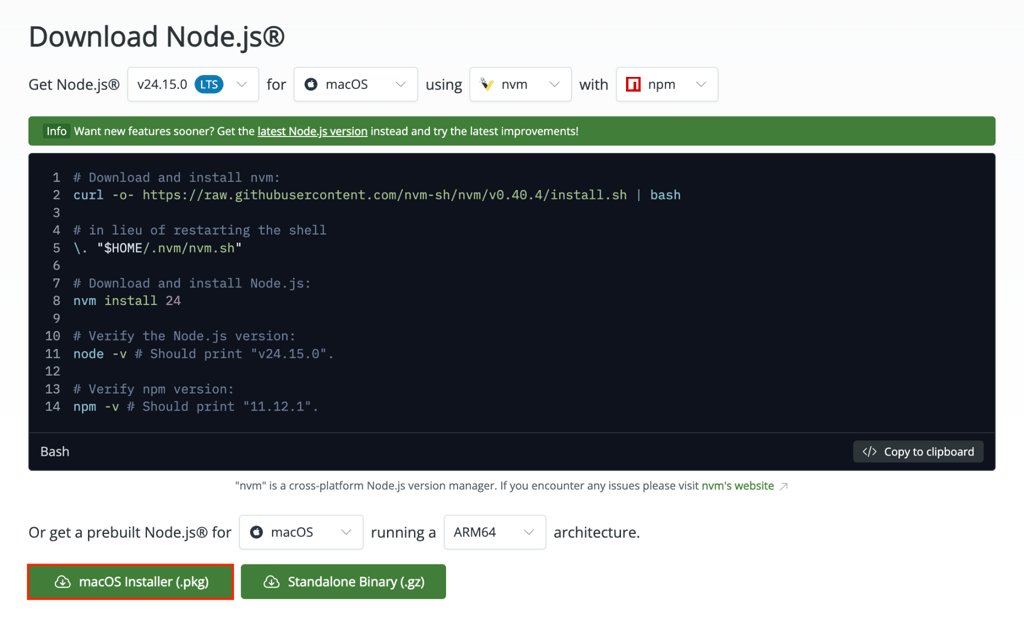
- Instale o Node.js usando o pacote correspondente ao seu sistema operacional.
- Abra o terminal e execute node -v para verificar a instalação. Se o comando retornar um número de versão, o Node.js está pronto para uso.
Como executar o Node.js no Ubuntu
Um VPS oferece um ambiente de servidor remoto para implantar e executar aplicações Node.js em produção. Você pode acessá-lo via SSH pelo terminal do seu computador.
Confira as etapas gerais para instalar o Node.js no Ubuntu:
- Conecte-se ao VPS via SSH.
- Instale o Node.js usando um gerenciador de pacotes ou de versões, como o NVM.
- Execute a aplicação com o comando node.
Como executar o Node.js com hospedagem gerenciada
Com a hospedagem gerenciada, você não precisa se preocupar com a configuração do servidor Node.js. O provedor de hospedagem cuida do ambiente de execução, das dependências e do processo de implantação da aplicação.
Por exemplo, a hospedagem gerenciada de Node.js da Hostinger cuida das compilações com npm, do gerenciamento das variáveis de ambiente e do monitoramento automático de vulnerabilidades.
O serviço também oferece suporte a outros frameworks JavaScript, como React, Vue.js, Angular, Next.js, Express.js e NestJS. Assim, basta configurar o ambiente uma vez para executar tudo no mesmo lugar.
Para implantar um site Node.js na Hostinger, siga estas etapas:
- Contrate um Plano Business ou Cloud Startup.
- No painel da Hostinger, acesse Sites → Adicionar site → Aplicação web em Node.js.
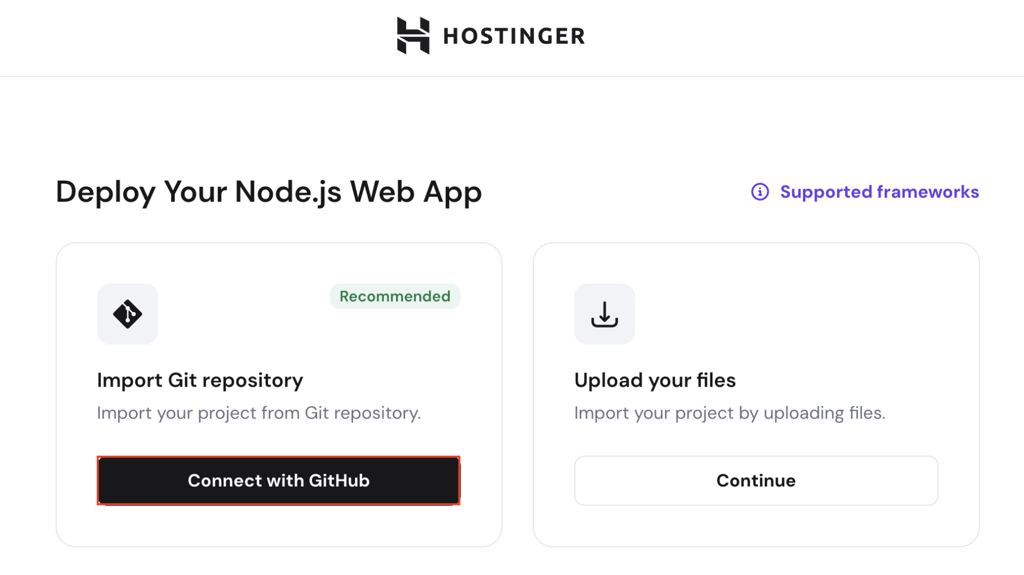
- Conecte um repositório do GitHub ou envie um arquivo compactado com o projeto.
- Confirme as configurações de build detectadas automaticamente para o framework utilizado.
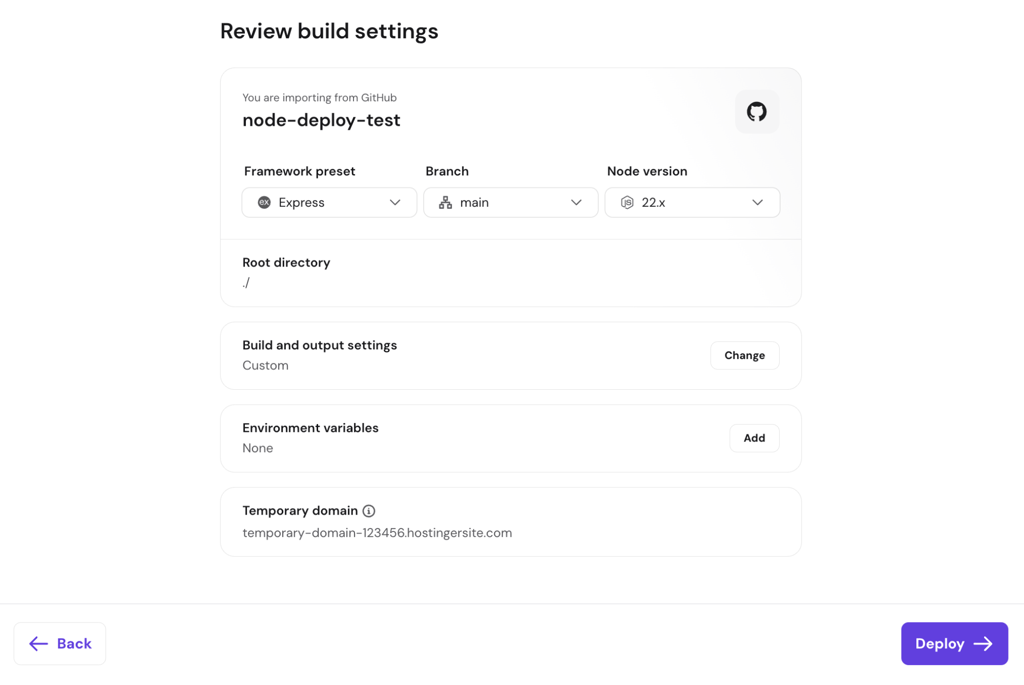
- Clique em Deploy para compilar e colocar a aplicação Node.js no ar.

Como criar seu primeiro script em Node.js
Depois de instalar o Node.js, o primeiro passo para colocá-lo em prática é escrever um script. Basta criar um arquivo com uma única linha de código para executá-lo.
- Abra o terminal do computador e crie um arquivo com o editor de texto nano:
nano hello.js
- Digite a seguinte linha no editor:
console.log('Hello, World!');- Para salvar o arquivo e sair do nano, pressione Ctrl + X → Ctrl + Y → Enter.
- Execute o script:
node hello.js
O terminal deverá mostrar o seguinte resultado:

A função console.log() exibe texto no terminal. Talvez você já a tenha usado nas ferramentas de desenvolvedor do navegador. Com o Node.js, porém, o código é executado diretamente no computador, sem depender do navegador.
Se estiver trabalhando no próprio computador e preferir um editor de código com interface gráfica, como VS Code ou Sublime Text, também pode criar o arquivo hello.js nele.
Depois de salvar o arquivo, abra o terminal, acesse a pasta onde ele está usando cd path/to/folder e execute o mesmo comando node hello.js.
Como usar módulos do Node.js
No Node.js, os módulos permitem dividir o código em componentes reutilizáveis. O Node.js inclui dezenas de módulos nativos, como fs, para operações com o sistema de arquivos, http, para criar servidores, e path, para trabalhar com caminhos de arquivos.
Para ver como isso funciona na prática, vamos usar o módulo fs. Primeiro, crie um arquivo chamado sample.txt com o seguinte conteúdo:
This is a sample text file.
Em seguida, crie o arquivo read-file.js na mesma pasta:
const fs = require('fs');

const content = fs.readFileSync('sample.txt', 'utf8');
console.log(content);
A primeira linha importa o módulo nativo fs usando require(). Em seguida, readFileSync() lê o arquivo e retorna seu conteúdo como uma string.
O argumento utf8 especifica como o Node.js deve ler o arquivo. Sem ele, o resultado seria um objeto Buffer, que representa o conteúdo em bytes brutos, em vez de texto legível.
Agora, execute o seguinte comando no terminal:
node read-file.js
O terminal exibirá o conteúdo que você adicionou ao arquivo sample.txt.

Como criar um servidor básico com Node.js
Criar um servidor HTTP com Node.js é um dos primeiros passos para desenvolver um back-end na prática. Para isso, vamos usar o módulo nativo http.
- Crie o arquivo do servidor. Crie um arquivo chamado server.js e adicione o seguinte código:
const http = require('http');

const hostname = '127.0.0.1';
const port = 3000;

const server = http.createServer((req, res) => {
   res.statusCode = 200;
   res.setHeader('Content-Type', 'text/plain');
   res.end('Hello from Node.js server!n');
});

server.listen(port, hostname, () => {
   console.log(`Server running at http://${hostname}:${port}/`);
});- Inicie o servidor executando este comando:
node server.js
O terminal deverá exibir a mensagem Server running at http://127.0.0.1:3000/.
- Abra o servidor no navegador. Acesse http://127.0.0.1:3000/ para ver a mensagem “Hello from Node.js server!” na página.
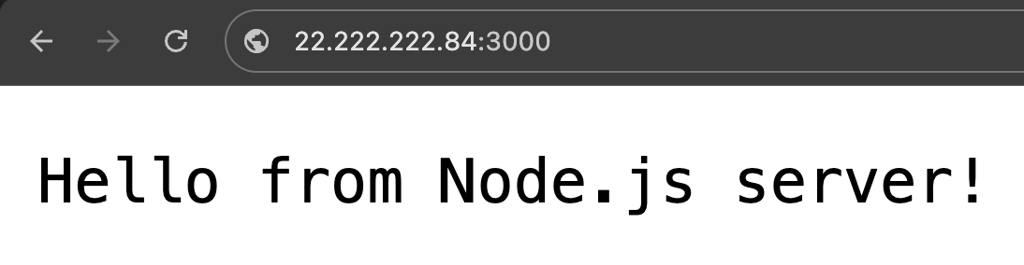
O servidor continuará funcionando até que você o interrompa pressionando Ctrl+C no terminal.
Veja o que faz cada parte do arquivo server.js:
- O endereço 127.0.0.1, definido como hostname, indica que o servidor aceita conexões apenas do próprio computador.
- http.createServer() cria o servidor. A função de callback é executada sempre que um cliente envia uma requisição.
- res.statusCode = 200 define o código de status HTTP como 200 (OK), indicando que a requisição foi bem-sucedida.
- res.setHeader(‘Content-Type’, ‘text/plain’) informa ao navegador que a resposta contém texto simples, e não HTML.
- res.end() envia o corpo da resposta e encerra a resposta HTTP.
- server.listen() inicia o servidor e o vincula à porta e ao hostname especificados.
Se estiver executando o servidor em um VPS, altere o hostname para 0.0.0.0. Depois de salvar o arquivo, libere a porta no firewall UFW (Uncomplicated Firewall):
sudo ufw allow 3000
Em seguida, abra o navegador e acesse http://your-vps-ip:3000/.
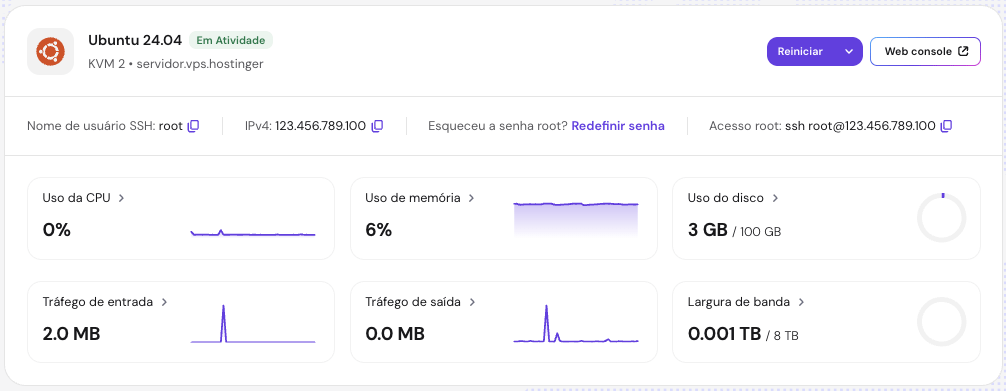
Quem usa um VPS da Hostinger pode encontrar o endereço IP do servidor no painel da Hostinger, em VPS → Gerenciar → Visão geral → Detalhes do VPS.

Como instalar e usar pacotes com npm
O Node Package Manager (npm) já vem instalado com o Node.js e oferece acesso a mais de dois milhões de pacotes de código aberto.
Diferentemente dos módulos nativos, como fs e http, os pacotes de terceiros precisam ser instalados com o npm antes de serem usados. Veja como:
- Crie uma pasta para o projeto. No terminal, crie uma pasta no diretório atual e acesse-a:
mkdir node-project
cd node-project
- Inicialize o projeto. Execute o comando abaixo para gerar um arquivo package.json com as configurações padrão:
npm init -y
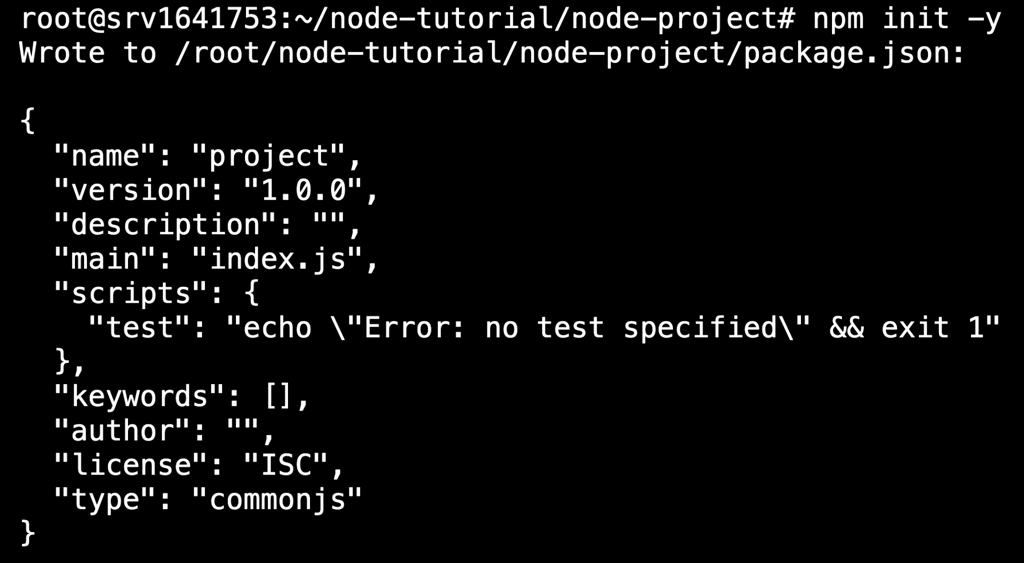
O package.json funciona como um manifesto do projeto, reunindo informações sobre dependências, scripts e metadados em um só arquivo.
- Instale um pacote. Neste exemplo, vamos instalar o dayjs, uma biblioteca leve para manipular datas:
npm install dayjs

Esse comando baixa o pacote para a pasta node_modules, adiciona o dayjs ao campo dependencies do arquivo package.json e cria o arquivo package-lock.json, que registra as versões exatas dos pacotes instalados.
- Use o pacote no código. Crie um arquivo chamado index.js:
const dayjs = require('dayjs');

const now = dayjs().format('MMMM D, YYYY');
console.log(`Today is ${now}`);
Quando você chama require(‘dayjs’), o Node.js procura o pacote na pasta node_modules.
Depois, execute node index.js. O terminal exibirá a data atual:

Como o Node.js executa código assíncrono?
O Node.js executa código assíncrono processando operações mais demoradas em segundo plano, enquanto o restante do código continua sendo executado. Veja um exemplo simples:
Primeiro, crie o arquivo async-example.js:
console.log('First');

setTimeout(() => {
   console.log('Second (after 2 seconds)');
}, 2000);

console.log('Third');
Em seguida, execute node async-example.js para conferir o resultado:

Observe que “Third” aparece antes de “Second”, mesmo estando depois no código. Isso acontece porque setTimeout() agenda a execução da função de callback que exibe “Second” para depois de 2.000 milissegundos. Enquanto isso, o Node.js continua executando o restante do código.
O Node.js registra o temporizador, passa para a próxima linha e exibe “Third” imediatamente. Depois de dois segundos, a função de callback é executada e “Second” aparece no terminal.
Esse modelo não bloqueante permite que um único servidor Node.js processe milhares de conexões simultaneamente. Enquanto uma requisição aguarda uma consulta ao banco de dados, a leitura de um arquivo ou uma chamada de rede, o servidor continua processando outras requisições.
O que desenvolver depois de aprender o básico de Node.js
Depois de aprender os fundamentos do Node.js, a melhor maneira de avançar é colocar o conhecimento em prática com um projeto real. Confira quatro caminhos para continuar aprendendo:
- Crie uma API REST. Use o módulo http ou um framework como o Express.js para criar endpoints que processem requisições GET, POST, PUT e DELETE. Esse tipo de API é uma das bases do desenvolvimento back-end com Node.js e é amplamente utilizado em projetos, como a API REST do WordPress.
- Crie uma aplicação full-stack. Combine o Node.js com um framework de front-end, como React ou Vue.js. Comece com algo simples, como uma lista de tarefas ou um aplicativo de anotações que leia e grave informações em um banco de dados. Esse exercício ajuda a entender como separar o front-end do back-end e como as duas partes funcionam juntas.
- Empacote sua aplicação com Docker. Executar uma aplicação Node.js em um contêiner Docker mantém as dependências consistentes entre diferentes ambientes. Assim, a aplicação pode funcionar no servidor de produção da mesma forma que no seu computador, mesmo que você migre para outro servidor. Isso ajuda a resolver o clássico problema de “na minha máquina funciona”.
- Coloque sua aplicação no ar. Vá além do desenvolvimento local e implante sua aplicação Node.js em um VPS ou serviço de hospedagem gerenciada. Nessa etapa, você vai trabalhar com variáveis de ambiente, gerenciamento de processos e configurações de produção. Também aprenderá a enviar atualizações de código e fazer novos deploys da aplicação.
Todo o conteúdo dos tutoriais deste site segue os rigorosos padrões editoriais e valores da Hostinger.

Faradilla, or Ninda, is a Content Marketing Specialist with a passion for technology, a curiosity for digital marketing trends, and a love for languages. When she's not writing Hostinger tutorials, you can find her learning about life sciences. Follow her on LinkedIn.

Comentários
0 responses