Como usar a extensão OpenClaw para navegador na automação da web
Ago 26, 2026
/
By Faradilla A.
/
13 min Ler
O OpenClaw é uma plataforma de agentes de IA de código aberto capaz de se conectar aos seus aplicativos de mensagens, executar tarefas no seu servidor e automatizar fluxos de trabalho nas ferramentas que você já utiliza.
A extensão do navegador OpenClaw leva o agente diretamente para o seu navegador. Com ela, você pode automatizar tarefas comuns, como preencher formulários, extrair dados de páginas, fazer capturas de tela e navegar em sites, sem precisar programar.
Para usar a extensão do navegador OpenClaw, você precisará de:
- Uma instância do OpenClaw em execução.
- A extensão instalada em um navegador baseado no Chromium.
- Uma conexão entre os dois.
A configuração da extensão envolve três etapas: uma instância do OpenClaw em execução em um VPS, um node host para retransmitir as instruções e a extensão do Chrome para executá-las na aba do navegador.
Depois de estabelecer a conexão, você pode controlar o navegador usando instruções em linguagem natural.
Essa automação do navegador elimina tarefas repetitivas que consomem boa parte do seu dia. Em vez de preencher os mesmos formulários, copiar dados ou passar por fluxos com várias etapas, basta descrever a tarefa uma única vez e deixar que o agente cuide do restante.
Como instalar e configurar a extensão OpenClaw para navegador
Se você não tiver uma instância do OpenClaw em execução, pode configurá-la no seu computador local ou em um VPS.
Para demonstrar as etapas, vamos configurar o OpenClaw em um VPS usando a Hospedagem OpenClaw da Hostinger, na qual você pode criar sua conta e ter tudo pré-configurado para implantação com um clique.
Com o método de instalação com um clique, basta escolher um plano VPS OpenClaw, concluir o pagamento e inserir seu número do WhatsApp no campo indicado.
Copie o token do Gateway do OpenClaw exibido ao lado, pois ele será necessário para fazer login.
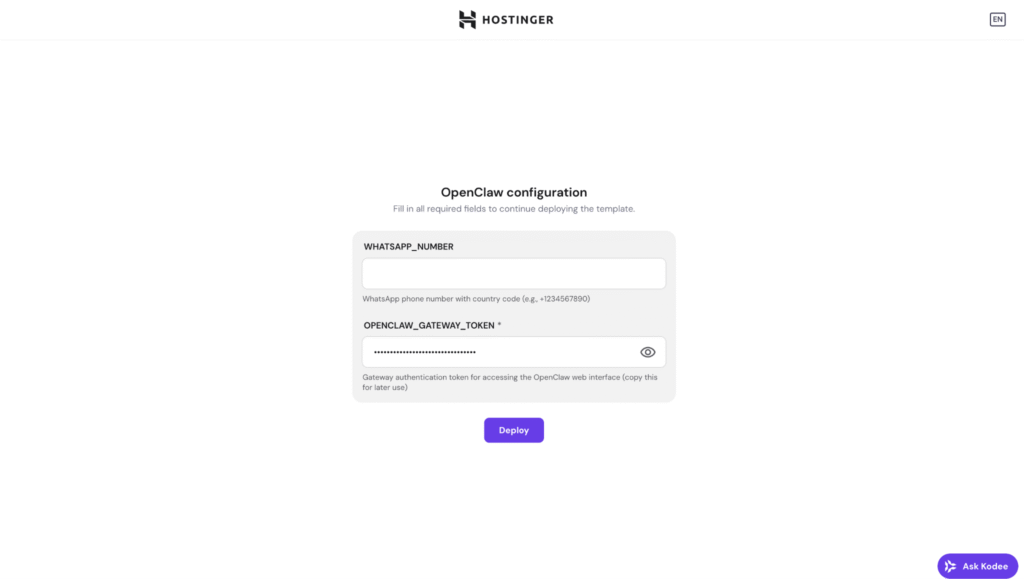
A partir daí, clique em Implantar e aguarde até que a instalação seja concluída. Isso geralmente leva alguns minutos.
Quando a instalação for concluída, sua instância do OpenClaw aparecerá com o status Em execução no painel do VPS. Clique em Abrir para acessar a página de login do OpenClaw, cole o token salvo anteriormente e você será direcionado ao painel.
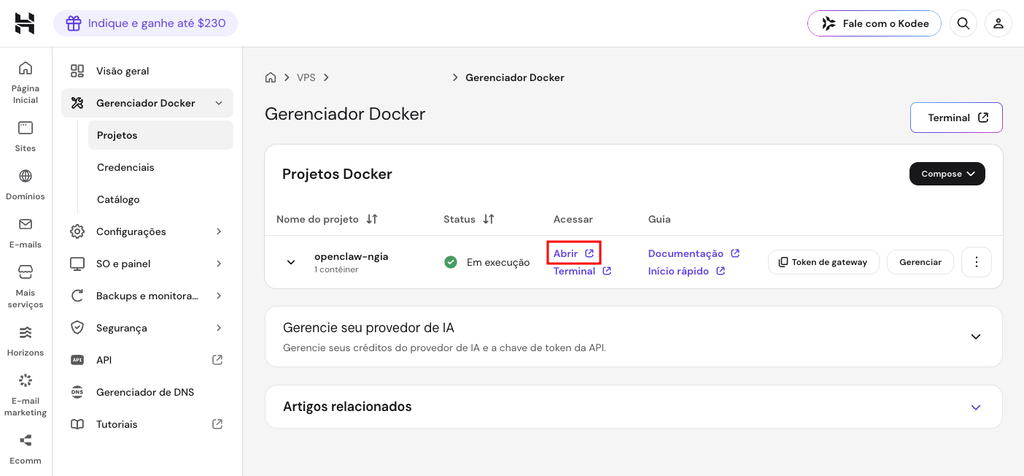
Para manter sua instância do OpenClaw atualizada, clique no menu de três pontos do contêiner do OpenClaw e selecione Atualizar. Isso instala a versão estável mais recente sem a necessidade de reconfigurar o ambiente.
Se preferir configurar o OpenClaw em um VPS usando outro método, siga nosso guia passo a passo.
A extensão do navegador OpenClaw é compatível apenas com navegadores baseados no Chromium. Por isso, este guia utiliza o Google Chrome.
Como o OpenClaw é executado em um VPS, o Chrome precisa estar em execução em uma máquina local separada. Por isso, vamos instalar um node host no computador onde o Chrome será executado. O node host atua como um intermediário, permitindo que o Gateway envie instruções ao navegador executado no computador local.
Siga as etapas abaixo para conectá-los pelo Tailscale, mantendo a troca de dados em uma rede privada e minimizando o risco de exposição.
Passo 1: Configure o Tailscale no VPS e no dispositivo local
Antes de conectar o VPS ao dispositivo local, verifique se o Tailscale está em execução em ambas as máquinas.
- Execute este comando para instalar o Tailscale no seu VPS:
curl -fsSL https://tailscale.com/install.sh | sh

sudo tailscale up
- Instale o Tailscale no dispositivo em que o Chrome será executado. Você pode baixar o instalador no site oficial do Tailscale.
- Faça login com a mesma conta do Tailscale usada no VPS.
- Verifique se o VPS e o dispositivo local aparecem como máquinas conectadas no painel de administração do Tailscale.
- Anote o endereço IP do Tailscale do VPS (começa com 100.x.x.x), pois você precisará dele mais adiante.
- Configure o Gateway do VPS para escutar na rede do Tailscale executando o seguinte comando:
openclaw config set gateway.bind tailnet

openclaw gateway restart
Para continuar a instalação do node host, você precisará do token do Gateway do OpenClaw recebido durante a configuração. Se não tiver mais esse token, acesse Configuração → Gateway no painel do OpenClaw para recuperá-lo. Como alternativa, execute o seguinte comando no VPS:
openclaw config get gateway.auth.token
Passo 2: Instale o node host no dispositivo local
O node host permite que o Gateway do VPS envie instruções do navegador para o Chrome em execução no dispositivo local. Veja o que você precisa para instalá-lo:
- Instale o OpenClaw no computador executando o seguinte comando no terminal:
npm install -g openclaw@latest
- Defina o token do Gateway como uma variável de ambiente. Não se esqueça de substituir o espaço reservado pelo token real ao executar o comando abaixo:
export OPENCLAW_GATEWAY_TOKEN="<insira-seu-token-de-gateway>"
- Execute o comando abaixo para iniciar o node host e conectá-lo ao VPS. Certifique-se de substituir o espaço reservado pelo endereço IP do Tailscale do VPS:
openclaw node run --host <ip-do-seu-vps-tailscale> --port 18789 --display-name "Meu Chrome Local"
- Execute os comandos abaixo no VPS para aprovar a conexão do node. O ID da solicitação será exibido ao executar o comando openclaw nodes pending.
openclaw nodes pending

openclaw nodes approve <requestId>
Passo 3: Instale a extensão do Chrome no dispositivo local
Com o node host em execução, agora você pode configurar a extensão do Chrome no dispositivo local. Esse componente permite que o agente controle diretamente as abas do navegador.
A extensão do navegador OpenClaw não está disponível na Chrome Web Store. Ela é distribuída como arquivos locais no pacote npm do OpenClaw, e as etapas abaixo mostram como instalá-la manualmente a partir deles.
- No terminal, execute o comando abaixo para instalar os arquivos da extensão do navegador OpenClaw:
openclaw browser extension install
- Anote o caminho de instalação exibido pelo comando:
openclaw browser extension path
- Abra o Chrome e acesse chrome://extensions.
- Ative o Modo do desenvolvedor no canto superior direito.
- Clique em Carregar sem compactação e selecione a pasta da extensão localizada na etapa anterior.
- Fixe a extensão na barra de ferramentas do Chrome.
Passo 4: Execute a automação do navegador
Nesta etapa, o Gateway do VPS, o node host e a extensão do Chrome já devem estar se comunicando corretamente. Veja como começar a controlar uma aba do navegador:
- Abra a aba do Chrome que você deseja que o OpenClaw controle.
- Clique no ícone da extensão OpenClaw. O indicador deverá exibir ON.
- No VPS, execute o comando abaixo para usar o perfil de navegador do Chrome:
openclaw browser --browser-profile chrome tabs
O Gateway do VPS encaminha as ações do navegador por meio do node host em execução na máquina local. A partir daí, a extensão do Chrome executa essas ações na aba ativa.
Depois disso, você pode enviar instruções em linguagem natural por qualquer interface conectada ao OpenClaw, seja pelo painel do WebChat ou por um aplicativo de mensagens, como Telegram ou WhatsApp. A ação será executada automaticamente na aba do navegador.
Como automatizar formulários e interagir com interfaces usando o OpenClaw
A automação de formulários é um dos principais motivos para usar a automação de navegadores, e o OpenClaw torna esse processo totalmente automatizado. Veja como esse fluxo de trabalho funciona:
- Acesse a página. Instrua o agente de IA a abrir a URL em que o formulário está localizado ou a conectar a extensão a uma aba que já esteja na página correta.
- Capture um snapshot. O agente cria um snapshot da página para identificar todos os elementos interativos e atribui um número de referência a cada um deles.
- Descreva o que deve ser preenchido. Dê instruções em linguagem natural ao agente, como “Digite ‘John Doe’ no campo Nome, selecione ‘Estados Unidos’ na lista de países e marque a caixa ‘Concordo com os termos'”. O agente compara essas instruções com as referências do snapshot e executa cada ação.
- Envie e verifique. Peça ao agente para clicar no botão “Enviar”. Em seguida, ele pode capturar uma tela ou ler a página de confirmação para verificar se o formulário foi enviado com sucesso.
Seja específico ao escrever suas instruções. Quanto mais detalhes você fornecer, menos tentativas o agente precisará fazer.
Como automatizar a extração de dados da web com a extensão OpenClaw para navegador
A extração de dados da web com o OpenClaw segue um fluxo semelhante ao preenchimento de formulários, mas, em vez de gravar informações, concentra-se na leitura do conteúdo. O agente acessa a página, cria um snapshot para entender sua estrutura e, em seguida, extrai os dados solicitados.
Veja como configurar um fluxo básico de web scraping:
- Direcione o agente para a página de destino. Informe uma URL específica em vez de pedir que ele procure o conteúdo por conta própria. Por exemplo: “Acesse example.com/products e extraia todos os nomes e preços dos produtos.”
- Deixe que o agente crie um snapshot da página. O snapshot fornece um mapa dos elementos interativos e do conteúdo da página, incluindo tabelas, listas e blocos de texto.
- Especifique o que deve ser extraído. Seja claro sobre a estrutura dos dados desejados. Em vez de “obter as informações de preços”, use “Extraia o nome do produto, o preço mensal e o preço anual de cada linha da tabela de comparação”.
- Lide com a paginação. Se os dados estiverem distribuídos em várias páginas, peça ao agente para clicar no botão “Próximo” e repetir a extração. Após o carregamento de cada página, o agente cria um novo snapshot para se orientar.
Alguns sites carregam conteúdo de forma assíncrona usando AJAX ou frameworks de aplicações de página única (SPA).
O OpenClaw lida com isso por meio do próprio sistema de espera. Ele pode aguardar o aparecimento de elementos, a conclusão de solicitações de rede ou a avaliação de condições personalizadas em JavaScript.
Isso significa que você não precisa extrair páginas que ainda estão sendo renderizadas. O agente aguarda até que o conteúdo esteja realmente disponível antes de iniciar a extração.
Para gerar uma saída estruturada, peça ao agente para formatar os dados extraídos como uma tabela, um objeto JSON ou um arquivo CSV. Se a extração fizer parte de uma skill ou de uma cadeia de automação, a saída poderá ser enviada diretamente para a etapa seguinte, por exemplo, extrair preços de produtos e, em seguida, gerar um relatório comparativo.
Principais recursos da extensão do navegador OpenClaw
A extensão do navegador OpenClaw funciona como uma ponte entre o agente de IA do OpenClaw e o navegador.
Ela usa o Chrome DevTools Protocol (CDP) para interagir diretamente com as abas do navegador. Isso proporciona acesso nativo às abas, resultando em uma execução mais rápida e menor consumo de recursos do que ferramentas que iniciam uma instância separada do navegador.
Aqui estão os principais recursos da extensão OpenClaw para o Chrome:
- Controle do navegador. O OpenClaw pode acessar URLs, clicar em elementos, preencher campos, selecionar opções em listas suspensas, rolar páginas e alternar entre abas. Como ele se integra à sessão atual do navegador, pode aproveitar as sessões de login já ativas, evitando que você precise fazer login novamente a cada automação.
- Snapshots inteligentes. O sistema de snapshots analisa a página atual e atribui números de referência a cada elemento interativo. O agente usa essas referências para decidir com quais links e elementos interagir. Execute o comando openclaw browser snapshot para ver como funciona ou use a opção –interactive para gerar um resumo baseado em funções que destaque os elementos disponíveis para interação.
- Automação de formulários. O agente pode preencher formulários completos, incluindo campos de texto, caixas de seleção, botões de opção, listas suspensas e campos de upload de arquivos. Basta descrever os dados que deseja inserir, e o agente preencherá cada campo em sequência.
- Extração de dados e web scraping. O OpenClaw pode ler o conteúdo da página, extrair dados estruturados de tabelas, capturar texto de elementos específicos e lidar com conteúdo carregado dinamicamente. Ele aguarda a conclusão das solicitações AJAX antes de iniciar a extração, garantindo que todo o conteúdo da página esteja disponível.
- Capturas de tela e registros visuais. O agente pode capturar telas da página inteira ou de elementos específicos. Isso é útil para manter registros, acompanhar alterações visuais na página ou depurar automações que não estejam funcionando conforme o esperado.
Esses recursos funcionam melhor quando usados em conjunto. Por exemplo, você pode criar um snapshot da página, extrair dados de uma tabela de preços, preencher um formulário de análise da concorrência com os resultados e capturar uma tela do envio final, tudo isso em uma única cadeia de automação.
Para mais ideias de como combinar esses recursos, consulte nosso guia sobre os casos de uso mais populares do OpenClaw.
Recursos avançados da extensão do navegador OpenClaw
Os recursos apresentados até agora atendem à maioria das necessidades de automação do dia a dia. Mas o OpenClaw vai além.
Nos bastidores, ele foi desenvolvido para trabalhar com modelos de IA e integrar-se a serviços externos, possibilitando fluxos de trabalho automatizados que navegadores comuns simplesmente não conseguem oferecer.
Integração com IA e aprendizado de máquina
O que diferencia o OpenClaw das ferramentas tradicionais de automação é a camada de IA integrada ao controle do navegador.
O agente é baseado em grandes modelos de linguagem, como Claude e GPT. Com isso, ele consegue interpretar o conteúdo da página, adaptar-se a mudanças no layout e tomar decisões contextuais sobre a próxima ação.
Na prática, isso significa que o agente consegue lidar com tarefas que fariam um script tradicional deixar de funcionar assim que um site alterasse seu layout.
Se o texto de um botão mudar de “Enviar” para “Enviar formulário”, ou se um campo do formulário passar da coluna esquerda para a direita, a IA reconhece a intenção por trás do elemento e continua funcionando normalmente.
Basta descrever, em linguagem natural, o que você deseja que seja feito, e o modelo determina a melhor forma de executar a tarefa.
Integração com serviços externos
A extensão do navegador OpenClaw faz parte do ecossistema do Gateway do OpenClaw e pode ser combinada com outros canais e ferramentas.
Por exemplo, uma automação do navegador que extrai dados de preços pode enviar os resultados para um canal do Slack, disparar uma notificação no WhatsApp ou inserir os dados em uma planilha do Google Sheets por meio de outras integrações do agente.
O OpenClaw utiliza uma arquitetura baseada em skills, permitindo que você crie componentes modulares de automação e os encadeie.
Uma skill de “coletar preços da concorrência” pode alimentar outra de “analisar tendências de preços”, que, por sua vez, aciona uma terceira de “enviar relatório semanal”. Cada skill pode ser reutilizada em diferentes fluxos de trabalho. Assim, você a cria uma única vez e a reutiliza sempre que necessário.
Por que a extensão do navegador OpenClaw é ideal para automação
O OpenClaw é ideal para automação porque permite controlar tarefas do navegador usando linguagem natural, sem precisar escrever nem manter código.
A maioria das ferramentas tradicionais de automação de navegadores, como Selenium, Puppeteer e Playwright, foi desenvolvida para desenvolvedores. Elas dependem de scripts com lógica fixa, processos de configuração complexos e infraestrutura dedicada, mesmo para tarefas simples, como enviar um formulário. Quando um site altera o layout ou os rótulos de seus elementos, esses scripts costumam deixar de funcionar e exigem ajustes manuais.
O OpenClaw oferece duas formas de controlar o navegador. O relay da extensão se conecta às sessões do Chrome já existentes por meio de um node host local, permitindo que o agente acesse suas sessões de login já ativas.
O navegador gerenciado inicia uma instância isolada do Chrome no VPS, sem precisar de extensões nem de um dispositivo local. Em ambos os casos, o controle é feito por instruções em linguagem natural, e a camada de IA permite que a automação se adapte às mudanças no layout.
Como a automação é baseada em uma camada de IA, e não em seletores fixos, o OpenClaw se adapta a mudanças na estrutura da página e nos rótulos dos elementos. Se um botão passar de “Enviar” para “Submeter” ou um campo de formulário for movido para outra seção, o fluxo de trabalho continuará funcionando. O agente interpreta a intenção e dá continuidade à tarefa.
Se suas necessidades de automação mudam com frequência ou se você quer evitar a manutenção de scripts frágeis, o OpenClaw oferece uma alternativa mais flexível e resiliente às ferramentas tradicionais de automação de navegadores.
Como usar a automação do navegador no OpenClaw sem a extensão do Chrome
A configuração do relay da extensão requer um computador local, um node host e o Tailscale. O OpenClaw também oferece um navegador gerenciado que elimina a necessidade de todos esses componentes.
O navegador gerenciado inicia uma instância dedicada e isolada do Chrome diretamente no VPS. Ele usa um diretório próprio para os dados do usuário e é executado separadamente de qualquer navegador pessoal.
- Inicie o navegador gerenciado no VPS:
openclaw browser --browser-profile openclaw start
- Verifique se o navegador está em execução:
openclaw browser --browser-profile openclaw status
- Abra uma página:
openclaw browser --browser-profile openclaw open https://domain.tld
- Crie um snapshot:
openclaw browser --browser-profile openclaw snapshot
A partir daqui, você pode enviar instruções em linguagem natural ao agente, da mesma forma que faria com o relay da extensão. Os recursos de automação são os mesmos: clicar, digitar, preencher formulários, capturar telas e extrair dados.
A desvantagem é que o navegador gerenciado é executado em um ambiente limpo, sem sessões de login ativas. Ele é ideal para extração de dados, tarefas em segundo plano e qualquer automação que não exija acesso a contas nas quais você já esteja conectado.
Melhores práticas para automatizar navegadores com o OpenClaw
Configurar o OpenClaw para automatizar tarefas do navegador é simples, mas fazer isso de forma eficiente e segura exige alguns cuidados. Além das práticas recomendadas gerais do OpenClaw, siga as orientações abaixo para tornar a automação do navegador mais segura:
Use um perfil dedicado do navegador
A extensão do navegador OpenClaw usa a Chrome Debugger API. Quando é conectada a uma aba, o modelo de IA pode clicar, digitar, navegar, ler o conteúdo da página e acessar tudo o que estiver disponível na sessão vinculada a essa aba.
Isso ocorre diretamente no ambiente real do navegador e não fica isolado em uma sandbox, como ocorre com o perfil de navegador gerenciado integrado do OpenClaw.
Se você conectar o OpenClaw ao perfil que usa no dia a dia, estará concedendo ao agente de IA acesso a todas as contas em que estiver conectado, como e-mail, serviços bancários, redes sociais e painéis administrativos, e ele poderá executar qualquer ação disponível nessas sessões sem que você perceba.
Para reduzir esse risco, crie e use sempre um perfil dedicado do Chrome exclusivamente para o relay da extensão OpenClaw. Mantenha esse perfil separado da sua navegação pessoal e faça login apenas nas contas necessárias para as automações que pretende executar.
Proteja o Gateway e a rede
A automação do navegador concede a um modelo de IA controle direto sobre uma aba. Trate esse acesso com o mesmo cuidado que teria com um acesso remoto à sua máquina e minimize a exposição do ambiente:
- Mantenha o Gateway e os node hosts na mesma rede privada. Se estiver usando o Tailscale, mantenha tudo na tailnet e use a autenticação do Gateway em conjunto com o pareamento dos nodes para controlar o acesso.
- Não exponha publicamente as portas do relay. Nunca use o Tailscale Funnel, pois ele pode expor os serviços à internet pública.
- Confie nas proteções integradas. O relay bloqueia conexões que não passam pela extensão e exige um token interno de autenticação para clientes CDP. Ainda assim, essas proteções só funcionam corretamente quando a camada de rede também está protegida.
Minimize ações redundantes
Cada ação do navegador consome tempo e tokens de API. Para melhorar o desempenho do OpenClaw, organize as tarefas de forma a evitar etapas desnecessárias:
- Agrupe tarefas relacionadas em uma única sessão. Em vez de abrir e fechar o navegador para cada tarefa, encadeie as ações para que o agente possa executá-las em sequência sem perder o contexto da página.
- Seja específico nas instruções. Quando elas são vagas, o agente precisa explorar a página e fazer novas tentativas. Por isso, seja o mais preciso possível. Em vez de “encontre as informações sobre preços”, use “Acesse example.com/pricing e extraia os preços dos planos mensais da tabela de comparação”.
- Use snapshots de forma estratégica. O OpenClaw cria snapshots para entender o conteúdo da página, mas capturá-los com frequência excessiva pode deixar a automação mais lenta. Deixe que o agente decida quando precisa de uma confirmação visual, em vez de forçá-lo a criar um snapshot após cada ação.
Gerencie as abas de forma estratégica
Feche as abas que não forem mais necessárias e evite que o agente abra várias abas ao mesmo tempo, a menos que a tarefa exija comparar informações ou fazer referências cruzadas. Manter uma única aba em foco tende a produzir resultados mais confiáveis do que trabalhar com várias abas abertas ao mesmo tempo.
Faça a depuração de forma sistemática
Se a automação não funcionar como esperado, verifique os seguintes pontos nesta ordem:
- Status da conexão. O relay da extensão está conectado? O indicador mostra “ON”? O Gateway está em execução?
- Estado da página. A página terminou de carregar antes de o agente tentar interagir com ela? Conteúdos dinâmicos podem causar problemas de sincronização.
- Permissões. O agente está usando o perfil correto e as ferramentas necessárias estão ativadas? A aba está em um site que bloqueia interações automatizadas, como CAPTCHAs ou mecanismos de detecção de bots?
- Logs. Verifique os logs do Gateway em busca de mensagens de erro específicas. Na maioria dos casos, eles indicam claramente a causa da falha.
Como escalar a automação com o OpenClaw para projetos maiores
Depois de automatizar algumas tarefas, o próximo passo natural é escalar a automação para lidar com fluxos de trabalho mais complexos, processar volumes maiores de dados ou executar automações em vários ambientes.
Veja como otimizar o desempenho à medida que seus projetos com o OpenClaw crescem:
- Adapte a infraestrutura à carga de trabalho. A automação do navegador consome muitos recursos. Monitore o uso de CPU e RAM e faça upgrade do VPS sempre que necessário (recomenda-se pelo menos 4 GB de RAM para tarefas que vão além da automação básica). Para cargas de trabalho mais pesadas, execute as automações em um VPS dedicado.
- Use o perfil de navegador gerenciado para ganhar escalabilidade. Migre para o navegador headless gerenciado pelo OpenClaw em automações executadas no servidor ou em segundo plano. Ele é mais eficiente e mantém os fluxos de trabalho isolados dos dados do navegador pessoal.
- Divida os fluxos de trabalho em skills reutilizáveis. Separe automações maiores em skills menores e modulares, como coletar dados → extrair insights → gerar relatórios. Isso aumenta o reaproveitamento, simplifica a depuração e facilita a escalabilidade.
- Controle o uso e os custos da API. Defina limites de tokens, use modelos mais leves nas tarefas rotineiras e armazene os resultados em cache quando as páginas não tiverem sido alteradas. Para planejar o crescimento da automação, consulte nosso guia sobre o escalonamento de custos no OpenClaw.
- Programe e distribua as execuções. Use tarefas cron para espaçar as automações. Isso ajuda a equilibrar a carga do servidor e reduz o risco de atingir limites de taxa ou acionar mecanismos de detecção de bots.
- Projete a automação pensando em falhas. Esteja preparado para lidar com falhas em grande escala. Faça o controle de versões das skills e das configurações, crie backups regulares do workspace e analise os logs para identificar problemas recorrentes o quanto antes.
Com a infraestrutura certa, o OpenClaw pode evoluir de algumas automações para um sistema confiável e escalável, sem se tornar difícil de manter.
Este artigo é uma versão localizada do How to use the OpenClaw browser extension for web automation, originalmente publicado em inglês.
Todo o conteúdo dos tutoriais deste site segue os rigorosos padrões editoriais e valores da Hostinger.

Faradilla, or Ninda, is a Content Marketing Specialist with a passion for technology, a curiosity for digital marketing trends, and a love for languages. When she's not writing Hostinger tutorials, you can find her learning about life sciences. Follow her on LinkedIn.
Comentários
0 responses