Der Fehler NET::ERR_CERT_AUTHORITY_INVALID tritt auf, wenn Ihr Browser das SSL-Zertifikat einer Website nicht überprüfen kann. Um den Fehler zu beheben, löschen Sie den Browsercache und die Cookies, synchronisieren Sie Datum und Uhrzeit Ihres Geräts oder aktualisieren Sie Ihren Browser. Sie können außerdem Ihr VPN, Ihre Firewall oder Ihr Antivirenprogramm vorübergehend deaktivieren, um zu prüfen, ob eines davon das Problem verursacht.
Sollte keine dieser Maßnahmen helfen, könnte das SSL-Zertifikat selbst die Ursache sein. In diesem Fall sollten Sie es über eine vertrauenswürdige Zertifizierungsstelle (CA) erneuern.
Wir zeigen Ihnen zehn einfache Möglichkeiten, den Fehler NET::ERR_CERT_AUTHORITY_INVALID zu beheben, und erklären die möglichen Ursachen, damit der Fehler künftig nicht erneut auftritt.
Was bedeutet der Fehler NET::ERR_CERT_AUTHORITY_INVALID?
Der Fehler NET::ERR_CERT_AUTHORITY_INVALID tritt auf, wenn Ihr Browser das SSL-Zertifikat einer Website nicht überprüfen kann. Ursache können Browserprobleme, veraltete Einstellungen oder ein ungültiges beziehungsweise abgelaufenes SSL-Zertifikat sein.
So beheben Sie den Fehler NET::ERR_CERT_AUTHORITY_INVALID
Der Fehler kann durch verschiedene Ursachen ausgelöst werden, lässt sich jedoch in den meisten Fällen beheben. Wir zeigen Ihnen die einzelnen Lösungen Schritt für Schritt – beginnend mit der einfachsten.
Da es sich um einen SSL-Fehler handelt, empfehlen wir Ihnen, sich zunächst mit der Funktionsweise eines SSL-Zertifikats vertraut zu machen. Unser Leitfaden Was ist ein SSL-Zertifikat? bietet dafür einen guten Einstieg.
1. Löschen Sie den Browsercache und die Cookies
Browser verwenden einen Cache und Cookies, um Websites schneller zu laden. Diese Dateien können jedoch veraltet oder beschädigt sein und dadurch SSL-Fehler verursachen. Wenn sich die Website im Inkognito-Modus aufrufen lässt, liegt das Problem möglicherweise am veralteten Browsercache. Das Löschen des Browsercaches sollte das Problem beheben.
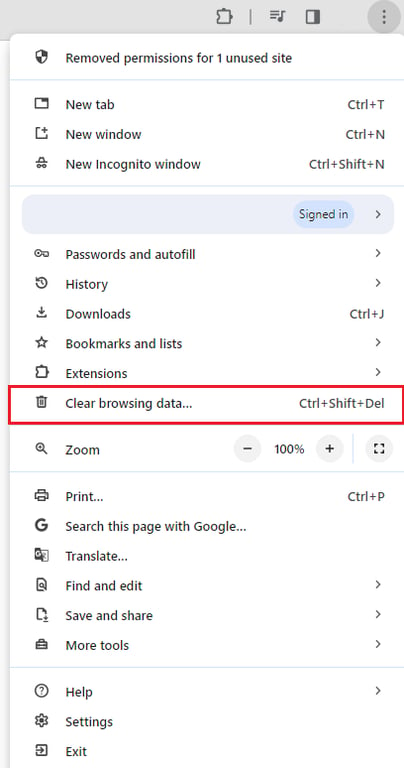
So löschen Sie den Browsercache und die Cookies in Google Chrome:
- Klicken Sie oben rechts auf das Dreipunkt-Menü und wählen Sie Browsingdaten löschen aus.
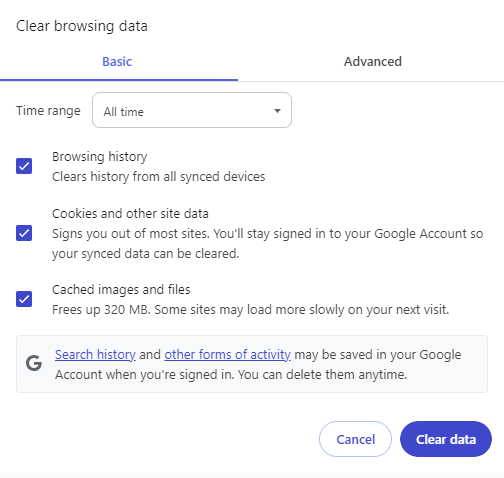
- Wählen Sie den gewünschten Zeitraum aus und markieren Sie alle Elemente, die gelöscht werden sollen. Klicken Sie anschließend auf Daten löschen, um die zwischengespeicherten Browserdaten zu entfernen.
2. Passen Sie die Datums- und Uhrzeiteinstellungen Ihres Computers an
Probleme mit dem Akku, eine falsch konfigurierte Zeitzone oder die Umstellung auf die Sommerzeit können die Systemzeit beeinflussen. Dadurch kann Ihr Browser ein gültiges SSL-Zertifikat fälschlicherweise als abgelaufen einstufen.
So passen Sie Datum und Uhrzeit unter Windows an:
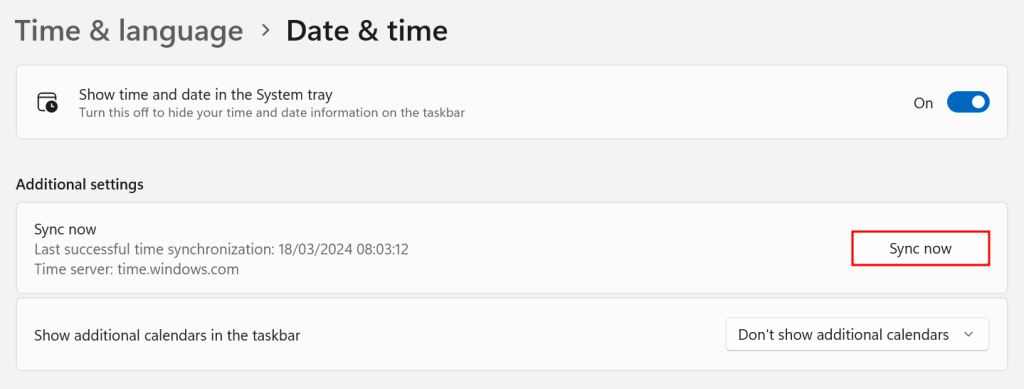
- Öffnen Sie das Startmenü und suchen Sie nach Datums- und Uhrzeiteinstellungen.
- Klicken Sie im Abschnitt Zusätzliche Einstellungen auf Jetzt synchronisieren.
- Aktivieren Sie die Option Zeitzone automatisch einstellen, damit Ihr Gerät stets die richtige Uhrzeit verwendet – insbesondere auf Reisen.
Wenn Sie macOS verwenden, gehen Sie wie folgt vor:
- Öffnen Sie das Apple-Menü.
- Gehen Sie zu Systemeinstellungen → Allgemein → Datum & Uhrzeit.
- Aktivieren Sie die Option Datum und Uhrzeit automatisch einstellen.
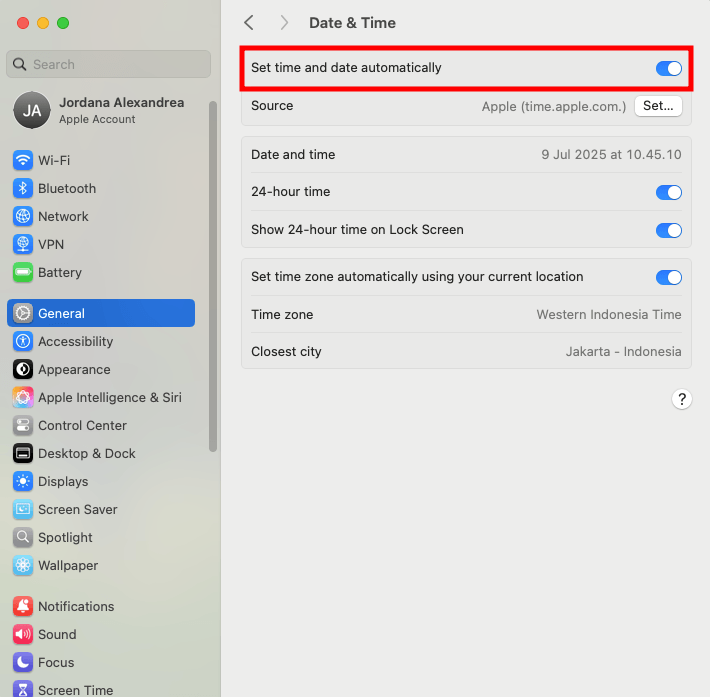
- Öffnen Sie den Bereich Zeitzone und prüfen Sie, ob die richtige Zeitzone ausgewählt ist.
Aktualisieren Sie anschließend Ihren Browser und prüfen Sie, ob der Fehler behoben wurde.
3. Deaktivieren Sie Browser-Erweiterungen vorübergehend
Browser-Erweiterungen erweitern den Funktionsumfang Ihres Browsers und verbessern das Surferlebnis. Einige Erweiterungen können jedoch das Ladeverhalten von Webseiten beeinflussen und dadurch SSL-Fehler verursachen. Durch das vorübergehende Deaktivieren der Erweiterungen können Sie feststellen, ob sie den Fehler NET::ERR_CERT_AUTHORITY_INVALID verursachen.
Das Deaktivieren von Browser-Erweiterungen funktioniert in den meisten Browsern ähnlich. In Google Chrome gehen Sie wie folgt vor:
- Öffnen Sie oben rechts das Dreipunkt-Menü und wählen Sie Erweiterungen → Erweiterungen verwalten aus.
- Deaktivieren Sie alle aktiven Erweiterungen.
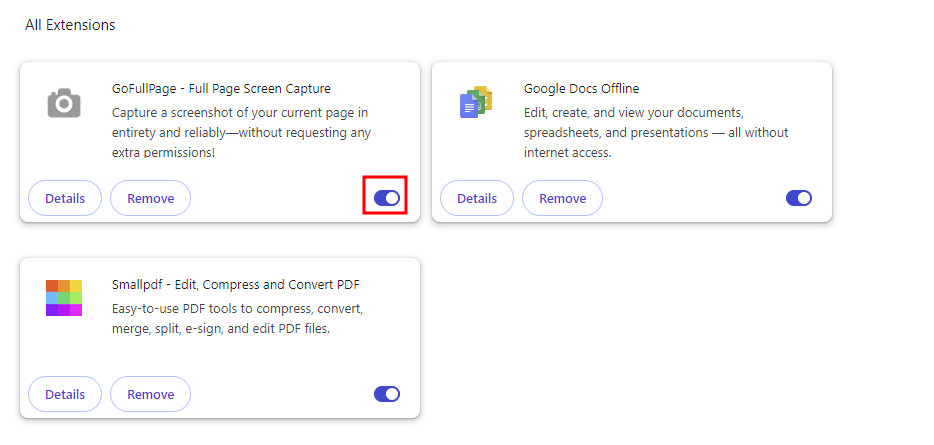
- Laden Sie die Webseite neu und prüfen Sie, ob der Fehler weiterhin auftritt. Ist der Fehler behoben, aktivieren Sie die Erweiterungen nacheinander wieder, um die Ursache zu ermitteln.
4. Aktualisieren Sie Ihren Browser
Veraltete Browser unterstützen häufig nicht die neuesten Sicherheitsprotokolle oder enthalten noch Fehler, die zu Problemen wie NET::ERR_CERT_AUTHORITY_INVALID führen können. In diesem Fall lässt sich der Fehler meist durch ein Browser-Update beheben.
So suchen Sie in Google Chrome nach Updates und installieren diese:
- Öffnen Sie oben rechts das Dreipunkt-Menü und wählen Sie Einstellungen → Über Chrome aus.
- Ist Ihr Browser auf dem neuesten Stand, wird die Meldung Chrome ist auf dem neuesten Stand angezeigt.
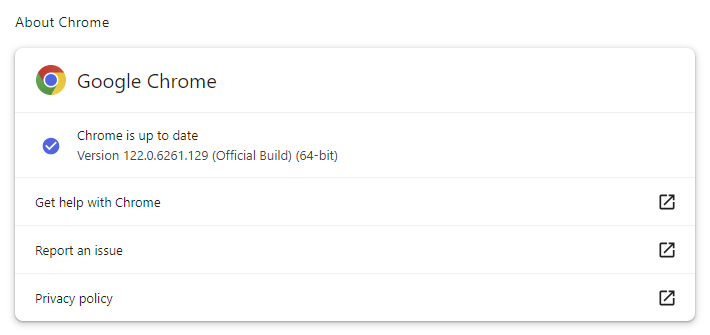
- Ist ein Update verfügbar, wird die Schaltfläche Google Chrome aktualisieren angezeigt. Klicken Sie darauf, um das Update herunterzuladen, und anschließend auf Neu starten, um die Installation abzuschließen.
5. Löschen Sie den SSL-Status
Ähnlich wie der Browser-Cache speichert auch der SSL-Status Informationen zu sicheren Verbindungen. In einigen Fällen werden dabei veraltete oder fehlerhafte SSL-Zertifikatsinformationen von zuvor besuchten Websites gespeichert, wodurch der Fehler NET::ERR_CERT_AUTHORITY_INVALID auftreten kann. Durch das Löschen des SSL-Status werden diese zwischengespeicherten Zertifikatsinformationen entfernt.
So löschen Sie den SSL-Status unter Windows:
- Öffnen Sie das Startmenü und suchen Sie nach Internetoptionen.
- Wechseln Sie im Fenster Internetoptionen zur Registerkarte Inhalt.
- Klicken Sie auf SSL-Status löschen.
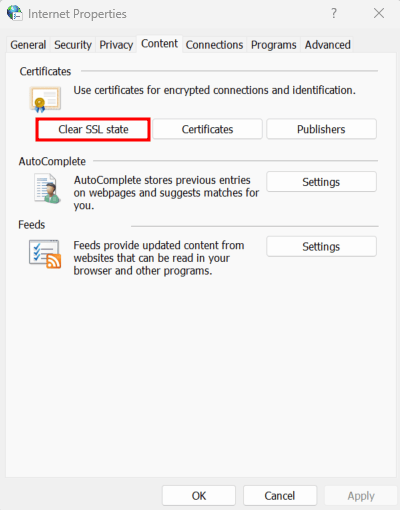
Unter macOS entfernen Sie nicht vertrauenswürdige Zertifikate wie folgt:
- Klicken Sie oben auf dem Bildschirm auf das Spotlight-Suchsymbol und suchen Sie nach Schlüsselbundverwaltung.
- Wählen Sie in der Kategorie System den Eintrag Zertifikate aus.
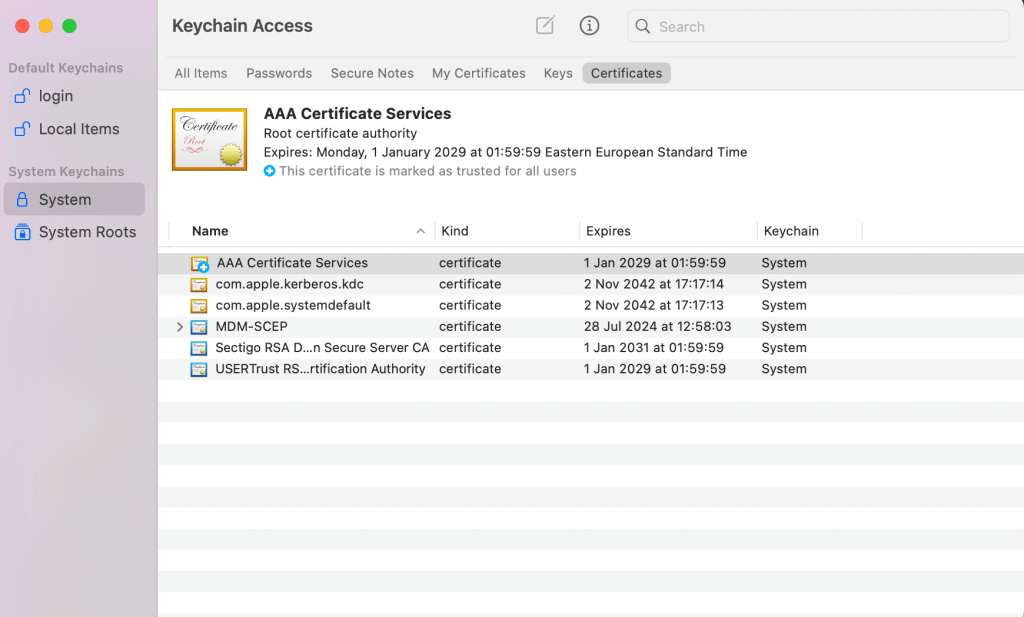
- Suchen Sie nach Zertifikaten, die mit einem roten X gekennzeichnet sind.
- Klicken Sie mit der rechten Maustaste auf das betreffende Zertifikat und wählen Sie Löschen aus.
Wichtig! Seien Sie beim Löschen von Zertifikaten aus der Schlüsselbundverwaltung vorsichtig, da sie sich anschließend nicht aus dem Papierkorb wiederherstellen lassen. Wenn Sie sich bei einem Zertifikat unsicher sind, wenden Sie sich vor dem Löschen an einen IT-Experten, um Probleme mit dem System oder installierten Anwendungen zu vermeiden.
6. Deaktivieren Sie Ihr VPN vorübergehend
Ein virtuelles privates Netzwerk (VPN) erhöht den Datenschutz und die Sicherheit im Internet, indem es Ihre Verbindung verschlüsselt und Ihre IP-Adresse verbirgt. Dadurch können Sie sicherer surfen und auf geografisch eingeschränkte Inhalte zugreifen. Je nach Routing oder verwendeten Sicherheitsprotokollen kann ein VPN jedoch die Überprüfung von SSL-Zertifikaten beeinträchtigen und dadurch den Fehler NET::ERR_CERT_AUTHORITY_INVALID auslösen.
Deaktivieren Sie Ihr VPN vorübergehend und prüfen Sie, ob der Fehler weiterhin auftritt. Ist der Fehler behoben, wenden Sie sich an den Support Ihres VPN-Anbieters oder testen Sie einen anderen VPN-Dienst.
Wichtig! Deaktivieren Sie Ihr VPN nur mit Vorsicht, insbesondere wenn Sie ein öffentliches WLAN nutzen. Führen Sie diesen Test nach Möglichkeit über Ihr Heimnetz oder eine Mobilfunkverbindung durch, um Sicherheitsrisiken zu minimieren.
7. Deaktivieren Sie Ihre Firewall oder Ihr Antivirenprogramm vorübergehend
Falls keine der bisherigen Maßnahmen geholfen hat, deaktivieren Sie Ihre Firewall oder Ihr Antivirenprogramm vorübergehend. Deren Sicherheitsmechanismen können die Überprüfung von SSL-Zertifikaten beeinträchtigen und dadurch den Fehler NET::ERR_CERT_AUTHORITY_INVALID verursachen.
So deaktivieren Sie die Windows Defender-Firewall:
- Öffnen Sie über das Startmenü die Systemsteuerung.
- Gehen Sie zu System und Sicherheit → Windows Defender-Firewall.
- Klicken Sie in der Seitenleiste auf Windows Defender-Firewall ein- oder ausschalten.
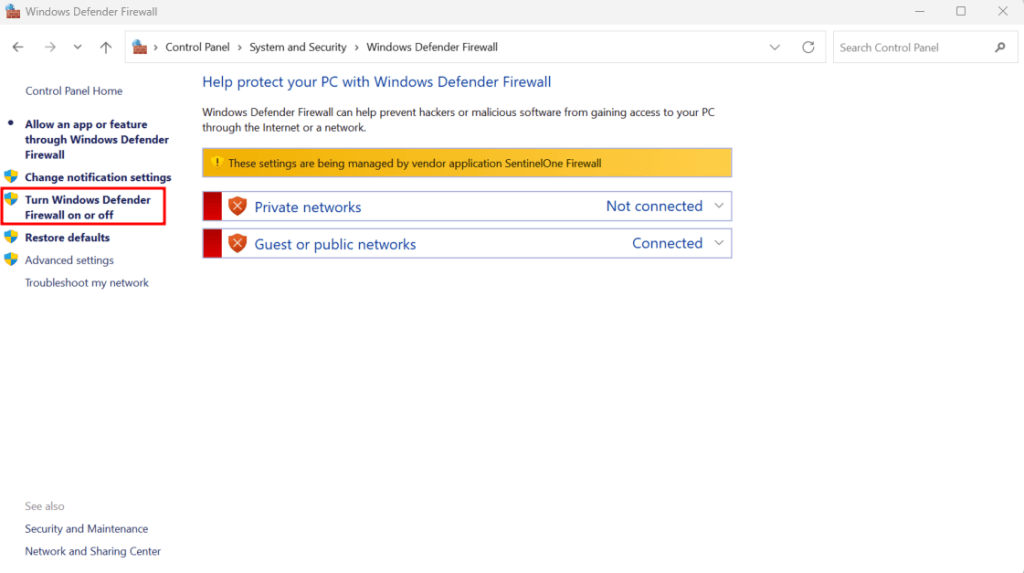
- Wählen Sie sowohl für private als auch für öffentliche Netzwerke die Option Windows Defender-Firewall deaktivieren (nicht empfohlen) aus.
So deaktivieren Sie die Firewall unter macOS:
- Öffnen Sie das Apple-Menü.
- Gehen Sie zu Systemeinstellungen → Netzwerk.
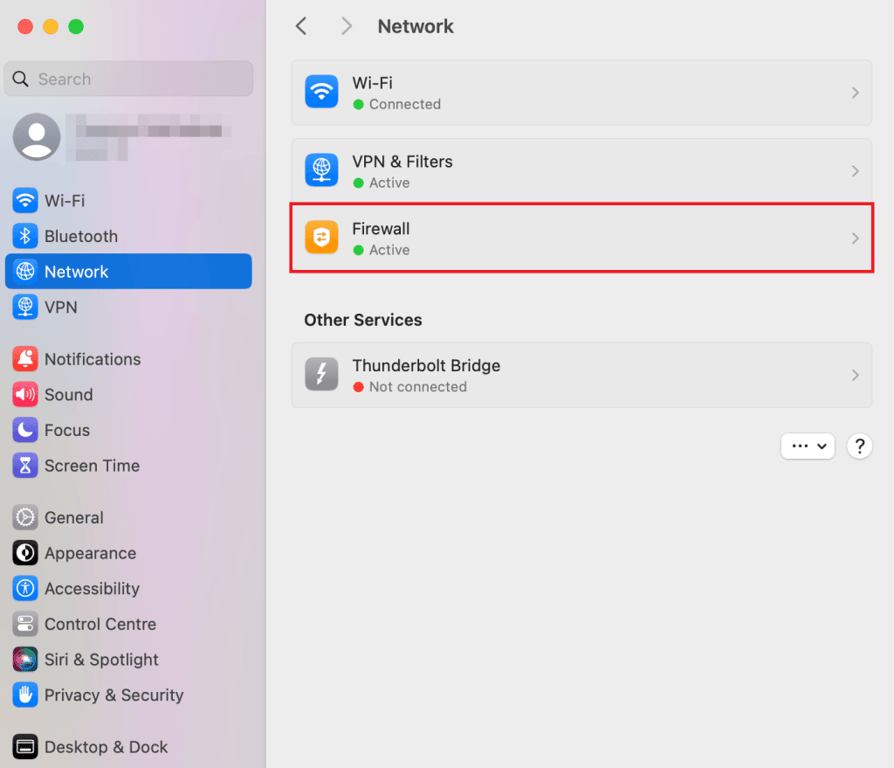
- Öffnen Sie den Bereich Firewall und deaktivieren Sie die Firewall über den entsprechenden Schalter.
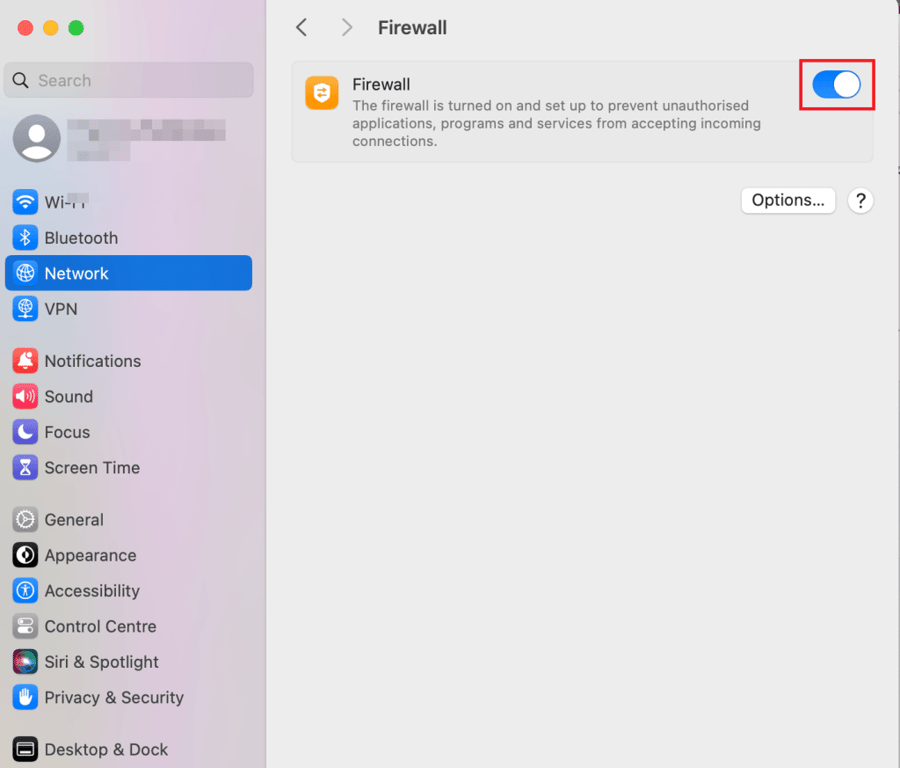
Das vorübergehende Deaktivieren des Virenschutzes unterscheidet sich je nach Software. Suchen Sie in den Einstellungen nach einer entsprechenden Option oder nutzen Sie die Hilfedokumentation des jeweiligen Anbieters.
Starten Sie Ihren Browser nach dem Deaktivieren dieser Sicherheitsmaßnahmen neu und rufen Sie die Website erneut auf. Ist die Fehlermeldung verschwunden, aktivieren Sie Firewall und Antivirenprogramm nacheinander wieder, um die Ursache des Fehlers NET::ERR_CERT_AUTHORITY_INVALID zu ermitteln.
Wenn eine der beiden Komponenten die Ursache ist, können Sie Folgendes tun:
- Fügen Sie die Website zur Whitelist Ihrer Firewall oder Antivirensoftware hinzu.
- Wenden Sie sich an den Support Ihres Antivirenprogramms.
- Verwenden Sie eine andere Firewall oder Antivirensoftware.
Wichtig! Aktivieren Sie Ihre Firewall und Ihr Antivirenprogramm unmittelbar nach dem Test wieder. Führen Sie den Test möglichst in einem vertrauenswürdigen Netzwerk durch.
8. Führen Sie einen SSL-Test durch
Nachdem Sie Probleme auf Clientseite ausgeschlossen haben, prüfen Sie als Nächstes die Serverseite.
Führen Sie zunächst einen SSL-Server-Test durch, um mögliche Probleme mit dem SSL-Zertifikat Ihrer Website zu erkennen. Kostenlose Tools wie SSL Shopper liefern mit wenigen Klicks eine detaillierte Analyse.
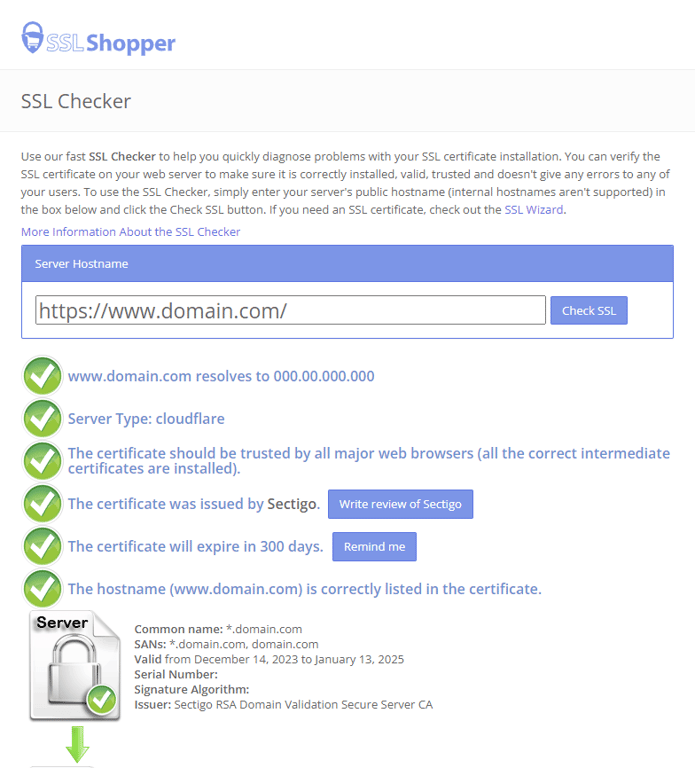
Der SSL-Prüfbericht enthält detaillierte Informationen zur Konfiguration des SSL-Zertifikats Ihrer Website, darunter die IP-Adresse, das Ablaufdatum und die Angabe, ob das Zertifikat Ihrem Domainnamen korrekt zugeordnet ist.
Grüne Häkchen zeigen an, dass keine Probleme erkannt wurden und Folgendes gilt:
- Ihre Website verfügt über ein gültiges SSL-Zertifikat.
- Das SSL-Zertifikat wird von den gängigen Browsern als vertrauenswürdig eingestuft.
- Das SSL-Zertifikat ist für Ihre Website ausgestellt.
Meldet das Tool Probleme wie ein abgelaufenes Zertifikat oder einen nicht übereinstimmenden Domainnamen, erfahren Sie im nächsten Abschnitt, wie Sie diese beheben können.
9. Verwenden Sie ein SSL-Zertifikat einer vertrauenswürdigen Zertifizierungsstelle
Zeigt der SSL-Prüfbericht, dass Ihr SSL-Zertifikat ungültig oder selbstsigniert ist, sollten Sie ein neues SSL-Zertifikat von einer vertrauenswürdigen Zertifizierungsstelle beziehen.
Dies ist besonders wichtig, da laut einem Google-Bericht zur HTTPS-Verschlüsselung im Jahr 2025 bereits 99 % der über Chrome in den USA aufgerufenen Seiten per HTTPS ausgeliefert wurden. Ohne ein gültiges SSL-Zertifikat könnte Ihre Website sowohl von Browsern als auch von Besuchern als nicht vertrauenswürdig eingestuft werden.
Viele Hosting-Anbieter bieten Hosting-Pakete mit kostenlosen SSL-Zertifikaten an. Hostinger-Nutzer mit Webhosting– und Cloud-Hosting-Paketen erhalten kostenlose SSL-Zertifikate für alle Domains und Subdomains. Dank der automatischen Verlängerung bleibt das Zertifikat dauerhaft gültig.
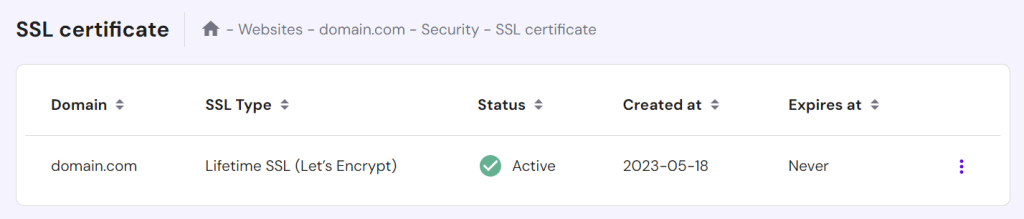
In unserem Leitfaden erfahren Sie, welche weiteren Möglichkeiten es gibt, ein SSL-Zertifikat für Ihre Website zu erhalten.
Da es verschiedene Arten von SSL-Zertifikaten gibt, sollten Sie das Zertifikat wählen, das den Anforderungen Ihrer Website am besten entspricht. Große Unternehmen entscheiden sich beispielsweise häufig für Extended-Validation-Zertifikate (EV), da diese einen umfangreicheren Validierungsprozess durchlaufen und dadurch ein höheres Maß an Vertrauen vermitteln.
Für WordPress-Nutzer trägt die Einrichtung von SSL in WordPress dazu bei, die Daten Ihrer Website vor Cyberangriffen zu schützen und gleichzeitig die Suchmaschinenoptimierung (SEO) zu verbessern.

10. Erneuern Sie Ihr SSL-Zertifikat
Die Gültigkeitsdauer von SSL-Zertifikaten variiert je nach Anbieter. Die maximale Laufzeit beträgt jedoch 397 Tage beziehungsweise 13 Monate. Wenn Sie Ihr SSL-Zertifikat rechtzeitig erneuern, bleibt die Verbindung zu Ihrer Website geschützt.
Falls für Ihr SSL-Zertifikat – einschließlich kostenloser Zertifikate – keine automatische Verlängerung eingerichtet ist, sollten Sie es spätestens 30 Tage vor Ablauf manuell erneuern.
So prüfen Sie das Ablaufdatum eines Zertifikats in Google Chrome:
- Klicken Sie in der Adressleiste auf das Vorhängeschloss-Symbol oder auf Website-Informationen anzeigen.

- Wählen Sie Verbindung ist sicher → Zertifikat ist gültig. Anschließend werden die Zertifikatsdetails der Website in einem neuen Fenster angezeigt, einschließlich der Gültigkeitsdauer.
Ist Ihr SSL-Zertifikat abgelaufen, wenden Sie sich an den Aussteller, um Informationen zur Erneuerung zu erhalten. In der Regel umfasst der Vorgang den Erwerb eines neuen Zertifikats, die Erstellung einer Zertifikatsignierungsanforderung (CSR) sowie die anschließende Installation des Zertifikats auf Ihrem Webserver.
Was verursacht den Fehler NET::ERR_CERT_AUTHORITY_INVALID?
Der Fehler NET::ERR_CERT_AUTHORITY_INVALID kann sowohl durch Probleme mit dem SSL-Zertifikat als auch durch den Browser verursacht werden. Die folgende Übersicht zeigt die häufigsten Ursachen:
| Fehlerquelle | Beschreibung |
| Abgelaufene SSL-Zertifikate | Ein Browser stuft ein abgelaufenes SSL-Zertifikat als ungültig ein, da die verschlüsselte Verbindung nach Ablauf der Gültigkeit nicht mehr als vertrauenswürdig gilt. |
| Selbstsignierte Zertifikate | Diese SSL-Zertifikate werden nicht von einer vertrauenswürdigen Zertifizierungsstelle (CA) ausgestellt. Deshalb stufen Browser sie in der Regel als nicht vertrauenswürdig ein. |
| Falsche Datums- und Uhrzeiteinstellungen | Falsche Datums- oder Uhrzeiteinstellungen auf Ihrem Gerät können dazu führen, dass ein gültiges SSL-Zertifikat fälschlicherweise als abgelaufen eingestuft wird. |
| Nicht vertrauenswürdige Zertifizierungsstelle | Das SSL-Zertifikat Ihrer Website wurde von einer Zertifizierungsstelle ausgestellt, die von Browsern nicht als vertrauenswürdig eingestuft wird. |
| Veralteter Browser-Cache oder SSL-Status | Ein veralteter Browser-Cache oder SSL-Status kann dazu führen, dass Ihr Browser veraltete Zertifikatsinformationen verwendet und dadurch SSL-Fehler auslöst. |
| Beeinträchtigungen durch VPNs und Sicherheitssoftware | VPNs sowie Sicherheitssoftware wie Firewalls und Antivirenprogramme können die SSL-Zertifikatsprüfung beeinträchtigen und dadurch Browserwarnungen auslösen. |
| Konflikte mit Browser-Erweiterungen | Browser-Erweiterungen können die Zertifikatsprüfung beeinflussen oder blockieren und dadurch SSL-Fehler verursachen. |
Wie NET::ERR_CERT_AUTHORITY_INVALID in verschiedenen Browsern angezeigt wird
NET::ERR_CERT_AUTHORITY_INVALID wird je nach Browser unterschiedlich angezeigt. Im Folgenden sehen Sie, wie die Fehlermeldung in Google Chrome, Safari, Mozilla Firefox und Microsoft Edge aussieht.
Google Chrome
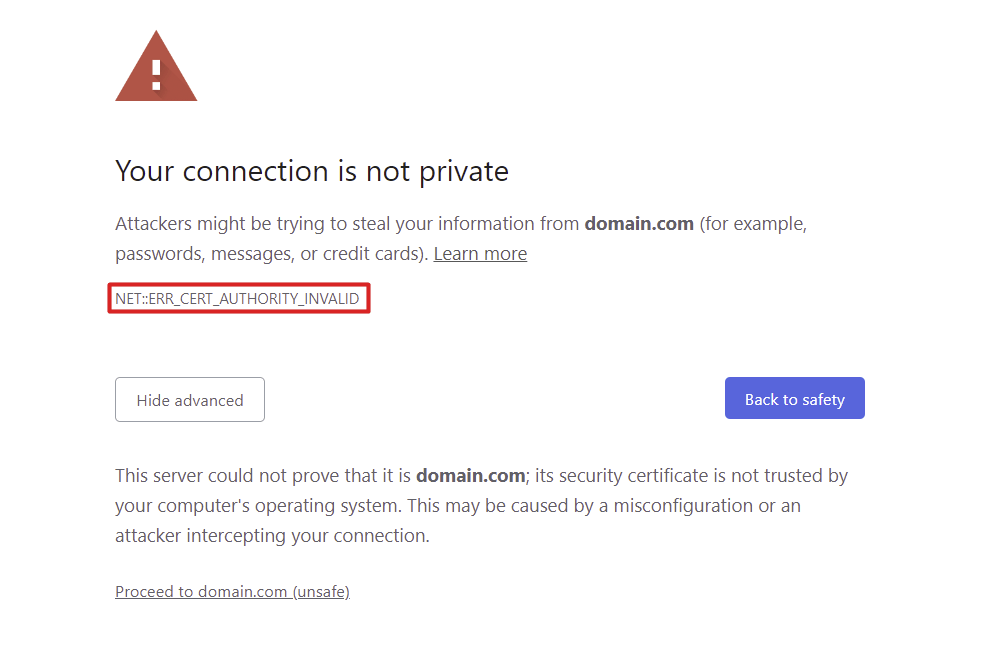
Beim Aufrufen einer Website mit einem SSL-Fehler zeigt Google Chrome die Meldung Ihre Verbindung ist nicht privat an. Sie können die Website dennoch auf eigenes Risiko aufrufen, indem Sie auf Weiter zu [Domainname] klicken.
Weitere Fehlermeldungen, die auf dieses SSL-Problem hinweisen, sind unter anderem:
- NET::ERR_CERT_COMMON_NAME_INVALID
- NET::ERR_CERT_INVALID
- NET::ERR_CERT_DATE_INVALID
- NET::ERR_CERT_WEAK_SIGNATURE_ALGORITHM
- NET::ERR_CERTIFICATE_TRANSPARENCY_REQUIRED
- SSL-ZERTIFIKAT-FEHLER
Jeder SSL-Fehlercode weist auf eine bestimmte Ursache hin. So bedeutet beispielsweise NET::ERR_CERT_COMMON_NAME_INVALID, dass der Domainname nicht mit dem SSL-Zertifikat übereinstimmt.
Safari
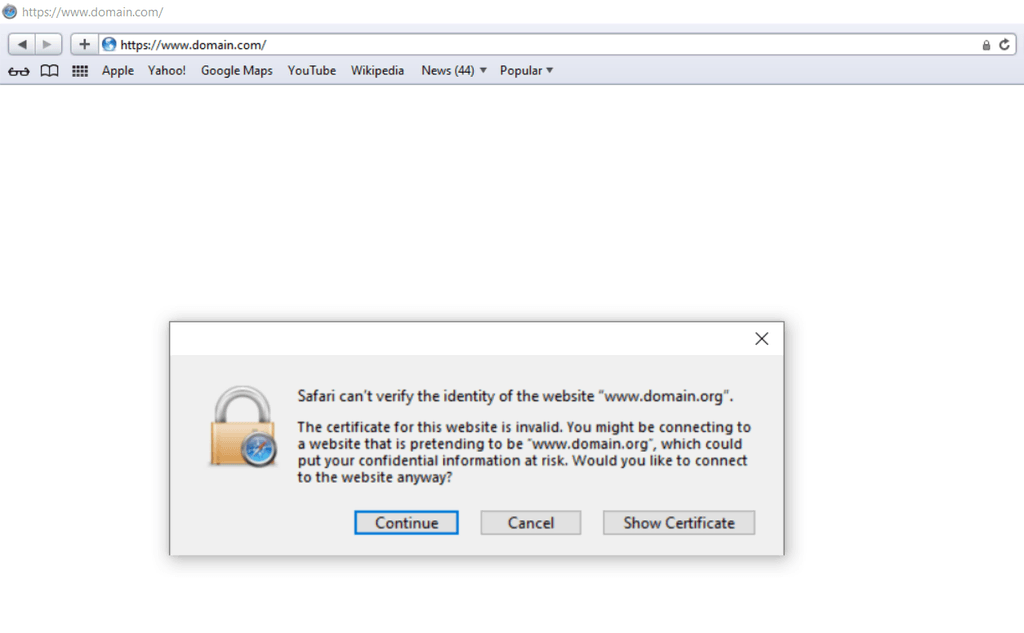
Stellt Safari bei der Überprüfung eines SSL-Zertifikats ein Problem fest, wird möglicherweise eine Warnmeldung angezeigt, dass die Website potenziell betrügerisch sein könnte.
Über die Option Zertifikat anzeigen erhalten Sie weitere Informationen zum Aussteller des SSL-Zertifikats und können entscheiden, ob Sie die Website dennoch aufrufen möchten.
Microsoft Edge
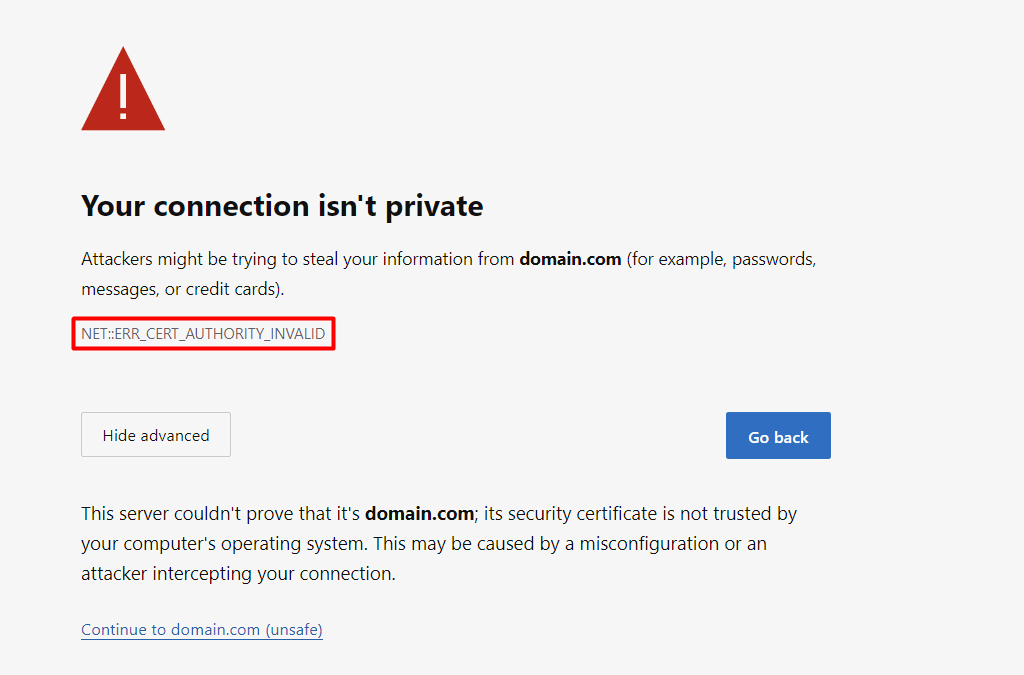
Wie Google Chrome zeigt auch Microsoft Edge SSL-Fehlercodes an, die bei der Ermittlung der Ursache von SSL-Problemen helfen. Zu den häufigsten Fehlercodes gehören:
- NET::ERR_CERT_COMMON_NAME_INVALID
- NET::ERR_CERT_DATE_INVALID
- NET::ERR_CERT_AUTHORITY_INVALID
- NET::ERR_CERT_REVOKED
Mozilla Firefox
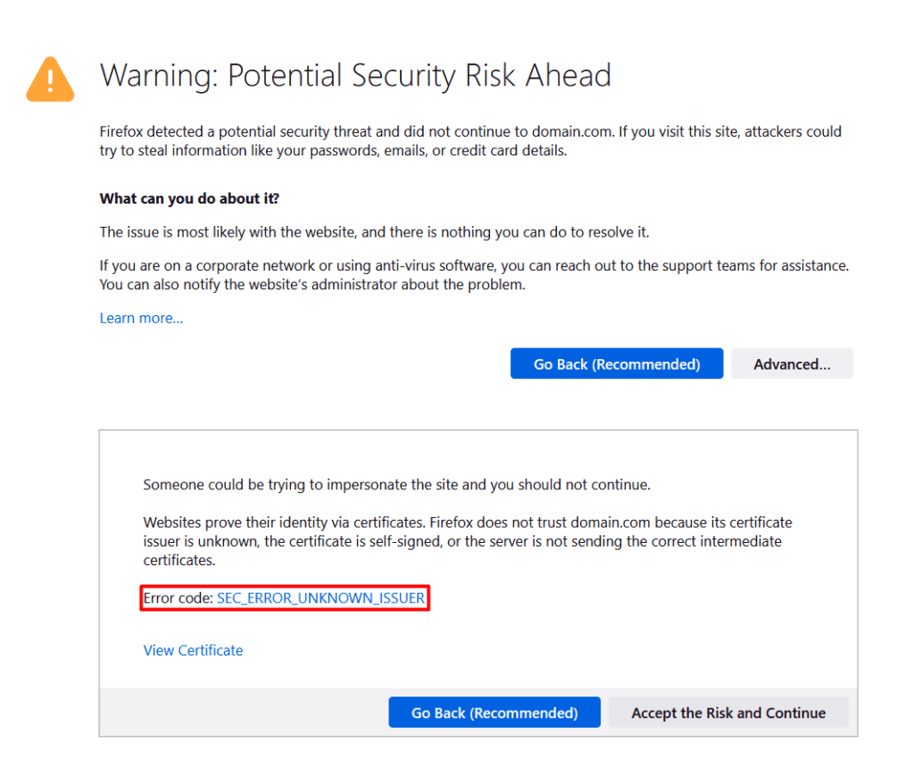
Mozilla Firefox zeigt die Meldung Warnung: Mögliche Sicherheitsrisiken an und erläutert mögliche Ursachen für den SSL-Fehler. Außerdem können Sie die Informationen zum SSL-Zertifikat prüfen, um fundiert zu entscheiden, ob Sie die Website aufrufen möchten.
Mozilla Firefox verwendet außerdem eigene Fehlercodes, darunter:
- SEC_ERROR_UNKNOWN_ISSUER
- SEC_ERROR_REUSED_ISSUER_AND_SERIAL
- SSL_ERROR_RX_MALFORMED_HANDSHAKE
- SSL_ERROR_UNSUPPORTED_VERSION
- MOZILLA_PKIX_ERROR_KEY_PINNING_FAILURE
Welche Risiken sind mit dem Fehler NET::ERR_CERT_AUTHORITY_INVALID verbunden?
Wenn der Fehler NET::ERR_CERT_AUTHORITY_INVALID angezeigt wird, ist die Verbindung zur Website möglicherweise nicht sicher. Dadurch besteht das Risiko, dass sensible Daten wie Passwörter, Kreditkartennummern oder persönliche Daten abgefangen werden.
Bei Unternehmenswebsites kann dieser Fehler das Vertrauen Ihrer Kunden beeinträchtigen. Besucher könnten Ihre Website verlassen, was zu Umsatzverlusten und Reputationsschäden führen kann. Deshalb ist es wichtig, den Fehler NET::ERR_CERT_AUTHORITY_INVALID so schnell wie möglich zu beheben, um die Sicherheit und Vertrauenswürdigkeit Ihrer Website zu gewährleisten.
Häufig gestellte Fragen (FAQ) zu NET::ERR_CERT_AUTHORITY_INVALID
Ist NET::ERR_CERT_AUTHORITY_INVALID ein häufiger Fehler?
Ja, NET::ERR_CERT_AUTHORITY_INVALID ist ein häufiger Fehler, der auftritt, wenn ein Browser das SSL-Zertifikat einer Website nicht überprüfen kann. Ursachen sind unter anderem abgelaufene oder selbstsignierte Zertifikate, Browserprobleme oder fehlerhafte Systemeinstellungen.
Was ist der Unterschied zwischen NET::ERR_CERT_AUTHORITY_INVALID und einem Zertifizierungsstellenfehler?
NET::ERR_CERT_AUTHORITY_INVALID weist speziell auf ein Vertrauensproblem mit dem Aussteller eines SSL-Zertifikats hin und ist damit eine Form eines Zertifizierungsstellenfehlers. Dazu gehören unter anderem abgelaufene, ungültige oder selbstsignierte Zertifikate. Der Begriff Zertifizierungsstellenfehler ist allgemeiner und umfasst beispielsweise auch widerrufene Zertifikate oder Fehler in der Zertifikatskette.
Dieser Artikel ist eine lokalisierte Version von How to fix NET::ERR_CERT_AUTHORITY_INVALID: 10 easy solutions, der ursprünglich in englischer Sprache veröffentlicht wurde.
Alle Tutorial-Inhalte auf dieser Website unterliegen Hostingers strengen redaktionellen Standards und Werten.

Faradilla, auch bekannt als Ninda, ist Content Marketing Specialist bei Hostinger mit über fünf Jahren Erfahrung und einem zehnjährigen Hintergrund als Linguistin. Sie möchte Technologie für alle zugänglich machen, indem sie komplexe Anleitungen in klare und leicht verständliche Schritt-für-Schritt-Guides verwandelt. In ihrer Freizeit interessiert sie sich für Biowissenschaften oder schaut gerne lustige Tiervideos. Vernetzen Sie sich mit ihr auf LinkedIn.