Eine Sitemap ist eine Datei, in der alle wichtigen Seiten Ihrer Website übersichtlich aufgeführt sind. Sie unterstützt Suchmaschinen dabei, Ihre Website zu crawlen und zu indexieren. Dadurch werden Ihre Inhalte leichter gefunden und die SEO-Leistung Ihrer Website verbessert sich.
Es gibt zwei Hauptarten von Sitemaps: XML-Sitemaps, die Suchmaschinen-Bots durch die Struktur Ihrer Website führen, und HTML-Sitemaps, die Besuchern die Navigation auf Ihrer Website erleichtern.
So erstellen Sie eine wirkungsvolle Sitemap:
- Erstellen Sie eine visuelle Sitemap, um die Hierarchie Ihrer Website zu planen und zu verstehen, wie die einzelnen Seiten miteinander verknüpft sind.
- Erstellen Sie mithilfe eines Plugins oder eines Online-Generators eine XML-Sitemap.
- Überprüfen Sie Ihre XML-Sitemap, um sicherzustellen, dass Suchmaschinen Ihre Seiten korrekt crawlen und indexieren können.
- Erstellen Sie eine HTML-Sitemap, um die Navigation und die Barrierefreiheit für die Nutzer zu verbessern.
- Reichen Sie Ihre Sitemap bei Suchmaschinen ein, um die erfolgreiche Indexierung zu bestätigen und das kontinuierliche Crawling Ihrer Website zu unterstützen.
Fügen Sie Ihre Sitemap zur Datei robots.txt hinzu, damit Suchmaschinen sie automatisch finden können. Nutzen Sie anschließend den Sitemaps-Bericht in der Google Search Console, um nach Fehlern zu suchen und die korrekte Indexierung zu überprüfen.
Wenn Sie Ihre Sitemap aktuell und fehlerfrei halten, können Suchmaschinen Ihre Website effektiver crawlen. Das unterstützt langfristiges SEO-Wachstum.
Arten von Sitemaps
Es gibt drei Arten von Sitemaps: visuelle Sitemaps, XML-Sitemaps (Extensible Markup Language) und HTML-Sitemaps (HyperText Markup Language).
Eine visuelle Sitemap wird in erster Linie während des Webdesigns verwendet, um die Seitenstruktur einer Website zu planen. Sie hat keinen direkten Einfluss auf die Suchmaschinenoptimierung (SEO). In diesem Artikel konzentrieren wir uns daher auf XML- und HTML-Sitemaps, die die SEO Ihrer Website unterstützen.
XML-Sitemap
Eine XML-Sitemap bietet Suchmaschinen eine technische Übersicht über Ihre Website und listet alle wichtigen URLs auf. Sie enthält außerdem Informationen zum Datum der letzten Aktualisierung, zur Änderungshäufigkeit und zur Priorität einzelner Seiten. So können Suchmaschinen die Priorisierung der Indexierung Ihrer Seiten verbessern.
Bei größeren Websites mit umfangreichen Medieninhalten enthält eine XML-Sitemap häufig einen Sitemap-Index. Diese Indexdatei fasst mehrere XML-Sitemaps zusammen und erleichtert Suchmaschinen die Organisation und Verarbeitung der enthaltenen URLs.
Sie können die XML-Sitemap Ihrer Website aufrufen, indem Sie in die Adressleiste Ihres Browsers folgende URL eingeben: yourwebsite.com/sitemap.xml. Falls bereits eine Sitemap vorhanden ist, könnte sie beispielsweise so aussehen:
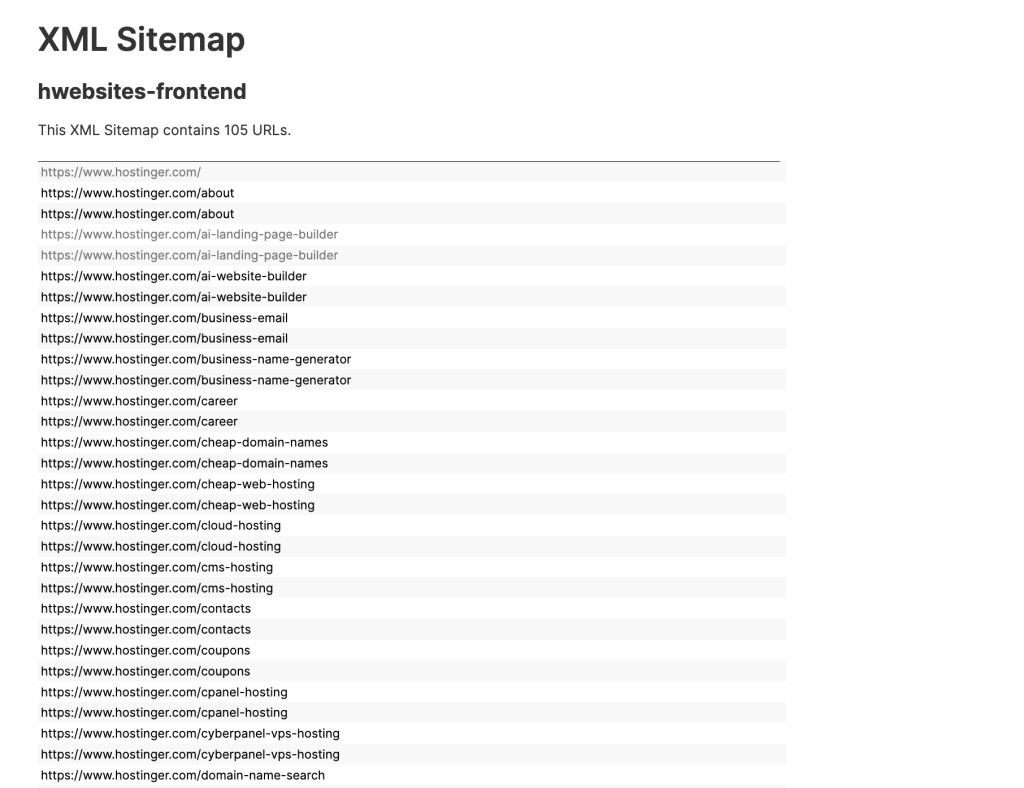
Diese Art von Sitemap hilft Webcrawlern dabei, die Inhalte Ihrer Website zu finden und zu indexieren. Dadurch kann sich die Sichtbarkeit Ihrer Website in den Suchergebnissen verbessern.
Bei größeren Websites ist ein Sitemap-Index hilfreich, da er die Sitemap in kleinere Abschnitte unterteilt. Dadurch können Suchmaschinen interne und externe Links effizienter verarbeiten.
Es gibt außerdem XML-Sitemaps für spezielle Anwendungsfälle:
- Medien-Sitemap. Sie hilft Suchmaschinen dabei, Video- und Bilddateien besser zu verstehen. Eine Video-Sitemap enthält den Speicherort, den Titel und die Beschreibung eines Videos. Eine Bild-Sitemap umfasst den Bildlink, Informationen zum Motiv sowie Lizenzangaben.
- News-Sitemap. Sie eignet sich besonders für Nachrichtenseiten, da sie Informationen zu Google-News-Artikeln einschließlich ihrer Titel und Veröffentlichungsdaten enthält und dadurch die Sichtbarkeit in den Suchergebnissen verbessern kann.
- RSS-Feed-Sitemap. Sie informiert Suchmaschinen über Änderungen auf Ihrer Website. Das ist besonders für Websites mit dynamischen Inhalten wie Blogbeiträgen hilfreich, da Aktualisierungen über interne Links signalisiert werden.
Ob Ihre Website über eine XML-Sitemap verfügt, können Sie prüfen, indem Sie eine der folgenden URLs in die Adressleiste Ihres Browsers eingeben:
https://www.yourwebsite.com/sitemap.xml
https://www.yourwebsite.com/sitemap_index.xml
Halten Sie die URL Ihrer Sitemap bereit, da Sie sie später beim Einreichen der Sitemap bei Suchmaschinen benötigen.
HTML-Sitemap
Im Gegensatz zu XML-Sitemaps, die für Suchmaschinen gedacht sind, richten sich HTML-Sitemaps an die Besucher Ihrer Website.
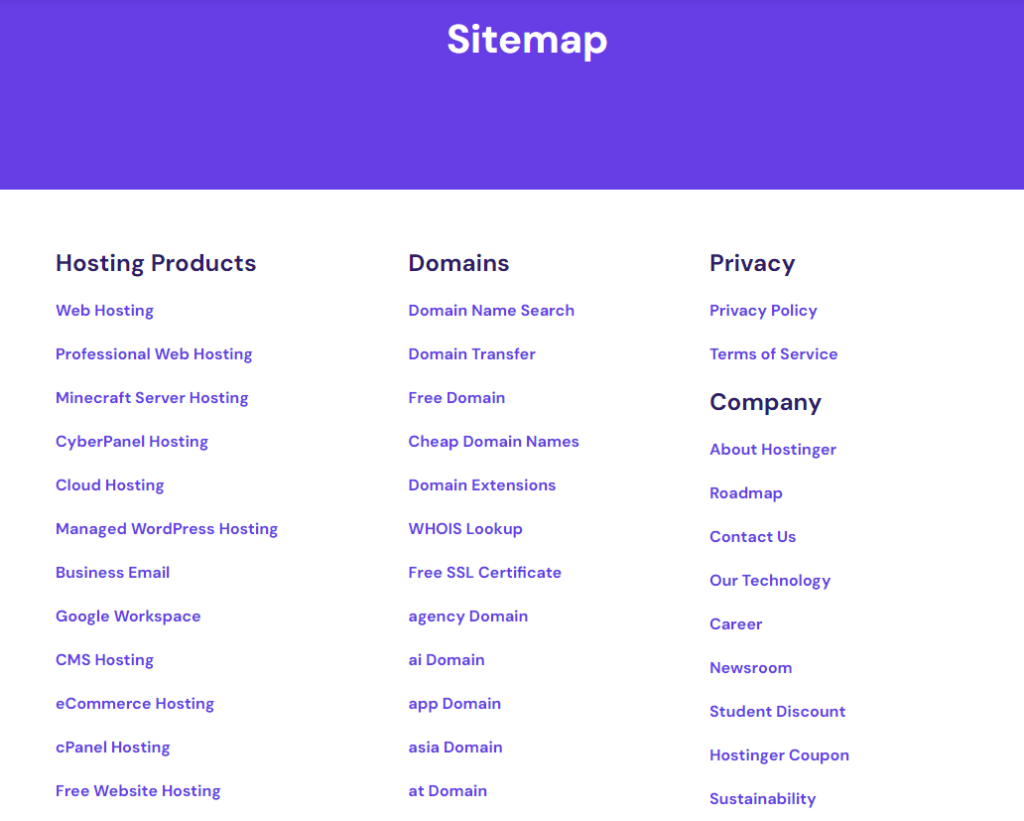
HTML-Sitemaps sind einfache Webseiten, auf denen alle wichtigen Links einer Website zentral aufgeführt sind. Ähnlich wie ein Inhaltsverzeichnis erleichtern sie Besuchern die Navigation und helfen ihnen dabei, bestimmte Seiten schnell zu finden.
HTML-Sitemaps sind häufig über die Fußzeile oder das Menü einer Website erreichbar. Ein Beispiel ist unsere HTML-Sitemap mit einer Übersicht über Webhosting-Dienste, Domain-Tools und Unternehmensinformationen, die Besuchern das Auffinden von Inhalten erleichtert.
Neben diesen beiden gängigsten Arten setzen einige Websites inzwischen auch auf llms.txt – eine sorgfältig zusammengestellte Datei, die besonders wertvolle Inhalte hervorhebt und KI-Systemen wie ChatGPT oder Perplexity als Orientierung dienen soll.
Im Gegensatz zu XML- oder HTML-Sitemaps, die alle Seiten auflisten, verweist llms.txt gezielt auf Ihre wichtigsten Inhalte. Allerdings handelt es sich nach wie vor um einen experimentellen Standard, der Ende 2025 von KI-Crawlern nur eingeschränkt unterstützt wird.
So erstellen Sie eine Sitemap
Im Folgenden erfahren Sie, wie Sie eine visuelle Sitemap sowie XML- und HTML-Sitemaps für Ihre Website erstellen.
1. Erstellen Sie eine visuelle Sitemap
Bevor Sie eine XML- oder HTML-Sitemap erstellen, empfiehlt es sich, zunächst eine visuelle Sitemap für das Layout und die Seitenhierarchie Ihrer Website zu entwerfen. Dieser Schritt ist zwar optional, hilft Ihnen jedoch dabei, alle Seiten zu erfassen, die in Ihre XML- und HTML-Sitemaps aufgenommen werden sollen, und sie sinnvoll zu strukturieren.
Achten Sie beim Erstellen der visuellen Sitemap darauf, die Klicktiefe auf maximal drei Ebenen zu begrenzen. Das erleichtert das Crawling und kann sich positiv auf Ihre Suchrankings auswirken.
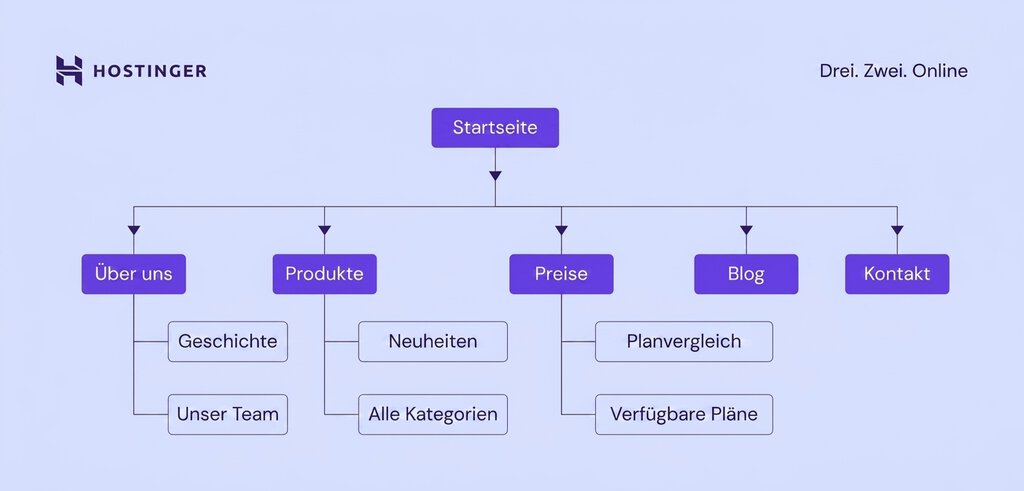
Listen Sie zunächst die wichtigsten Seiten auf, beispielsweise Über uns, Produkte, Preise und Blog. Ergänzen Sie anschließend die Unterkategorien und erstellen Sie daraus die Seitenhierarchie. Nutzen Sie danach Tools wie DYNO Mapper, um eine visuelle Sitemap zu erstellen und den Prozess zu vereinfachen.
So könnte eine visuelle Sitemap aussehen:
2. Eine XML-Sitemap erstellen
Es gibt zwei Möglichkeiten, eine XML-Sitemap zu erstellen: automatisch oder manuell. Die automatische Methode eignet sich besonders für Anfänger oder einfach strukturierte Websites, da sich damit schnell eine Sitemap erstellen lässt.
Die manuelle Methode bietet dagegen mehr Anpassungsmöglichkeiten und empfiehlt sich für größere oder komplexere Websites, bei denen Sie genau festlegen möchten, welche Seiten aufgenommen werden sollen.
Methode 1: Automatische Erstellung einer XML-Sitemap
So erstellen Sie automatisch eine XML-Sitemap:
1. Wählen Sie einen Sitemap-Generator aus. Tools wie Screaming Frog, XML Sitemaps Generator oder Dupli Checker erstellen automatisch eine XML-Sitemap. Außerdem können sie defekte Links erkennen und so zur Verbesserung Ihrer Website beitragen.

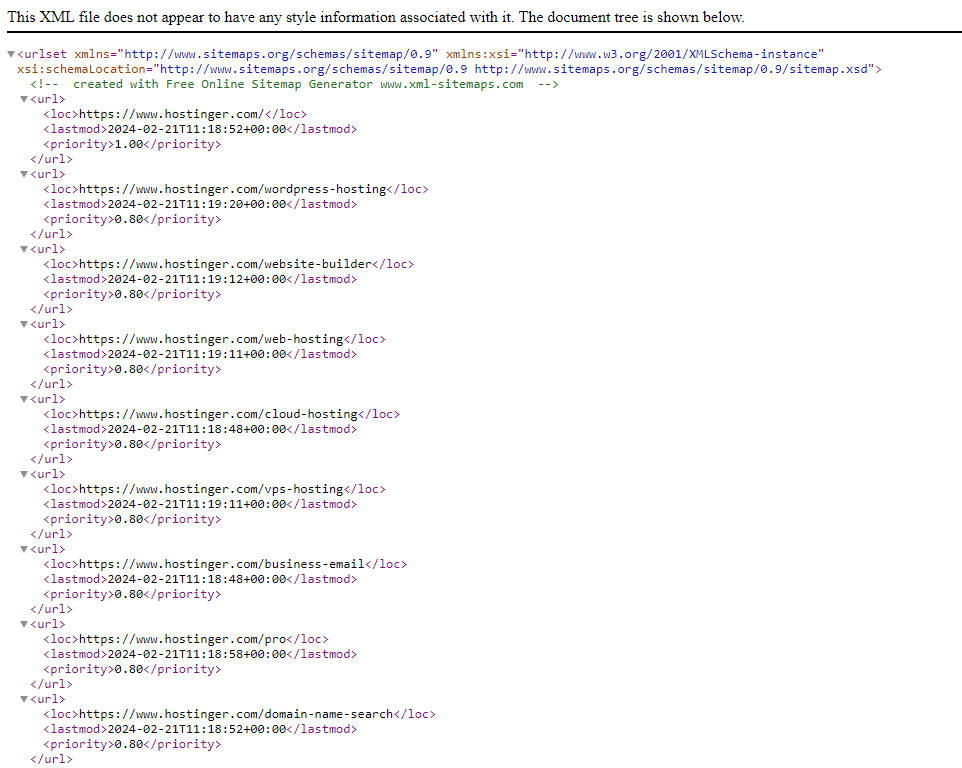
2. Geben Sie die URL Ihrer Website ein. Kopieren Sie sie in den Sitemap-Generator Ihrer Wahl. In diesem Beispiel verwenden wir den XML Sitemaps Generator. Das Ergebnis sieht anschließend etwa so aus:
3. Laden Sie die erstellte XML-Datei herunter oder speichern Sie sie.
Wenn Sie eine Website mit WordPress erstellen, erstellt die Plattform ab Version 5.5 (veröffentlicht im August 2020) automatisch eine XML-Sitemap. Sie können sie aufrufen, indem Sie die entsprechende URL (z. B. yourwebsite.com/wp-sitemap.xml) in die Adressleiste Ihres Browsers eingeben.
Für erweiterte Funktionen – etwa das Anpassen der enthaltenen Seiten, das Hinzufügen von Bild- oder Video-Sitemaps oder die Verwaltung mehrerer Sitemap-Indizes – können Sie WordPress-SEO-Plugins wie Rank Math, Yoast SEO oder All in One SEO verwenden.
Methode 2: Manuelles Erstellen einer XML-Sitemap
Wenn Sie die vollständige Kontrolle über die Struktur Ihrer Sitemap behalten möchten, gehen Sie folgendermaßen vor:
- Inhalte identifizieren. Erfassen Sie alle Seiten, Bilder und Videos Ihrer Website, die in die Sitemap aufgenommen werden sollen.
- Erstellen Sie die XML-Datei. Legen Sie mit einem einfachen Texteditor wie Notepad oder einem XML-Editor eine neue Datei mit der Erweiterung .xml an. Diese dient als XML-Sitemap.
- XML-Tags hinzufügen. Fügen Sie zunächst die erforderlichen XML-Tags ein, um die Struktur der Sitemap zu definieren. Dazu gehören das öffnende <urlset>-Tag am Anfang der Datei und das schließende </urlset>-Tag am Ende.
- URL-Einträge hinzufügen. Fügen Sie innerhalb der <urlset>-Tags für jede Seite, jedes Bild und jedes Video Ihrer Website jeweils einen <url>-Eintrag hinzu. Jeder Eintrag sollte außerdem ein <loc>-Tag mit der entsprechenden URL enthalten.
- Zusätzliche Tags hinzufügen (optional). Neben dem erforderlichen <loc>-Tag können Sie weitere XML-Tags hinzufügen, um zusätzliche Informationen zu den einzelnen URLs bereitzustellen. Dazu gehören beispielsweise <lastmod> für das Datum der letzten Änderung, <changefreq> für die Änderungshäufigkeit und <priority> für die relative Priorität einer Seite. Da Google die Angaben in <changefreq> und <priority> weitgehend ignoriert, ist vor allem <lastmod> sinnvoll.
- Speichern Sie die Datei. Achten Sie darauf, sie mit der Erweiterung .xml zu speichern.
Sobald der gesamte Vorgang abgeschlossen ist, sieht Ihre Sitemap wie folgt aus:
<?xml version="1.0" encoding="UTF-8"?>
<urlset xmlns="http://www.sitemaps.org/schemas/sitemap/0.9">
  <!-- Homepage -->
  <url>
    <loc>https://www.example.com/</loc>
    <lastmod>2025-11-10</lastmod>
  </url>

  <!-- About Page -->
  <url>
    <loc>https://www.example.com/about</loc>
    <lastmod>2025-11-05</lastmod>
  </url>

  <!-- Products Page -->
  <url>
    <loc>https://www.example.com/products</loc>
    <lastmod>2025-11-12</lastmod>
  </url>

  <!-- Contact Page -->
  <url>
    <loc>https://www.example.com/contact</loc>
    <lastmod>2025-10-28</lastmod>
  </url>
</urlset>
Sie können jeden Teil der Datei nach Bedarf anpassen. Das ist einer der größten Vorteile einer manuell erstellten XML-Sitemap.
Sobald Sie die XML-Sitemap erstellt haben – unabhängig davon, ob sie manuell oder automatisch erzeugt wurde –, laden Sie sie in den Ordner public_html Ihrer Website hoch. Den Ordner finden Sie im Control Panel Ihres Webhosting-Anbieters oder über einen FTP-Client (File Transfer Protocol).
Wenn Sie Hostinger nutzen, gehen Sie zum Hochladen der XML-Datei wie folgt vor:
1. Melden Sie sich bei hPanel → Websites.
2. Klicken Sie beim gewünschten Website-Namen auf Dashboard.
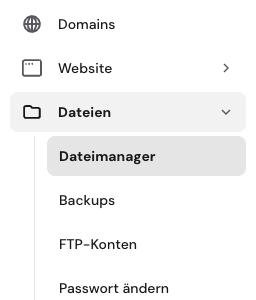
3. Öffnen Sie Dateimanager.
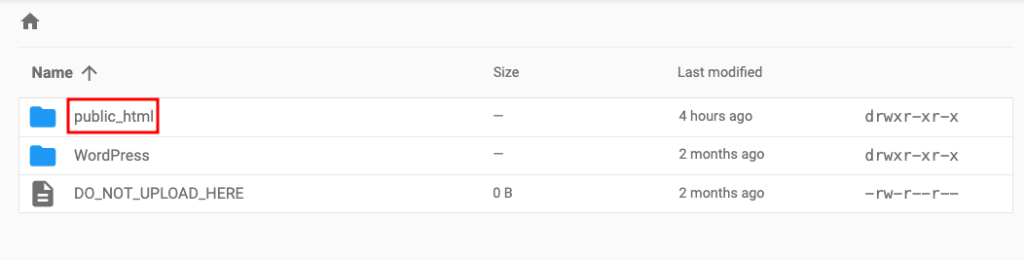
4. Öffnen Sie den Ordner public_html.
5. Klicken Sie in der oberen Navigationsleiste auf den Pfeil nach oben, um eine Datei hochzuladen.
6. Wählen Sie Datei, um den Upload Ihrer XML-Sitemap zu starten.
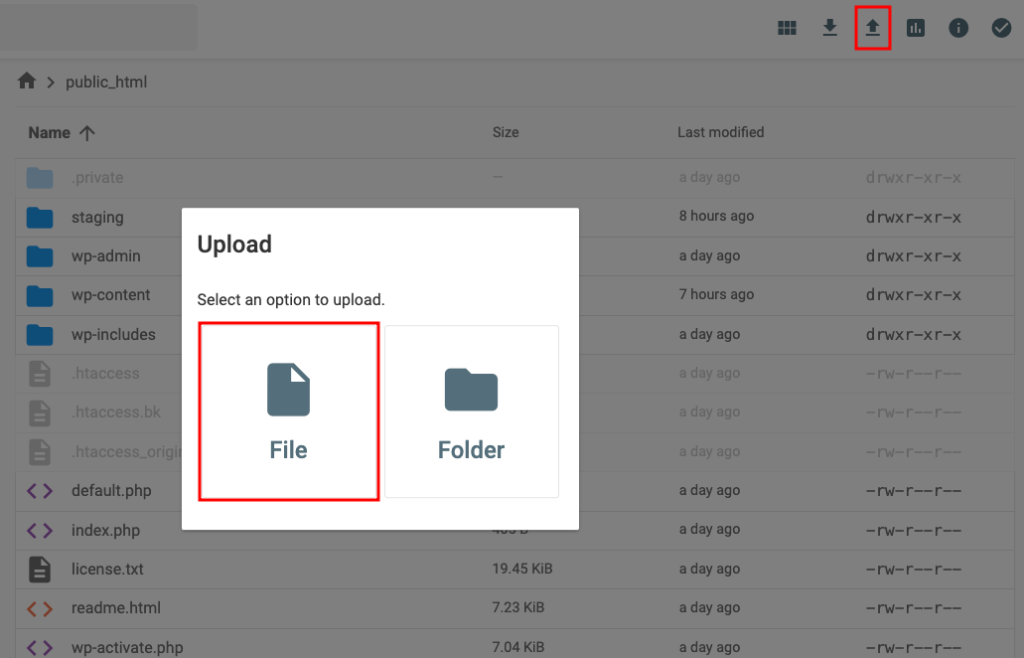
Nach dem Upload sollte sich die Sitemap-Datei im Ordner public_html befinden.
🚨 Überprüfen Sie Ihre XML-Sitemap unbedingt mit einem Sitemap-Validierungstool, um sicherzustellen, dass sie korrekt formatiert ist. So können Suchmaschinen Ihre Sitemap korrekt verarbeiten und Ihre Seiten effizient indexieren.
3. Erstellen Sie eine HTML-Sitemap
Orientieren Sie sich beim Erstellen Ihrer HTML-Sitemap an der visuellen Sitemap aus dem ersten Schritt. Sie hilft Ihnen dabei, die Links so zu strukturieren, dass sie der geplanten Seitenhierarchie entsprechen.
Es gibt außerdem zwei Möglichkeiten, eine HTML-Sitemap zu erstellen: automatisch und manuell.
Um eine HTML-Sitemap automatisch zu erstellen, nutzen Sie die integrierte Funktion Ihrer Website-Erstellungsplattform. Der Hostinger Website-Baukasten erstellt beispielsweise standardmäßig eine Sitemap. Wenn Sie eine Website mit einer anderen Plattform erstellen, können Sie dafür Plugins verwenden.
Die Sitemap wird automatisch generiert und veröffentlicht, sobald Ihre Website online geht.
Wie bei XML-Sitemaps erfordert auch die manuelle Erstellung einer HTML-Sitemap mehr technisches Know-how. Dafür bietet sie mehr Anpassungsmöglichkeiten – etwa bei der Struktur für Besucher, dem Design oder der Auswahl der Seiten, die Ihrer Zielgruppe angezeigt werden sollen.
So erstellen Sie eine HTML-Sitemap manuell:
- Führen Sie die wichtigsten Links auf. Ermitteln Sie die Seiten und Inhaltsbereiche, die in die Sitemap aufgenommen werden sollen.
- Erstellen Sie eine HTML-Seite. Legen Sie mit einem Texteditor oder HTML-Editor eine neue HTML-Datei an.
- HTML-Code schreiben. Schreiben Sie den HTML-Code für Ihre Sitemap. Beginnen Sie mit den Tags <html> und <body>, um die Dokumentstruktur festzulegen. Verwenden Sie Überschriften wie <h1> und <h2> zur Gliederung der Abschnitte sowie <ul>– und <li>-Tags, um die Links aufzulisten.
- Speichern und hochladen. Speichern Sie die HTML-Datei und laden Sie sie auf den Webserver hoch, damit Besucher darauf zugreifen können.
So könnte der HTML-Code aussehen:
<!DOCTYPE html>
<html lang="en">
<head>
  <meta charset="UTF-8">
  <meta name="viewport" content="width=device-width, initial-scale=1.0">
  <title>Sitemap - Example.com</title>
</head>
<body>
  <h1>Website Sitemap</h1>

  <h2>Main Sections</h2>
  <ul>
    <li><a href="/home">Home</a></li>
    <li><a href="/about">About Us</a></li>
    <li><a href="/services">Services</a>
      <ul>
        <li><a href="/services/design">Design Services</a></li>
        <li><a href="/services/consulting">Consulting Services</a></li>
      </ul>
    </li>
    <li><a href="/blog/">Blog</a></li>
    <li><a href="/contact">Contact</a></li>
  </ul>

  <h2>Additional Resources</h2>
  <ul>
    <li><a href="/privacy-policy">Privacy Policy</a></li>
    <li><a href="/terms">Terms and Conditions</a></li>
  </ul>
</body>
</html>
In diesem Beispiel:
- Das <h1>-Tag wird für den Haupttitel der Sitemap-Seite verwendet.
- Die <h2>-Tags dienen zur Gliederung der Hauptabschnitte der Sitemap, beispielsweise „Hauptabschnitte“ und „Weitere Ressourcen“.
- Die <ul>– (ungeordnete Liste) und <li>-Tags (Listenelemente) dienen dazu, Links zu den verschiedenen Seiten Ihrer Website aufzulisten. Verschachtelte <ul>-Tags kennzeichnen Unterabschnitte oder Kategorien innerhalb eines Hauptabschnitts, wie im Beispiel den Bereich „Dienstleistungen“.
- Die Struktur <a href=”URL”>Linktext</a> wird verwendet, um anklickbare Links zu den einzelnen Seiten zu erstellen.
So reichen Sie Ihre Sitemap ein
Melden Sie Ihre Website in der Google Search Console an. Öffnen Sie anschließend das Menü Sitemaps, geben Sie die URL Ihrer XML-Sitemap in das Feld Neue Sitemap hinzufügen ein und klicken Sie auf Absenden.
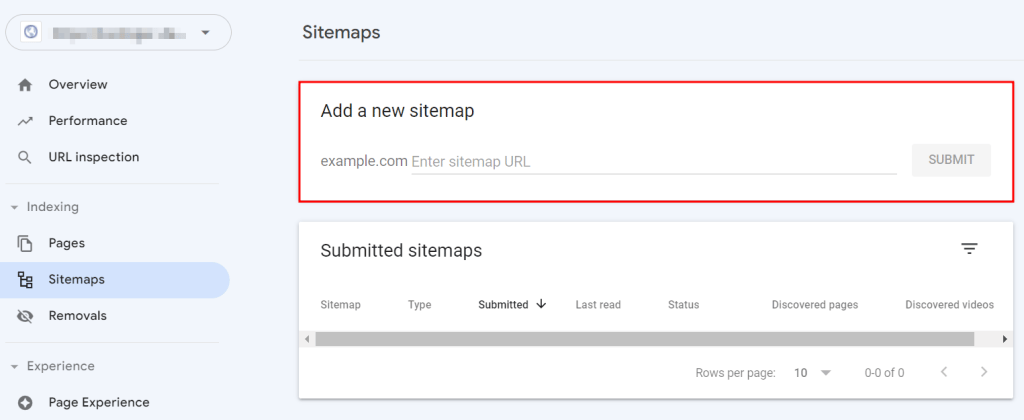
Nach dem Absenden erhalten Sie eine Bestätigungsmeldung.
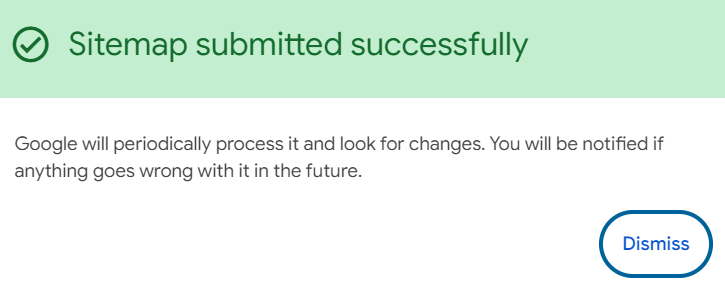
Die Google Search Console (GSC) ist zwar für Google gedacht, dennoch empfiehlt es sich, Ihre XML-Sitemap auch über die Webmaster-Tools anderer Suchmaschinen einzureichen, beispielsweise über die Bing Webmaster Tools.
Warum die Einreichung einer Sitemap wichtig ist
Das Einreichen Ihrer Sitemap bei Suchmaschinen ist wichtig, da Crawler das Internet kontinuierlich durchsuchen, Links folgen und die gefundenen Inhalte in großen Indizes speichern. Da sie das gesamte Internet nicht in Echtzeit erfassen können, bilden diese Indizes die Grundlage für die Suchergebnisse, die Nutzern angezeigt werden.
Eine Sitemap dient als Wegweiser und hilft Crawlern dabei, wichtige Seiten schneller zu finden – insbesondere auf großen oder komplexen Websites sowie auf Websites mit wenigen Backlinks. Außerdem unterstützt sie Suchmaschinen dabei, Ihr Crawl-Budget effizienter zu nutzen.
Ihr Crawl-Budget beschreibt die Anzahl der Seiten, die eine Suchmaschine innerhalb eines bestimmten Zeitraums auf Ihrer Website crawlen kann und möchte. Kleinere Websites erreichen diese Grenze nur selten. Bei Websites mit Tausenden von Seiten bestimmt das Crawl-Budget jedoch, wie schnell neue oder aktualisierte Inhalte erfasst werden.
Eine gut strukturierte Sitemap sorgt dafür, dass Crawler den Seiten mit der höchsten Relevanz Vorrang einräumen, anstatt Zeit mit weniger wichtigen oder veralteten URLs zu verschwenden.
Sitemap – Bewährte SEO-Verfahren
Wir empfehlen zwei bewährte SEO-Verfahren: Fügen Sie Ihre Sitemap zur Datei robots.txt hinzu und prüfen Sie sie regelmäßig auf Fehler. So können Suchmaschinen Ihre Website korrekt crawlen und indexieren.
Fügen Sie Ihre Sitemap in die Datei robots.txt ein
Die Datei robots.txt ist die erste Anlaufstelle für Crawler, wenn sie eine Website besuchen. Sie enthält Anweisungen dazu, welche Seiten gecrawlt oder indexiert werden sollen. Wenn Sie dort Ihre Sitemap angeben, können Crawler die URLs Ihrer Website schneller finden.
Die meisten Hosting-Anbieter stellen ein Control Panel bereit, über das Sie die Datei robots.txt bearbeiten können. Wenn Sie Hostinger nutzen, gehen Sie im hPanel wie folgt vor, um Ihre Sitemap hinzuzufügen:
- Öffnen Sie Websites → Dashboard → Dateimanager.
- Öffnen Sie den Ordner public_html und suchen Sie die Datei robots.txt. Falls sie nicht vorhanden ist, klicken Sie auf Neue Datei, um sie zu erstellen.
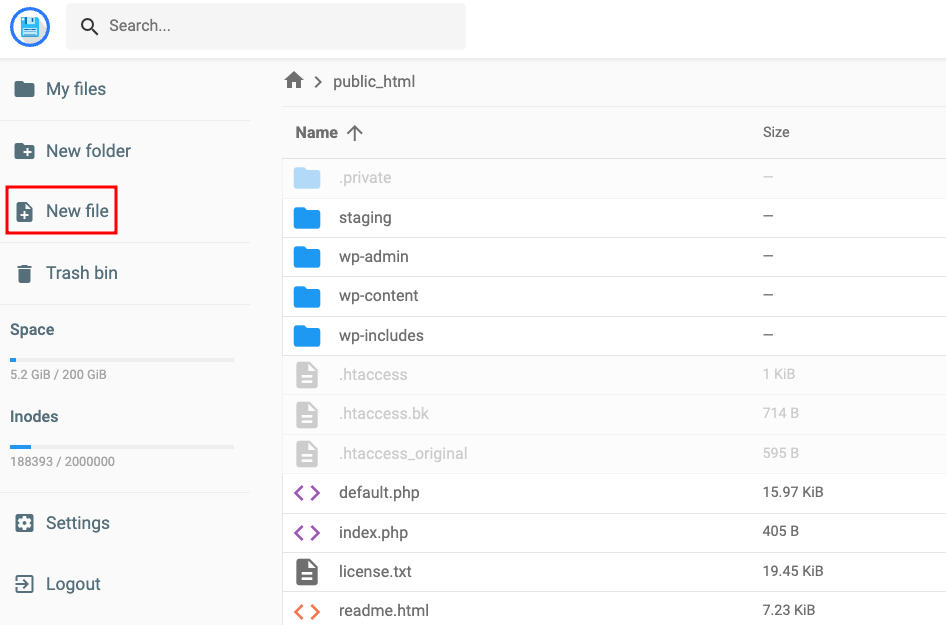
- Erstellen Sie eine neue Datei mit dem Namen robots.txt.
- Fügen Sie die URL Ihrer Sitemap ein und klicken Sie auf Speichern. Orientieren Sie sich dabei am folgenden Beispiel.
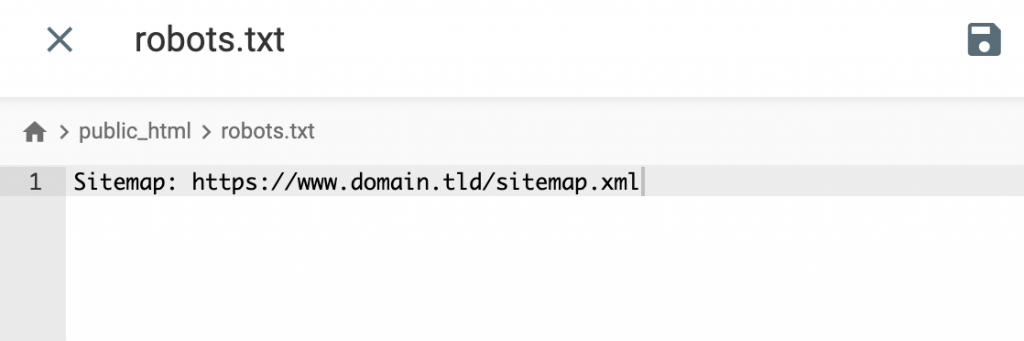
Wenn Sie mehrere Sitemaps haben, fügen Sie jede URL separat in einer eigenen Zeile hinzu:
Sitemap: https://www.yourdomain.com/sitemap_1.xml

Sitemap: https://www.yourdomain.com/sitemap_2.xml
Überprüfen Sie mithilfe eines Sitemap-Berichts, ob Fehler vorliegen
Verwenden Sie den Sitemaps-Bericht in der Google Search Console, um mögliche Probleme zu erkennen. Unter anderem können folgende Fehler auftreten:
- URLs sind nicht erreichbar. Google hat die Sitemap gefunden, konnte jedoch einige der darin enthaltenen URLs nicht crawlen. Verwenden Sie das Tool URL-Prüfung, um die Erreichbarkeit der Seiten zu überprüfen.
- URLs konnten nicht gecrawlt werden. Die übermittelte Sitemap enthält zu viele Weiterleitungen oder relative Links, denen Googlebot nicht folgen kann. Verwenden Sie daher ausschließlich direkte und absolute URLs.
- Ungültige URLs in der Sitemap. Eine URL kann aufgrund nicht unterstützter Zeichen oder eines falschen Formats ungültig sein. Beispielsweise könnte .com versehentlich als ,com oder https:// als htps:// geschrieben sein.
- Die Sitemap-Datei ist zu groß. Wenn Ihre Sitemap größer als 50 MB ist oder mehr als 50.000 URLs enthält, teilen Sie sie in mehrere Sitemaps auf. Sie können sie beispielsweise nach Inhaltstyp gliedern, etwa in sitemap-blog.xml, sitemap-products.xml und sitemap-pages.xml.
Öffnen Sie anschließend den Bericht Indexabdeckung, um zu sehen, wie viele Links aus Ihrer Sitemap Google erfolgreich gecrawlt hat.
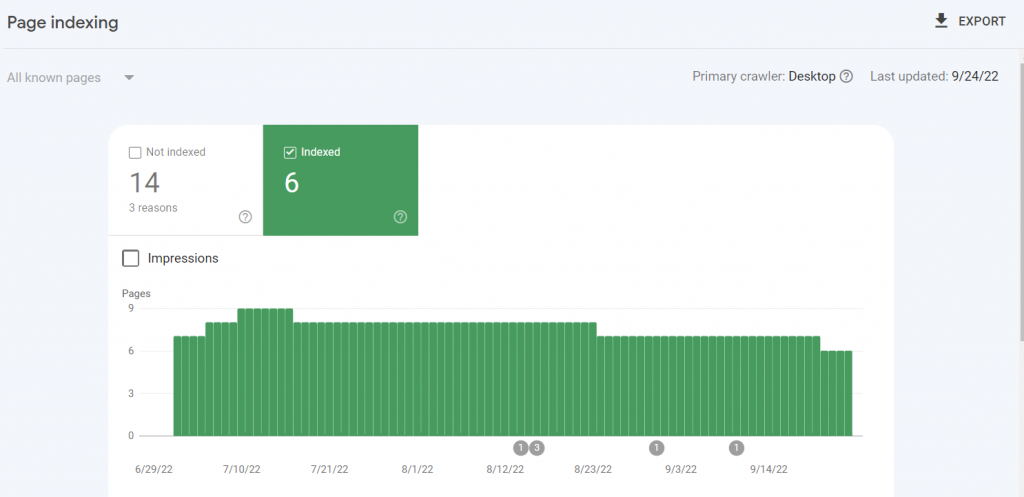
Angenommen, Ihre Website umfasst 20 Seiten, im Bericht sind jedoch nur sechs davon indexiert. Das kann beispielsweise an doppelten Seiten, Weiterleitungen oder einem ausgeschöpften Crawl-Budget liegen.
Befolgen Sie die folgenden Schritte, um Fehler in Ihrer Sitemap zu beheben:
- Melden Sie sich in Ihrer Google Search Console an.
- Wählen Sie Ihre Website aus und öffnen Sie den Bereich Sitemaps.
- Überprüfen Sie, ob Fehler oder Warnungen vorliegen.
- Beheben Sie die Fehler. Prüfen Sie bei URL-Fehlern jede URL, stellen Sie sicher, dass alle Seiten erreichbar sind und den HTTP-Statuscode 200 zurückgeben. Entfernen oder korrigieren Sie defekte URLs.
- Reichen Sie die Sitemap erneut ein.
Hostinger-Nutzer sollten die Sitemap überprüfen und über das hPanel alle unnötigen URLs entfernen. Befolgen Sie diese Schritte, um das Problem zu beheben:
- Öffnen Sie den Dateimanager im hPanel.
- Öffnen Sie den Ordner public_html und suchen Sie die Datei sitemap.xml.
- Klicken Sie mit der rechten Maustaste auf die Datei und wählen Sie Bearbeiten.
- Entfernen Sie die gewünschte URL.
- Klicken Sie auf Speichern.
Informieren Sie Google mithilfe des Ping-Tools über die Änderung. Ersetzen Sie die Sitemap-URL im folgenden Beispiel durch Ihre eigene und geben Sie die Adresse anschließend in die Adressleiste Ihres Browsers ein:
http://www.google.com/sitemaps/ping?sitemap=http://yourdomain.com/sitemap.xml
So machen Sie Ihre gesamte Website suchmaschinenoptimiert
Eine Sitemap ist nur ein Baustein der technischen Suchmaschinenoptimierung. Sie hilft Suchmaschinen zwar dabei, Ihre Website besser zu verstehen und effizienter zu crawlen, eine erfolgreiche SEO-Optimierung geht jedoch weit über die reine Indexierung hinaus. Auch die Benutzererfahrung spielt eine wichtige Rolle, da sie Suchmaschinen signalisiert, dass Ihre Website vertrauenswürdig und relevant ist.
Sobald Ihre Sitemap eingerichtet ist, sollten Sie außerdem folgende Bereiche Ihrer Website optimieren:
- Website-Struktur. Ordnen Sie Ihre Inhalte logisch an, damit Suchmaschinen und Nutzer sich leicht auf Ihren Seiten zurechtfinden können.
- Seitengeschwindigkeit. Optimieren Sie Bilder, nutzen Sie Caching und reduzieren Sie unnötige Skripte, um die Ladezeiten zu verkürzen.
- Responsive Design. Stellen Sie sicher, dass Ihre Website auf allen Geräten gut aussieht und einwandfrei funktioniert, um die Mobile-First-Indexierung von Google zu unterstützen.
- Interne Verlinkung. Verwenden Sie klare, relevante Links zwischen Ihren Seiten, damit Crawler deren Zusammenhang besser verstehen und Besucher sich leichter auf Ihrer Website orientieren können.
Im nächsten Schritt erfahren Sie, wie Sie ein SEO-optimiertes Webdesign erstellen, das zu besseren Platzierungen und einer höheren Nutzerinteraktion beiträgt.
Dieser Artikel ist eine lokalisierte Version von What is a sitemap and how to create one?, der ursprünglich in englischer Sprache veröffentlicht wurde.
Alle Tutorial-Inhalte auf dieser Website unterliegen Hostingers strengen redaktionellen Standards und Werten.

Faradilla, auch bekannt als Ninda, ist Content Marketing Specialist bei Hostinger mit über fünf Jahren Erfahrung und einem zehnjährigen Hintergrund als Linguistin. Sie möchte Technologie für alle zugänglich machen, indem sie komplexe Anleitungen in klare und leicht verständliche Schritt-für-Schritt-Guides verwandelt. In ihrer Freizeit interessiert sie sich für Biowissenschaften oder schaut gerne lustige Tiervideos. Vernetzen Sie sich mit ihr auf LinkedIn.