Sie können eine WordPress-Website dauerhaft löschen, indem Sie sie aus Ihrem WordPress.com-Konto entfernen oder die Software Ihrer selbst gehosteten WordPress.org-Installation deinstallieren.
Der Vorgang ist unkompliziert. Bevor Sie beginnen, sollten Sie jedoch den Unterschied zwischen den beiden Plattformen und den verfügbaren Optionen kennen.
WordPress.com ist ein gehosteter Dienst, bei dem die technischen Aufgaben von WordPress.com übernommen werden. WordPress.org hingegen ist selbst gehostet. Das bedeutet, dass Sie die Software auf Ihrem eigenen Hosting-Account installieren und die vollständige Kontrolle über Konfiguration und Anpassung haben.
Je nach Plattform und Ihrem Ziel stehen Ihnen folgende Möglichkeiten zum Löschen oder Ausblenden Ihrer WordPress-Website zur Verfügung:
- WordPress.com: Löschen Sie die Website direkt über die Einstellungen von WordPress.com.
- Manuelles Löschen: Entfernen Sie die WordPress-Dateien und die Datenbank vom Server Ihres Hosting-Anbieters.
- Auto-Installer des Hosting-Anbieters: Nutzen Sie die entsprechende Funktion im Control Panel, um WordPress mit wenigen Klicks zu entfernen.
- Website ausblenden: Stellen Sie die Website auf Privat oder aktivieren Sie den Wartungsmodus, anstatt sie dauerhaft zu löschen.
So löschen Sie eine WordPress.com-Website
Sie können eine WordPress.com-Website über das Menü Website-Einstellungen in der Jetpack- oder WordPress.com-App oder über Einstellungen löschen, wenn Sie in einem Browser bei Ihrem WordPress.com-Konto angemeldet sind.
Dieser Vorgang ist unwiderruflich. Alle Inhalte werden dauerhaft gelöscht und die Website-Adresse kann anschließend nicht erneut verwendet werden.
Über die Jetpack- oder WordPress.com-App
- Öffnen Sie die Jetpack- oder WordPress.com-App auf Ihrem Gerät.
- Tippen Sie auf Meine Website und wählen Sie die Website aus, die Sie löschen möchten, falls Sie mehrere Websites besitzen.
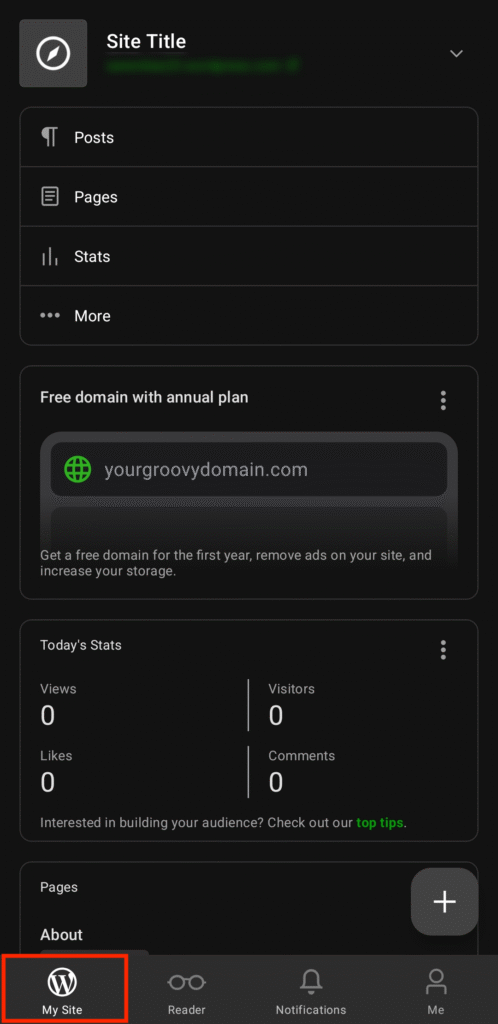
- Tippen Sie auf Mehr → Website-Einstellungen.
- Scrollen Sie zum Ende des Menüs und tippen Sie auf Website löschen.
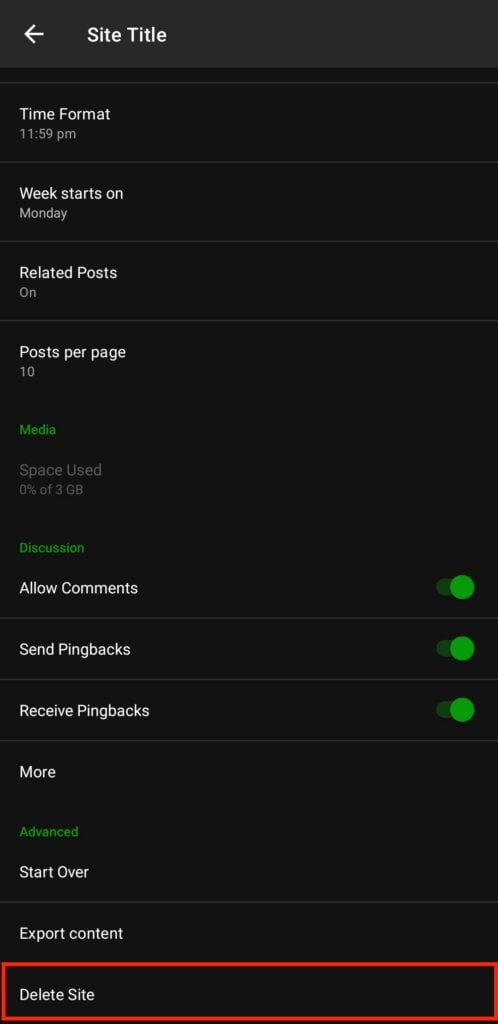
- Bestätigen Sie den Vorgang, um die Website endgültig zu löschen.
Über einen Webbrowser
- Öffnen Sie WordPress.com und melden Sie sich mit Ihrem Konto an.
- Klicken Sie im Dashboard oben links auf das WordPress-Symbol und anschließend auf Sites.
- Klicken Sie unter der Miniaturansicht Ihrer Website auf das Drei-Punkte-Menü (⋮) und anschließend auf Einstellungen.
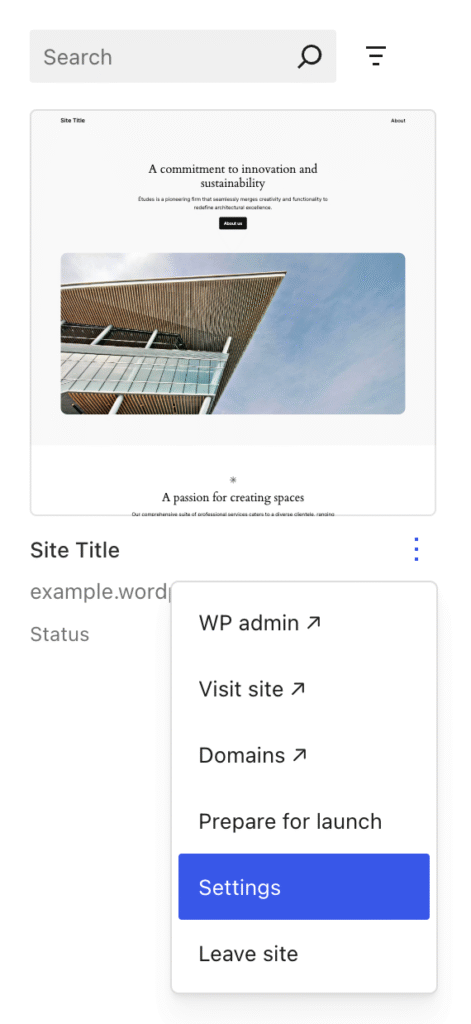
- Scrollen Sie nach unten zur Option Website löschen und wählen Sie sie aus.
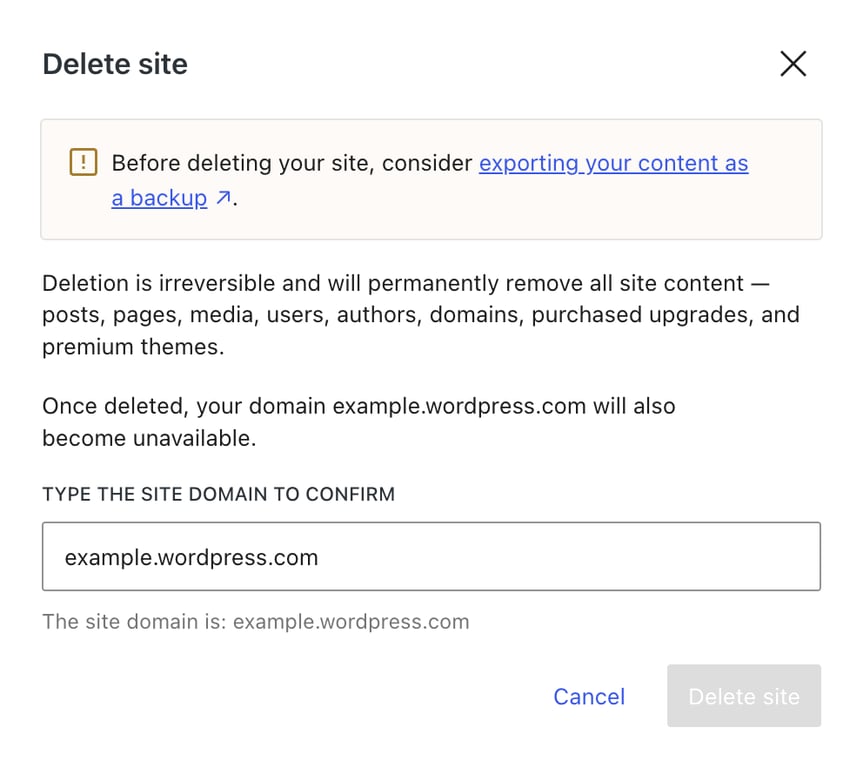
- Geben Sie zur Bestätigung die Adresse Ihrer Website in das Textfeld ein und klicken Sie auf Website löschen.
So löschen Sie eine selbst gehostete WordPress-Website (WordPress.org)
Um eine selbst gehostete WordPress-Website zu löschen, entfernen Sie zunächst die Website-Dateien manuell über den Dateimanager oder einen FTP-Client aus Ihrem Hosting-Account. Löschen Sie anschließend die zugehörige Datenbank mit einem Tool wie phpMyAdmin.
1. Erstellen Sie zunächst ein Backup Ihrer Website
Ein Backup Ihrer Website vor dem Löschen ist eine wichtige Sicherheitsmaßnahme. Falls Sie Ihre Entscheidung später ändern oder versehentlich einen Fehler machen, können Sie Ihre Website mithilfe des Backups vollständig wiederherstellen.
Für das Backup Ihrer WordPress-Website stehen Ihnen drei Möglichkeiten zur Verfügung:
- Verwenden Sie ein Plugin. Installieren Sie ein Backup-Plugin wie UpdraftPlus, um Backups automatisch zu planen und zu speichern.
- Erstellen Sie das Backup manuell. Laden Sie Ihre Website-Dateien mit einem FTP-Client wie FileZilla herunter und exportieren Sie die Datenbank mit phpMyAdmin.
- Nutzen Sie die Tools Ihres Hosting-Anbieters. Viele Hosting-Anbieter stellen integrierte Backup-Tools bereit, die Ihre Dateien und die Datenbank automatisch sichern.
2. WordPress-Dateien löschen (Dateimanager oder FTP)
Die WordPress-Kerndateien befinden sich in der Regel im Verzeichnis public_html Ihres Hosting-Accounts. Sie können sie entweder über den Dateimanager Ihres Hosting-Anbieters oder mit einem FTP-Client löschen.
So löschen Sie die Dateien mit dem Dateimanager:
- Melden Sie sich im Control Panel Ihres Hosting-Anbieters an und öffnen Sie den Dateimanager.
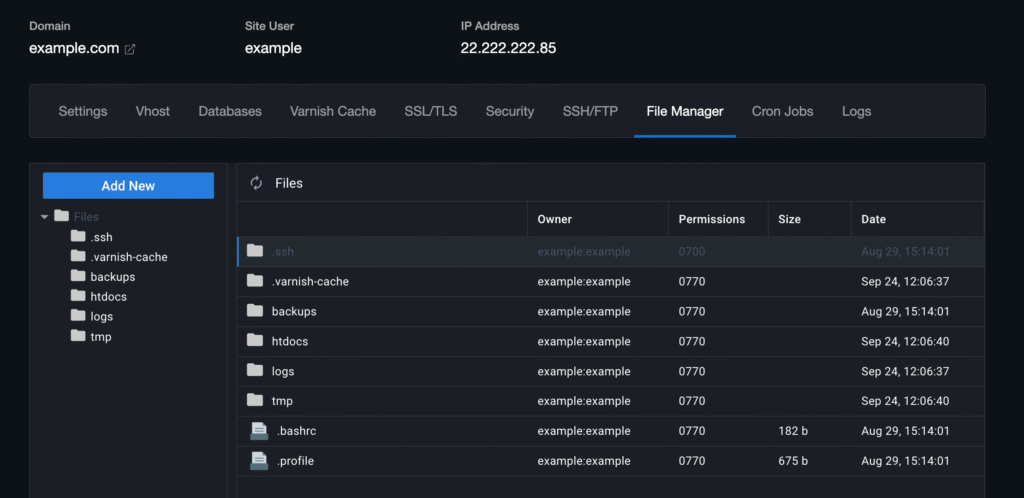
- Wechseln Sie in das Stammverzeichnis Ihrer Website, in der Regel public_html.
- Öffnen Sie die Datei wp-config.php und suchen Sie nach folgender Zeile:
define( 'DB_NAME', 'your_database_name' );
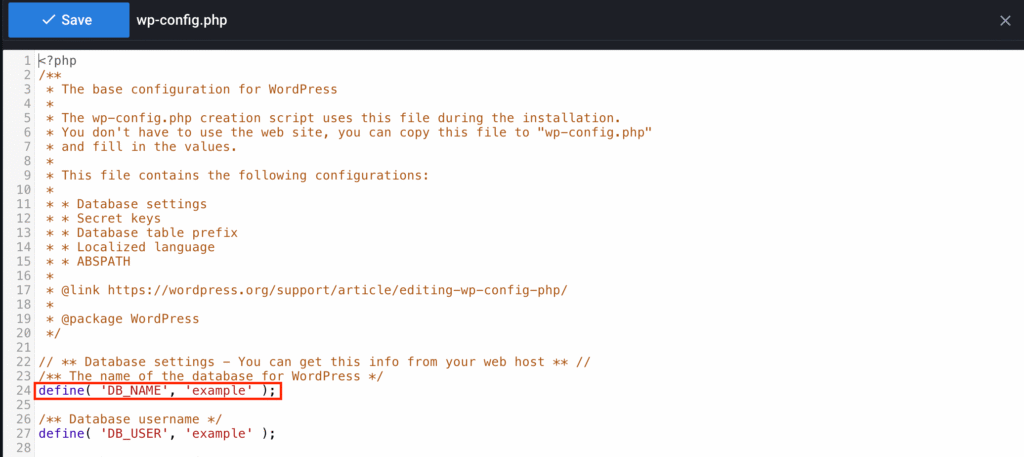
- Notieren Sie sich den Datenbanknamen, da Sie ihn später zum Löschen der Datenbank benötigen. Schließen Sie anschließend die Datei.
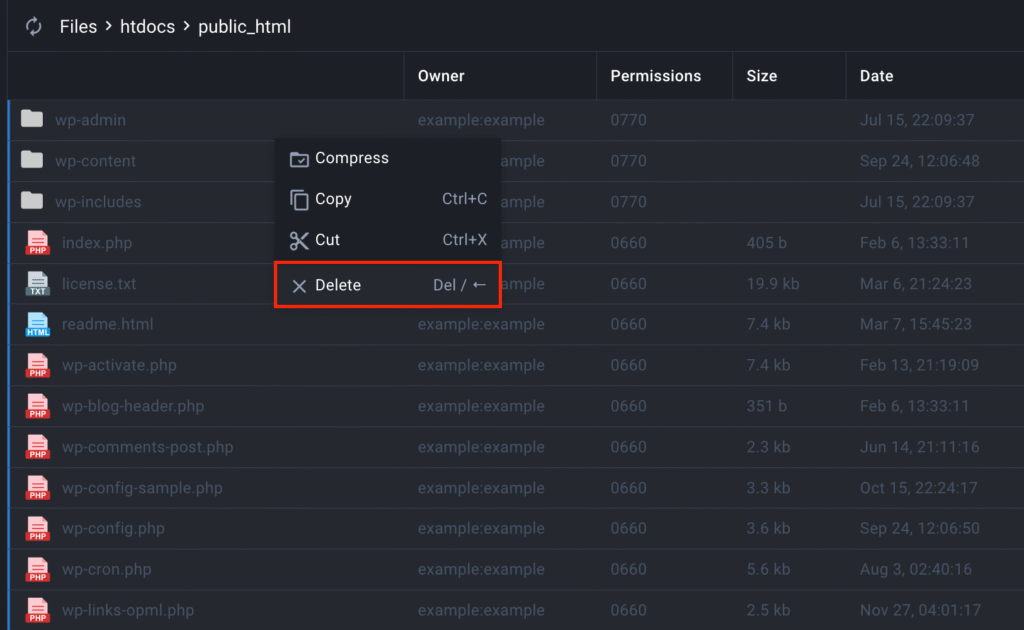
- Wählen Sie alle Dateien und Ordner im Verzeichnis public_html aus.
- Verwenden Sie die Funktion Löschen, um alle Dateien dauerhaft zu entfernen. Achten Sie darauf, keine anderen Dateien zu löschen, wenn Sie mehrere Websites oder Anwendungen im selben Verzeichnis hosten.
3. Die WordPress-Datenbank löschen
Beim Löschen der Website-Dateien wird die Datenbank nicht entfernt. Darin sind alle Inhalte, Einstellungen und Benutzerdaten gespeichert.
Gehen Sie folgendermaßen vor, um die zugehörige WordPress-Datenbank zu löschen:
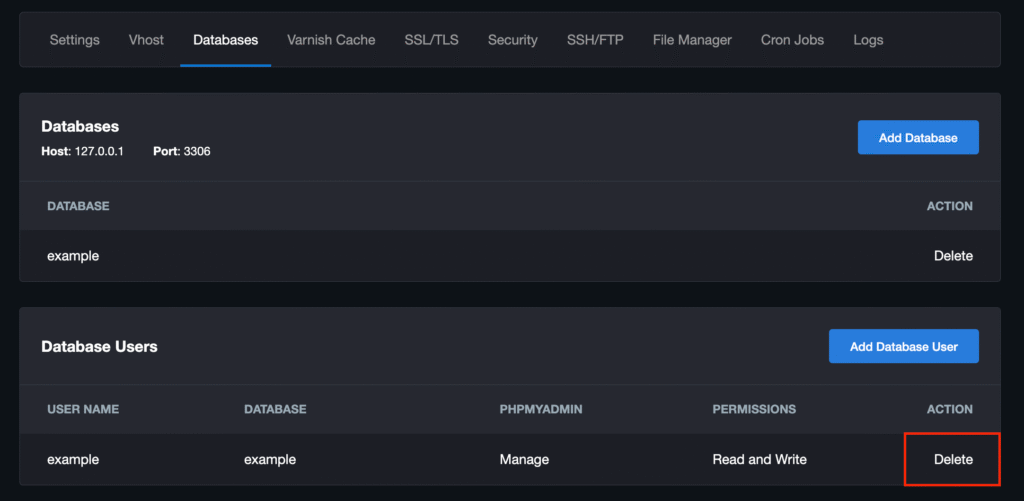
- Öffnen Sie das Control Panel Ihres Hosting-Anbieters und starten Sie das Datenbankverwaltungstool, beispielsweise phpMyAdmin, MySQL Databases oder ein entsprechendes Tool Ihres Hosting-Anbieters.
- Suchen Sie nach dem Datenbanknamen, den Sie zuvor in der Datei wp-config.php notiert haben.
- Wählen Sie die Datenbank aus und klicken Sie auf Delete oder Drop, um sie dauerhaft zu löschen.
So deaktivieren oder verbergen Sie eine WordPress-Website vorübergehend
Wenn Sie Ihre WordPress-Website nur vorübergehend deaktivieren oder ausblenden möchten, können Sie ein Wartungsmodus-Plugin wie LightStart installieren, die Website im WordPress.com-Dashboard auf Privat setzen oder Ihre Domain auf eine andere URL weiterleiten.
- Verwenden Sie ein Wartungsmodus-Plugin. Aktivieren Sie den WordPress-Wartungsmodus auf Ihrer selbst gehosteten Website mit einem Plugin wie LightStart. Wählen Sie nach der Aktivierung eine Vorlage für die Wartungsseite aus und passen Sie diese an. Anschließend zeigt das Plugin Besuchern die Wartungsseite an, während Sie weiterhin uneingeschränkten Administratorzugriff haben.
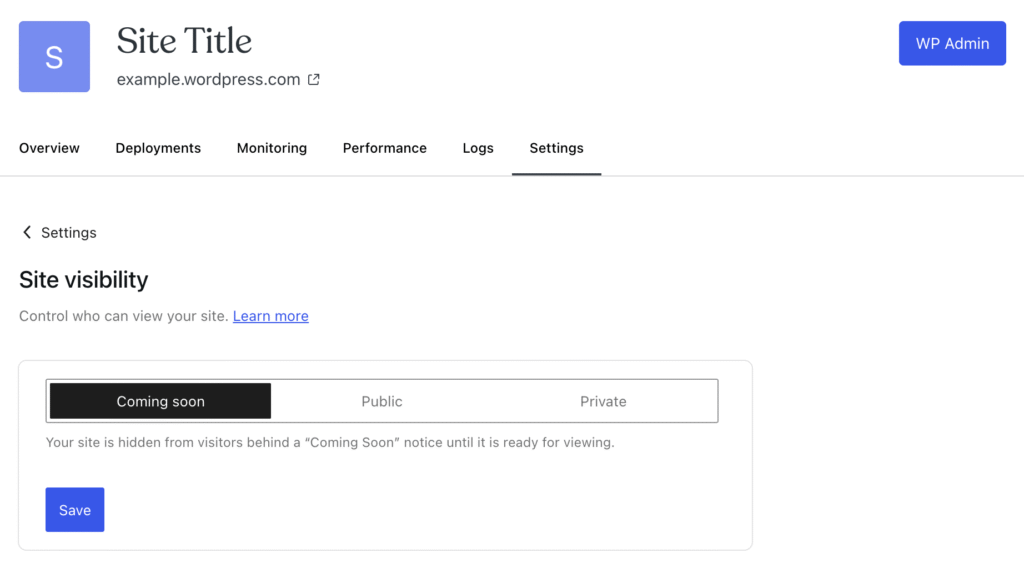
- Machen Sie Ihre Website privat. WordPress.com bietet dafür eine integrierte Funktion. Wechseln Sie im Browser zu Einstellungen → Sichtbarkeit der Website → In Kürze verfügbar. In der mobilen App finden Sie die Option unter Website-Einstellungen → Datenschutz → Privat. Mit dieser Einstellung ist die Website nur für Sie sichtbar, bis Sie sie wieder veröffentlichen möchten.
- Leiten Sie Ihre Domain weiter. Sie können Ihre Domain vorübergehend an eine andere Zieladresse weiterleiten, beispielsweise auf ein Social-Media-Profil oder eine Landingpage. Melden Sie sich bei Ihrem Domain-Registrar an, öffnen Sie die Einstellungen für DNS oder Domain-Weiterleitung und geben Sie die neue Zieladresse ein.
So löschen Sie eine WordPress-Website bei Hostinger
Als Hostinger-Nutzer können Sie Ihre WordPress-Website über unser Control Panel hPanel löschen – entweder mit der Funktion Auto-Installer oder indem Sie die Website-Dateien und die Datenbank manuell entfernen.
Über den Auto-Installer
Am einfachsten entfernen Sie eine WordPress-Installation bei Hostinger mit der Funktion Auto-Installer.
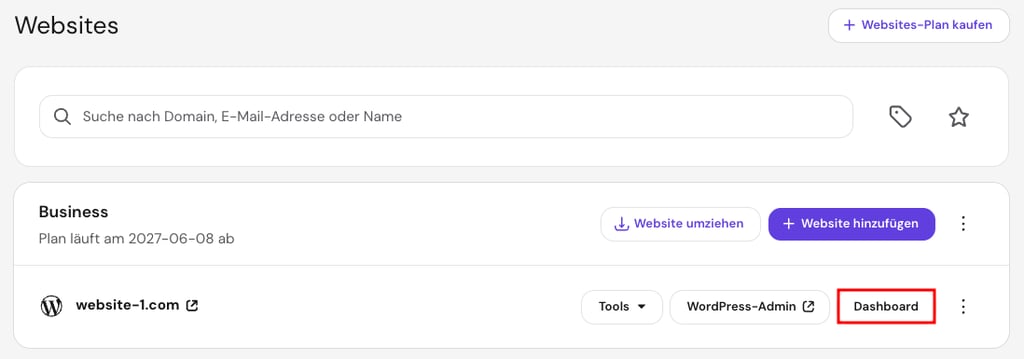
- Melden Sie sich bei hPanel mit Ihrem Hostinger-Konto an und wechseln Sie zu Websites → Website-Liste.
- Klicken Sie neben der Website, die Sie löschen möchten, auf Dashboard.
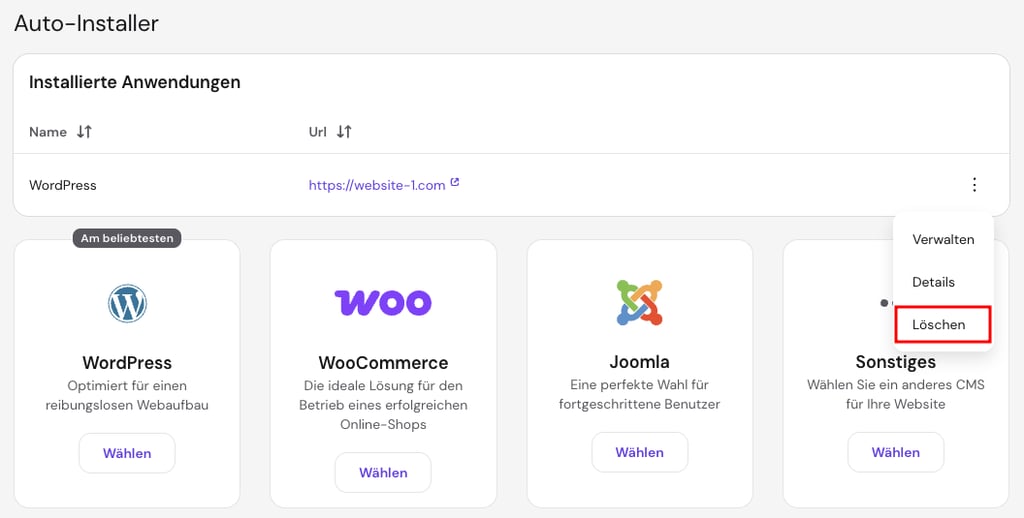
- Wechseln Sie in der linken Seitenleiste des Dashboards zu Website → Auto-Installer.
- Klicken Sie auf das Drei-Punkte-Menü neben der URL Ihrer WordPress-Website und wählen Sie Löschen.
- Ein Bestätigungsfenster wird angezeigt. Aktivieren Sie die Kontrollkästchen, um das Löschen der Anwendung, der Dateien und der Datenbank zu bestätigen. Klicken Sie anschließend auf Löschen.
Manuelles Löschen in hPanel (Dateien und Datenbank)
Wenn Sie mehr Kontrolle wünschen, können Sie Ihre WordPress-Website manuell löschen, indem Sie alle Website-Dateien und die Datenbank entfernen.
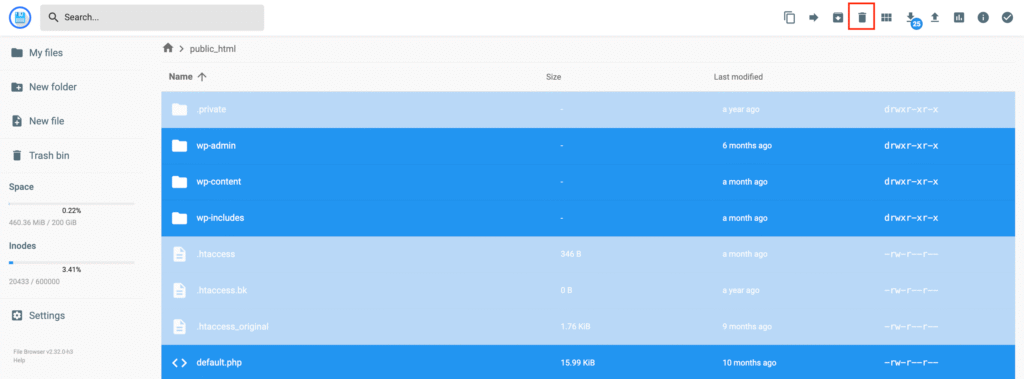
- Wechseln Sie im Dashboard Ihrer Website in hPanel zu Dateien → Dateimanager → public_html.
- Öffnen Sie die Datei wp-config.php, um den Namen Ihrer Datenbank zu ermitteln.
- Wählen Sie alle Dateien und Ordner im Verzeichnis public_html aus und klicken Sie in der oberen Leiste auf das Papierkorb-Symbol (Löschen).
- Kehren Sie zum Dashboard Ihrer Website zurück und wechseln Sie zu Datenbanken → Verwaltung.
- Suchen Sie die entsprechende Datenbank in der Liste, klicken Sie auf das Drei-Punkte-Menü und wählen Sie Löschen.
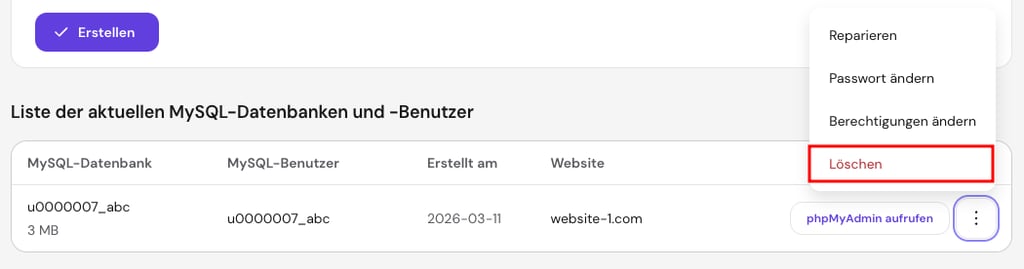
- Bestätigen Sie im Popup-Fenster den Löschvorgang.

Weitere Aspekte vor dem Löschen Ihrer Website
Bevor Sie Ihre WordPress-Website löschen, sollten Sie die folgenden langfristigen Auswirkungen berücksichtigen:
- SEO-Auswirkungen. Wenn Sie Ihre Website löschen, wird sie aus den Suchmaschinenindizes, beispielsweise von Google, entfernt. Dadurch gehen alle bestehenden Suchrankings dauerhaft verloren.
- Zwischengespeicherte Versionen aus Google entfernen. Auch nach dem Löschen Ihrer Website können zwischengespeicherte Versionen noch eine Zeit lang in den Suchergebnissen erscheinen. Um die Entfernung zu beschleunigen, verwenden Sie das Tool Entfernungen in der Google Search Console.
- Domain behalten oder löschen. Ihr Domainname ist unabhängig von Ihrem Hosting-Account registriert. Sie können ihn auslaufen lassen, verkaufen oder für ein zukünftiges Projekt behalten.
- Internet Archive. Die Wayback Machine hat möglicherweise archivierte Versionen Ihrer Website gespeichert. Wenn Sie diese entfernen lassen möchten, müssen Sie sich mit einer entsprechenden Anfrage direkt an das Internet Archive wenden.
Was sollten Sie nach dem Löschen Ihrer WordPress-Website tun?
Nachdem Sie Ihre WordPress-Website gelöscht haben, sollten Sie entscheiden, was Sie mit Ihrem Domainnamen tun möchten und wie Sie sich auf ein neues Projekt vorbereiten. Ganz gleich, ob Sie neu starten oder zu einem anderen Projekt wechseln – ein gut geplanter Übergang trägt dazu bei, Ihre Online-Präsenz sinnvoll weiterzuführen.
Folgende Möglichkeiten bieten sich anschließend an:
- Neu starten. Wenn Sie eine neue Website erstellen möchten, erfahren Sie in unserer Anleitung, wie Sie WordPress auf Ihrem Hosting-Account installieren.
- Sicherheit priorisieren. Achten Sie bei Ihrem nächsten Projekt von Anfang an auf bewährte Sicherheitsmaßnahmen, um Ihre Website zu schützen.
- Gesicherte Inhalte migrieren. Falls Sie Ihre Website nach dem Erstellen eines Backups gelöscht haben, um sie auf eine andere Domain umzuziehen, können Sie Ihre gesicherten Dateien und die Datenbank für die Migration verwenden.
Wenn Sie eine neue Website erstellen möchten, bietet das WordPress-Hosting von Hostinger eine solide Grundlage. Unsere Tarife umfassen Funktionen wie die WordPress-Installation mit einem Klick, automatische Updates, kostenlose SSL-Zertifikate und einen kompetenten Support rund um die Uhr.
Dieser Artikel ist eine lokalisierte Version von How to delete a WordPress site (WordPress.com and WordPress.org), der ursprünglich in englischer Sprache veröffentlicht wurde.
Alle Tutorial-Inhalte auf dieser Website unterliegen Hostingers strengen redaktionellen Standards und Werten.

Faradilla, auch bekannt als Ninda, ist Content Marketing Specialist bei Hostinger mit über fünf Jahren Erfahrung und einem zehnjährigen Hintergrund als Linguistin. Sie möchte Technologie für alle zugänglich machen, indem sie komplexe Anleitungen in klare und leicht verständliche Schritt-für-Schritt-Guides verwandelt. In ihrer Freizeit interessiert sie sich für Biowissenschaften oder schaut gerne lustige Tiervideos. Vernetzen Sie sich mit ihr auf LinkedIn.