Nach Kauf eines Domainnamens sollten Sie Ihre Domain absichern, den Verwendungszweck festlegen, sie mit Ihrem Hosting verbinden, DNS-Einträge konfigurieren, Ihre E-Mail-Adressen einrichten und Ihre Website erstellen.
Überprüfen Sie zunächst die Registrierungs- und Verlängerungseinstellungen, damit Ihre Domain aktiv bleibt. Entscheiden Sie anschließend, ob Sie die Domain für eine Website nutzen, auf eine andere Seite weiterleiten oder für eine spätere Verwendung parken möchten.
Verbinden Sie die Domain anschließend mit Ihrem Hosting-Konto und konfigurieren Sie die DNS-Einträge so, dass diese auf die richtigen Hosting- und E-Mail-Dienste verweisen.
Richten Sie anschließend ein E-Mail-Postfach und die erforderlichen DNS-Einträge ein, um über Ihre Domain E-Mails senden und empfangen zu können.
Fügen Sie zum Schluss Ihre Inhalte hinzu und veröffentlichen Sie die Website, die unter Ihrer Domain erreichbar sein soll.
1. Sichern Sie Ihre neue Domain
Überprüfen Sie direkt nach der Domainregistrierung drei Einstellungen in Ihrem Registrar-Konto: den Domain-Datenschutz, die Transfersperre und die automatische Verlängerung.
Diese Einstellungen schützen Ihre Domain auf unterschiedliche Weise. Der Domain-Datenschutz schränkt die öffentliche Sichtbarkeit Ihrer Kontaktdaten ein. Die Transfersperre hilft, unbefugte Domainübertragungen zu verhindern, und die automatische Verlängerung sorgt dafür, dass die Domain nach Ablauf des aktuellen Registrierungszeitraums weiterhin registriert bleibt.
Aktivieren Sie den Domain-Datenschutz
Der Domain-Datenschutz verbirgt oder ersetzt bestimmte Kontaktdaten wie Ihren Namen, Ihre E-Mail-Adresse, Ihre Telefonnummer und Ihre Anschrift, damit diese bei öffentlichen Domainabfragen nicht angezeigt werden.
Allerdings ist der Datenschutz nicht für jede Domainendung verfügbar. Auch die Unterstützung hängt vom jeweiligen Registrar ab. Öffnen Sie Ihre Domain-Einstellungen und prüfen Sie, ob Sie Ihre Registrierungsdaten vor der Öffentlichkeit verbergen können.
Aktivieren Sie die Transfersperre für Ihre Domain
Eine Transfersperre verhindert, dass Ihre Domain ohne vorherige Aufhebung der Sperre zu einem anderen Registrar übertragen werden kann. So behalten Sie die Kontrolle über Ihre Domain.
Überprüfen Sie, ob die Transfersperre aktiviert ist, und lassen Sie sie eingeschaltet, sofern Sie keinen Domaintransfer vorbereiten.
Da die Sperre ausschließlich unbefugte Domaintransfers verhindert, müssen Sie auch Ihr Registrar-Konto selbst schützen. Verwenden Sie ein sicheres Passwort und eine Zwei-Faktor-Authentifizierung, um Ihre Domain vor unbefugtem Zugriff zu schützen.
Eine Transfersperre schützt die Domainregistrierung, nicht die Website selbst. Ein SSL-Zertifikat erfüllt einen anderen Zweck: Es schützt die Daten, die zwischen der Website und ihren Besuchern übertragen werden.
Aktivieren Sie die automatische Verlängerung
Aktivieren Sie die automatische Verlängerung, damit Sie Ihre Domain auch nach Ablauf des aktuellen Registrierungszeitraums weiter nutzen können.
Mit der Registrierung eines Domainnamens erwerben Sie kein dauerhaftes Eigentum daran. Sie erhalten das Nutzungsrecht für den bezahlten Zeitraum und müssen die Registrierung verlängern, um die Domain weiterhin nutzen zu können.
Bei aktivierter automatischer Verlängerung wird die hinterlegte Zahlungsmethode vor Ablauf der Domainregistrierung belastet. Schlägt die Verlängerung fehl, funktionieren die mit der Domain verknüpfte Website und die E-Mail-Dienste möglicherweise irgendwann nicht mehr. Nach Ablauf der Wiederherstellungsfrist des Registrars kann die Domain unter Umständen von einer anderen Person registriert werden.
Stellen Sie Folgendes sicher, wenn Sie die Einstellungen für die Domainverlängerung verwalten:
- Die automatische Verlängerung ist aktiviert.
- Ihre hinterlegte Zahlungsmethode ist gültig.
- Die E-Mail-Adresse Ihres Kontos ist aktuell.
Ihr Registrar verwendet diese E-Mail-Adresse, um Sie an bevorstehende Verlängerungen zu erinnern und über fehlgeschlagene Zahlungen zu informieren.
2. Legen Sie fest, wie Sie Ihre Domain nutzen möchten
Sie können Ihre Domain für eine Website, eine eigene E-Mail-Adresse, eine Weiterleitung, ein späteres Projekt oder zum späteren Verkauf nutzen.
Entscheiden Sie sich, wie Sie sie verwenden möchten, bevor Sie für Hosting bezahlen oder Einstellungen ändern. Für eine Website und eine eigene E-Mail-Adresse benötigen Sie zusätzliche Dienste. Für die Weiterleitung, das Parken oder den Verkauf einer Domain sind dagegen andere Einstellungen erforderlich.
Sie haben folgende Möglichkeiten:
- Erstellen Sie eine Website oder einen Online-Shop. Nutzen Sie die Domain als Adresse für eine Unternehmenswebsite, ein Portfolio, einen Blog, einen Online-Shop, eine Mitglieder-Website oder eine Webanwendung.
- Richten Sie eigene E-Mail-Adressen ein. Verwenden Sie Adressen wie hallo@ihredomain.de oder support@ihredomain.de – auch wenn Sie keine Website betreiben.
- Leiten Sie Besucher auf eine andere Seite weiter. Wer Ihre Domain aufruft, kann automatisch zu einer bestehenden Website, Produktseite, Kampagnenseite oder einem Social-Media-Profil weitergeleitet werden.
- Parken Sie die Domain. Lassen Sie die Domain auf eine einfache Platzhalterseite verweisen, damit sie nicht ungenutzt bleibt, während Sie über eine langfristige Verwendung entscheiden.
- Behalten Sie die Domain für später. Verlängern Sie die Registrierung, bis Sie die Domain nutzen möchten.
- Verkaufen Sie die Domain. Wenn Sie den Domainnamen nicht mehr benötigen, können Sie ihn zum Verkauf anbieten, damit eine andere Person oder ein Unternehmen ihn erwerben kann.
Für eine Website benötigen Sie Hosting und eine Verbindung zwischen Ihrer Domain und dem Hosting-Server. Für eine eigene E-Mail-Adresse sind ein Postfach und die entsprechenden DNS-Einträge erforderlich. Wenn Sie Ihre Domain lediglich weiterleiten, parken oder verkaufen möchten, benötigen Sie in der Regel kein separates Webhosting-Paket.
Wie arbeiten Domain, DNS, Hosting und Website zusammen?
Eine Domain, das Domain Name System (DNS), das Webhosting und die Website selbst greifen ineinander, damit Besucher beim Aufrufen Ihrer Webadresse die richtigen Seiten sehen.
| Komponente | Funktion |
|---|---|
| Domain | Stellt die Adresse bereit, die Besucher eingeben, beispielsweise ihredomain.de |
| DNS | Teilt dem Browser mit, mit welchem Server oder Online-Dienst die Domain verbunden werden soll |
| Webhosting | Speichert die Website-Dateien und übermittelt sie an die Browser der Besucher |
| Website-Baukasten oder Content-Management-System (CMS) | Ermöglicht das Erstellen und Aktualisieren von Seiten, Texten, Bildern und Funktionen |
Wenn Sie verstehen, wie Domains und Hosting zusammenarbeiten, vermeiden Sie unnötige Ausgaben für ungeeignete Dienste.
Domain und Webhosting erfüllen unterschiedliche Aufgaben: Die Domain ist die Adresse, die Besucher eingeben. Das Hosting speichert dagegen die Seiten, Bilder und anderen Dateien, aus denen Ihre Website besteht.
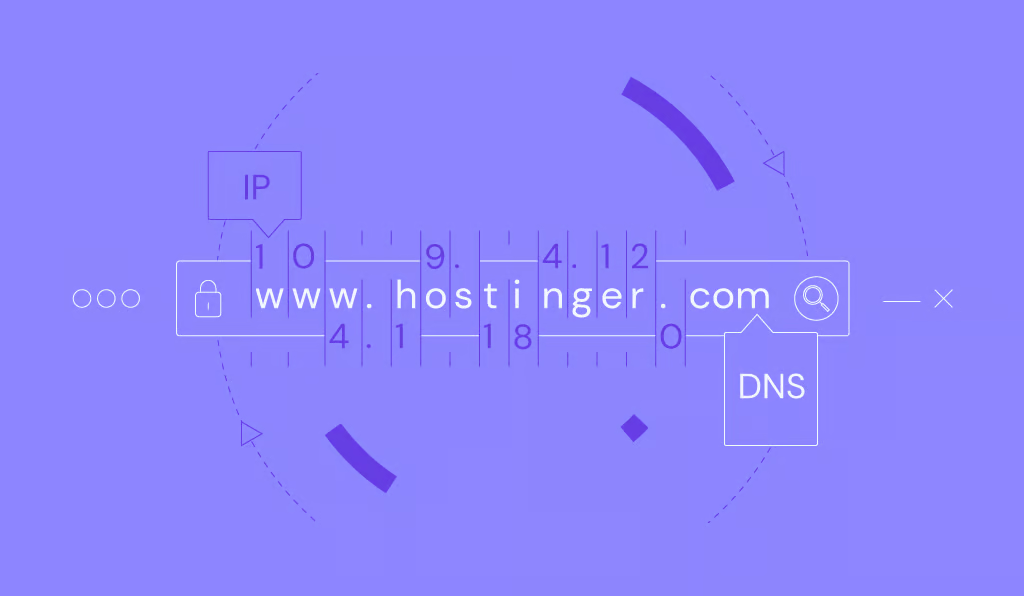
Das DNS verbindet die Domainadresse mit dem Hosting-Server. Über die DNS-Einstellungen erfährt der Browser, wo die Website zu finden ist, wenn jemand Ihre Domain aufruft.
Mit einem Website-Baukasten oder einem CMS wie WordPress erstellen und aktualisieren Sie Ihre Seiten. Damit diese unter Ihrer Domain erreichbar sind, muss die Website auf einem Hosting-Server gespeichert sein und die Domain auf diesen Server verweisen.
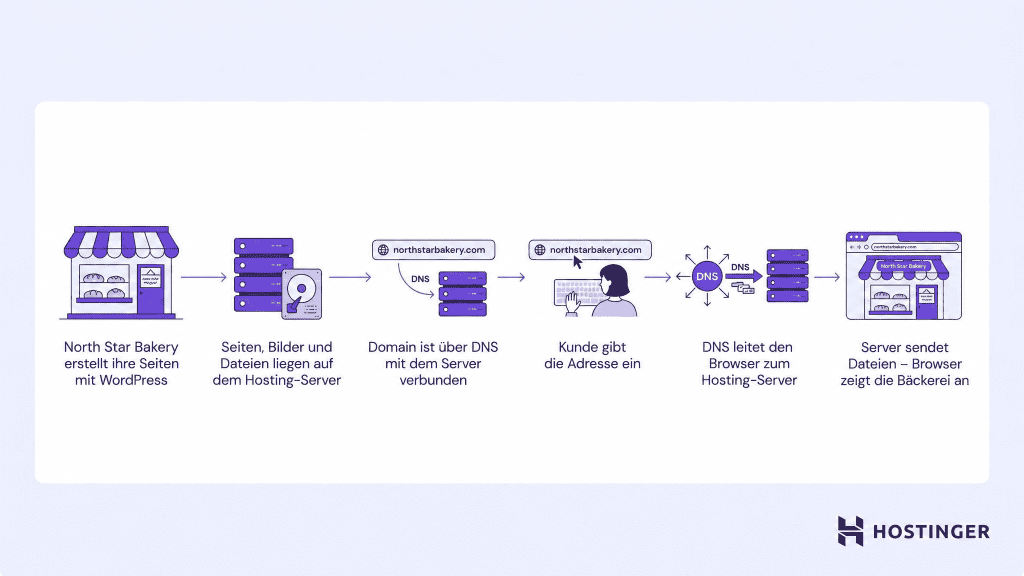
Nehmen wir als Beispiel eine Bäckerei namens North Star Bakery:
- Die Bäckerei erstellt ihre Website-Seiten mit WordPress oder einem Website-Baukasten.
- Die Seiten, Bilder und anderen Dateien werden auf einem Hosting-Server gespeichert.
- Über die DNS-Einstellungen verbindet die Bäckerei ihre Domain northstarbakery.com mit diesem Server.
- Ein Kunde gibt northstarbakery.com in seinen Browser ein.
- Das DNS verweist den Browser auf den Hosting-Server, auf dem die Website der Bäckerei gespeichert ist.
- Der Server übermittelt die Dateien an den Browser, der anschließend die Website-Seiten anzeigt.
Bei einigen Website-Baukästen ist das Hosting bereits enthalten, und die Domainverbindung wird automatisch eingerichtet. Bei anderen müssen Sie das Hosting separat erwerben und die DNS-Einstellungen selbst anpassen. Prüfen Sie daher vor dem Kauf eines weiteren Dienstes, welche Leistungen Ihre gewählte Plattform bereits umfasst.
3. Wählen Sie ein Webhosting-Paket
Wählen Sie ein Hosting-Paket, das zu Ihrer geplanten Website und der verwendeten Plattform passt. Prüfen Sie zunächst, ob das Hosting bereits in Ihrer Website-Plattform enthalten ist. In diesem Fall benötigen Sie kein zusätzliches Paket.
Beim Webhosting werden die Seiten, Bilder und anderen Dateien Ihrer Website gespeichert, damit Besucher online darauf zugreifen können. Wenn Sie Ihre Domain nur für E-Mails nutzen, auf eine andere Seite weiterleiten, für später behalten oder verkaufen möchten, können Sie diesen Schritt überspringen.
Falls Sie Hosting benötigen, haben Sie folgende Optionen:
| Hosting-Art | Am besten für | Leistungen | Was Sie beachten sollten |
|---|---|---|---|
| Shared Hosting | Erste Websites, Portfolios, Blogs und Websites kleiner Unternehmen | Kostengünstige Möglichkeit, eine einfache Website online zu stellen | Ihre Website teilt sich einen Server mit anderen Websites. Dadurch stehen bei hohem Traffic weniger Ressourcen zur Verfügung |
| Managed Hosting für WordPress | Blogs, Unternehmenswebsites und Online-Shops, die mit WordPress erstellt werden | Auf WordPress ausgelegtes Hosting, bei dem viele Updates und Serveraufgaben für Sie übernommen werden | Das Hosting ist speziell für WordPress und nicht für andere Website-Plattformen konzipiert |
| Cloud Hosting | Wachsende Websites, stark besuchte Online-Shops und Agenturen | Mehr Kapazität bei steigenden Besucherzahlen | Die Kosten sind höher als beim Shared Hosting |
| VPS-Hosting | Individuelle Anwendungen, Gameserver und Projekte, die spezielle Serversoftware benötigen | Mehr Kontrolle über den Server und seine Einstellungen | Sie benötigen technisches Know-how, um den Server sowie Updates und Sicherheitsmaßnahmen selbst zu verwalten |
Um die passende Hosting-Lösung für Ihre Website zu finden, sollten Sie folgende Faktoren prüfen:
- Wie viel Speicherplatz und Backup-Speicherplatz umfasst das Paket?
- Welche Updates und technischen Aufgaben übernimmt der Anbieter?
- Können Sie auf ein leistungsfähigeres Paket umsteigen, wenn Ihre Website wächst?
- Wie hoch sind die Kosten bei der Buchung und bei der Verlängerung des Pakets?
Sobald das Hosting eingerichtet ist, können Sie Ihre Domain verbinden. Nun wird Ihre Website beim Aufrufen der Domainadresse angezeigt.
4. Verbinden Sie Ihre Domain mit dem Webhosting
Um Ihre Domain mit dem Webhosting zu verbinden, müssen Sie die Verbindungsdaten aus Ihrem Hosting-Konto in die Domain-Einstellungen übertragen. Sobald die Änderungen wirksam sind, wird Ihre Website beim Aufrufen der Domain angezeigt.
Diese Verbindungsdaten gehören zum Domain Name System (DNS). Das DNS leitet den Domain-Traffic, indem es Browsern mitteilt, wo sie Ihre Website finden, und E-Mail-Diensten vorgibt, wohin Nachrichten zugestellt werden sollen.
Wenn Sie Domain und Hosting über dasselbe Hostinger-Konto erworben haben, sind sie möglicherweise bereits miteinander verbunden. Überprüfen Sie dies im Hostinger-Dashboard, bevor Sie Änderungen vornehmen.
Haben Sie Domain und Hosting bei unterschiedlichen Anbietern erworben, finden Sie die Anleitung zur Domainverbindung in Ihrem Hosting-Konto. Dort erfahren Sie, welche Verbindungsmethode unterstützt wird.
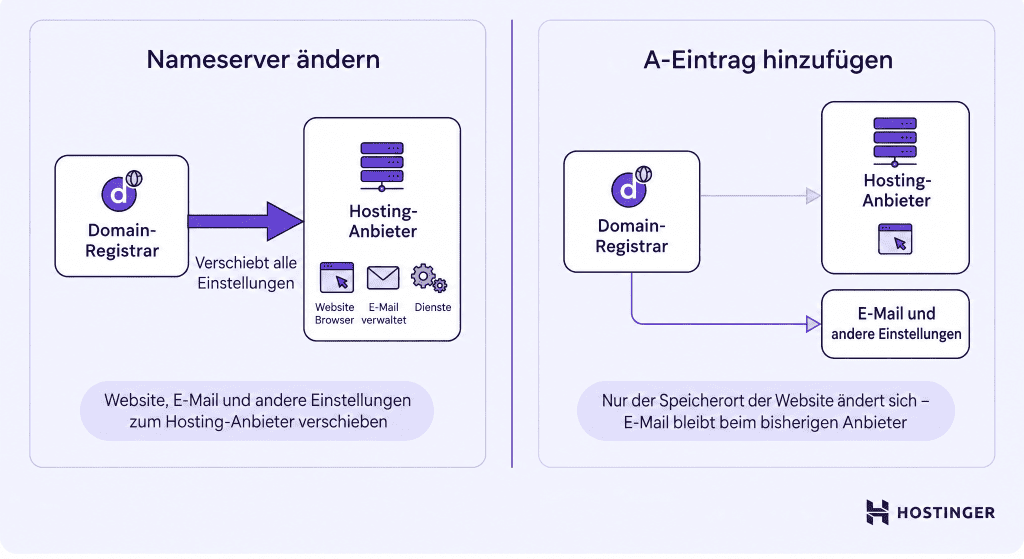
Einige Hosting-Anbieter bieten zwei Möglichkeiten:
- Die Nameserver ändern, um die DNS-Einstellungen für Ihre Website, E-Mail-Dienste und weitere Domainfunktionen über den Hosting-Anbieter zu verwalten.
- Einen A-Eintrag hinzufügen, um nur die Website mit dem Hosting zu verbinden. Die E-Mail- und sonstigen DNS-Einstellungen werden weiterhin vom bisherigen Anbieter verwaltet.
Andere Plattformen unterstützen nur eine dieser Methoden. Verwenden Sie deshalb die Verbindungsdaten, die in Ihrem Konto angegeben sind.
Wenn Sie Hostinger-Hosting mit einer Domain nutzen, die bei einem anderen Anbieter registriert ist, müssen Sie die Domain zunächst im Hostinger-Dashboard zu Ihrer Website hinzufügen. Anschließend zeigt Ihnen das Dashboard, ob Sie die Nameserver ändern oder einen A-Eintrag hinzufügen müssen.
Die Hostinger-Nameserver für Ihre Domain finden Sie, indem Sie die genauen Adressen unter Websites → Dashboard → Plan-Details kopieren. Da die Nameserver-Adressen je nach Domain variieren können, sollten Sie ausschließlich die Werte verwenden, die in Ihrem Hostinger-Dashboard angezeigt werden.
Verbinden Sie die Domain über die Nameserver
Ändern Sie die Nameserver, wenn Ihr Hosting-Konto Ihnen Nameserver-Adressen zur Verfügung stellt.
Dadurch wird die Verwaltung der DNS-Einstellungen für Ihre Website, E-Mail-Dienste und weitere Domainverbindungen auf den Hosting-Anbieter übertragen. Nach der Umstellung verwalten Sie diese Einstellungen über Ihr Hosting-Konto und nicht mehr über das Unternehmen, bei dem Sie die Domain registriert haben.
Verbinden Sie die Domain über einen A-Eintrag
Verwenden Sie einen A-Eintrag, wenn Ihr Hosting-Konto Ihnen eine Serveradresse bereitstellt und Ihrem bisherigen Anbieter weiterhin die Verwaltung der übrigen DNS-Einstellungen überlässt.
Damit ändern Sie den Server, über den Ihre Website erreichbar ist, ohne die Verwaltung Ihrer E-Mail- oder anderer Dienste zum Hosting-Anbieter zu übertragen.
Überprüfen Sie nach dem Speichern des A-Eintrags, ob Ihre Domain auf den richtigen Server verweist. Falls weiterhin die falsche Website angezeigt wird, sollten Sie die gespeicherte Adresse mit der Serveradresse in Ihrem Hosting-Konto vergleichen.
Nicht jede Website-Plattform unterstützt diese Methode. Folgen Sie daher den Verbindungsanweisungen in Ihrem Konto und fügen Sie nur dann einen A-Eintrag hinzu, wenn die Plattform ausdrücklich einen entsprechenden Wert bereitstellt.
Wie lange dauert es, bis DNS-Änderungen wirksam werden?
Nachdem Sie die Nameserver oder einen A-Eintrag geändert haben, ist die neue Verbindung nicht sofort überall verfügbar. Die meisten Änderungen werden innerhalb von 24 Stunden wirksam. In seltenen Fällen kann es bei einzelnen DNS-Einträgen bis zu 72 Stunden dauern. Diese Verzögerung wird als DNS-Propagierung bezeichnet.
Während sich die Änderungen verbreiten, sehen manche Besucher bereits die neue Website. Andere bekommen möglicherweise noch die bisherige Website oder eine Fehlermeldung angezeigt, weil bestimmte Geräte und Netzwerke weiterhin zwischengespeicherte DNS-Einträge verwenden.
Warten Sie den Zeitraum für die DNS-Propagierung ab, bevor Sie dieselbe Einstellung erneut ändern. Wird anschließend weiterhin die falsche Website angezeigt, dann vergleichen Sie die gespeicherten Werte mit den Angaben in Ihrem Hosting-Konto und korrigieren Sie mögliche Tippfehler.
5. Richten Sie eine eigene E-Mail-Adresse ein
Wählen Sie einen E-Mail-Dienst und erstellen Sie eine E-Mail-Adresse mit Ihrer Domain, beispielsweise info@ihredomain.de.
Beim Kauf einer Domain erhalten Sie nicht automatisch ein E-Mail-Postfach. Prüfen Sie deshalb, ob Ihr Webhosting-Paket E-Mail-Dienste umfasst. Falls ja, dann richten Sie die Adresse über Ihr Hosting-Konto ein. Andernfalls können Sie einen separaten E-Mail-Dienst buchen. Eine eigene E-Mail-Adresse lässt sich auch ohne Website nutzen.
Wenn Sie Hostinger verwenden, dann prüfen Sie, ob Ihr Hosting-Paket eine einjährige Testversion von Hostinger Business E-Mail beinhaltet, bevor Sie einen separaten E-Mail-Dienst kaufen. Alternativ können Sie einen Hostinger Business E-Mail-Plan ohne Webhosting buchen oder Google Workspace über Hostinger wählen, sollten Sie Gmail bevorzugen.

Richten Sie zunächst E-Mail-Adressen ein, die zu Ihren voraussichtlich eingehenden Nachrichten passen:
- info@ihredomain.de für allgemeine Anfragen
- support@ihredomain.de für Kundenanfragen an den Support
- vertrieb@ihredomain.de für Vertriebsanfragen
- ihrname@ihredomain.de für Nachrichten, die direkt an Sie gerichtet sind
Erstellen Sie nur Adressen, deren Postfächer regelmäßig überprüft werden. Beispielsweise ist eine Support-Adresse für Ihre Kunden hinfällig, wenn niemand die eingehenden Nachrichten liest.
So richten Sie ein E-Mail-Postfach mit Ihrer Domain ein:
- Melden Sie sich bei Ihrem E-Mail- oder Hosting-Konto an.
- Geben Sie die gewünschte E-Mail-Adresse ein.
- Legen Sie ein sicheres Passwort fest.
- Folgen Sie den Anweisungen Ihres Anbieters, um die Domain zu verbinden.
Möglicherweise fordert Ihr E-Mail-Anbieter Sie auf, DNS-Einträge hinzuzufügen. Diese Einträge enthalten Informationen zur Domain, anhand derer E-Mail-Dienste Nachrichten zustellen und deren Echtheit überprüfen können.
Die wichtigsten Einträge sind:
- MX-Einträge legen fest, an welche Mailserver Nachrichten zugestellt werden, die an Ihre Domain gesendet werden.
- SPF-Einträge geben an, welche Dienste berechtigt sind, E-Mails im Namen Ihrer Domain zu versenden.
- DKIM-Einträge ergänzen eine digitale Signatur, mit der sich überprüfen lässt, ob eine Nachricht von Ihrer Domain stammt und während der Übertragung unverändert geblieben ist.
Einige Anbieter richten diese Einträge automatisch ein. Andere stellen Ihnen die erforderlichen Werte zur Verfügung, die Sie in das Konto eintragen müssen, über das die DNS-Einstellungen Ihrer Domain verwaltet werden.
Wenn Ihre Domain die Hostinger-Nameserver verwendet, kann das Hostinger-Dashboard die erforderlichen MX-, SPF- und DKIM-Einträge für Sie hinzufügen. Werden Ihre DNS-Einstellungen von einem anderen Anbieter verwaltet, müssen Sie die Werte aus dem Hostinger-Dashboard kopieren und bei dem entsprechenden Anbieter eintragen.
Übernehmen Sie bei der Konfiguration der DNS-Einträge für E-Mails alle Werte exakt wie angegeben. Sobald die Änderungen wirksam sind, sollten Sie eine Testnachricht an die neue Adresse senden und von diesem Postfach aus antworten. Werden beide Nachrichten erfolgreich zugestellt, funktioniert alles einwandfrei.

6. Erstellen Sie Ihre Website oder Ihren Online-Shop
Erstellen Sie Ihre Website mit einem einsteigerfreundlichen Website-Baukasten, einem Content-Management-System (CMS) oder einer E-Commerce-Plattform.
Ein einsteigerfreundlicher Website-Baukasten übernimmt einen Großteil der Ersteinrichtung und ermöglicht es Ihnen, Seiten ohne Programmierkenntnisse zu erstellen. Mit einem CMS haben Sie mehr Kontrolle über Inhalte und Funktionen. Eine E-Commerce-Plattform bietet dagegen die erforderlichen Tools, um Produkte zu verkaufen und Bestellungen zu verwalten.
| Erstellungsmethode | Beispiele | Am besten für | Was Sie erwartet |
|---|---|---|---|
| Einsteigerfreundlicher Website-Baukasten | Hostinger KI Builder | Erste Unternehmenswebsites, Portfolios, Landingpages und andere einfache Websites | Tools mit Schritt-für-Schritt-Anleitungen, mit denen Sie Seiten ohne Programmierkenntnisse erstellen, bearbeiten und veröffentlichen können |
| Content-Management-System (CMS) | WordPress | Blogs, Online-Publikationen und Websites, die um weitere Inhalte oder Funktionen wachsen sollen | Mehr Kontrolle über die Website, aber auch höherer Aufwand für Einrichtung und Wartung |
| E-Commerce-Plattform | Hostinger E-Commerce | Websites, deren Hauptzweck der Verkauf von Produkten ist | Tools für die Produktverwaltung, Zahlungsabwicklung, Lagerbestände, Versand und Bestellungen |
Ein einsteigerfreundlicher Website-Baukasten eignet sich besonders, wenn Sie Unterstützung bei der Erstellung und Veröffentlichung Ihrer ersten Website benötigen. Hostinger KI Builder erstellt anhand Ihrer Vorgaben eine Website, auf der Sie Seiten, Texte, Bilder, Design und Funktionen anschließend anpassen können, damit Ihre Website ganz Ihren Vorstellungen entspricht.
Ein CMS ist sinnvoll, wenn Sie eine wachsende Menge an Inhalten organisieren möchten. Eine Online-Publikation benötigt beispielsweise möglicherweise Hunderte von Beiträgen, mehrere Autoren und Kategorien, über die Leser verwandte Artikel finden können. WordPress unterstützt diese Anforderungen, erfordert jedoch mehr Zeit für die Einrichtung und Wartung.
Eine E-Commerce-Plattform bietet die Tools, die Sie für den Verkauf über Ihre Website benötigen. Hostinger E-Commerce stellt diese Funktionen auf einer speziell für Online-Shops entwickelten Plattform bereit.
Bevor Sie einen Online-Shop eröffnen, sollten Sie überprüfen, ob die Plattform die Zahlungs- und Versandmethoden unterstützt, die Ihre Kunden nutzen. Informieren Sie sich außerdem über mögliche Transaktionsgebühren.

7. Veröffentlichen Sie Ihre Website und reichen Sie sie bei Suchmaschinen ein
Testen Sie vor Veröffentlichung die Seiten und Formulare Ihrer Website. Schalten Sie die Website anschließend online und reichen Sie ihre Sitemap bei Suchmaschinen wie Google und Bing ein.
Überprüfen Sie vor der Veröffentlichung, ob Besucher Ihre Website problemlos nutzen können:
- Prüfen Sie, ob die Website über HTTPS erreichbar ist und keine Sicherheitswarnung angezeigt wird.
- Stellen Sie sicher, dass die Seiten auf Smartphones, Tablets und Computern korrekt dargestellt werden.
- Überprüfen Sie, ob Menüpunkte, Schaltflächen und andere wichtige Links zu den richtigen Seiten führen.
- Testen Sie Kontakt-, Registrierungs-, Buchungs- und Bestellformulare.
- Kontrollieren Sie, ob Testnachrichten und Testbestellungen im richtigen Posteingang oder Dashboard ankommen.
- Entfernen Sie sämtliche Beispieltexte, vorläufigen Bilder und Testprodukte.
- Überprüfen Sie Kontaktdaten, Preise, Öffnungszeiten und andere Unternehmensinformationen auf ihre Richtigkeit.
Suchen Sie nach der Veröffentlichung die Sitemap Ihrer Website. Eine Sitemap ist eine Datei, in der die Seiten aufgeführt sind, die Suchmaschinen überprüfen sollen. Die meisten Website-Baukästen und Content-Management-Systeme erstellen diese Datei automatisch. Sie finden sie üblicherweise in den Website- oder SEO-Einstellungen.
Fügen Sie Ihre Website zur Google Search Console und zu den Bing Webmaster Tools hinzu. Reichen Sie anschließend die Sitemap über beide Dienste ein. Dadurch können Suchmaschinen Ihre neue Website leichter entdecken und Ihre Seiten besser finden.
Kontrollieren Sie nach dem Einreichen, ob die Sitemap vom jeweiligen Tool fehlerfrei akzeptiert wurde. Eine erfolgreiche Übermittlung bedeutet, dass Google oder Bing die Datei lesen kann.
Das Einreichen einer Sitemap garantiert weder, dass alle Seiten in den Suchergebnissen erscheinen, noch dass Ihre Website bei bestimmten Suchanfragen gute Platzierungen erzielt. Sie stellen den Suchmaschinen damit lediglich eine direkte Liste der Seiten zur Verfügung, die sie überprüfen können.
Expertentipp
Bei einer neu erstellten Website dauert es mehr als sechs Monate, bis sie erste Platzierungen in den Suchergebnissen erreicht. Manchmal kann es sogar bis zu einem Jahr dauern. Der Aufbau von Autorität kann zu besseren Platzierungen beitragen. Dafür empfiehlt es sich, zunächst eine Nische für Ihre Website zu wählen und diese schrittweise auszubauen. Anstatt beispielsweise direkt das gesamte Themengebiet digitales Marketing abzudecken, könnten Sie sich zunächst auf Inhalte zu einem Teilbereich wie SEO oder E-Mail-Marketing konzentrieren.

Neil Patel
Experte für digitales Marketing und Unternehmer
8. Machen Sie Ihre neue Website bekannt
Bewerben Sie Ihre Website über ein oder zwei Kanäle, die Ihre potenziellen Besucher bereits nutzen – beispielsweise Suchmaschinen, soziale Medien oder E-Mail.
Konzentrieren Sie sich zunächst auf ein oder zwei Methoden, um mehr Besucher auf Ihre Website zu bringen, anstatt alle Möglichkeiten gleichzeitig auszuprobieren:

- Suchmaschinenoptimierung (SEO). Erstellen Sie Seiten, die Fragen beantworten, nach denen Menschen suchen. Verwenden Sie aussagekräftige Seitentitel, Überschriften und Beschreibungen sowie interne Links zwischen thematisch verwandten Seiten.
- Soziale Medien. Teilen Sie hilfreiche Tipps, aktuelle Arbeiten, neue Produkte und Neuigkeiten zu Ihrer Website auf den Plattformen, die Ihre Zielgruppe nutzt.
- E-Mail-Marketing. Holen Sie die Einwilligung Ihrer Besucher ein, bevor Sie sie per E-Mail kontaktieren. Versenden Sie anschließend hilfreiche Neuigkeiten, neue Inhalte, Produktankündigungen oder Angebote.
- Bezahlte Werbung. Schalten Sie Anzeigen in Suchmaschinen oder sozialen Medien, wenn Sie schnell potenzielle Besucher erreichen möchten und dafür ein festes Budget haben.
- Partnerschaften. Arbeiten Sie mit Unternehmen, Content-Erstellern, Publikationen oder Communitys zusammen, die Ihre Zielgruppe bereits erreichen.
Wählen Sie die Methoden, über die Menschen üblicherweise Unternehmen wie Ihres finden. Ein lokaler Dienstleister könnte sich beispielsweise auf Suchmaschinen und Partnerschaften vor Ort konzentrieren. Für einen Online-Shop sind dagegen möglicherweise soziale Medien, E-Mail-Marketing und bezahlte Anzeigen wichtiger.
Analysieren Sie, was Besucher tun, nachdem sie Ihre Website aufgerufen haben. Achten Sie dabei auf relevante Aktionen – etwa das Absenden eines Kontaktformulars, die Anmeldung für Ihren E-Mail-Verteiler, die Buchung einer Dienstleistung oder einen abgeschlossenen Kauf.
Investieren Sie mehr Zeit und Geld in die Kanäle, über die solche Aktionen zustande kommen.
Wann sollten Sie Ihre Domain weiterleiten, parken oder verkaufen?
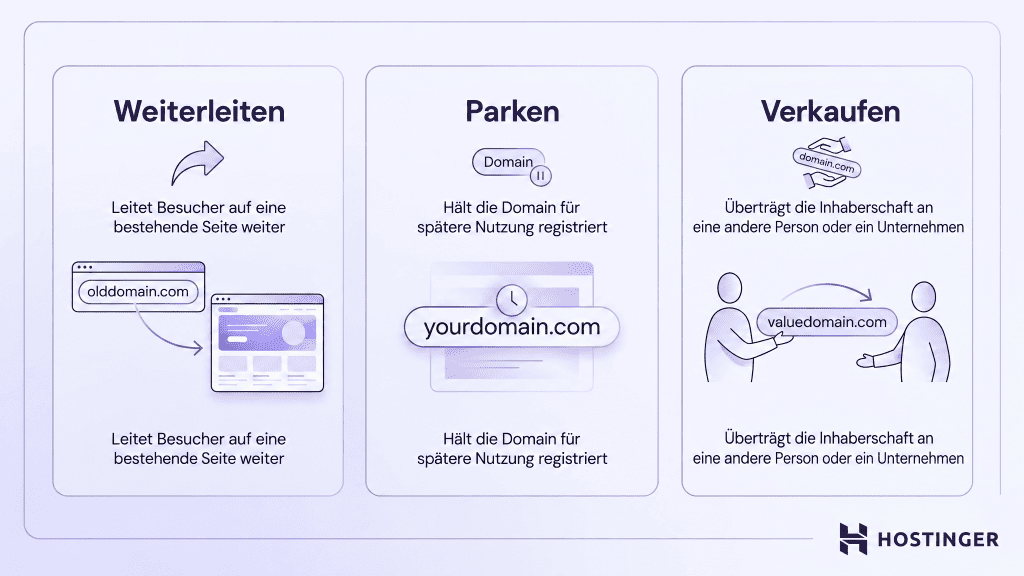
Wenn Sie unter Ihrer Domain keine neue Website erstellen möchten, können Sie sie weiterleiten, parken oder verkaufen.
Bei einer Weiterleitung werden Besucher zu einer bestehenden Seite geführt. Beim Domain-Parking bleibt die Domain für eine spätere Nutzung registriert. Durch den Verkauf kann eine andere Person oder ein Unternehmen die Rechte an der Domain übernehmen.
Leiten Sie Ihre Domain weiter
Richten Sie eine Domainweiterleitung ein, wenn Ihre Domain eine andere, bereits bestehende Website oder Seite öffnen soll. Beispielsweise können Sie Folgendes weiterleiten:
- Eine alte Markendomain auf Ihre neue Unternehmenswebsite
- Eine Kampagnendomain auf eine Produktseite
- Eine kurze Domain auf eine längere Webadresse
- Eine häufige Falschschreibung Ihres Domainnamens auf die richtige Website
Richten Sie die Weiterleitung über Ihren Domain-Registrar oder Ihr Hosting-Konto ein, damit Besucher automatisch auf eine andere Website gelangen. Sobald die Weiterleitung aktiv ist, öffnet sich beim Aufrufen Ihrer Domain die von Ihnen festgelegte Zielseite.
Eine Weiterleitung ändert lediglich das Ziel, zu dem Besucher gelangen. Die Domain bleibt weiterhin beim selben Anbieter registriert. Wenn Sie die Registrierung zu einem anderen Anbieter verlagern möchten, müssen Sie stattdessen eine Domainübertragung durchführen.
Prüfen Sie daher, ob für Ihr Vorhaben eine Domainweiterleitung oder eine Domainübertragung erforderlich ist. Entscheidend ist, ob Sie die Zieladresse oder den Registrar ändern möchten.
Parken Sie Ihre Domain
Parken Sie Ihre Domain, wenn Sie sie registriert halten, aber noch nicht aktiv nutzen möchten.
Je nach Registrar oder Domain-Parking-Dienst wird unter der Domain eine vorübergehende Seite, eine kurze Nachricht, Werbung oder gar kein Inhalt angezeigt.
Sie können auch verwandte Domainnamen, andere Domainendungen oder häufige Falschschreibungen Ihrer Domain registrieren und parken, damit andere keine ähnlichen Domains registrieren können.
Der Hauptzweck des Domain-Parkings besteht darin, die Registrierung aufrechtzuerhalten, bis Sie die Domain nutzen möchten. Weder Werbeeinnahmen noch eine Wertsteigerung der Domain sind dadurch garantiert.
Lassen Sie die automatische Verlängerung aktiviert, solange Ihre Domain geparkt ist. Läuft die Registrierung ab, kann eine andere Person den Domainnamen möglicherweise für sich registrieren.
Verkaufen Sie Ihre Domain
Verkaufen Sie Ihre Domain, wenn Sie sie nicht mehr nutzen möchten und davon ausgehen, dass eine andere Person oder ein Unternehmen Interesse daran haben könnte.
Wie viel potenzielle Käufer für eine Domain bezahlen, hängt von mehreren Faktoren ab:
- Wie kurz und einprägsam der Domainname ist
- Wie leicht sich der Name aussprechen und buchstabieren lässt
- Ob er sich als Unternehmens- oder Produktname eignet
- Welche Domainendung verwendet wird
- Wie viele Besucher die Domain bereits erhält
- Welche Preise für vergleichbare Domains erzielt wurden
Mit einem Bewertungs-Tool können Sie den potenziellen Marktwert Ihrer Domain abschätzen. Den tatsächlichen Verkaufspreis kann ein solches Tool jedoch nicht vorhersagen.
Recherchieren Sie bereits verkaufte, vergleichbare Domains, um einen realistischeren Ausgangswert zu ermitteln. NameBio dokumentiert gemeldete Domainverkäufe, während sich ShortNames auf Verkäufe und Auktionen kurzer Domainnamen spezialisiert. Auf NamePros finden Sie außerdem Diskussionen der Community über Preisgestaltung, Domainbewertungen und den Domainverkauf.
Achten Sie bei der Recherche auf Domainnamen mit ähnlicher Länge, Endung und Verwendungsmöglichkeit. Ein einzelner, außergewöhnlich hoher Verkaufspreis ist kein verlässlicher Hinweis darauf, wie viel Käufer für Ihre Domain bezahlen würden.
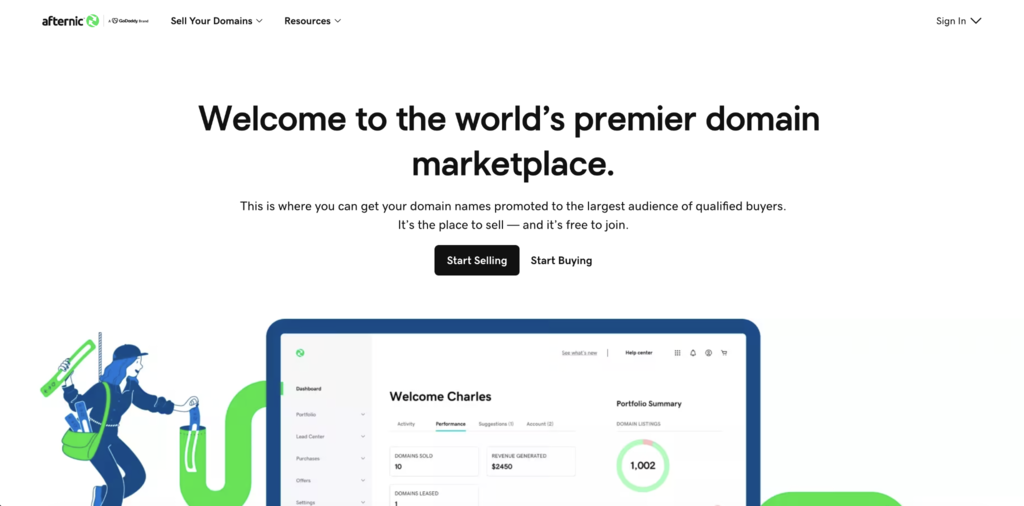
Wenn Sie bereit sind, Ihre Domain für den Verkauf vorzubereiten und anzubieten, können Sie einen Marktplatz wie Afternic, eine Verkaufsplattform wie Efty oder Ihre eigene Verkaufsseite nutzen.
Vergleichen Sie Gebühren, Provisionen, Zahlungsabwicklung und Angebotsbedingungen, bevor Sie sich für eine Verkaufsplattform entscheiden.
Die nächsten Schritte für Ihre neue Domain
Entscheiden Sie, ob Sie Ihre Domain für eine Website, eine eigene E-Mail-Adresse, eine Weiterleitung, ein zukünftiges Projekt oder zum Verkauf nutzen möchten.
Wenn Sie eine Website erstellen möchten, dann wählen Sie eine geeignete Erstellungsmethode und prüfen Sie, ob das Hosting bereits enthalten ist.
Anschließend können Sie Ihre neue Domain für eine vollständige Website nutzen, indem Sie die Domain verbinden, die benötigten E-Mail-Adressen einrichten, Ihre Website testen und veröffentlichen.
Sie benötigen kein Webhosting, wenn Sie die Domain ausschließlich für eine eigene E-Mail-Adresse nutzen, auf eine bestehende Seite weiterleiten, für später behalten oder verkaufen möchten. Lassen Sie die automatische Verlängerung aktiviert, solange Sie die Domain behalten möchten.

Dieser Artikel ist eine lokalisierte Version von I bought a domain name – now what? 8 next steps, der ursprünglich in englischer Sprache veröffentlicht wurde.
Alle Tutorial-Inhalte auf dieser Website unterliegen Hostingers strengen redaktionellen Standards und Werten.

Eveline ist Lokalisierungsexpertin mit langjähriger Erfahrung in der Transkreation von Inhalten für den deutschen Markt. Sie unterstützt Hostinger dabei, die Kernwerte und die Markenbotschaft des Unternehmens an ein internationales Publikum zu vermitteln und Hostingers hochwertige Tutorials für alle zugänglich zu machen.