FFmpeg ist ein Open-Source-Kommandozeilenprogramm zur Bearbeitung von Audio- und Videodateien. Viele Entwickler, Content-Ersteller und Serveradministratoren nutzen es, um Formate zu konvertieren, Audio zu extrahieren oder Videos zu komprimieren.
Auf virtuellen privaten Servern (VPS) erleichtert FFmpeg die Codierung, das Streaming und die Verwaltung von Medien-Workflows. Das ist besonders bei ressourcenintensiven Aufgaben wie dem Hosting eines Video-Streaming-Servers hilfreich.
In dieser Anleitung erfahren Sie, wie Sie FFmpeg unter Linux, Windows und macOS installieren. Nach Abschluss der Installation ist das Programm auf Ihrem bevorzugten Betriebssystem einsatzbereit und Sie können Ihre Multimediadateien damit bearbeiten.
Voraussetzungen für die Installation von FFmpeg
Vergewissern Sie sich vor der Installation von FFmpeg, dass Ihr System die folgenden Anforderungen erfüllt:
- Betriebssystem. FFmpeg funktioniert zwar auch mit älteren Betriebssystemversionen, wir empfehlen jedoch neuere Versionen wie Ubuntu 24.04, Windows 11 oder macOS 15 Sequoia. Diese Versionen bieten eine bessere Kompatibilität, aktuelle Sicherheitsupdates und einen reibungsloseren Installationsprozess, wodurch sich Probleme bei der Einrichtung vermeiden lassen.
- Speicherplatz. FFmpeg selbst benötigt etwa 80 MB Speicherplatz. Zusammen mit den Abhängigkeiten sollten mindestens 100 MB freier Speicherplatz verfügbar sein. Da FFmpeg Video- und Audiodateien verarbeitet, sollten Sie außerdem genügend Speicherplatz für Ihre Mediendateien einplanen, da diese viel Speicherplatz beanspruchen können.
- Terminal-Anwendung. Unter Windows können Sie FFmpeg direkt herunterladen. Unter Linux und macOS erfolgt die Installation hingegen über das Terminal. Das Terminal ist auf beiden Plattformen eine integrierte Anwendung. Wenn Sie FFmpeg auf einem Linux-VPS installieren, können Sie das Terminal oder einen SSH-Client wie PuTTY verwenden, um eine Fernverbindung zu Ihrem Server herzustellen.
- Administratorrechte. Zur Installation von FFmpeg benötigen Sie Administratorrechte oder sudo-Berechtigungen. Auf privaten Computern ist dies kein Problem, da Sie in der Regel über die erforderlichen Berechtigungen verfügen. Bei Servern sollten Sie sich bei Ihrem Hosting-Anbieter erkundigen, um den Administratorzugriff zu bestätigen. Wenn Sie einen Hostinger VPS nutzen, haben Sie Glück – unsere Tarife umfassen vollständigen Root-Zugriff, sodass Sie Ihren Server frei anpassen können.
So installieren Sie FFmpeg unter Linux
Um FFmpeg unter Linux zu installieren, öffnen Sie zunächst Ihr Terminal. Auf einem privaten Computer öffnen Sie einfach das Terminal und fahren mit dem ersten Schritt fort.
Bei VPS-Servern greifen Sie hingegen über SSH mit dem folgenden Befehl in einem Terminalfenster auf Ihren Server zu, wobei Sie your_vps_ip durch die IP-Adresse Ihres Servers ersetzen:
ssh root@your_vps_ip
Hostinger VPS-Kunden finden die IP-Adresse ihres VPS im hPanel unter VPS-Übersicht.
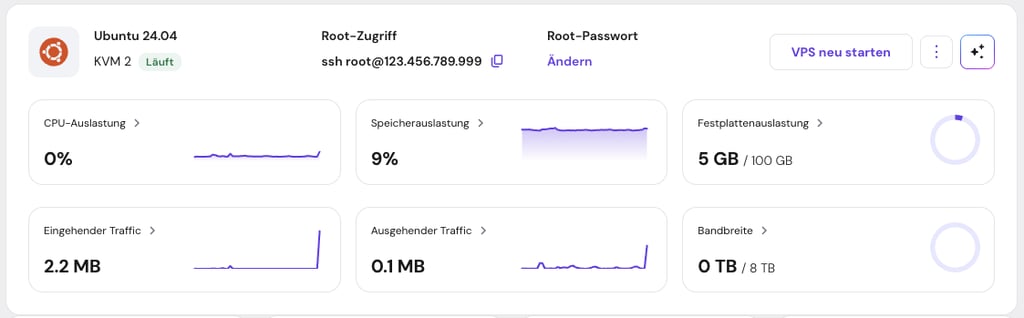
Hostinger bietet außerdem eine Browser-Terminal-Funktion, mit der Sie Befehle direkt im Browser ausführen können, ohne zusätzliche Anwendungen zu benötigen. Um diese Funktion zu nutzen, klicken Sie auf die Schaltfläche in der oberen rechten Ecke Ihres Hostinger VPS-Dashboards. Dadurch wird ein neuer Tab geöffnet, in dem Sie mit der Ausführung von Befehlen beginnen können.

1. Aktualisieren Sie das Paket-Repository
Durch die Aktualisierung des Paket-Repositorys erhält Ihr Linux-System Zugriff auf die neuesten Paketversionen. Außerdem lassen sich dadurch Probleme wie fehlende Abhängigkeiten bei der Installation von FFmpeg vermeiden.
So aktualisieren Sie das Paket-Repository für verschiedene Linux-Distributionen:
Debian und Ubuntu
Debian und seine Derivate, beispielsweise Ubuntu, verwenden den Paketmanager apt, um die Paketliste aus den Online-Repositorys zu aktualisieren:
sudo apt update
Fedora und CentOS Stream
FFmpeg ist nicht in den offiziellen, mit dnf verwalteten Repositories von Fedora und CentOS Stream enthalten. Um es zu installieren, müssen Sie das RPM-Fusion-Repository hinzufügen, das zusätzliche Softwarepakete bereitstellt:
sudo dnf -y install https://download1.rpmfusion.org/free/fedora/rpmfusion-free-release-$(rpm -E %fedora).noarch.rpm
sudo dnf -y install https://download1.rpmfusion.org/nonfree/fedora/rpmfusion-nonfree-release-$(rpm -E %fedora).noarch.rpm
Nachdem Sie RPM Fusion hinzugefügt haben, aktualisieren Sie die Paketliste, um das neue Repository einzubeziehen:
sudo dnf update
Arch Linux
Arch Linux verwendet den Paketmanager pacman, um die Paketdatenbank zu synchronisieren und veraltete Informationen zu aktualisieren:
sudo pacman -Sy
2. Installieren Sie FFmpeg mithilfe eines Paketmanagers
Führen Sie je nach Ihrer Distribution einen der folgenden Befehle aus, um das FFmpeg-Paket und die erforderlichen Abhängigkeiten zu installieren:
Debian und Ubuntu
sudo apt install ffmpeg
Fedora und CentOS Stream
sudo dnf install ffmpeg
Arch Linux
sudo pacman -S ffmpeg
Die oben genannten Befehle installieren und konfigurieren FFmpeg automatisch, sodass das Programm nach der Installation sofort einsatzbereit ist.
Profi-Tipp
Fügen Sie bei Debian und Fedora die Option -y oder bei Arch Linux die Option --noconfirm hinzu, um die Bestätigungsabfrage bei der Installation von FFmpeg zu überspringen. Beispiel:
sudo apt install -y ffmpeg
3. Überprüfen Sie die Installation
Um zu überprüfen, ob FFmpeg erfolgreich installiert wurde, geben Sie den folgenden Befehl ein:
ffmpeg -version
Der Befehl zeigt die installierte FFmpeg-Version sowie Informationen wie die Build-Konfiguration und die unterstützten Codecs an. Die Ausgabe sollte in etwa so aussehen:

Das war’s! Sie können FFmpeg nun für Ihre Medienaufgaben nutzen.
Um FFmpeg auf die neueste Version zu aktualisieren, verwenden Sie bitte den für Ihre Distribution geeigneten Befehl:
sudo apt update && sudo apt upgrade # Debian und Ubuntu
sudo dnf upgrade # Fedora und CentOS Stream
sudo pacman -Syu # Arch Linux
Führen Sie diese Befehle mindestens einmal im Monat aus, um FFmpeg und Ihre Systempakete auf dem neuesten Stand zu halten.
So installieren Sie FFmpeg unter Windows
Für die Installation von FFmpeg unter Windows müssen Sie die erforderlichen Dateien herunterladen, an den richtigen Speicherort verschieben und die PATH-Variable anpassen, damit Sie FFmpeg über die Eingabeaufforderung verwenden können. Gehen Sie wie folgt vor:
- Falls Sie noch kein ZIP-Programm haben, laden Sie eines wie 7-Zip herunter und installieren Sie es.
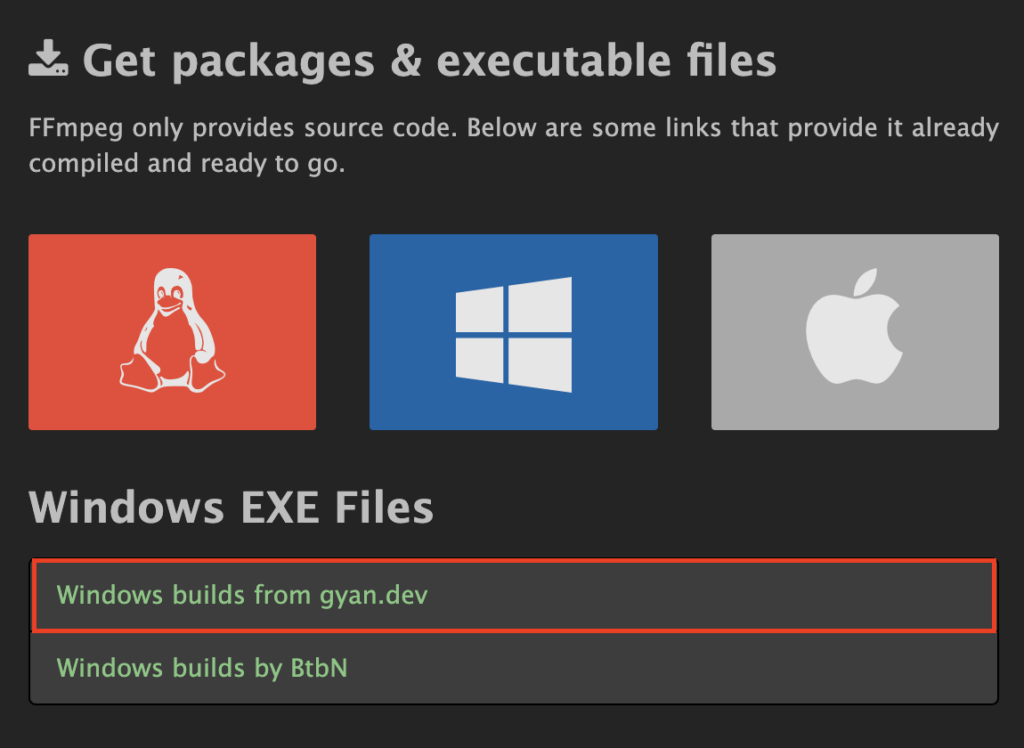
- Besuchen Sie die offizielle FFmpeg-Website und navigieren Sie zum Abschnitt Windows-Builds.
- Wählen Sie die Option Windows builds from gyan.dev aus, wodurch Sie zur entsprechenden Website weitergeleitet werden.
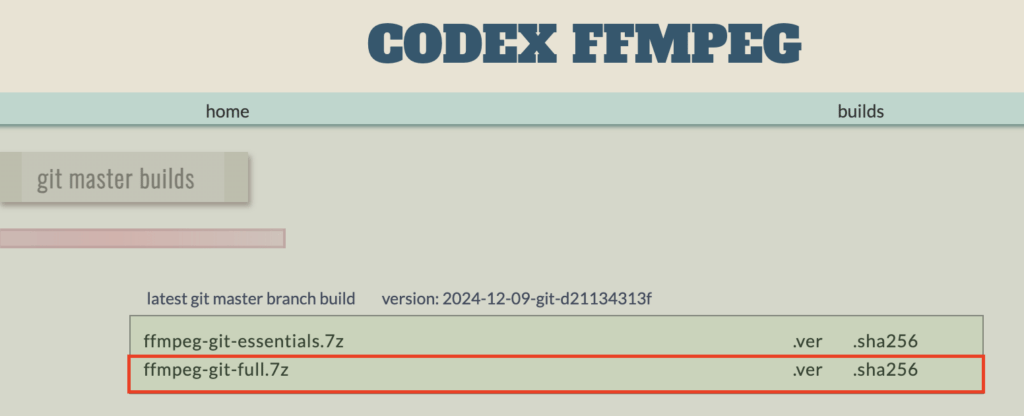
- Laden Sie die Version ffmpeg-git-full.7z herunter.
- Klicken Sie mit der rechten Maustaste auf die heruntergeladene Datei und wählen Sie mit 7-Zip Hier extrahieren oder In ffmpeg-git-full extrahieren.
- Benennen Sie den entpackten Ordner zur besseren Übersicht in FFmpeg um.
- Verschieben Sie den neuen FFmpeg-Ordner in das Stammverzeichnis Ihres Laufwerks C:, sodass der Pfad C:\FFmpeg entsteht.
- Suchen Sie in der Windows-Suchleiste nach Systemumgebungsvariablen bearbeiten und öffnen Sie den Eintrag.
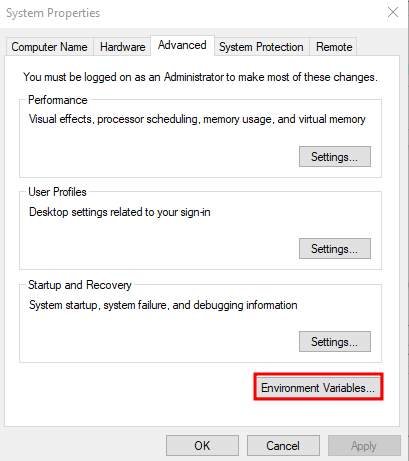
- Gehen Sie im Fenster Systemeigenschaften zu Erweitert → Umgebungsvariablen….
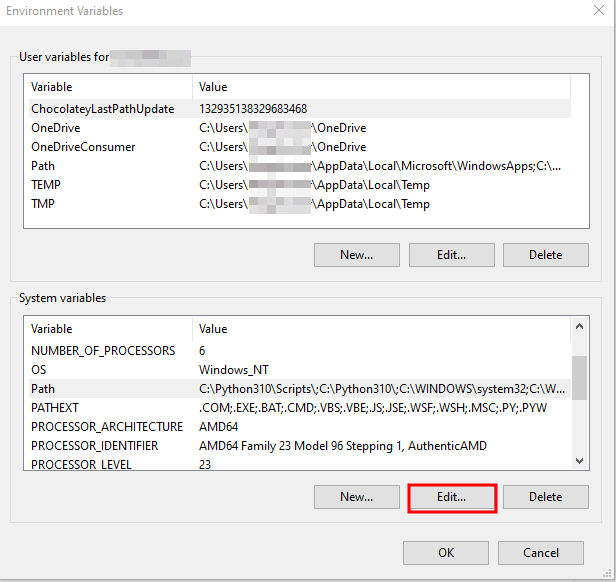
- Suchen Sie unter Systemvariablen die Variable Path aus und klicken Sie anschließend auf Bearbeiten….
- Klicken Sie im Fenster Umgebungsvariable bearbeiten auf Neu und fügen Sie den folgenden Pfad hinzu:
C:\FFmpeg\bin
- Klicken Sie auf OK, um alle Dialogfelder zu schließen.
- Öffnen Sie die Eingabeaufforderung, indem Sie cmd in die Suchleiste eingeben und die Eingabetaste drücken.
- Geben Sie den folgenden Befehl ein:
ffmpeg
Wenn die Installation erfolgreich war, zeigt FFmpeg Versionsinformationen und Details zur Konfiguration an.
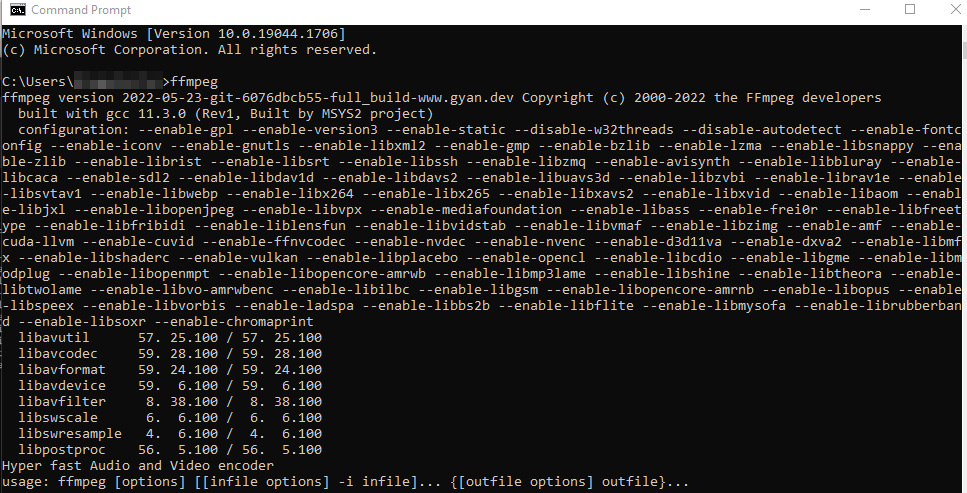
Sollten jedoch Probleme auftreten:
- Überprüfen Sie noch einmal, ob Sie den richtigen Pfad (C:\FFmpeg\bin) zur PATH-Variablen hinzugefügt haben.
- Stellen Sie sicher, dass die Datei ffmpeg.exe im Verzeichnis C:\FFmpeg\bin vorhanden ist.
- Starten Sie Ihren Computer neu und öffnen Sie die Eingabeaufforderung erneut, um die Änderungen zu übernehmen.
So installieren Sie FFmpeg unter macOS
Sie können FFmpeg unter macOS auf verschiedene Weise installieren, unter anderem durch manuelles Herunterladen der Dateien wie unter Windows. Die einfachste Methode ist jedoch die Verwendung von Homebrew, einem Paketmanager für macOS, der mit apt unter Debian und Ubuntu vergleichbar ist.
So richten Sie FFmpeg mit Homebrew ein:
- Öffnen Sie das Terminal und führen Sie diesen Befehl aus, um Homebrew herunterzuladen und zu installieren:
/bin/bash -c "$(curl -fsSL https://raw.githubusercontent.com/Homebrew/install/HEAD/install.sh)"
- Überprüfen Sie nach der Installation, ob Homebrew funktioniert, indem Sie Folgendes eingeben:
brew --version
- Aktualisieren Sie Homebrew:
brew update
brew upgrade
- Verwenden Sie den folgenden Befehl, um FFmpeg zusammen mit allen Abhängigkeiten zu installieren:
brew install ffmpeg
Wenn Sie die neuesten Funktionen nutzen möchten, installieren Sie stattdessen die Git-Master-Version, indem Sie das Flag –HEAD hinzufügen:
brew install ffmpeg --HEAD
- Um zu überprüfen, ob FFmpeg installiert ist, führen Sie folgenden Befehl aus:
ffmpeg
Unterschiede zwischen der regulären und der Git-Master-Version von FFmpeg
Nachfolgend finden Sie einen kurzen Vergleich zwischen der regulären Version und der Git-Master-Version von FFmpeg:
| Aspekt | Standardversion | Git-Master-Version |
| Befehl | brew install ffmpeg | brew install ffmpeg –HEAD |
| Stabilität | Sehr stabil und zuverlässig | Weniger stabil; enthält möglicherweise experimentellen Code |
| Funktionen | Auf den Funktionsumfang der letzten Version beschränkt | Enthält die neuesten Funktionen und Updates |
| Kompatibilität | Auf Kompatibilität mit Systemen getestet | Kann Kompatibilitätsprobleme verursachen |
| Anwendungsfall | Allgemeiner Einsatz, Produktionsumgebungen | Entwicklungs- oder Testzwecke |
Wählen Sie die reguläre FFmpeg-Version für eine stabile und zuverlässige Nutzung. Sie eignet sich ideal für den täglichen Einsatz oder Produktionsumgebungen. Wählen Sie stattdessen die Git-Master-Version, wenn Sie die neuesten Funktionen oder aktuelle Werkzeuge für Entwicklung und Tests nutzen möchten.
Fazit
Die Installation von FFmpeg unter Linux, Windows und macOS ist einfach. Sie können Paketmanager wie apt oder Homebrew verwenden oder die erforderlichen Dateien manuell herunterladen. Sobald FFmpeg installiert ist, können Sie die leistungsstarken Funktionen für die Arbeit mit Multimediadateien nutzen.
Beispielsweise können Sie Videoformate mit einem einfachen Befehl konvertieren:
ffmpeg -i input.mp4 output.avi
Oder extrahieren Sie Audio aus einer Videodatei wie folgt:
ffmpeg -i input.mp4 -q:a 0 -map a output.mp3
Diese Beispiele zeigen nur einen kleinen Teil der Möglichkeiten von FFmpeg. Mit weiteren Befehlen können Sie unter anderem Videos komprimieren, GIFs erstellen oder Audiodateien zusammenführen. Falls Sie Fragen zu FFmpeg haben, können Sie diese gerne unten in den Kommentaren stellen!
Häufig gestellte Fragen (FAQ) zur Installation von FFmpeg
Was sind die Systemanforderungen für FFmpeg?
FFmpeg läuft unter Linux, Windows und macOS. Für die Installation einschließlich der Abhängigkeiten sollten mindestens 100 MB freier Speicherplatz verfügbar sein. Außerdem empfehlen wir ein System mit einer Dual-Core-CPU und 2 GB RAM, insbesondere für die zuverlässige Verarbeitung großer Video- und Audiodateien.
Wie können Sie überprüfen, ob FFmpeg installiert ist?
Führen Sie den folgenden Befehl im Terminal (Linux und macOS) oder in der Eingabeaufforderung (Windows) aus, um zu überprüfen, ob Sie FFmpeg erfolgreich installiert haben:
Linux: ffmpeg -version
Windows/macOS: ffmpeg
Kann ich FFmpeg deinstallieren, wenn ich es nicht mehr benötige?
Ja, Sie können FFmpeg deinstallieren, wenn Sie es nicht mehr benötigen, und zwar mit:
Linux: sudo apt remove ffmpeg
Windows: Löschen Sie den FFmpeg-Ordner und entfernen Sie den entsprechenden PATH-Eintrag aus den Systemvariablen.
macOS: brew uninstall ffmpeg
Dieser Artikel ist eine lokalisierte Version von How to install FFmpeg on Linux, Windows, and macOS, der ursprünglich in englischer Sprache veröffentlicht wurde.
Alle Tutorial-Inhalte auf dieser Website unterliegen Hostingers strengen redaktionellen Standards und Werten.

Faradilla, auch bekannt als Ninda, ist Content Marketing Specialist bei Hostinger mit über fünf Jahren Erfahrung und einem zehnjährigen Hintergrund als Linguistin. Sie möchte Technologie für alle zugänglich machen, indem sie komplexe Anleitungen in klare und leicht verständliche Schritt-für-Schritt-Guides verwandelt. In ihrer Freizeit interessiert sie sich für Biowissenschaften oder schaut gerne lustige Tiervideos. Vernetzen Sie sich mit ihr auf LinkedIn.