Erro 404 not found: o que significa e como resolver
Feb 03, 2026
/
By Bruno S.
/
6 min de leitura
O erro 404 é um código de status HTTP que indica que o servidor não conseguiu encontrar uma página. Isso costuma acontecer quando a URL está incorreta, quando a página foi excluída ou quando ela foi movida para outro endereço.
Para resolver erro 404, o primeiro passo é identificar quais links estão quebrados e entender o motivo do problema (como um erro de digitação ou uma página removida). Depois, você pode corrigir o link errado ou configurar um redirecionamento para uma página ativa e relevante.
Para quem administra um site, muitos erros 404 podem afastar visitantes e piorar a experiência de navegação. Além disso, esse tipo de falha também pode prejudicar o SEO, já que impacta o rastreamento e a indexação das páginas pelos mecanismos de busca.
O que causa o erro 404?
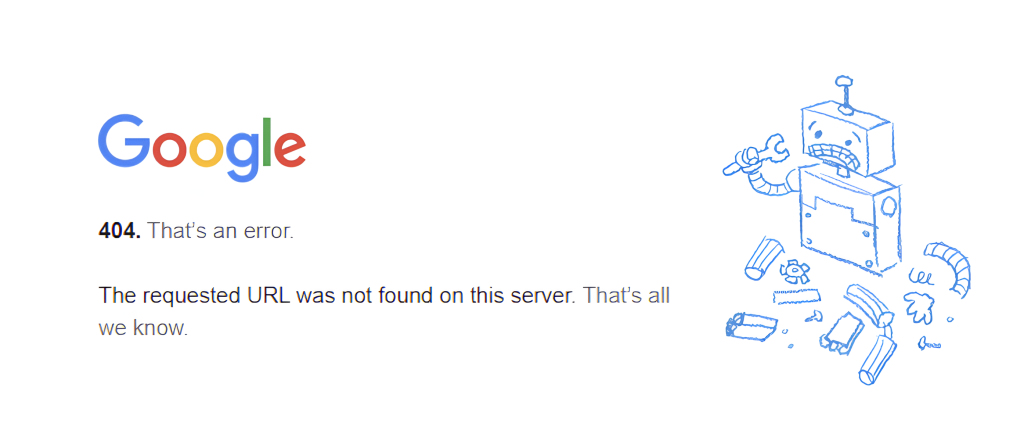
Aqui estão as principais causas de um erro 404:
- URL digitada incorretamente. Erros ortográficos simples no URL impedem que o servidor encontre a página desejada.
- Página movida ou excluída. Quando o proprietário de um site exclui ou move uma página sem configurar um redirecionamento adequado, os visitantes encontrarão um erro 404.
- Problemas de DNS. Se o nome de domínio não estiver apontando corretamente para o servidor, o sistema não conseguirá localizar o recurso solicitado.
- Links quebrados ou inativos. Sejam links internos ou externos que apontam para uma página inexistente podem gerar um erro 404.
- Permissões de arquivo. Permissões de arquivo incorretas podem bloquear o acesso a páginas da web específicas, resultando em um erro.
- Arquivo .htaccess corrompido. Um arquivo .htaccess mal configurado ou corrompido também pode causar erros 404.
Como corrigir o erro 404 not found
Para resolver o erro 404, comece com passos básicos, como limpar o cache e conferir se a URL foi digitada corretamente. Se você for o dono do site, pode ser necessário verificar as configurações de DNS do domínio, ajustar permissões de arquivos ou restaurar um backup.
1. Faça uma verificação básica
Em muitos casos, um ajuste rápido já resolve o erro 404. Se você é visitante, vale testar estas opções para entender se o problema está no navegador ou no seu dispositivo:
- Reinicie o navegador: feche e abra novamente para recarregar a página. Isso pode renovar a conexão e resolver o erro.
- Limpe cache e cookies: apague cache do navegador, cookies e histórico para evitar que dados antigos ou corrompidos continuem exibindo a página de erro.
- Verifique se há erros na URL: confira se não faltou nenhum caractere e se não há erros de digitação no endereço.
- Use outro dispositivo: acesse o site por outro aparelho – às vezes o erro aparece só em um dispositivo ou sessão específica.
- Abra no modo anônimo: use uma janela anônima/privada, que não reaproveita cache e cookies, para testar com uma sessão “limpa”.
Se o problema continuar, avise o responsável pelo site que você está tentando acessar. Procure um canal de contato na página Fale conosco ou no rodapé e informe o link que está retornando erro 404.
Dica
Se você tem um site WordPress na Hostinger, pode usar o Solucionador de Problemas com IA no hPanel para identificar e ajudar a corrigir erros 404 automaticamente.
2. Verifique as configurações de DNS do domínio
Quando seu domínio não está apontando corretamente para o servidor de hospedagem, isso pode resultar em um código de resposta 404. As configurações de DNS controlam como seu domínio se conecta ao servidor, e até mesmo uma pequena configuração incorreta pode tornar o nome de domínio solicitado inacessível.
Para resolver, confirme se o DNS está configurado do jeito certo. Se o seu domínio e a hospedagem estão na Hostinger, o domínio normalmente já aponta automaticamente para o servidor correto.
Mas, se você tem um plano de hospedagem na Hostinger e o domínio foi comprado em outro provedor, é importante revisar o DNS manualmente.
Você pode encontrar os nameservers e o endereço IP necessários no hPanel e depois atualizar essas informações no painel do seu provedor de domínio. Para ver o passo a passo, consulte onde encontrar os nameservers da Hostinger.
Depois de atualizar, aguarde a propagação do DNS, que pode levar até 24 horas.

3. Corrija permissões de arquivo
As permissões de arquivos e pastas definem quem pode acessar, editar ou executar os dados da sua conta de hospedagem. Quando essas configurações estão incorretas, o servidor pode bloquear o acesso a determinadas páginas, causando erro 404.
Se você é cliente da Hostinger, dá para restaurar as permissões padrão rapidamente usando a ferramenta Corrigir Permissões de Arquivo no hPanel. Para ver o passo a passo completo, confira nosso artigo de suporte sobre como corrigir permissões de arquivos.
Importante! As permissões padrão da Hostinger para arquivos são definidas como 644, o que significa que o proprietário pode ler e gravar, enquanto outros usuários podem apenas ler. Para pastas, é 755, o que permite ao proprietário ler, escrever e executar, e a outros apenas ler e executar.
4. Desative e recrie o arquivo .htaccess
Um arquivo .htaccess corrompido ou mal configurado pode causar um erro 404. Este arquivo gerencia redirecionamentos de URL e controle de acesso, portanto, quando ele apresenta problemas, pode causar erros de “página não encontrada”.
Para corrigir isso, você pode tentar desativar o arquivo atual. Navegue até o diretório public_html através do gerenciador de arquivos da sua hospedagem e renomeie o arquivo existente para algo como .htaccess_old.
Feito isso, você precisará criar uma nova e adicionar o código padrão. Você pode encontrar os passos corretos e trechos de código em nosso guia sobre como localizar e criar um novo arquivo .htaccess.
5. Restaure arquivos de backup
Se algumas páginas do seu site foram apagadas ou corrompidas acidentalmente, restaurar um backup pode ajudar a recuperar o conteúdo perdido e resolver erros 404. Isso é especialmente útil quando links externos redirecionam os visitantes para páginas inexistentes.
Os usuários da Hostinger podem gerenciar esse processo diretamente na seção Backups do hPanel, onde podem seguir os passos para baixar e restaurar o backup do site.
Como verificar erros 404 em seu site
É essencial verificar regularmente a ocorrência de erros 404 para garantir o bom funcionamento do seu site e evitar frustrar os visitantes. A seguir, apresentamos diversos métodos para ajudar a identificar e abordar esses problemas de forma adequada.
Google Search Console
O Google Search Console oferece recursos valiosos para ajudar você a monitorar e manter a saúde do seu site. Você pode acessar Indexação → Páginas e selecionar Não encontrado (404) na seção Por que as páginas não são indexadas para ver uma lista de páginas que geram erros 404.
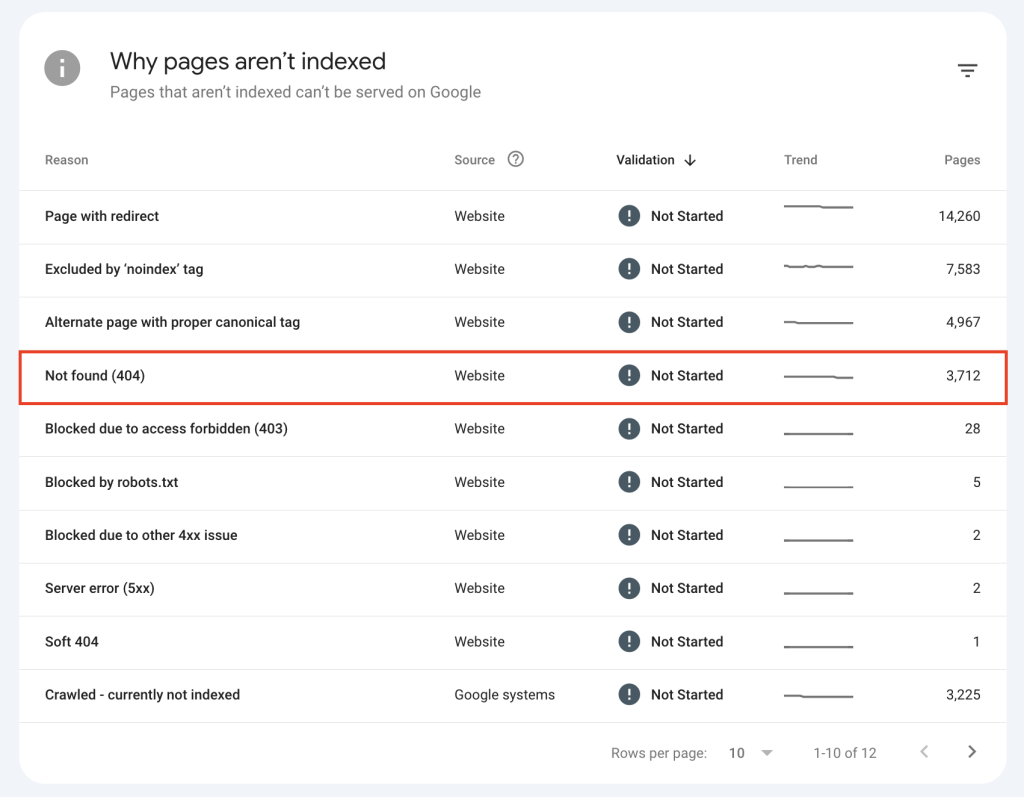
Alternativamente, insira o URL que deseja inserir na barra de pesquisa na parte superior. A ferramenta mostrará se a URL está indexada ou retorna um erro 404. Após resolver o problema no seu site, você pode solicitar que o Google reindexe a página.
Ferramentas de verificação de links
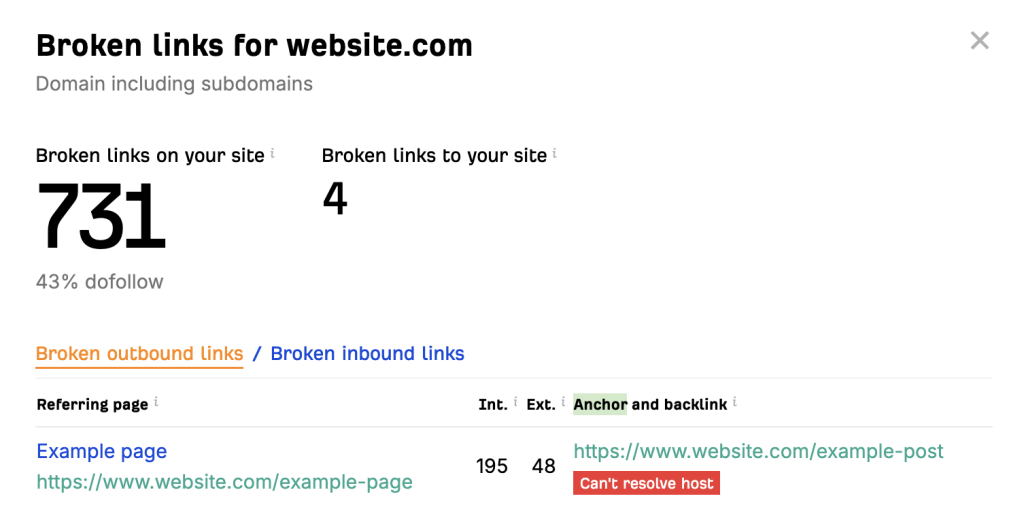
Ferramentas como o Screaming Frog e o verificador de links quebrados do Ahrefs são excelentes para encontrar erros 404. Essas ferramentas analisam seu domínio para detectar erros ou links quebrados, permitindo que você os corrija antes que afetem a experiência do usuário ou o desempenho nos mecanismos de busca.
Verificações manuais
Embora as ferramentas automatizadas sejam úteis, as verificações manuais proporcionam uma abordagem mais prática. Analise regularmente os links internos do seu site para garantir que direcionem os usuários para as páginas corretas.
Além disso, considere os erros relatados pelos usuários, pois os visitantes podem descobrir erros 404 que as verificações automatizadas não detectaram ou encontrar páginas que essas ferramentas não verificaram.
Por que corrigir erros 404 é crucial para SEO
Corrigir erros 404 é essencial para manter o desempenho de SEO do seu site. Quando usuários e robôs de mecanismos de busca encontram frequentemente páginas “não encontradas”, isso sinaliza uma experiência ruim para o usuário e pode prejudicar a reputação e a posição do seu site nos resultados de busca.
Eis por que corrigir esses erros é importante:
- Experiência do usuário: o erro 404 gera frustração. Se alguém clica em um link esperando encontrar uma informação e cai em um beco sem saída, a chance de sair do site na hora é alta. Esse tipo de comportamento pode sinalizar aos mecanismos de busca que o site não está bem cuidado ou não entrega o que promete, o que tende a afetar o ranking com o tempo.
- Rastreamento e indexação: mecanismos de busca como o Google usam bots para rastrear o site e descobrir novas páginas para exibir nos resultados. Se esses bots encontram erro 404 o tempo todo, eles desperdiçam o chamado crawl budget em páginas que não existem, em vez de encontrar seu conteúdo mais importante. Isso pode atrasar a indexação das páginas corretas e reduzir sua visibilidade.
- Autoridade dos links (link equity): backlinks (links de outros sites apontando para o seu) são um fator importante de SEO porque transferem autoridade. Se um site externo linka para uma página sua que agora retorna erro 404, essa autoridade é praticamente perdida. Ao corrigir o link quebrado — normalmente com um redirecionamento — você recupera esse valor e ajuda a manter o potencial de ranqueamento do site.
Como evitar erros no site no futuro?
Corrigir o erro 404 é um primeiro passo essencial para manter a saúde do seu site em dia. Isso evita que visitantes se frustrem e também ajuda os mecanismos de busca a rastrear suas páginas corretamente.
Mas links quebrados geralmente são só uma parte do problema. Eles fazem parte de um processo maior (e necessário): uma auditoria completa do site.
Uma auditoria completa funciona como um check-up regular. Ela ajuda você a encontrar e corrigir problemas “escondidos” de SEO, segurança e performance antes que eles comecem a afetar seu tráfego. Para entender o que mais vale revisar, veja como fazer uma auditoria de site.
Este artigo é uma versão localizada de How to fix Error 404 Not Found, originalmente publicado em inglês.
Todo o conteúdo dos tutoriais deste site segue os rigorosos padrões editoriais e valores da Hostinger.

Bruno é redator de conteúdo na Hostinger, focado em criar e otimizar artigos úteis e envolventes sobre desenvolvimento web e marketing. Com formação em jornalismo, ele combina storytelling com insights práticos para tornar temas complexos mais fáceis de entender. Também já colaborou com publicações como MacMagazine e Jornal A Tarde. Fora do trabalho, gosta de respirar arte, cozinhar e acompanhar novidades no mundo da tecnologia.


Comentários
16 responsesFebruary 01 2023
Comprei o guia gota solution e não consigo acessar as páginas. Quando vou acessar aparece um número 404. Por esse motivo, quero cancelar a compra.
February 03 2023
Olá, Zilda! Nesse caso, você precisa entrar em contato com o vendedor ou com o suporte do Guia Gota Solution para cancelar a sua compra. Infelizmente não temos como te ajudar nesse caso, somos uma empresa de hospedagem de sites ?
February 20 2023
Oi gostaria que me ajude não estou conseguindo acessar o tik tok pay que comprei para assistir vídeos. Está aparecendo a mensagem 404 o que faço para resolver
March 03 2023
Olá Eliane! Você está tentando acessar esse endereço através de um navegador ou do próprio aplicativo? Se as dicas do nosso artigo não resolverem o problema, recomendamos que você entre em contato com o suporte do TikTok!
March 29 2023
Alterei manualmente de um servidor para o outro e o htaccess estava com url do antigo site e as páginas além da home davam erro 403 e às vezes 500, no meu caso alterei todos os urls com o elementor para o novo domínio, alterei o url no htaccess e a cereja do bolo pra funcionar 100% foi alterar a estrutura dos links permanentes, ai refiz todas, ai voltei para a estrutura que estava antes (nome do post). Obrigado.
April 06 2023
Que bom que você conseguiu resolver seu problema, Douglas! Agora é só sucesso ?
April 25 2023
Eu conseguir resolver esses problemas
April 28 2023
Que bom, Percilia! Ficamos felizes em saber que o tutorial te ajudou ?
April 25 2023
Isso foi muito bom
September 29 2023
Bom
March 28 2024
Quero recuperar minha senha
March 28 2024
Oi, Nailton, em que plataforma?
May 10 2024
Não consigo entrar no aplicativo wattpad
May 17 2024
Oi, Beatriz! Qual o problema que você está enfrentando?
June 03 2024
Maravilhoso
June 07 2024
10