Como instalar OpenCart: guia completo para iniciantes
Ago 30, 2024
/
By Carlos E.
/
5 min Ler

Na hora de criar uma loja virtual, o OpenCart é uma plataforma que certamente merece a sua atenção. Por isso que, neste artigo, vamos ensinar passo a passo como instalar OpenCart, não importa qual sistema operacional ou hospedagem você usa.
Muitas empresas conhecidas utilizam essa solução para criar um site de e-commerce que pode apelar para públicos de todos os tamanhos.
O melhor de tudo é que o processo de instalação do OpenCart não exige que você tenha habilidades de desenvolvedor. É possível passar por ele por conta própria, basta ter a ajuda de um excelente tutorial para guiá-lo pelo processo.

O Que é o OpenCart?
O OpenCart é um sistema de gestão de conteúdo (CMS) que é projetado para construir lojas online. Ele é gratuito e de código aberto, e oferece recursos avançados o suficiente para apoiar tanto pequenas empresas quanto grandes corporações.
Com o OpenCart, é fácil e rápido de se criar um site de e-commerce. O painel de controle de administrador é muito intuitivo, e existem muitos temas já criados e altamente customizáveis para você escolher.
Ele permite que os usuários façam upload de quantidades ilimitadas de produtos, definam gateways convenientes de pagamentos, adicionem múltiplas lojas e gerenciem descontos e afiliados. As funcionalidades da plataforma também podem ser ampliadas com módulos PHP.
É importante notar que o OpenCart é auto-hospedado, o que significa que você precisa de uma hospedagem de sites e de um domínio para fazer com que a sua loja online fique acessível para os usuários.
Você também será totalmente responsável pelo desenvolvimento e pela manutenção da sua loja virtual Opencart. Não se esqueça de conferir o fórum da comunidade se precisar de ajuda. Também considere pegar o plano com suporte dedicado, que parte de US$ 99/mês.
Quais são os Requisitos de Instalação do OpenCart?
Aqui estão os requisitos para a pré-instalação, para que você tome nota:
Software:
- MySQL versão 5 ou superior
- PHP versão 7.3 ou superior
Servidor web:
- Microsoft: IIS7, ou
- Apache: 2.x, ou
- Nginx: 1.0
Espaço em disco:
- No mínimo 90 MB
Garanta que a sua conta de hospedagem atende os requisitos de sistema acima para que a instalação do OpenCart corra de maneira esperada.
Se você está procurando a melhor solução de hospedagem, os planos de hospedagem de site compartilhada e de hospedagem cloud computing da Hostinger vêm com muitos recursos e com o armazenamento necessário para colocar a sua loja online no ar.
3 Maneiras de Instalar o OpenCart
Agora que passamos pelos requisitos, é hora de discutir os diferentes métodos de instalação do OpenCart.
Como Instalar o OpenCart com um Auto Instalador?
Uma das maneiras mais fáceis e rápidas de instalar o OpenCart é usando um instalador de um clique. A maioria dos provedores de hospedagem vêm com esse recurso incorporado.
Neste tutorial, vamos mostrar o processo de configurar o OpenCart com o hPanel da Hostinger.
1. Crie um banco de dados no MySQL
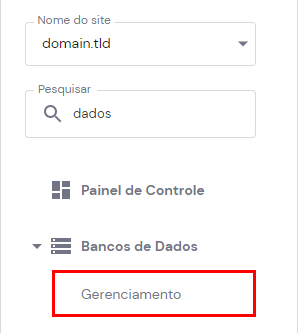
- Faça login no hPanel. Vá para Bancos de Dados > Gerenciamento.
- Em Criar uma Nova Base de Dados MySQL, preencha os seguintes detalhes de banco de dados:
- Nome da base de dados MySQL
- Nome de usuário MySQL
- Senha
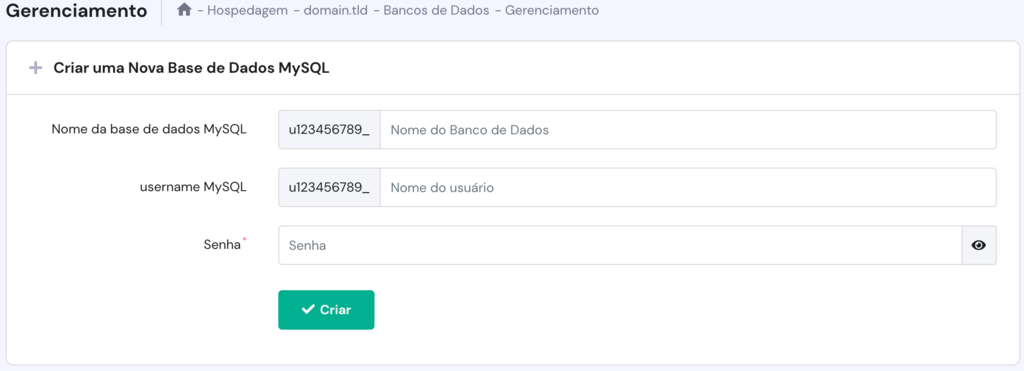
- Clique em Criar.
2. Instale o OpenCart com o Auto Instalador da Hostinger
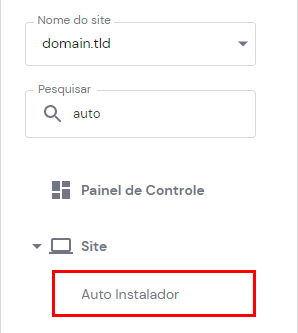
- No seu painel de controle do hPanel, encontre a seção Site e clique em Auto Instalador.
- Escolha Outro. Digite OpenCart na barra de pesquisa e então clique em Selecionar.
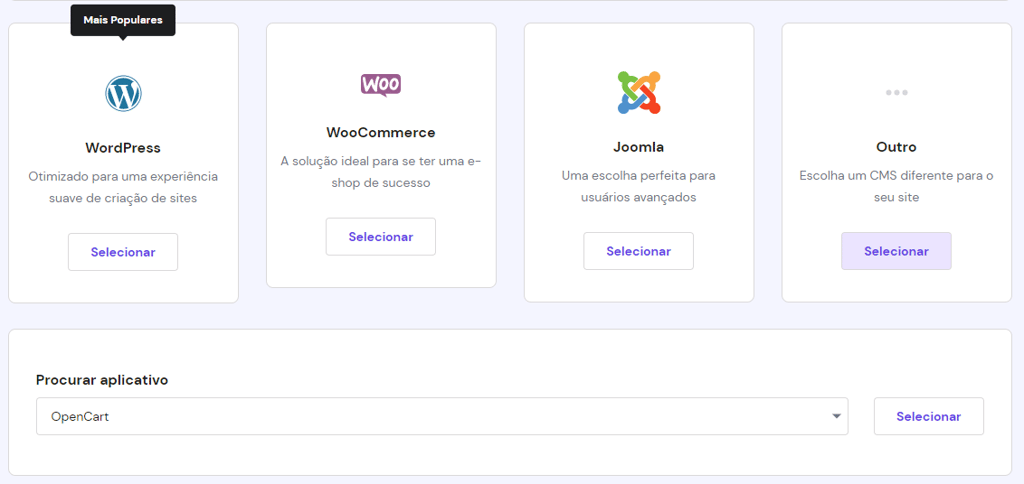
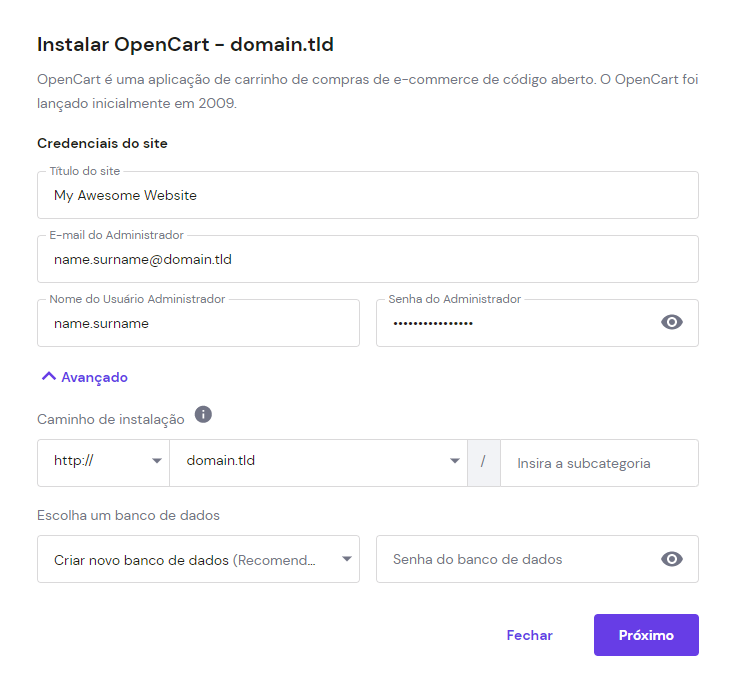
- Preencha os campos obrigatórios, clique em Próximo, e Instale.
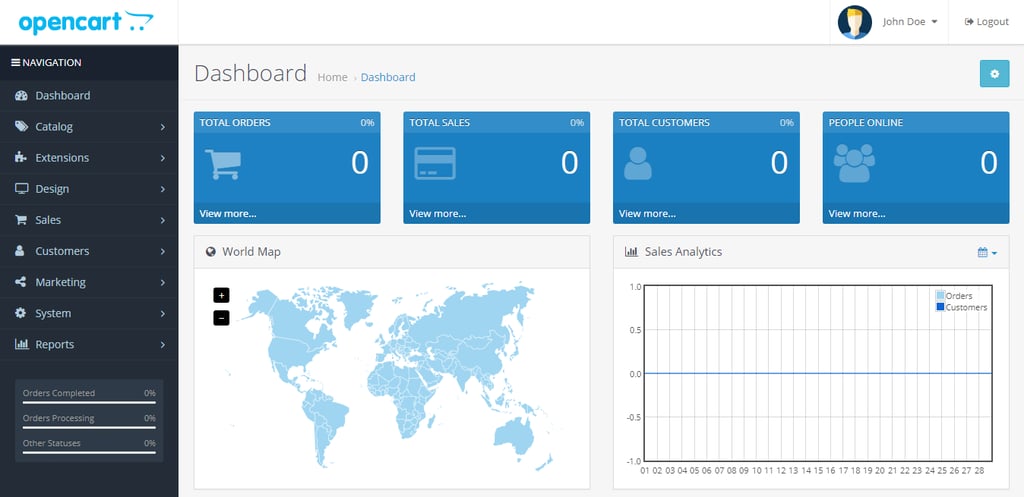
- Vá para SuaLoja.com/admin. Insira o seu Nome de Usuário de Administrador e a Senha, e você será direcionado para a interface de painel de administrador do OpenCart.
Como Instalar o OpenCart de Modo Manual?
Se o instalador automático não estiver disponível, você pode instalar o OpenCart de maneira manual. Para este tutorial, vamos usar o cPanel e o client FTP Filezilla.
1. Crie um banco de dados MySQL
- Faça login no seu cPanel. Vá para Bancos de Dados -> Assistente de Banco de Dados MySQL.

- Dê um nome para o novo banco de dados, e então insira um nome de usuário e uma senha antes de clicar em Criar Usuário.

- Marque a caixa para TODOS OS PRIVILÉGIOS e então clique em Próxima Etapa.


2. Baixe os arquivos de instalação do OpenCart
Visite a página oficial de download e então escolha a versão mais recente do OpenCart.
3. Extraia o arquivo comprimido
- Se você usa o Windows, simplesmente clique com o botão direto no arquivo Zip e selecione Extrair para opencart-3.x.x.x.

- Para usuários do Mac, clique duas vezes no arquivo ZIP e ele automaticamente será extraído numa pasta com o mesmo nome. Acesse opencart-3.x.x.x, e então vá na pasta de upload.
- Mude o nome do arquivo config-dist.php para apenas config.php.

- Acesse a pasta admin e então repita a ação acima.


4. Faça upload dos arquivos através de um client FTP
- Para este passo, baixe e instale o FileZilla se você ainda não o fez.
- Abra o FileZilla, clique em File -> Site Manager.
- Clique em New Site, e então insira as informações do seu servidor. Em Host, digite o nome do seu domínio.
- Deixe o Protocol como FPT – File Transfer Protocol e o Logon Type como Normal.

- Insira o seu nome de usuário e a senha da sua conta de hospedagem, que foram fornecidos pelo seu provedor de hospedagem. Então clique em Connect.
- Assim que tiver conectado, acesse a pasta public_html e crie uma nova pasta para os arquivos do OpenCart.

- Vá para a pasta opencart-3.x.x.x e selecione todos os arquivos e pastas armazenadas em upload. Prossiga para arrastá-las e soltá-las na Listagem vazia de diretório. Então espere até que o processo de transferência esteja completo.


5. Prossiga com a Instalação
- Depois que todo o upload tenha sido concluído, vá até SuaLoja.com/install e você verá o assistente de instalação do OpenCart.
- Sinta-se livre para ler o Acordo de Licença antes de apertar em Continue.

- Na página Pre-Installation, garanta que toda a coluna Status está em verde e então clique em Continue.
- Preencha os detalhes do banco de dados e da administração com a informação do MySQL que você criou anteriormente.

- A seguir, insira um nome de usuário e uma senha. Eles serão usados para acessar o back-end de administrador do OpenCart. Digite o seu endereço de email e então clique em Continue.

- A instalação está completa. Em breve você deverá receber uma mensagem para deletar o seu diretório de instalação.
- Volte para FileZilla, navegue para o diretório OpenCart e então delete a pasta install.


Agora você pode acessar o seu site com OpenCart. Simplesmente insira a URL SuaLoja.com/admin no seu navegador e faça login.
Como Instalar o OpenCart numa VPS?
Para quem está usando uma hospedagem VPS, nós apenas vamos mostrar os passos gerais que você precisa seguir. As configurações podem ser levemente diferentes dependendo do SO e do painel de controle que você está usando.
Para exemplificar, algumas das opções de SOs e de painel de controle para a hospedagem Linux da Hostinger incluem:
- Debian 8 64bit com Webmin.
- Ubuntu 18.04 64bit com Painel de Controle VestaCP.
Sinta-se livre para conferir a lista completa para ter mais detalhes.
Antes de seguir em frente com o processo de instalação, garanta que você é um usuário não-rudo e que tem privilégios sudo. Então, siga os passos abaixo usando os comandos adequados:
- Atualize o repositório de pacotes do servidor.
- Instale o release mais recente do Apache.
- Instale o MariaDB ou qualquer outro aplicativo de banco de dados de código aberto, então crie uma nova base de dados e um novo usuário para o OpenCart.
- Instale os módulos PHP, já que essa será a linguagem de programação para o seu site do OpenCart.
- Baixe os arquivos do OpenCart e descompacte-os.
- Copie os arquivos de configuração do OpenCart.
- Modifique a propriedade do diretório.
- Permita o módulo de reescrita.
- Visite SuaLoja.com/opencart para concluir a configuração.

Conclusão
O OpenCart é uma excelente escolha se você está procurando por um CMS projetado explicitamente para uma loja de e-commerce. Ele é gratuito, altamente customizável e relativamente fácil de usar.
Certifique-se de que o seu plano de hospedagem atende aos requisitos antes de baixar o OpenCart. Então, dependendo do tipo de conta de hospedagem que você possui, escolha um dos três métodos abaixo para instalar o OpenCart:
- Instale o OpenCart na Hostinger – uma das maneiras mais rápidas, já que usa o Auto Instalador.
- Instalar o OpenCart Manualmente – o upload dos arquivos para a sua conta de hospedagem é feito via Filezilla.
- Instale o OpenCart numa VPS – os passos são similares a instalar o OpenCart manualmente, mas através de prompts de comando. Tenha em mente que os comandos podem ser diferentes dependendo do SO e do painel de controle que você está usando.
Desejamos que você aproveite o seu recém-instalado OpenCart, e boa sorte com a sua loja online!
Todo o conteúdo dos tutoriais deste site segue os rigorosos padrões editoriais e valores da Hostinger.

Carlos Estrella é formado em jornalismo pela UFSC e tem as funções de redator, tradutor e SEO na Hostinger Brasil. Já trabalhou com jornalismo de games e tecnologia e hoje aplica essa experiência escrevendo posts e tutoriais no blog da Hostinger. Suas paixões incluem games, dar rolês com a namorada e amigos e ler artigos aleatórios da Wikipédia de madrugada.


Comentários
3 responsesNovembro 10 2019
Boa tarde Andrei, Excelente conteúdo, um passo a passo bem detalhado e muito bem explicado, Parabéns
Maio 09 2021
Olá, quero comprar uma hospedagem para instalar o OpenCart e começar minha loja virtual. O que é melhor: a hospedagem compartilhada ou a hospedagem cPanel?
Maio 28 2021
Olá, Davi! O OpenCart é uma plataforma mais pesada, então recomendamos um plano de Hospedagem Cloud. Isso porque, assim como o PrestaShop e o WooCommerce, ele exige bastante recursos do servidor ?