Como configurar um VPS em 6 passos
Ago 14, 2026
/
By Ricardo N.
/
9 min Ler

Configurar um VPS significa preparar seu servidor, conectar-se a ele via SSH, atualizar o sistema, criar uma conta de usuário mais segura, proteger o acesso remoto e configurar um firewall.
Você não precisa ser um administrador de sistemas para fazer isso. Com o plano certo, um terminal e um tempinho dedicado, você pode obter um servidor limpo e seguro, pronto para hospedar um site, um aplicativo ou um servidor de jogos.
Se você é iniciante, acabou de comprar um VPS e precisa configurá-lo, veja aqui os passos:
- Escolher e ativar um plano de VPS.
- Conectar-se ao seu VPS usando SSH.
- Atualizar seu servidor.
- Criar um novo usuário que não seja root.
- Proteger o acesso via SSH.
- Configurar um firewall.
O que você precisa antes de configurar um VPS?
Antes de começar, reúna algumas coisas para não ficar procurando por elas no meio da configuração. A maioria delas vem do seu provedor de hospedagem assim que você compra um plano.
Veja o que você vai precisar:
- O endereço IP do seu VPS.
- O nome de usuário root ou o usuário padrão que seu provedor configurou.
- A senha root ou suas credenciais de SSH.
- Um cliente SSH ou aplicativo de terminal no seu computador local.
- O sistema operacional que você escolheu durante o provisionamento.
- Conhecimento básico de linha de comando ou disposição para copiar e colar.
Se você estiver usando os serviços de Hospedagem VPS da Hostinger, vai encontrar o IP, o nome do host e a senha do seu VPS no hPanel, no painel de controle do seu VPS. Também recomendamos que você entenda alguns comandos básicos do Linux antes de começar, já que vai precisar digitar muitos deles em breve.
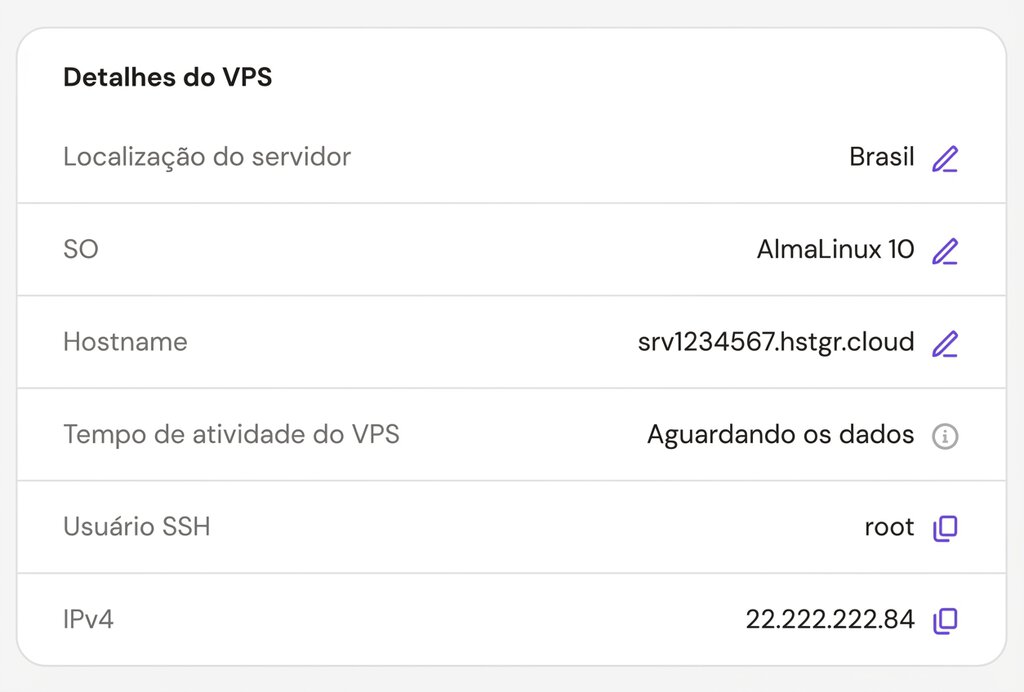
1. Escolha um plano de hospedagem VPS
Escolher um VPS significa selecionar o plano, a localização do servidor, o sistema operacional e os recursos do servidor antes da implantação. A configuração certa depende se você está hospedando um blog pequeno, um servidor de jogos, um aplicativo SaaS ou algo totalmente diferente.
Aqui está o que vale a pena considerar antes de clicar em “comprar”:
| Fator | Recomendação |
| CPU e RAM | Um blog básico ou site estático funciona com 1 vCPU e 1 a 2 GB de RAM. Aplicativos com tráfego mais intenso ou bancos de dados se beneficiam de 2 ou mais vCPUs e 4 GB de RAM ou mais. |
| Armazenamento | O SSD NVMe é mais rápido que um SSD comum. Verifica quanto espaço seu projeto realmente precisa. |
| Localização do data center | Escolha um que fique perto do seu público para ter menor latência. |
| Sistema operacional | O Ubuntu e o Debian são os mais fáceis para iniciantes. O AlmaLinux, o Rocky Linux e o CentOS são alternativas sólidas se você já os usou antes. |
| Backups ou instantâneos | Procure planos que incluam backups automáticos para que você possa reverter se algo der errado. |
| Recursos de segurança | Um firewall integrado, proteção contra DDoS e verificação de malware economizam tempo de configuração. |
Se não tiver certeza de qual sistema operacional escolher, opte pelo Ubuntu ou pelo Debian. Ambos têm comunidades enormes, documentação clara e gerenciadores de pacotes para iniciantes, então você vai encontrar uma solução rapidinho quando algo não funcionar.
O AlmaLinux e o Rocky Linux também são ótimas opções, mas fazem mais sentido em casos específicos. Escolha-os se sua equipe já usa sistemas Red Hat ou se você precisa de estabilidade de longo prazo, do tipo empresarial, para uma carga de trabalho de negócio.
Com a Hospedagem VPS da Hostinger, você escolhe seu sistema operacional no checkout e pode trocá-lo depois no painel, se mudar de ideia. Só não se esqueça de que trocar o sistema operacional apaga todos os dados do servidor, então faça backup de tudo que for importante antes.
Depois de concluir a compra, você vai receber um e-mail com o link do painel do seu VPS, onde vai encontrar o endereço IP, a senha de root e outros detalhes de conexão necessários para a próxima etapa.

2. Conecte-se ao seu VPS usando SSH
O SSH permite que você faça login remotamente no seu VPS e o gerencie a partir do seu próprio computador, da mesma forma que você abriria um terminal localmente. Você vai usá-lo em quase todas as etapas a seguir, então vale a pena se familiarizar com ele agora.
Seu provedor fornece um endereço IP, um nome de usuário como root e uma senha. A forma de conexão depende do seu sistema operacional.
Conectando-se a partir do macOS ou Linux
Abra o aplicativo Terminal e digite:
ssh root@your_server_ipSubstitua your_server_ip pelo endereço IP real que você recebeu depois de comprar um plano de VPS. Na primeira vez que você se conectar, vai aparecer uma mensagem pedindo para você verificar a impressão digital do servidor. Insira yes e aperte Enter.
Depois, insira sua senha de root. Atenção: nada vai aparecer na tela enquanto você insere a senha, nem mesmo asteriscos. Isso é normal. Aperte Enter quando terminar.
Conectando-se pelo Windows
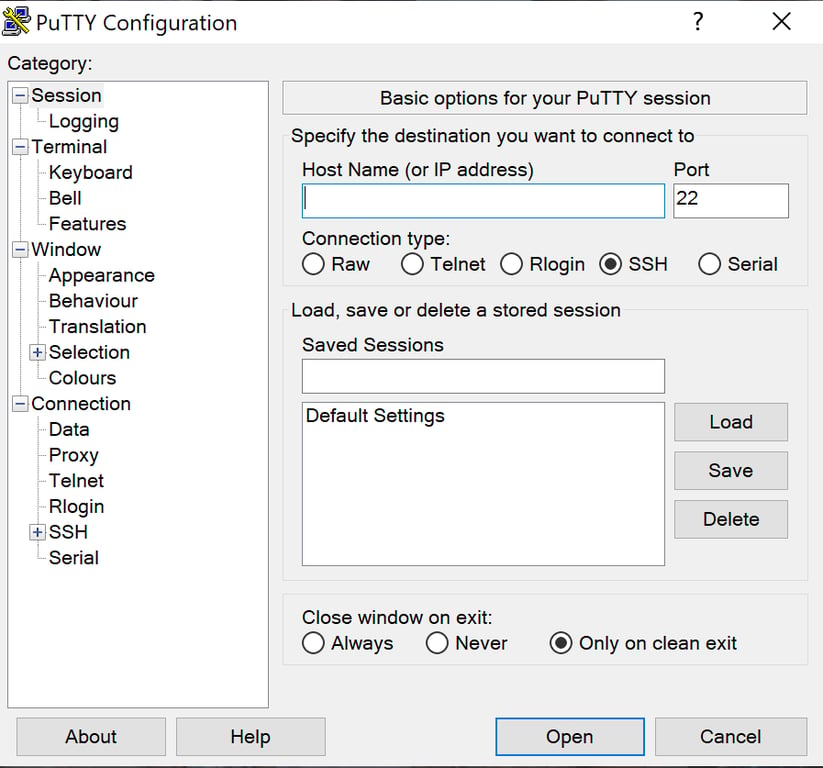
Os usuários do Windows têm duas opções fáceis. Você pode usar o PuTTY para se conectar via SSH, um cliente SSH gratuito com uma interface simples. Ou pode usar o Terminal do Windows, que suporta SSH diretamente, usando a mesma sintaxe de comando ssh root@your_server_ip que no macOS e no Linux.
No PuTTY, cole o IP do seu VPS no campo “Host Name”, mantenha a porta 22 selecionada e clique em Abrir. Faça login como root e insira sua senha quando solicitado.
Usando o Terminal do Navegador da Hostinger
Se você não quiser realizar nenhuma instalação, os usuários da Hostinger podem abrir um terminal direto do hPanel. Vá até o painel do seu VPS e clique em Terminal. Isso abre uma sessão SSH em uma nova aba do navegador, já com login como root.

Essa é a opção mais fácil para iniciantes, pois não há nada para configurar. Assim que estiver dentro, você pode começar a executar comandos SSH básicos como ls, cd e pwd para se orientar.
3. Atualize seu VPS
Atualizar seu VPS instala patches de segurança e renova a lista de pacotes, para que você não fique usando software desatualizado. Sempre faça isso antes de instalar qualquer outra coisa ou alterar configurações.
No Ubuntu ou Debian, execute:
apt update
apt upgrade
O primeiro comando atualiza a lista de pacotes disponíveis, e o segundo instala as atualizações do Ubuntu. Aperte Y quando solicitado a confirmar.
No AlmaLinux, Rocky Linux ou CentOS, use:
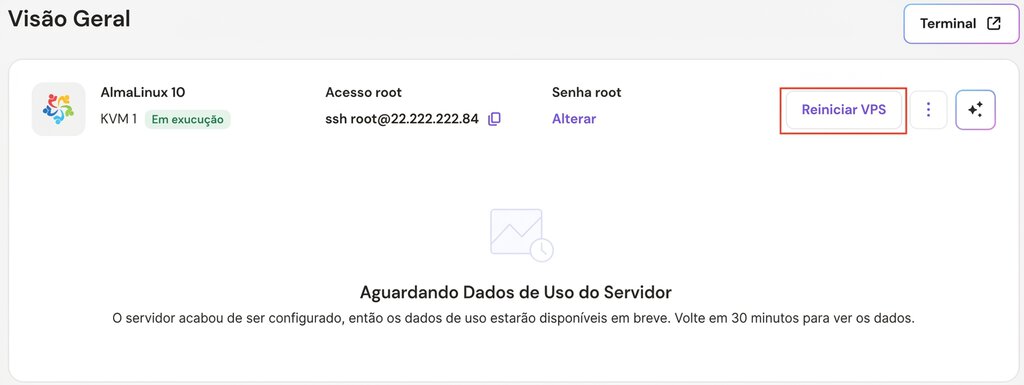
dnf update -ySe a atualização instalar um novo kernel ou um componente importante do sistema, você precisará reiniciar. Basta digitar reboot e pressionar Enter. Sua sessão SSH será desconectada, e você poderá se reconectar após um ou dois minutos.
Clientes do VPS da Hostinger podem reiniciar o servidor diretamente do painel de controle do VPS no hPanel.
4. Crie um novo usuário que não seja root
Executar tudo como root é arriscado, porque o root tem acesso irrestrito ao seu servidor. Um erro de digitação em um comando pode apagar arquivos críticos, e uma senha de root comprometida dá a um invasor controle total do servidor.
A solução é criar um novo usuário com direitos de administrador usando privilégios de sudo. Você vai fazer o trabalho diário como esse usuário e só vai mudar para o root quando realmente precisar.
No Ubuntu ou Debian, crie o usuário e adicione-o ao grupo sudo:
adduser seu_nome
usermod -aG sudo seu_nome
Substitua seu nome pelo nome de usuário que você quiser. Será solicitado que você defina uma senha e preencha alguns detalhes opcionais.
No AlmaLinux, Rocky Linux ou CentOS, o grupo equivalente é wheel:
adduser seu_nome
passwd seu_nome
usermod -aG wheel seu_nome
Antes de sair do root, abra uma segunda janela de terminal e teste o novo usuário com ssh seu_nome@ip_do_seu_servidor. Se você conseguir fazer login e executar sudo whoami, que deve retornar root, está tudo certo.
Testar primeiro evita que você fique sem acesso depois de alterar as configurações de login do root na próxima etapa.
5. Proteja o acesso via SSH
Proteger o SSH significa tornar mais difícil para invasores entrarem, mesmo que descubram seu IP. As três principais medidas são mudar para a autenticação por chave, desativar o login como root e, opcionalmente, alterar a porta do SSH.
Configure a autenticação por chave SSH
As chaves SSH são muito mais seguras do que o login apenas com senha, pois são longas, aleatórias e não podem ser adivinhadas por força bruta. A configuração leva alguns minutos e, depois disso, você vai fazer login mais rápido, já que não precisa mais digitar a senha. Veja como configurar chaves SSH no seu VPS.
No seu computador local (macOS/Linux), gere um par de chaves:
ssh-keygenPressione Enter para aceitar o local padrão. Em seguida, você será solicitado a definir uma senha de proteção. Insira uma senha forte para segurança extra ou pressione Enter duas vezes para pular essa etapa. Depois, copie a chave pública para o seu VPS:
ssh-copy-id seu_nome@seu_ip_do_servidorO Windows não vem com o ssh-copy-id, então você vai precisar copiar a chave manualmente:
- Gere uma chave com ssh-keygen no Terminal do Windows (ou use o PuTTYgen para o PuTTY).
- Exiba sua chave pública: cat ~/.ssh/id_rsa.pub (ou copie do PuTTYgen).
- Faça login no seu VPS como o novo usuário que você criou antes. Se você estiver em uma sessão de root, mude para: su – seu_nome.
- No seu VPS, crie o diretório .ssh e adicione a chave:
mkdir -p ~/.ssh
nano ~/.ssh/authorized_keys
Cole sua chave pública, salve com Ctrl+O, saia com Ctrl+X e, em seguida, defina as permissões:
chmod 700 ~/.sshchmod 600 ~/.ssh/authorized_keysQuando sua chave estiver funcionando, você pode desativar a autenticação por senha do SSH para que só sejam permitidos logins com chave. Isso bloqueia a grande maioria das tentativas de login automatizadas.
Desativar o login como root
Antes de alterar qualquer coisa aqui, mantenha sua sessão SSH atual aberta e confirme se seu usuário não-root pode fazer login em um segundo terminal. Testar primeiro evita que você fique sem acesso se algo der errado na configuração.
Abra o arquivo de configuração do SSH:
sudo nano /etc/ssh/sshd_configEncontre a linha que diz PermitRootLogin. Ela pode começar com um #, o que significa que está comentada e não está ativa. Remova o #, se houver, e altere o valor para no:
PermitRootLogin noSalve o arquivo com Ctrl+O e, em seguida, saia com Ctrl+X. Reinicie o SSH para aplicar as alterações:
sudo systemctl restart sshAgora abre um novo terminal e confirma se pode fazer login como seu usuário não-root. Se der certo, o login como root está desativado com segurança.
Alterar a porta do SSH
Alterar a porta do SSH é opcional e funciona melhor como uma camada extra de segurança, não como sua principal defesa. A porta 22 padrão é a primeira que os invasores verificam; portanto, mudar o SSH para uma porta personalizada reduz o ruído nos seus logs, mas não substitui o uso de chaves e senhas fortes.
Se quiser ir além, veja aqui como alterar a porta SSH no seu VPS.
6. Configure um firewall para o seu VPS
Um firewall controla quais serviços no seu VPS podem receber tráfego da internet. Sem ele, todas as portas abertas ficam expostas, mesmo aquelas que você nem sabia que estavam em escuta.
Use o firewall do VPS da Hostinger
Se você usa a Hostinger, a opção mais fácil é o firewall integrado no hPanel. Acesse o painel do seu VPS, abra a seção Segurança e clique em Firewall. Você pode criar regras por meio de uma interface visual, sem precisar usar a linha de comando.
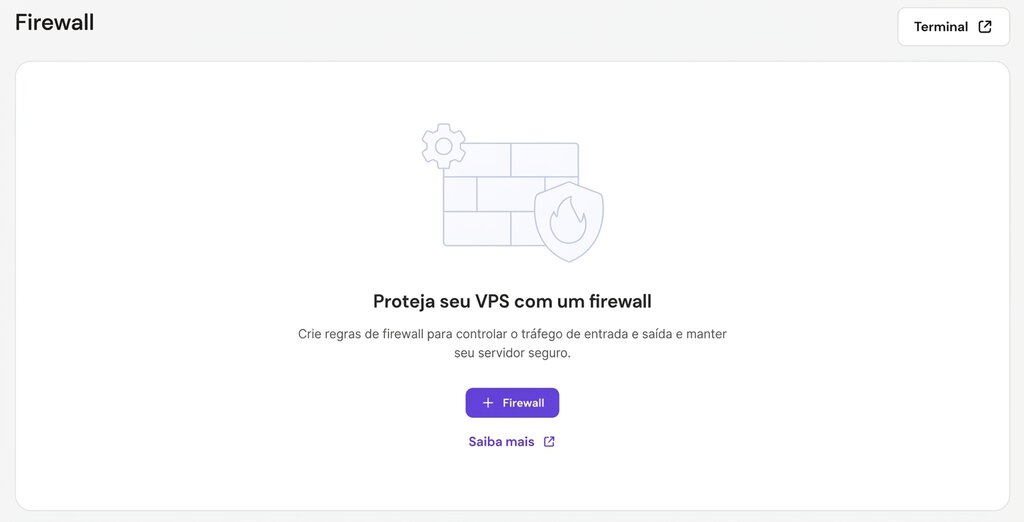
Na maioria das configurações, você vai querer permitir o tráfego de entrada em:
- Porta 22, ou sua porta SSH personalizada.
- Porta 80 para HTTP.
- Porta 443 para HTTPS.
Use o UFW no Ubuntu ou no Debian
O UFW, abreviação de Uncomplicated Firewall, é o firewall de linha de comando mais fácil de usar para sistemas baseados no Debian. Para configurar as regras do firewall UFW para um servidor web básico:
sudo ufw allow OpenSSH
sudo ufw allow 80
sudo ufw allow 443
sudo ufw enable
Verifique se você permitiu o SSH antes de ativar o UFW, ou você vai ficar sem acesso ao seu próprio servidor. Além disso, se você já trocou a porta do SSH antes, substitua OpenSSH pelo número da sua porta personalizada, por exemplo, sudo ufw allow 2222.
Use o firewalld no AlmaLinux, Rocky Linux ou CentOS
Em sistemas baseados no Red Hat, o firewalld é o padrão:
sudo firewall-cmd --permanent --add-service=sshsudo firewall-cmd --permanent --add-service=ssh
sudo firewall-cmd --permanent --add-service=httpssudo firewall-cmd --reload
Para uma porta SSH personalizada, substitua sudo firewall-cmd –permanent –add-service=ssh com sudo firewall-cmd –permanent –add-port=sua-porta.
Adicione o Fail2Ban como uma camada extra
O Fail2Ban monitora seus logs em busca de tentativas repetidas de login malsucedidas e bloqueia automaticamente o IP infrator. É opcional, mas vale a pena adicioná-lo à maioria das configurações.
No Ubuntu, instale com sudo apt install fail2ban. No AlmaLinux, Rocky Linux ou CentOS, o Fail2Ban está no repositório EPEL, então você precisa adicioná-lo primeiro: sudo dnf install epel-release, depois sudo dnf install fail2ban. Em seguida, inicie o serviço com sudo systemctl enable –now fail2ban.
Como hospedar um site depois de configurar seu VPS
Depois que seu VPS estiver atualizado, protegido e acessível, você pode hospedar um site em um VPS instalando um painel de controle, apontando seu domínio para o servidor, ativando o SSL e fazendo o upload dos arquivos do seu site.
Instale um painel de controle
Um painel de controle oferece uma interface visual para gerenciar sites, bancos de dados e e-mail, em vez de fazer tudo pelo terminal. CyberPanel, Webmin e HestiaCP são opções gratuitas populares para iniciantes.
Os usuários da Hostinger também podem gerenciar configurações no nível do servidor, como backups, regras de firewall e alterações no sistema operacional, diretamente no hPanel. No entanto, se você quiser gerenciar seus sites usando uma interface virtual, precisa instalar um painel de controle separado pelo hPanel.
Aponte seu domínio para o VPS
Você vai precisar apontar um nome de domínio para o seu VPS, atualizando o registro A dele para corresponder ao endereço IP do seu VPS. A alteração geralmente leva de alguns minutos a algumas horas para se realizar a propagação mundial.
Ative o SSL
Um certificado SSL criptografa o tráfego entre o seu site e os visitantes, o que é necessário para o HTTPS e para ter uma boa posição nas buscas. A maioria dos painéis de controle inclui o SSL gratuito do Let’s Encrypt com uma instalação de um clique.
Como alternativa, para usuários do VPS da Hostinger, você pode instalar o SSL usando o Certbot executando alguns comandos.
Envie ou migre seu site
Se você está começando do zero, envie os arquivos do seu site pelo gerenciador de arquivos do seu painel de controle ou via SFTP. Se estiver migrando um site já existente, provavelmente o seu painel de controle tem uma ferramenta de migração que cuida da transferência em uma única etapa.
O que você pode fazer depois de configurar um VPS?
Com as seis etapas de configuração concluídas, seu VPS está pronto para o que você quiser criar, seja um site pessoal, um aplicativo SaaS, um bot do Discord ou um servidor do Minecraft. A próxima prioridade é manter tudo assim.
Configure backups automáticos, se o seu plano oferecer essa opção, programe atualizações regulares do sistema e revise suas regras de firewall a cada poucos meses. Para uma lista de verificação mais detalhada de medidas de fortalecimento da segurança, veja como melhorar a segurança do VPS a longo prazo.
A partir daqui, a maioria das pessoas segue uma de duas direções. Se você quer um site ativo no servidor, dá uma olhada no guia de hospedagem de sites acima e começa com um painel de controle.
Se você estiver rodando um aplicativo, um bot ou um servidor de jogo, o próximo passo é realizar a instalação de sua pilha de tecnologias e restringir o acesso às portas que ela realmente precisa.
Um VPS recompensa um pouco de cuidado inicial com anos de hospedagem confiável. Você já fez a parte difícil.
Todo o conteúdo dos tutoriais deste site segue os rigorosos padrões editoriais e valores da Hostinger.

Esse é Ricardo, o Tradutor e YouTuber da Hostinger Brasil, presente na empresa desde muito cedo tem conhecimento avançado sobre Hospedagem de Sites. Formado em Desenvolvimento de Jogos, teve uma oportunidade em 2015 de começar uma longa jornada de sucesso e parceria com a Hostinger Brasil.



Comentários
0 responses