Ter seu próprio servidor de e-mail é uma ótima opção para empresas de médio porte. Assim, você controla todo o tráfego e pode definir suas próprias regras, o que facilita o gerenciamento do serviço de forma clara e organizada.
Neste tutorial, vamos mostrar como usar o Postfix para instalar e configurar um servidor de e-mail em um servidor virtual privado (VPS) com Ubuntu.

Como configurar o servidor DNS para um servidor de e-mail no Ubuntu
Basta seguir este guia passo a passo para fazer a configuração sem problemas.
1. Acesse e atualize seu servidor
Acesse seu servidor via SSH. Se tiver alguma dificuldade, consulte nosso tutorial sobre como usar o PuTTY. Depois de fazer login, atualize o servidor com o seguinte comando:
apt-get update
2. Instale o Bind
Para configurar um servidor DNS que será usado com o Postfix, precisaremos de uma ferramenta adicional, o Bind. Primeiro, instale-o:
sudo apt install bind9
3. Configure /var/cache/bind/db.example
Neste tutorial, usaremos o endereço IP 123.123.123.123 como exemplo. Você precisará substituí-lo pelo endereço IP do servidor em que fará a instalação. Também usaremos mail.example.com como FQDN.
Agora, precisamos criar uma nova zona para o domínio do exemplo. Para isso, crie um arquivo com as informações da zona:
sudo nano /var/cache/bind/db.example
Em seguida, adicione o seguinte conteúdo:
$ORIGIN example.com.
$TTL 1D
@       IN SOA     ns1 root(
                1 ;serial
                1D ;refresh
                2H ;retry
                2W ;expire
                5H ;minimum
);
@       IN        NS ns1
ns1     IN        A 123.123.123.123
mail    IN        A 123.123.123.123
@       IN        MX 5 mail
Lembre-se de substituir o endereço IP pelo IP do seu servidor e trocar example.com pelo domínio que deseja usar. Pressione CTRL+O para salvar as alterações e CTRL+X para fechar o editor nano.
4. Adicione a nova zona à configuração do Bind
Antes de ativar a zona recém-criada, verifique a configuração do arquivo:
sudo named-checkzone example.com. /var/cache/bind/db.example
Agora, podemos adicionar a nova zona ao arquivo de configuração de zonas do Bind. Para isso, execute o seguinte comando:
sudo nano /etc/bind/named.conf.default-zones
Adicione a nova zona:
zone "example.com." {
       type master;
       file "db.example";
};
Novamente, pressione CTRL+O para salvar as alterações e CTRL+X para fechar o editor.
5. Configure /etc/bind/named.conf.options
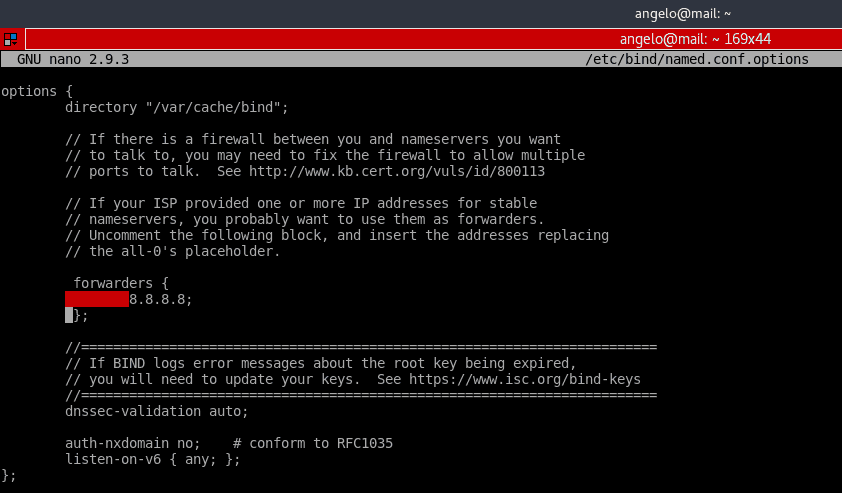
Agora, no arquivo /etc/bind/named.conf.options, remova os comentários da linha forwarders e adicione o DNS do Google, 8.8.8.8. Para isso, basta remover os símbolos //, como mostrado na captura de tela abaixo.
sudo nano /etc/bind/named.conf.options
6. Reinicie o Bind
Agora, precisamos reiniciar o serviço bind9. Você pode usar um destes dois comandos:
sudo systemctl reload bind9
ou
sudo systemctl restart bind9

Como instalar e configurar o servidor de e-mail no Ubuntu
Estamos quase lá. Seu servidor de e-mail no Ubuntu está prestes a entrar em funcionamento. Veja o que fazer:
1. Instale o servidor de e-mail Postfix
Agora é hora de instalar o Postfix. O Postfix é um servidor de e-mail escrito em C. Seus principais diferenciais são a velocidade de execução e o fato de ser de código aberto. Instale-o com o seguinte comando:
sudo apt install postfix
Durante a instalação, será necessário configurar o pacote. Na primeira tela, selecione a opção Internet Site.
Em seguida, informe o nome do servidor. Neste exemplo, use example.com.
O Postfix é bastante flexível e oferece diversas possibilidades de configuração, mas, neste tutorial, usaremos a configuração padrão.
2. Adicione um usuário
Em seguida, adicione seu usuário ao grupo mail:
sudo usermod -aG mail $(whoami)
Depois, precisamos criar os usuários e adicioná-los ao grupo mail para que possam enviar e receber e-mails. Neste exemplo, vamos adicionar o usuário Gabriel:
sudo useradd -m-G mail -s /bin/bash/ gabriel
Em seguida, defina uma senha para o usuário recém-criado:
sudo passwd gabriel
Teste o servidor de e-mail no Ubuntu
Agora, para verificar se tudo está funcionando, vamos enviar e receber um e-mail pelo terminal. Para isso, instale o pacote mailutils:
sudo apt install mailutils
Em seguida, envie um e-mail para a conta do outro usuário, chamado gabriel. Digite o assunto e a mensagem. Depois, pressione CTRL+D para finalizar. Para começar a escrever o e-mail, insira o seguinte comando:
mail gabriel@example.com
Agora, podemos acessar a conta do outro usuário e verificar o utilitário de e-mail.
Depois de executar o comando mail, você verá o e-mail que acabou de enviar para o outro usuário de teste. Para abrir a mensagem, basta digitar o número correspondente ao e-mail, neste caso, 1.
Para testar o envio de e-mails a partir desse usuário, basta usar outro endereço de e-mail:
mail angelo@example.com
Pronto! Agora você já está enviando e-mails pelo seu próprio servidor de e-mail no Ubuntu.
Conclusão
Configurar um servidor de e-mail é relativamente simples, mas seu gerenciamento pode ser um pouco mais complexo. No Linux, essa configuração é recomendada devido à segurança e ao gerenciamento de recursos.
Por outro lado, em uma empresa maior, pode ser muito útil contar com um serviço de e-mail completo, já configurado e pronto para usar, como o oferecido pela Hostinger. Como alternativa, você pode hospedar seu próprio servidor de e-mail para ter controle total sobre o serviço.
Há muitas maneiras de aprimorar e manter um servidor de e-mail. Esse é um processo contínuo, que exige tempo e está sempre evoluindo. Por isso, recomendamos continuar se aprofundando no assunto. Boa sorte e bons envios!
Descubra o que mais você pode fazer com o Ubuntu
Como instalar o Yarn no Ubuntu
Como instalar o Git no Ubuntu
Como instalar o Maven no Ubuntu
Como instalar o Python Pip no Ubuntu
Como instalar o Tomcat no Ubuntu
Como verificar a versão do Ubuntu
Como instalar o Java no Ubuntu
Este artigo é uma versão localizada do How to install and set up an Ubuntu mail server, originalmente publicado em inglês.
Todo o conteúdo dos tutoriais deste site segue os rigorosos padrões editoriais e valores da Hostinger.

Faradilla, or Ninda, is a Content Marketing Specialist with a passion for technology, a curiosity for digital marketing trends, and a love for languages. When she's not writing Hostinger tutorials, you can find her learning about life sciences. Follow her on LinkedIn.