O Tomcat, também conhecido como Apache Tomcat, é uma das aplicações mais populares para executar um servlet Java e renderizar servidores web com codificação de página Java.
Ele é um aplicativo de código aberto lançado pela Apache Software Foundation. Por sua flexibilidade, muitos desenvolvedores dão preferência a ele nos seus projetos pessoais e para clientes. É por isso que, neste tutorial, mostraremos como instalar o Tomcat no Ubuntu e configurá-lo para uso em sua hospedagem VPS.
O Tomcat gera arquivos JSP (páginas da web geradas pelo servidor, semelhantes aos arquivos PHP e ASP) em código Java, e o servidor faz uma compilação adicional .class, que é executada pela máquina virtual Java. Hoje em dia, o Tomcat é um dos contêineres de servlet mais versáteis disponíveis na web.

Pré-requisitos
Antes de seguir com o guia, você precisa ter um usuário não-root com privilégios sudo configurado no seu servidor. Lembre-se de acessar seu servidor com SSH. Confira nosso tutorial do PuTTY se você estiver tendo problemas. Alternativamente, você pode acessar nosso terminal SSH no seu próprio navegador diretamente do hPanel:


Como Instalar o Tomcat no Ubuntu
Este tutorial ensinará a instalar o Tomcat 9 no Ubuntu e como configurá-lo para uso.
1. Instale o Java
Antes de instalarmos o Tomcat no Ubuntu, precisamos instalar o Java para executar o código da aplicação web. O OpenJDK é o padrão de desenvolvimento Java no Ubuntu. Felizmente, instalar o Java é um processo simples e rápido. Basta seguir os comandos abaixo:
sudo apt update
Instale o pacote OpenJDK executando:
sudo apt install default–jdk
Agora que o JDK está instalado no seu sistema, você pode criar o usuário tomcat seguindo o próximo passo.
2. Crie o Usuário Tomcat
Por segurança, você não deve usar o Tomcat sem um usuário único dedicado a ele. Além de proteger seu sistema, o usuário dedicado facilitará a instalação do Tomcat no Ubuntu. Crie um novo grupo tomcat que executará o serviço:
sudo groupadd tomcat
Agora, o próximo procedimento é criar um novo usuário tomcat. Crie usuários (membros do grupo Tomcat) com um diretório inicial opt/tomcat para executar o serviço:
sudo useradd -s /bin/false -g tomcat -d /opt/tomcat tomcat
3. Instale o Tomcat no Ubuntu
A melhor maneira de instalar o Tomcat 9 no Ubuntu é baixar o binário mais recente disponível na página de downloads do Tomcat 9 e configurá-lo manualmente. Se a última versão não for a 9.0.60, então siga a versão estável mais recente. Simplesmente copie o link do arquivo principal tar.gz na seção de Binary Distributions (Distribuições de Binários).
Em seguida, vá para o diretório /tmp no seu servidor para baixar os itens que você não precisará após extrair o conteúdo do Tomcat:
cd /tmp
Para baixar do link copiado (do site do Tomcat), use o seguinte comando curl:
cucurl -O https://dlcdn.apache.org/tomcat/tomcat-9/v9.0.63/bin/apache-tomcat-9.0.63.tar.gz
4. Atualize as Permissões
Agora que você terminou a instalação do Tomcat no Ubuntu, você precisa configurar o usuário recém-criado para ter acesso total à instalação do Tomcat. Este usuário precisa ter acesso ao diretório. Siga os passos abaixo:
sudo mkdir /opt/tomcat
cd /opt/tomcat
sudo tar xzvf /tmp/apache-tomcat-9.0.*tar.gz -C /opt/tomcat --strip-components=1
Agora, dê ao grupo Tomcat a propriedade sobre todo o diretório de instalação com o comando chgrp:
sudo chgrp -R tomcat /opt/tomcat
Em seguida, você precisa dar ao usuário Tomcat acesso ao diretório conf para visualizar seu conteúdo e executar o acesso ao próprio diretório:
sudo chmod -R g+r conf
sudo chmod g+x conf
Por fim, torne o usuário Tomcat proprietário dos diretórios de aplicativos da web, trabalho, temp e logs:
sudo chown -R tomcat webapps/ work/ temp/ logs/
Sugestão de Leitura
Confira nosso artigo para saber mais sobre como alterar permissões e proprietários no Linux usando a interface de linha de comando.
5. Crie um Arquivo de Unidade systemd
Agora, precisaremos criar um novo arquivo de unidade para executar o Tomcat como um serviço. Abra seu editor de texto e crie um arquivo chamado tomcat.service em /etc/systemd/system/:
sudo nano /etc/systemd/system/tomcat.service
Em seguida, cole a seguinte configuração:
[Unit]
Description=Apache Tomcat Web Application Container
After=network.target

[Service]
Type=forking

Environment=JAVA_HOME=/usr/lib/jvm/java-1.8.0-openjdk-amd64/jre
Environment=CATALINA_PID=/opt/tomcat/temp/tomcat.pid
Environment=CATALINA_Home=/opt/tomcat
Environment=CATALINA_BASE=/opt/tomcat
Environment=’CATALINA_OPTS=-Xms512M -Xmx1024M -server -XX:+UseParallelGC’
Environment=’JAVA_OPTS.awt.headless=true -Djava.security.egd=file:/dev/v/urandom’

ExecStart=/opt/tomcat/bin/startup.sh
ExecStop=/opt/tomcat/bin/shutdown.sh

User=tomcat
Group=tomcat
UMask=0007
RestartSec=10
Restart=always

[Install]

WantedBy=multi-user.target
Salve e feche o arquivo depois de executar os comandos dados acima.
Em seguida, notifique o sistema de que você criou um novo arquivo executando o seguinte na linha de comando:
sudo systemctl daemon-reload
Os comandos abaixo permitirão que você execute o serviço Tomcat:
cd /opt/tomcat/bin
sudo ./startup.sh run
6. Ajuste o Firewall
É essencial fazer ajustes no seu firewall para que as solicitações cheguem ao serviço sem problemas. O Tomcat usa a porta 8080 para receber solicitações convencionais. Você pode liberar o tráfego para essa porta usando o UFW:
sudo ufw allow 8080
Você também pode configurar um firewall via hPanel. Selecione seu VPS e navegue até a seção Firewall:
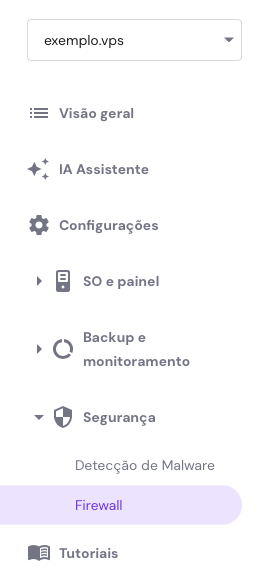
Então crie uma nova configuração de firewall e dê um nome a ela. Depois de criá-la, clique no botão Editar:

Por fim, adicione qualquer configuração desejada e clique em Adicionar regra:
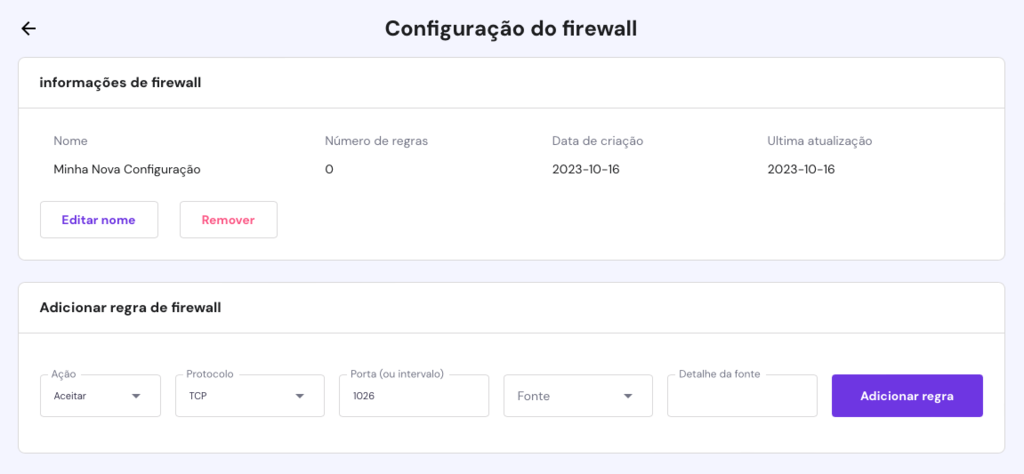
Siga o comando abaixo para acessar a página inicial indo ao seu domínio ou endereço IP seguido por :8080 em um navegador – http://IP:8080
7. Configure a Interface de Gerenciamento Web do Tomcat
Use o comando abaixo para adicionar um login ao seu usuário Tomcat e editar o arquivo tomcat-users.xml:
sudo nano /opt/tomcat/conf/tomcat-users.xml
Agora, defina o usuário que pode acessar os arquivos e adicione um nome de usuário e senhas:
tomcat-users.xml — Admin User
<tomcat-users . . .>
<tomcat-users . . .>
<user username="admin" password="password" roles="manager-gui,admin-gui"/>
</tomcat-users>
Para o aplicativo Manager, digite:
sudo nano /opt/tomcat/webapps/manager/META-INF/context.xml
Já para o aplicativo Host Manager, digite:
sudo nano /opt/tomcat/webapps/host-manager/META-INF/context.xml
Para reiniciar o serviço Tomcat e checar se tudo está funcionando:
sudo systemctl restart tomcat
8. Acesse a Interface Online
Agora que você já tem um usuário, pode acessar a interface de gerenciamento em um navegador. Mais uma vez, você pode acessar a interface digitando o domínio ou endereço IP do seu servidor seguido pela porta 8080 no seu navegador – http://dominio_do_servidor_ou_ip:8080
Vamos dar uma olhada no aplicativo Manager, que você pode acessar por meio do link – http://dominio_do_servidor_ou_ip:8080/manager/html.
Certifique-se de inserir as credenciais da conta no arquivo tomcat-users.xml.
Nós usamos o Gerenciador de Aplicações Web para gerenciar nossas aplicações Java. Por aqui, você pode Iniciar, Parar, Recarregar, Implementar e Desimplementar todos os aplicativos. Além disso, ele fornece dados sobre o seu servidor na parte inferior da página.
Agora vamos dar uma olhada no Host Manager, acessível no http://domínio_do_servidor_ou_IP:8080/gerenciador-de-hospedagem/html/.
Na página do Virtual Host Manager, você também pode adicionar novos hosts virtuais que seguem as diretrizes do seu formulário de aplicação.
Conclusão
O Ubuntu oferece suporte ao Tomcat 6 e à versão mais recente, Tomcat 9, que inclui novos recursos para permitir que os usuários trabalhem livremente no aplicativo.
Seguindo este tutorial, sua instalação do Tomcat estará totalmente funcional, mas descriptografada — então outras pessoas em um navegador podem visualizar ou alterar dados, senhas e outras informações sensíveis. A única maneira de resolver esse problema é criptografar suas conexões com SSL.
Aprenda O Que Mais Seu Ubuntu Pode Fazer
Como Listar Pacotes no Ubuntu
Guia para Instalar o Git no Ubuntu
Como Configurar um Servidor FTP para Ubuntu
Instalando o Node.js no Ubuntu
Como Instalar Tomcat Ubuntu: Perguntas Frequentes
Nesta seção, vamos abordar algumas das perguntas mais comuns sobre a configuração do Tomcat no Ubuntu.
Qual Comando eu Uso para Instalar o Tomcat no Ubuntu?
Para instalar a versu0026atilde;o Tomcat 9 no Ubuntu, useu0026nbsp;sudo apt install tomcat9.u0026nbsp; Altere o nu0026uacute;mero da versu0026atilde;o com base em suas necessidades.
Posso Instalar Vu0026aacute;rias Versu0026otilde;es do Tomcat no Ubuntu?
Sim, vocu0026ecirc; pode instalar vu0026aacute;rias versu0026otilde;es do Tomcat no Ubuntu. Certifique-se de que eles estu0026atilde;o configurados para rodar em portas diferentes para evitar conflitos.
Qual u0026eacute; o Diretu0026oacute;rio de Instalau0026ccedil;u0026atilde;o Padru0026atilde;o do Tomcat no Ubuntu?
O diretu0026oacute;rio de instalau0026ccedil;u0026atilde;o padru0026atilde;o do Tomcat no Ubuntu u0026eacute;u0026nbsp;/var/lib/tomcat9, no caso do Tomcat 9. Tenha em mente que esse endereu0026ccedil;o varia de acordo com a versu0026atilde;o.
Este artigo é uma versão localizada do How to install Tomcat on Ubuntu, originalmente publicado em inglês.
Todo o conteúdo dos tutoriais deste site segue os rigorosos padrões editoriais e valores da Hostinger.

Bruno is a Content Writer at Hostinger, focused on creating and optimizing helpful, engaging articles about web development and marketing. With a background in journalism, he combines storytelling with practical insights to make complex topics easier to understand. He has also contributed to publications like MacMagazine and Jornal A Tarde. Outside of work, Bruno enjoys exploring art, cooking, and technology.