En tant que propriétaire d’un site web, il est essentiel de savoir comment résoudre les problèmes qui peuvent l’affecter. Si votre site ne se charge pas, vous risquez de perdre des visiteurs et de subir une baisse de chiffre d’affaires, ce qui peut également nuire à vos efforts de référencement naturel.
Heureusement, plusieurs méthodes permettent d’identifier et de résoudre les problèmes rencontrés sur un site web. Dans cet article, nous verrons pourquoi le dépannage est important et vous donnerons 10 conseils pour remettre votre site en état de fonctionnement.
Pourquoi le dépannage est-il important ?
Le dépannage consiste à identifier et à confirmer la cause d’une erreur pour y remédier et éviter qu’elle ne se reproduise.
En tant que propriétaire d’un site web, vous devez réagir rapidement aux erreurs. Plus votre site reste indisponible, plus les conséquences peuvent être importantes pour votre activité.
Pour commencer à dépanner votre site web, posez-vous les questions suivantes :
- Quels sont les symptômes du problème ? Si la page affiche un message d’erreur, le code d’état vous aidera à déterminer ce qu’il faut corriger. En revanche, si une page blanche apparaît, activez la journalisation des erreurs dans votre compte d’hébergement pour identifier le problème.
- Quand le problème survient-il ? Vérifiez si votre site web est indisponible. Si c’est le cas, contactez le support client de votre hébergeur pour obtenir de l’aide.
- Où le problème se produit-il ? Déterminez si l’erreur se situe côté client ou côté serveur. Vous pouvez résoudre vous-même les problèmes côté client, mais ceux qui concernent le serveur peuvent nécessiter l’intervention de votre hébergeur.
- Dans quelles conditions le problème survient-il ? Vérifiez s’il apparaît chaque fois que votre site effectue certaines tâches ou exécute une application. Vous pourrez ainsi déterminer dans quel environnement il se produit et identifier d’éventuelles dépendances liées au problème.
- Pouvez-vous reproduire le problème ? Essayez de reproduire l’erreur sur un système de test. Si vous y parvenez, créez un environnement de staging et tentez de la déboguer.
Si vous ne parvenez toujours pas à déterminer l’origine du problème sur votre site web, essayez les méthodes de dépannage suivantes.
Conseil de pro
Pour dépanner efficacement un site web, il est essentiel de disposer de bons outils de gestion de sites web. Des control panels d’hébergement faciles à utiliser, des systèmes de gestion de fichiers et d’autres solutions simplifient le dépannage tout en améliorant les performances globales du site. Ils permettent ainsi de gérer votre site web plus simplement et plus efficacement.
Vérifiez si votre site est indisponible uniquement pour vous
Commencez par vérifier si votre site est indisponible pour tout le monde ou si vous êtes la seule personne à rencontrer ce problème.
Utilisez un outil de surveillance comme Site24x7 pour surveiller la disponibilité de votre site web. Saisissez l’adresse de votre site pour obtenir des informations sur le ping, le tracé du réseau, les ports, l’état de fonctionnement et la vitesse de chargement des pages.
Si votre site web est indisponible, contactez le support client de votre hébergeur pour obtenir de l’aide.
Vérifiez votre connexion réseau
Une connexion de mauvaise qualité peut empêcher le chargement de votre site web. Pour vérifier si elle est en cause, essayez d’accéder à d’autres sites. S’ils s’affichent correctement, cela signifie que votre connexion Internet fonctionne.
En revanche, si les autres sites ne se chargent pas non plus, essayez d’y accéder avec votre connexion de données mobiles. Si les pages s’affichent normalement, le problème vient de votre réseau local.
Pour réinitialiser la connexion, redémarrez votre routeur. Éteignez-le, attendez une minute, puis rallumez-le. Vous pouvez également débrancher le câble Internet et patienter quelques secondes avant de le rebrancher.
Utilisez un autre appareil
Des logiciels obsolètes sur votre ordinateur peuvent provoquer des problèmes de sécurité, de mémoire ou de connexion. Pour déterminer si votre ordinateur est en cause, ouvrez votre site depuis un autre appareil connecté au même réseau. Si le site fonctionne, le problème vient de votre ordinateur.
Pour éviter ce type de problème, mettez régulièrement à jour les logiciels de votre ordinateur, en particulier son système d’exploitation. Les nouvelles versions comprennent généralement des correctifs de sécurité et des protections contre les cyberattaques récemment découvertes.
Recherchez les messages d’erreur dans votre navigateur
Lorsqu’une page web ne se charge pas, le navigateur affiche généralement un message d’erreur. Celui-ci contient un code d’état HTTP qui indique la nature du problème et vous aide à identifier les erreurs de votre site web pour les corriger. Voici les plus courantes :
- 403 Forbidden (Accès interdit). Le serveur a compris la requête, mais refuse de la traiter, car le client ne dispose pas des droits nécessaires pour accéder au contenu demandé.
- 404 Not Found (Page introuvable). Le serveur ne trouve pas la ressource demandée, généralement à cause de liens brisés ou de pages supprimées.
- 405 Method Not Allowed (Méthode non autorisée). Le serveur reconnaît la méthode de requête utilisée, comme GET ou POST, mais ne peut pas la traiter, car la ressource demandée n’autorise pas cette méthode.
- 500 Internal Server Error (Erreur interne du serveur). Le serveur a rencontré un problème inattendu qui l’empêche de traiter la requête.
- 502 Bad Gateway (Erreur de passerelle). La passerelle ou le serveur proxy a reçu une réponse non valide en tentant de traiter la requête.
- 503 Service Unavailable (Service indisponible). Le serveur ne peut pas traiter la requête en raison d’une maintenance programmée ou d’une surcharge temporaire.
- 504 Gateway Timeout (Délai d’attente de la passerelle dépassé). Le navigateur a envoyé une requête, mais n’a reçu aucune réponse du serveur.
Essayez un autre navigateur
Un problème de mise en cache peut empêcher votre navigateur de charger les pages. Dans ce cas, videz le cache de votre navigateur pour établir une nouvelle connexion, puis vérifiez si le site se charge.
Si l’erreur persiste, essayez d’ouvrir la page dans un autre navigateur. Si elle s’affiche dans ce navigateur, effectuez un test de compatibilité entre navigateurs à l’aide d’un outil en ligne comme LambdaTest.
Cet outil permet d’effectuer des tests en temps réel et de déboguer les erreurs grâce à ses outils de développement intégrés. Si la page ne se charge toujours pas après ces vérifications, passez à la méthode suivante.
Vérifiez les enregistrements DNS
Si vous avez récemment modifié les serveurs de noms de votre nom de domaine, les enregistrements DNS doivent être mis à jour pour que tous les serveurs disposent des mêmes informations. Ce processus peut prendre jusqu’à 24 heures, pendant lesquelles votre site web risque d’être temporairement indisponible.
Par exemple, si votre site affiche l’erreur DNS_PROBE_FINISHED_NXDOMAIN, cela signifie que le navigateur ne parvient pas à trouver son adresse IP. Pour résoudre ce problème, libérez puis renouvelez l’adresse IP en saisissant les commandes suivantes dans l’Invite de commandes de Windows :
ipconfig /release
ipconfig /renew
Exécutez ensuite les commandes suivantes :
netsh int ip set dns
netsh winsock reset
Sous macOS, accédez au menu Pomme → Réglages Système → Réseau. Sélectionnez votre connexion réseau, puis cliquez sur Détails → TCP/IP → Renouveler le bail DHCP.
Votre site peut également devenir inaccessible si les serveurs de noms de votre nom de domaine sont incorrects. Vérifiez donc que votre nom de domaine pointe vers les bons serveurs en consultant la zone DNS ou en utilisant un outil en ligne comme DNS Checker.

Consultez les journaux d’erreurs
Il arrive qu’un site web rencontre un problème sans afficher de message d’erreur. Heureusement, les meilleurs hébergeurs web proposent une fonctionnalité de journalisation des erreurs qui permet d’obtenir des informations détaillées sur les problèmes liés à PHP.
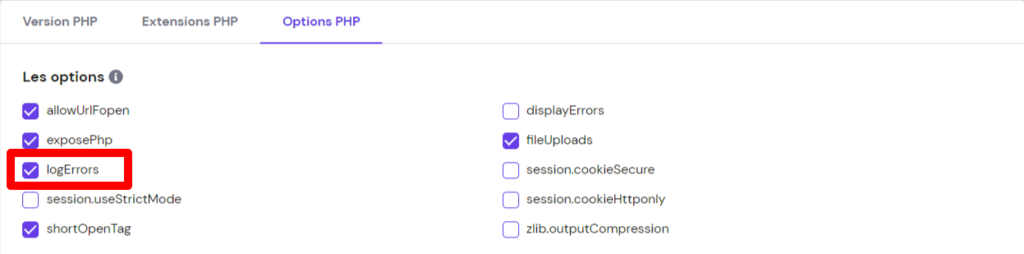
Si vous utilisez Hostinger, activez la journalisation des erreurs en accédant à Tableau de bord Hostinger → Avancé → Configuration PHP → Options PHP, puis cochez la case logErrors.
Pour consulter le journal d’erreurs de votre site web, ouvrez le Gestionnaire de fichiers, accédez à [nom d’utilisateur]/.logs, puis ouvrez le fichier error_log_[nom de domaine]. Vous y trouverez des informations détaillées sur les erreurs critiques rencontrées par votre site, qui vous aideront à les identifier et à les corriger.
Si vous gérez un site web WordPress, suivez notre tutoriel pour activer le mode de débogage de WordPress.
Utilisez les outils de développement
La plupart des navigateurs web, dont Google Chrome, disposent d’une fonctionnalité permettant d’inspecter les éléments d’une page. Elle permet de modifier temporairement le code source de l’interface de votre site sans affecter sa version en ligne. Vous pouvez également l’utiliser pour tester la conception de l’interface, déboguer les erreurs et vérifier les scripts.
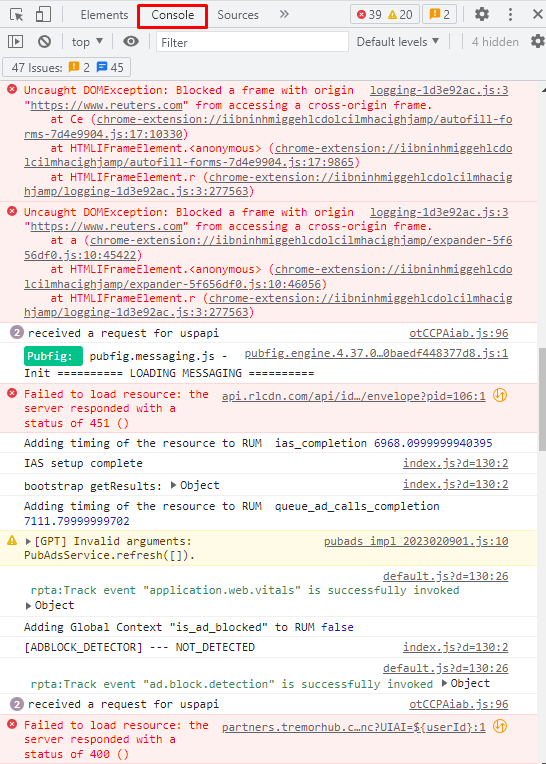
Si votre site web rencontre un problème, ouvrez l’outil Inspecter de Google Chrome. Accédez à l’onglet Console, dans la partie supérieure droite des outils de développement, pour repérer les problèmes de la page, notamment les images qui ne se chargent pas et les erreurs de code. La console permet également d’identifier les ressources provenant de la base de données du site qui ne se chargent pas correctement.
L’outil Lighthouse permet quant à lui de détecter les problèmes qui affectent les performances du site, l’expérience utilisateur et l’accessibilité.
Une fois le problème identifié, définissez des points d’arrêt DOM à l’aide de la fonctionnalité Interrompre sur (Break on). Cette option vous permet de déboguer les erreurs en intervenant sur les sous-arborescences, les attributs et les nœuds du DOM. Une fois le débogage terminé, appliquez les mêmes étapes de dépannage à votre site web en production.
Examinez les modifications récentes
Des modifications ou des mises à jour récentes peuvent provoquer des problèmes sur votre site web en raison de conflits ou d’incompatibilités logicielles. Pour détecter les éléments qui ne fonctionnent plus correctement, utilisez un outil comme Fluxguard.
Si le problème vient d’une extension ou d’un thème, désactivez l’élément concerné, revenez à une version antérieure ou supprimez-le de votre site. En revanche, si vous avez récemment modifié le code, contactez le développeur pour qu’il vous aide à résoudre le problème.
Restaurez une sauvegarde
N’utilisez cette méthode qu’en dernier recours. Des données incomplètes ou corrompues peuvent empêcher votre site de se charger correctement. En téléchargeant une sauvegarde de votre site web, vous pouvez revenir à une version antérieure qui fonctionnait correctement.
Même si certains hébergeurs proposent des sauvegardes quotidiennes ou hebdomadaires, il est important d’effectuer vos propres sauvegardes chaque fois que vous apportez des modifications importantes à votre site.
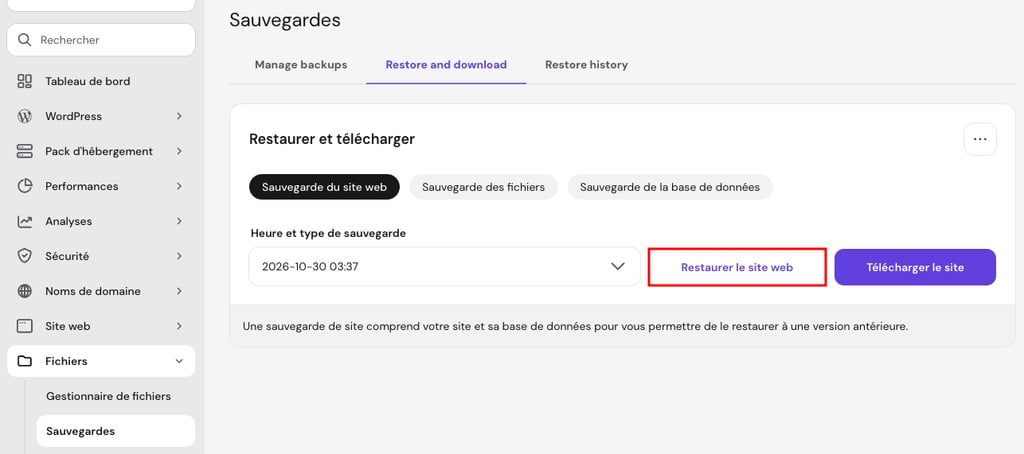
Chez Hostinger, vous pouvez restaurer directement votre site web en accédant à Tableau de bord Hostinger → Sites web → Gérer le site pour le site concerné → Fichiers → Sauvegardes → onglet Restaurer et télécharger → Restaurer le site web, puis en sélectionnant l’une des dates disponibles.
Conclusion
Le dépannage d’un site web consiste à identifier et à confirmer la cause d’un problème afin d’éviter qu’il ne se reproduise. Si votre site ne se charge pas, voici les 10 méthodes de dépannage les plus courantes pour y remédier :
- Vérifiez si votre site web est indisponible. Utilisez des outils de surveillance pour vérifier que le problème ne vient pas du serveur.
- Vérifiez votre connexion Internet. Essayez d’utiliser vos données mobiles ou redémarrez votre routeur.
- Utilisez un autre appareil. Ouvrez votre site web depuis un autre appareil connecté au même réseau.
- Analysez le message d’erreur. Le code d’état affiché peut vous aider à déterminer si le problème se situe côté client ou côté serveur.
- Essayez un autre navigateur. Ouvrez votre site dans un autre navigateur web pour établir une nouvelle connexion.
- Vérifiez les enregistrements DNS. Assurez-vous que les paramètres DNS sont correctement configurés.
- Consultez les journaux d’erreurs. Examinez les messages enregistrés pour repérer les problèmes éventuels.
- Utilisez les outils de développement. Déboguez les erreurs ou recherchez le code à l’origine du problème.
- Examinez les modifications récentes. Identifiez l’élément responsable du problème, puis supprimez-le ou désactivez-le sur votre site.
- Restaurez une sauvegarde. Revenez à une version antérieure de votre site web.
Nous espérons que cet article vous aura aidé à résoudre les problèmes rencontrés sur votre site web. Si vous avez des questions ou des suggestions, n’hésitez pas à les partager dans les commentaires ci-dessous.
Cet article est une version localisée de Website troubleshooting: Useful tips for diagnosing a broken website, initialement publié en anglais.
Tout le contenu des tutoriels de ce site est soumis aux normes éditoriales et aux valeurs rigoureuses de Hostinger.

Faradilla, plus connue sous le nom de Ninda, possède 10 ans d’expérience en tant que linguiste et 5 ans en tant que spécialiste du marketing de contenu chez Hostinger. Elle aime suivre les tendances technologiques et aider les autres à résoudre leurs problèmes. Pendant son temps libre, Ninda aime apprendre de nouvelles langues et s’intéresser aux sciences de la vie, ainsi que regarder des vidéos d’animaux. Pour en savoir plus sur Ninda, retrouvez-la sur LinkedIn.