Il peut être frustrant de modifier un site WordPress sans voir les changements apparaître. Voici quelques situations que vous avez peut-être déjà rencontrées :
- Les modifications sont visibles lorsque vous êtes connecté en tant qu’administrateur, mais pas lorsque vous consultez le site en tant que visiteur.
- Les changements apportés au design de votre site WordPress ne s’affichent pas après avoir personnalisé sa mise en page ou ajouté du code CSS.
- Les modifications apportées aux widgets, aux barres latérales et aux paramètres des extensions WordPress n’apparaissent pas.
La mise en cache est la cause la plus fréquente de ce problème. Dans ce guide de dépannage, nous vous présentons donc trois méthodes pour résoudre les problèmes de cache.
Si le problème ne vient pas du cache, les modifications peuvent ne pas s’afficher à cause de droits d’accès mal configurés, de noms de fichiers incorrects ou d’erreurs de code. Nous vous expliquons comment résoudre chacun de ces problèmes rapidement et éviter qu’il ne se reproduise.
À la fin de ce tutoriel WordPress, vous saurez identifier pourquoi les modifications apportées à votre site ne s’affichent pas et quelle solution appliquer.
Comment résoudre le problème des modifications qui ne s’affichent pas sur WordPress
Le cache conserve une partie des données d’une page web pour accélérer son chargement lors des prochaines visites. Toutefois, un problème lié au cache de votre site ou de votre navigateur peut empêcher l’affichage des données actualisées. Vous voyez alors une ancienne version de la page.
Voici trois méthodes pour identifier et résoudre les problèmes de mise en cache.
1. Forcez l’actualisation de votre navigateur
Lorsque vous consultez plusieurs fois un même site, votre navigateur web met son contenu en cache pour accélérer le chargement des pages. Les fichiers statiques sont alors stockés localement sur votre ordinateur, ce qui réduit le nombre de requêtes envoyées au serveur.
Cependant, le navigateur peut aussi utiliser les fichiers déjà mis en cache au lieu de télécharger leur dernière version depuis le serveur de votre site WordPress. Les modifications apportées au site risquent alors de ne pas s’afficher.
Pour résoudre ce problème, forcez l’actualisation de votre navigateur afin de télécharger la dernière version de tous les fichiers depuis le serveur de votre site. La procédure varie selon le navigateur et le système d’exploitation utilisés :
- Google Chrome. Appuyez sur Ctrl + F5 sous Windows ou sur Commande + Maj + R sous macOS.
- Mozilla Firefox. Appuyez sur Ctrl + F5 ou Ctrl + Maj + R sous Windows, ou sur Commande + Maj + R sous macOS.
- Microsoft Edge. Appuyez sur Ctrl + F5 sous Windows.
- Safari. Appuyez sur Option + Commande + E sous macOS.
- Opera. Appuyez sur Ctrl + F5 sous Windows ou sur Commande + Option + R sous macOS.
Une actualisation forcée suffit souvent à afficher la nouvelle version de votre site. Toutefois, elle ne s’applique qu’à l’URL consultée. Si le problème persiste, vous pouvez vider entièrement le cache de votre navigateur.
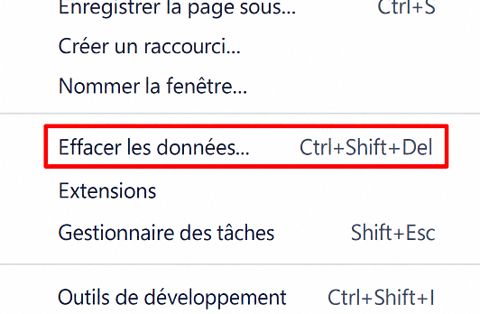
La procédure pour vider manuellement le cache varie selon le navigateur. Dans Google Chrome, cliquez sur le menu à trois points situé à droite de la barre d’adresse. Accédez ensuite à Plus d’outils → Effacer les données de navigation. Chrome vous redirige alors vers la page des Paramètres.
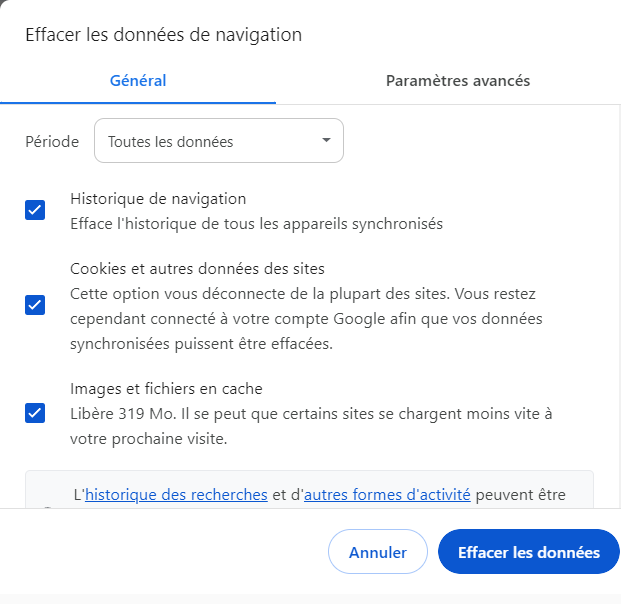
Dans la section Effacer les données de navigation, sélectionnez la Période et les données à supprimer. Vous pouvez choisir parmi les périodes suivantes : Dernière heure, Dernières 24 heures, 7 derniers jours, 4 dernières semaines et Toutes les données. Trois catégories de données peuvent être supprimées :
- Historique de navigation – supprime l’historique des pages web que vous avez consultées.
- Cookies et autres données des sites – vous déconnecte des comptes auxquels vous vous êtes connecté depuis le navigateur.
- Images et fichiers en cache – supprime les fichiers mis en cache provenant des sites précédemment consultés. Leur chargement peut donc prendre plus de temps lors de votre prochaine visite.
Nous vous recommandons de sélectionner Images et fichiers en cache, puis de choisir Toutes les données pour la période afin de supprimer tous les fichiers mis en cache susceptibles de causer le problème. Cliquez ensuite sur Effacer les données.
Conseil de pro
Vider entièrement le cache de votre navigateur chaque semaine permet d’éviter que ce problème ne se reproduise.
Cependant, cette méthode ne permet d’afficher les modifications que dans votre propre navigateur. Pour qu’elles apparaissent également dans les navigateurs de vos visiteurs, utilisez la technique du contournement du cache (cache busting). Elle consiste à utiliser des noms de fichiers différents lorsque vous créez ou mettez à jour du contenu.
Par exemple, plutôt que de téléverser une deuxième image nommée image.jpeg pour remplacer la précédente, renommez-la image-2.jpeg. Vous pouvez également appliquer cette méthode aux fichiers CSS si les modifications apportées aux styles de votre site WordPress ne s’affichent pas.
Le navigateur demandera alors le nouveau fichier au serveur d’origine au lieu de récupérer la version mise en cache. Vos visiteurs pourront ainsi consulter la dernière version du site sans avoir à actualiser leur navigateur.
2. Videz le cache de votre site WordPress à l’aide d’une extension de cache
Si les modifications ne s’affichent toujours pas après avoir vidé le cache de votre navigateur, le problème peut venir d’une extension de cache WordPress. Vérifiez d’abord si vous avez installé une extension de ce type pour accélérer votre site et améliorer l’expérience utilisateur.
Certaines extensions de cache vident automatiquement le cache lorsque vous publiez un article de blog, ajoutez des commentaires ou personnalisez le thème. Toutefois, une mauvaise configuration de l’extension peut empêcher les modifications d’apparaître.
Deux signes peuvent indiquer que votre extension de cache est à l’origine du problème :
- Les modifications sont visibles lorsque vous êtes connecté, mais pas après votre déconnexion.
- Un nouvel article apparaît sur sa propre page, mais pas sur la page d’accueil.
Si les modifications ne s’affichent pas à cause d’une extension de cache, videz le cache de votre site WordPress.
Chaque extension dispose de sa propre procédure pour vider le cache WordPress. Consultez donc sa documentation pour connaître les étapes à suivre. La plupart des extensions de cache, comme WP Rocket, WP Super Cache et WP Fastest Cache, intègrent une fonctionnalité permettant de vider le cache.
Une fois le cache vidé, ouvrez votre site dans un onglet de navigation privée ou déconnectez-vous de votre compte pour vérifier si les modifications apparaissent. Voici comment procéder avec plusieurs extensions de cache courantes.
svgImportant
Important ! N’utilisez qu’une seule extension de cache à la fois pour éviter les conflits.
W3 Total Cache fonctionne automatiquement en arrière-plan dès son installation. L’extension propose plusieurs façons de vider le cache du site. Survolez simplement le menu Performance dans la barre d’outils WordPress, puis cliquez sur Purge All Caches (vider tous les caches).
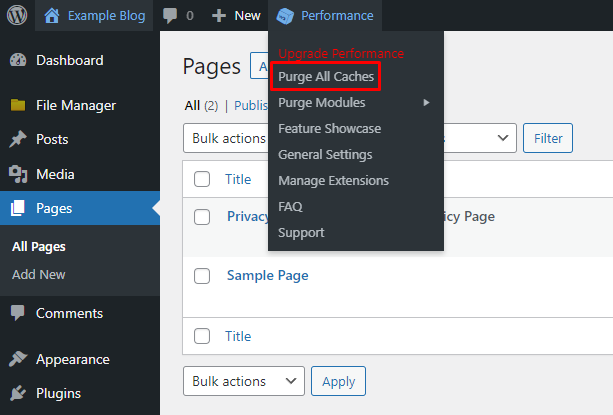
Pour activer ou désactiver les différents paramètres de mise en cache, notamment ceux des pages, de la minification, du cache opcode et de la base de données, accédez à General Settings (paramètres généraux), puis sélectionnez l’option souhaitée.
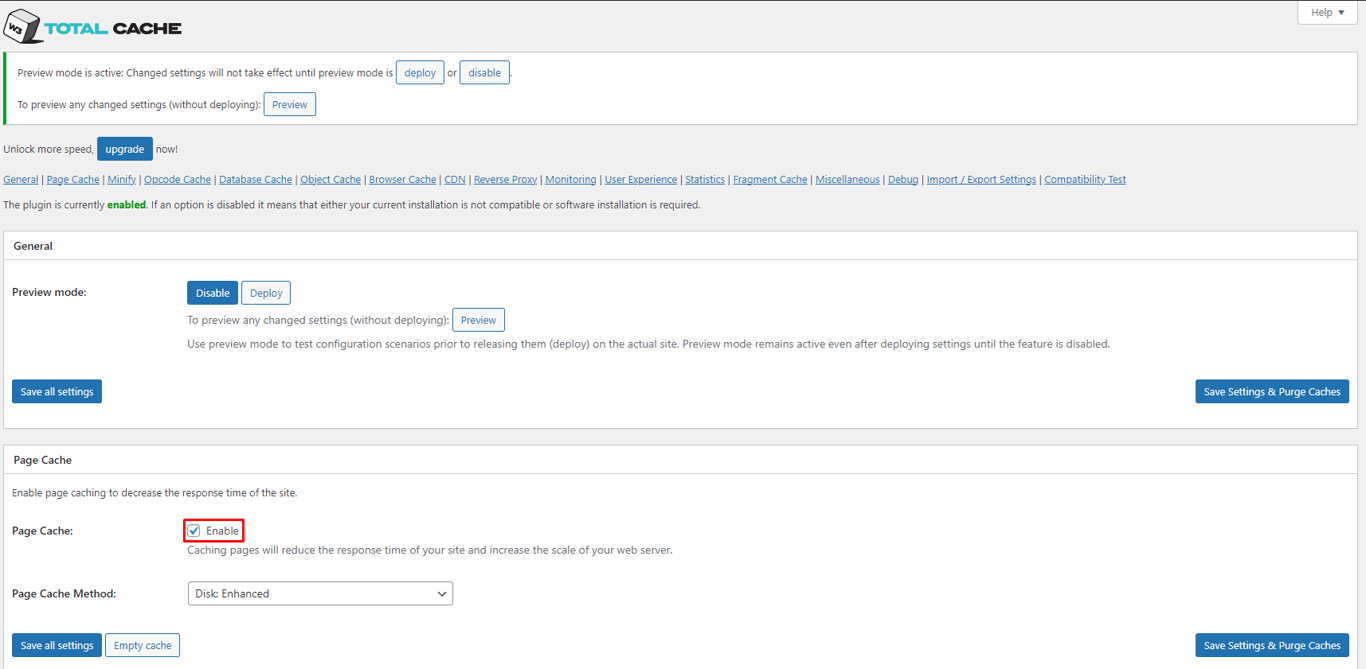
Une fois les paramètres configurés, choisissez Save all settings (enregistrer tous les paramètres) ou Save Settings & Purge Caches (enregistrer les paramètres et vider les caches). La première option enregistre uniquement les modifications, tandis que la seconde supprime également les données précédemment mises en cache.
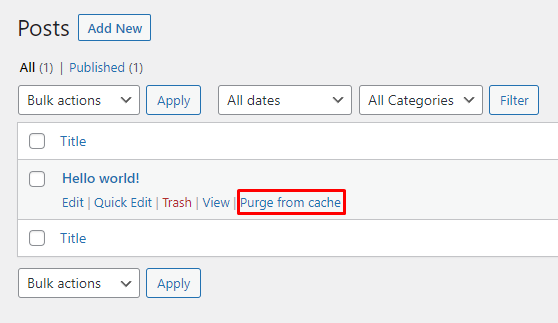
Pour vider le cache d’une page précise, survolez l’article concerné et sélectionnez Purge from cache (vider le cache).
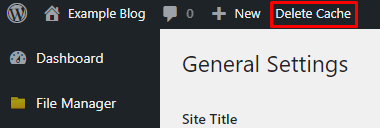
WP Super Cache propose deux façons de vider le cache de votre site. La première consiste à cliquer sur Delete Cache (vider le cache) dans la barre d’outils WordPress.
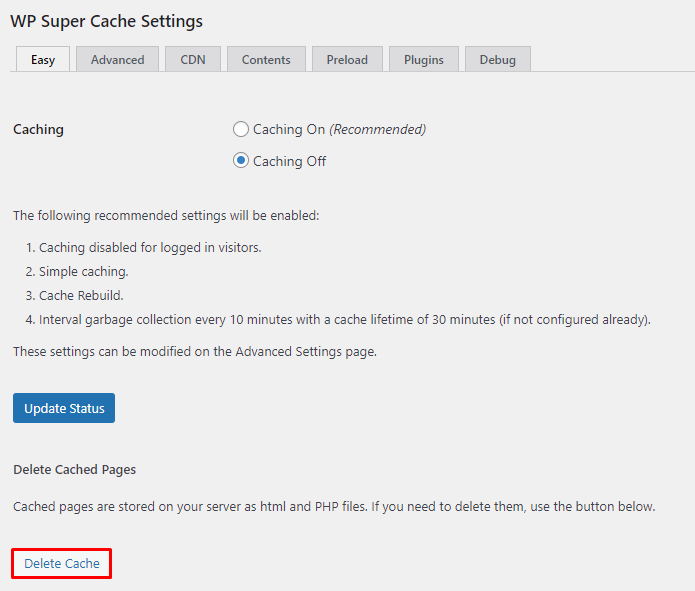
Vous pouvez également accéder à Tableau de bord → Réglages → WP Super Cache, puis cliquer sur Delete Cache (vider le cache).
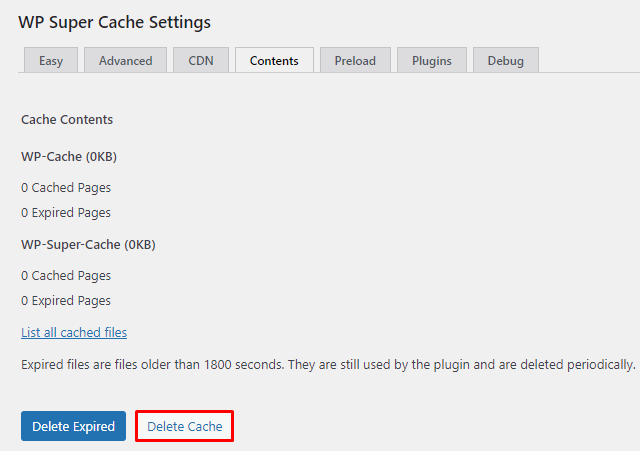
Les deux méthodes vous redirigent vers l’onglet Contents (contenu). Cliquez alors sur Delete Cache pour terminer. Vous pouvez aussi sélectionner List of all cached files (liste de tous les fichiers mis en cache) pour vider un cache spécifique.
Pour vérifier que votre site WordPress a bien été actualisé, ouvrez-le dans un autre onglet. S’il est déjà ouvert, essayez plutôt de forcer son actualisation.
Pour éviter que le problème ne se reproduise, définissez un délai d’expiration afin que l’extension supprime le contenu mis en cache une fois ce délai écoulé. Pour cela, accédez à Tableau de bord → Réglages → WP Super Cache → Advanced (avancé).
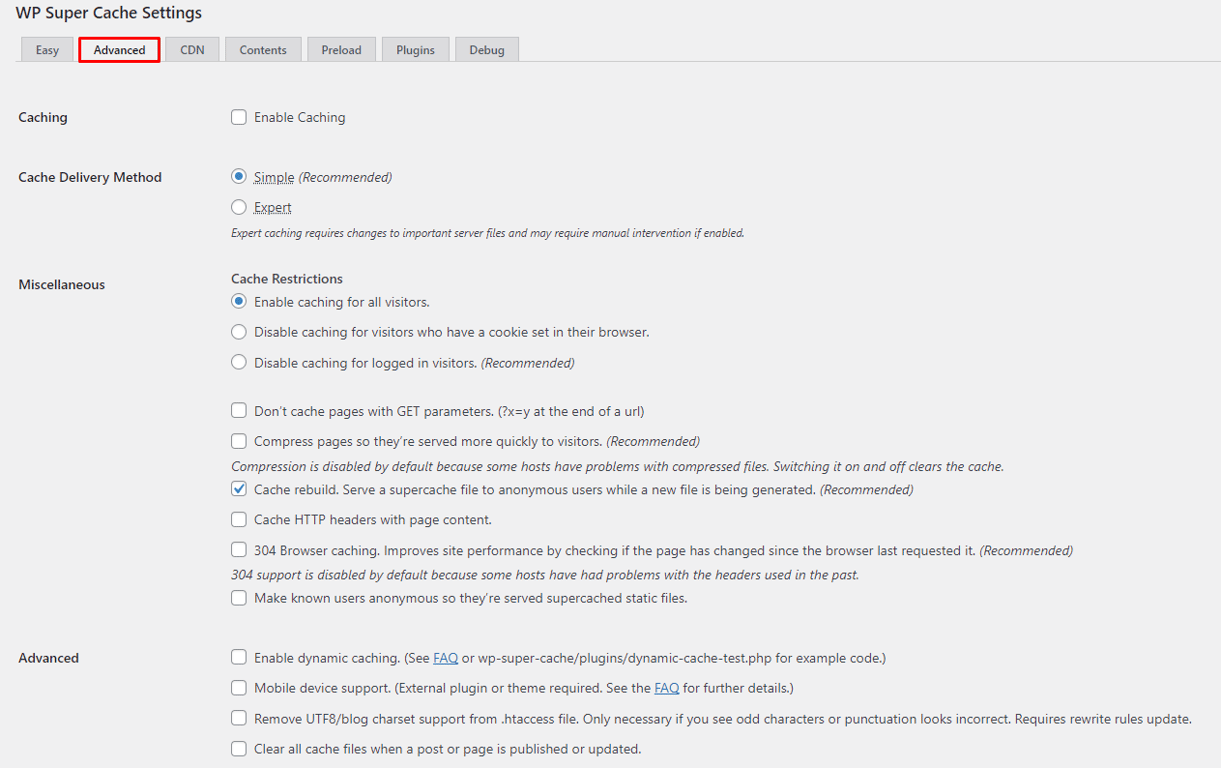
Faites défiler la page jusqu’à la section Expiry Time & Garbage Collection (délai d’expiration et nettoyage du cache), puis définissez la valeur de Cache Timeout (délai d’expiration du cache). Une valeur de 3600 convient à la plupart des sites, mais vous pouvez la réduire à 1800 si votre site reçoit beaucoup de trafic. Cliquez sur Change Expiration (modifier le délai d’expiration) pour enregistrer ce réglage.
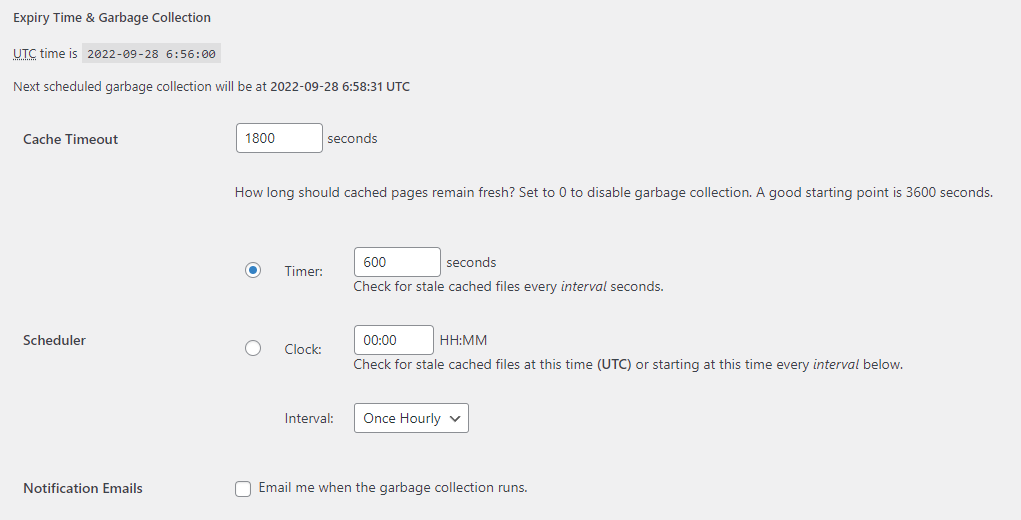
WP Fastest Cache permet de vider le cache de l’ensemble du site ou uniquement celui de certains articles et pages. Cette extension peut également vider automatiquement le cache lorsque vous créez du contenu ou modifiez un article ou une page.
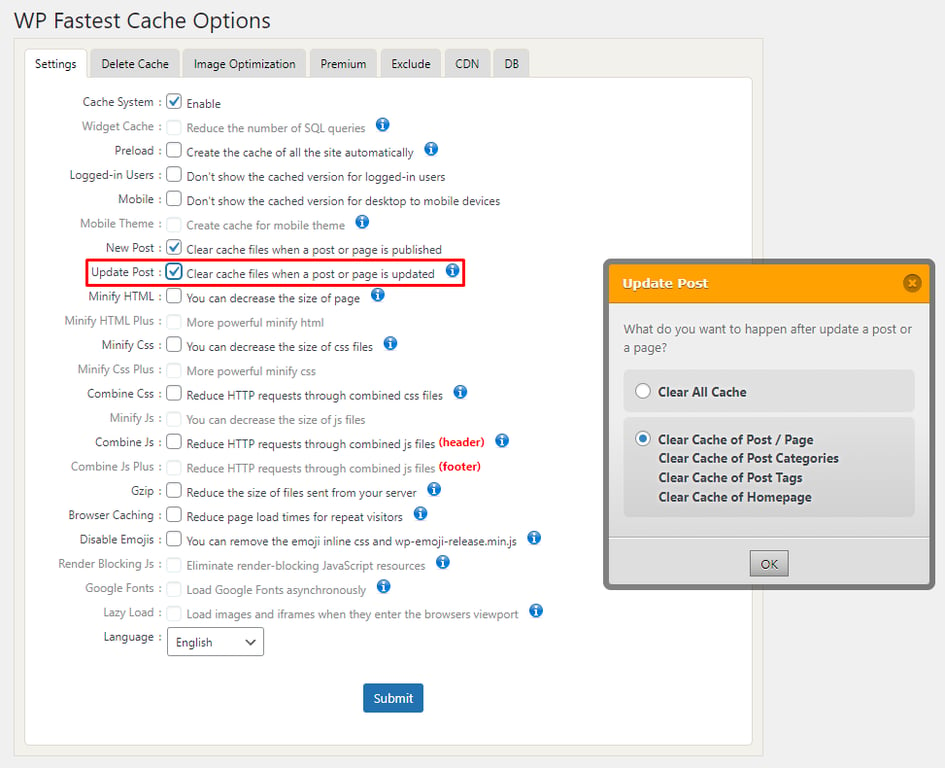
Pour gérer le cache de votre site WordPress, accédez à WP Fastest Cache depuis le tableau de bord. Cochez ensuite la case Cache System (système de cache) pour activer la mise en cache.
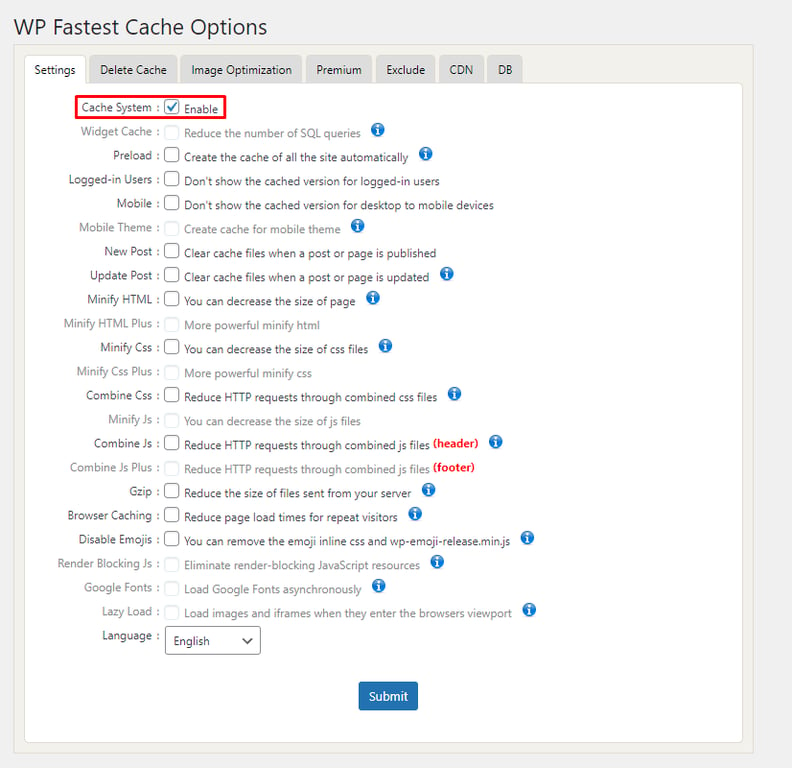
Cochez ensuite New Post (nouvel article) si vous souhaitez vider automatiquement le cache chaque fois que vous publiez un article ou une page. Une fenêtre contextuelle vous permet alors de choisir entre Clear All Cache (vider tout le cache) et la suppression du cache de certaines sections uniquement : Homepage (page d’accueil), Post Categories (catégories d’articles), Post Tags (étiquettes d’articles) et Pagination.
Le choix des fichiers à supprimer du cache dépend de votre site. Si celui-ci reçoit peu de trafic, nous vous recommandons de vider le cache après la publication d’un article ou d’un autre contenu, plutôt que de le faire régulièrement.
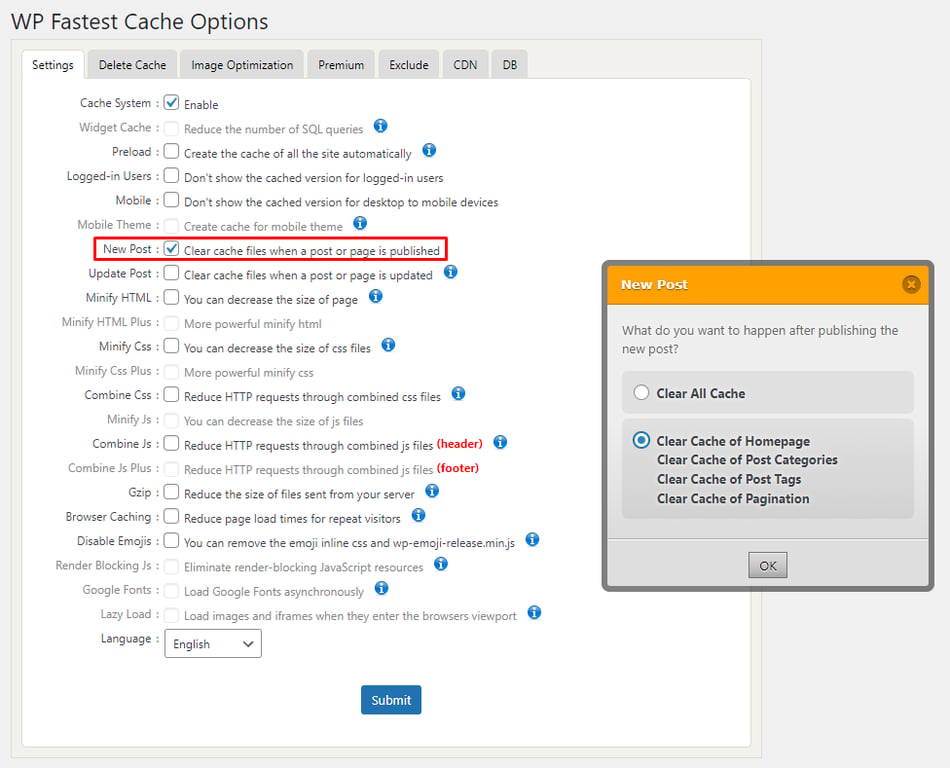
Vous pouvez également cocher Update Post (mise à jour d’un article) pour vider le cache chaque fois que vous modifiez un article ou une page. Cliquez ensuite sur Submit (envoyer) pour enregistrer les paramètres.
Pour vider le cache d’un article ou d’une page en particulier, survolez son titre et cliquez sur Clear Cache (vider le cache).

3. Videz le cache de votre CDN
Dans certains cas, le problème peut venir de votre réseau de diffusion de contenu (CDN). Si les deux méthodes précédentes n’ont pas fonctionné, essayez de vider le cache de votre CDN.
Les sites web WordPress peuvent utiliser un CDN, comme Cloudflare ou Stackpath, pour accélérer leur chargement partout dans le monde et améliorer l’expérience utilisateur. Un CDN met en cache le contenu statique de votre site sur un réseau de serveurs répartis à travers le monde. Il utilise ensuite le serveur le plus proche de chaque visiteur pour lui transmettre ce contenu.
Cependant, même après avoir vidé le cache de votre navigateur et celui de votre site, le CDN peut continuer à diffuser une ancienne version d’une page statique. Pour résoudre ce problème, videz le cache du CDN afin de le forcer à récupérer la dernière version du contenu directement depuis votre serveur web.
La procédure varie selon les CDN WordPress. Avec Cloudflare, par exemple, deux options permettent de vider le cache. Commencez par vous connecter à votre compte Cloudflare, puis accédez à Caching → Configuration (mise en cache → configuration).
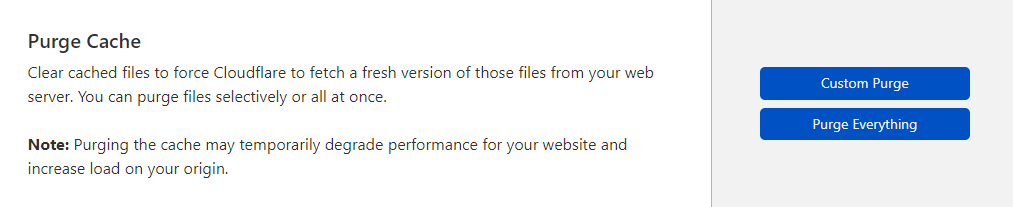
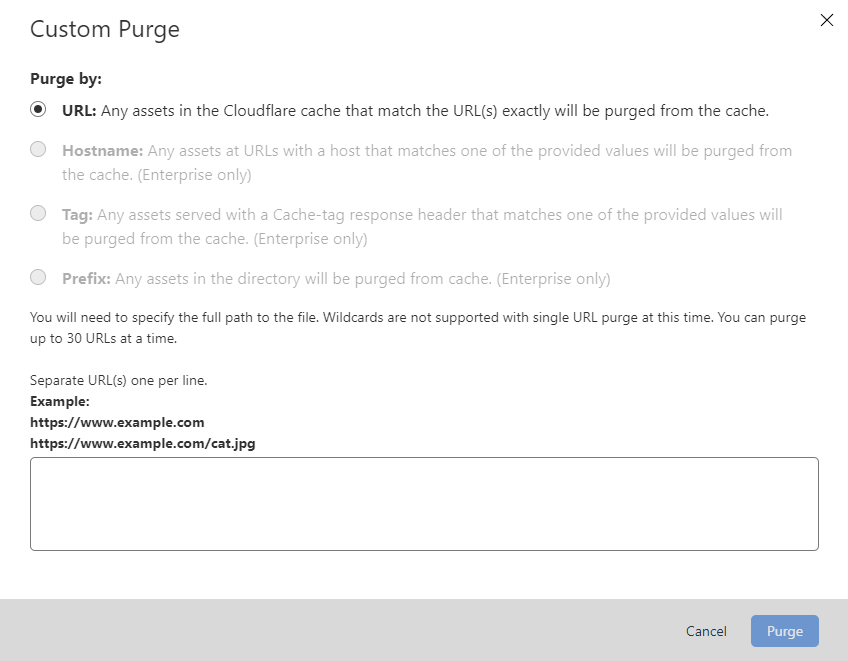
Pour vider uniquement le cache d’une page web précise, cliquez sur Custom Purge (purge personnalisée), puis saisissez son URL. Cliquez ensuite sur Purge (purger) pour terminer. Dans la fenêtre contextuelle, vous pouvez saisir jusqu’à 30 URL de pages ou de fichiers dont vous souhaitez vider le cache.
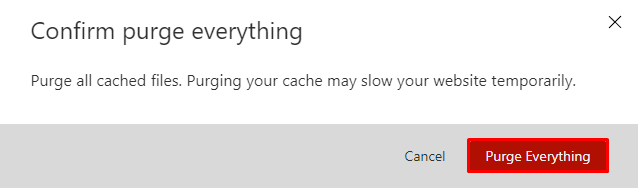
Pour supprimer tous les fichiers mis en cache de votre site, cliquez deux fois sur Purge Everything (tout purger) afin de confirmer l’opération.
Vous pouvez également vider le cache en désactivant temporairement le CDN. La procédure dépend de votre hébergeur.
Conseil de pro
Pour éviter que ce problème WordPress ne se reproduise, pensez à vider le cache de votre CDN toutes les deux semaines.

Autres raisons pour lesquelles les modifications WordPress ne s’affichent pas immédiatement
Lorsque vous modifiez votre site web WordPress, les changements devraient apparaître immédiatement après avoir cliqué sur « Enregistrer » ou « Publier », aussi bien dans votre navigateur que dans celui de vos visiteurs. Si les modifications mettent plus de cinq minutes à s’afficher, commencez à rechercher la cause du problème.
Même si la mise en cache est la cause la plus fréquente, d’autres problèmes peuvent expliquer pourquoi les modifications apportées à votre site WordPress ne sont pas visibles immédiatement. Voici les principaux.
Paramètres de visibilité et droits d’accès
La gestion des rôles utilisateurs dans WordPress permet d’attribuer différents droits d’accès aux personnes qui consultent le site. Par exemple, un administrateur peut accéder à certains contenus auxquels un abonné n’a pas accès. Des droits mal configurés peuvent donc empêcher certains utilisateurs de voir les modifications.
Pour vérifier si le problème vient des paramètres de visibilité, ouvrez la page ou l’article concerné et examinez l’option Visibilité :
- Public – le contenu est visible par tous les utilisateurs et visiteurs du site WordPress.
- Privé – seuls les administrateurs et les éditeurs peuvent consulter le contenu.
- Protégé par mot de passe – seules les personnes disposant du mot de passe défini au préalable peuvent accéder au contenu.
Outre les paramètres de confidentialité, vérifiez également les droits d’accès des utilisateurs. Ce problème survient surtout lorsque plusieurs catégories d’utilisateurs peuvent accéder à votre contenu. Vérifiez chaque adresse email pour vous assurer que les utilisateurs disposent des autorisations nécessaires pour consulter les articles et les pages.
Pour vérifier les droits d’accès associés aux différents rôles, utilisez l’extension User Switching.
Nom de fichier incorrect
Si vous avez modifié un fichier de votre site WordPress, assurez-vous d’avoir sélectionné le bon. Lorsque plusieurs fichiers portent des noms similaires, il est facile de les confondre.
Par exemple, image1.jpeg et imageI.jpeg sont deux noms de fichiers différents, même s’ils se ressemblent beaucoup. Vérifiez les noms de vos fichiers multimédias et de vos autres fichiers pour vous assurer qu’ils sont corrects.
Pour éviter ce problème, attribuez des noms distincts aux nouveaux fichiers, en particulier lorsque vous remplacez un fichier existant par une version actualisée.
Modifications non enregistrées
Le problème peut aussi venir de modifications que vous avez oubliées d’enregistrer avant de quitter l’éditeur. Par exemple, si vous n’avez pas cliqué sur le bouton « Publier », les changements risquent de ne pas apparaître sur votre site WordPress. Pour le vérifier, retournez dans l’éditeur et regardez si vos modifications y figurent.
Ce problème ne concerne pas uniquement les pages et les articles. Les modifications apportées aux widgets et aux extensions WordPress peuvent également ne pas s’afficher si vous avez oublié de cliquer sur Enregistrer. Même si cette étape semble évidente, il est facile de l’oublier.
Thème incompatible
Certains thèmes ne fonctionnent qu’avec des versions précises de WordPress. Si les modifications ne s’affichent pas après avoir sélectionné un autre template, le problème peut venir d’une incompatibilité entre le thème et votre version de WordPress.
Pour savoir si le problème vient de là, vérifiez que le thème utilisé est compatible avec votre installation WordPress.
Erreurs de code
Des erreurs peuvent également se produire lorsque vous modifiez du code HTML, CSS ou PHP. La moindre erreur, comme l’oubli d’une virgule ou d’un point-virgule, peut perturber le fonctionnement de votre site WordPress.
Si les modifications ne s’affichent pas après avoir modifié ou débogué le code WordPress, vérifiez à nouveau votre code pour vous assurer qu’il ne contient aucune erreur.
Propagation DNS incomplète
Même si les modifications apportées à WordPress devraient apparaître immédiatement, les changements apportés aux enregistrements du système de noms de domaine (DNS) peuvent mettre 24 à 48 heures à se propager. Si les modifications liées au DNS ne sont pas encore visibles, la propagation n’est peut-être pas terminée.
Laissez donc le temps à la propagation DNS de se terminer avant de vérifier si les changements apparaissent. Si ce n’est toujours pas le cas après 48 heures, vérifiez à nouveau vos paramètres DNS ou contactez votre hébergeur.
Conseil de pro
Si les modifications ne sont toujours pas visibles une fois la propagation terminée, vider le cache DNS peut aider à résoudre le problème.
URL incorrecte
Il arrive parfois que vous ouvriez la mauvaise URL lorsque vous cherchez à consulter la nouvelle version de votre site. Ce problème se produit notamment lorsque vous dupliquez une page et consultez par erreur l’ancienne version. Vérifiez donc l’URL pour vous assurer d’ouvrir la page que vous avez modifiée.
Par exemple, les adresses www.hostingertutorials.com/blog/article et www.hostingertutorials.com/blog/article1 se ressemblent beaucoup. Sans y prêter attention, vous pourriez facilement les confondre. Pour éviter ce problème, utilisez des noms qui permettent de distinguer clairement les différentes pages.
Mise en cache côté serveur
Enfin, la mise en cache côté serveur peut également empêcher les modifications WordPress de s’afficher. Ce problème peut survenir lorsque votre hébergeur utilise des extensions de cache en arrière-plan. Dans ce cas, contactez-le pour qu’il vous aide à vider le cache.
Conclusion
Il peut être frustrant de ne pas voir immédiatement les modifications apportées à votre site WordPress. La mise en cache étant la cause la plus fréquente, nous vous avons présenté trois méthodes pour résoudre les problèmes qui y sont liés :
- Forcer l’actualisation du navigateur – cette méthode permet de résoudre les problèmes liés au cache du navigateur. Nous avons présenté deux façons de procéder : forcer l’actualisation de la page ou vider le cache du navigateur.
- Vider le cache du site WordPress – cette méthode permet de résoudre les problèmes liés aux extensions de cache WordPress. La procédure pour vider le cache de l’ensemble du site ou d’une page précise varie selon l’extension utilisée.
- Vider le cache du CDN – si vous utilisez un CDN pour accélérer votre site, cette méthode permet d’éviter qu’il continue à diffuser les versions mises en cache de vos pages statiques. La procédure varie selon le CDN utilisé.
Outre la mise en cache, plusieurs autres causes peuvent expliquer pourquoi les modifications apportées à votre site WordPress ne s’affichent pas :
- Paramètres de confidentialité et droits d’accès – vérifiez que les paramètres de confidentialité de votre page ou de votre article sont corrects et que vous consultez le contenu avec le rôle approprié. Les utilisateurs peuvent avoir des droits d’accès différents selon les autorisations qui leur sont attribuées.
- Fichier incorrect – vérifiez vos fichiers et leur contenu pour vous assurer d’avoir sélectionné le bon, surtout si vous avez déjà remplacé un fichier par une version actualisée.
- Modifications non enregistrées – retournez dans l’éditeur de votre article ou de votre page pour vérifier que vous avez bien publié les changements.
- Erreurs de code – vérifiez les modifications apportées au code PHP, HTML ou CSS pour vous assurer qu’elles ne contiennent aucune erreur.
- URL incorrecte – si vous avez déjà dupliqué une page ou créé des articles similaires, vérifiez l’URL que vous consultez. Vous pourriez ouvrir une ancienne page en pensant accéder à la version modifiée.
Si aucune de ces solutions ne fonctionne, contactez votre hébergeur pour obtenir de l’aide. N’hésitez pas à nous indiquer dans les commentaires ci-dessous quelle méthode vous a donné les meilleurs résultats.
Cet article est une version localisée de WordPress changes not showing? three methods to fix WordPress not updating, initialement publié en anglais.
Tout le contenu des tutoriels de ce site est soumis aux normes éditoriales et aux valeurs rigoureuses de Hostinger.

Faradilla, plus connue sous le nom de Ninda, possède 10 ans d’expérience en tant que linguiste et 5 ans en tant que spécialiste du marketing de contenu chez Hostinger. Elle aime suivre les tendances technologiques et aider les autres à résoudre leurs problèmes. Pendant son temps libre, Ninda aime apprendre de nouvelles langues et s’intéresser aux sciences de la vie, ainsi que regarder des vidéos d’animaux. Pour en savoir plus sur Ninda, retrouvez-la sur LinkedIn.