Vérifier l’enregistrement A d’un domaine et son bon pointage
Jan 09, 2026
/
By Chaimaa C.
/
3 minutes de lecture

Si votre site web est soudainement indisponible, cela ne signifie pas que vous devez commencer à paniquer. L’une des causes les plus courantes est l’existence d’enregistrements DNS incorrects. Dans ce tutoriel, nous verrons comment vérifier l’enregistrement A de votre DNS et s’il pointe correctement vers votre hébergeur. Vous pouvez donc récupérer votre site web en un rien de temps.

Déterminer la valeur correcte de l’enregistrement A sur votre hPanel
Un enregistrement A est l’adresse IP de votre domaine. Il est utilisé pour résoudre votre nom de domaine sur le serveur hôte. Par conséquent, chaque fois que vous visitez votre domaine, le navigateur peut récupérer votre base de données et afficher le contenu de votre site web.
C’est pourquoi il est important de s’assurer que votre domaine a la même adresse IP que celle fournie par l’hébergeur.

Tout d’abord, vous devez obtenir la valeur correcte de l’enregistrement A. Ouvrez votre hPanel, naviguez vers Sites web, cliquez sur Tableau de bord à côté du site web pour lequel vous voulez obtenir l’enregistrement A, et allez vers Plan d’hébergement → Informations du plan. Vous verrez alors l’adresse IP de votre hôte dans la barre latérale gauche. N’hésitez pas à contacter le support client si vous ne trouvez pas cela sur votre hPanel.
Vérifier la valeur actuelle de votre enregistrement A
Consultez la valeur de l’enregistrement A de votre domaine actuel via le panneau de contrôle de votre domaine et la console de votre ordinateur.
Utilisation du hPanel
Une fois que vous êtes connecté au hPanel de Hostinger, rendez-vous dans la section Noms de domaine. Ensuite, accédez à votre gestionnaire de domaine en cliquant sur le bouton Gérer, sur le domaine que vous allez vérifier.
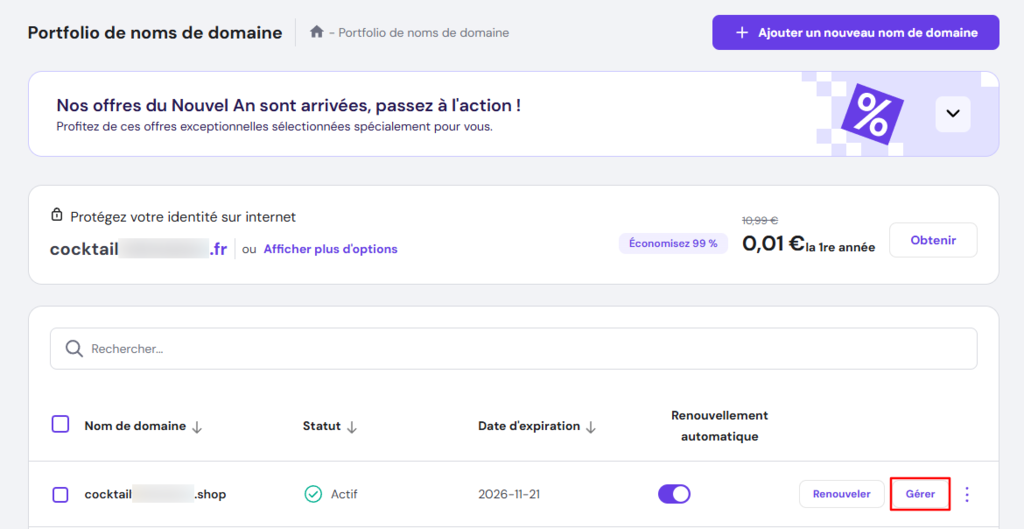
Sélectionnez l’onglet DNS/ Serveurs de noms, et les détails de la valeur de l’enregistrement A de votre DNS s’affichent sous l’onglet A (Hôte).

Gardez à l’esprit que dans la section des domaines, vous ne verrez que les noms de domaine enregistrés chez Hostinger, y compris ceux que vous avez achetés avec l’offre groupée de domaines. Si votre domaine a été enregistré ailleurs, vous pouvez toujours vérifier votre enregistrement A à l’aide de la console de votre ordinateur local.
Utilisation de la console de l’ordinateur local
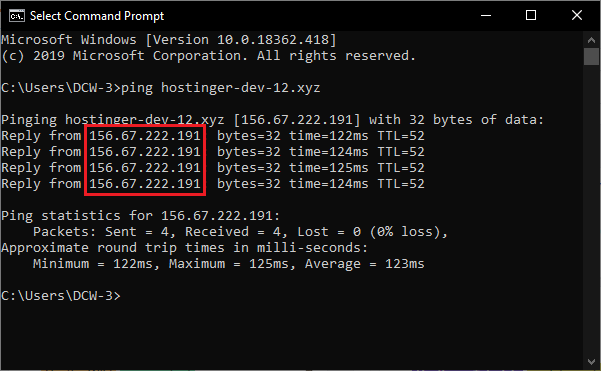
Vérifiez si le domaine se résout en adresse IP hôte correcte en utilisant la commande ping dans la console de votre ordinateur. Il vérifiera non seulement si le domaine est résolu, mais il vous indiquera également son adresse IP actuelle (enregistrement A).
Vous pouvez le faire dans l’invite de commande de Windows, dans le terminal de console de Linux et dans le terminal de macOS.
Une fois la fenêtre du terminal ouverte, tapez la commande suivante:
ping votredomaine.tld
Important ! Remplacez votredomaine.tld par votre nom de domaine.
Voici le résultat obtenu à l’invite de commande de Windows (cmd):
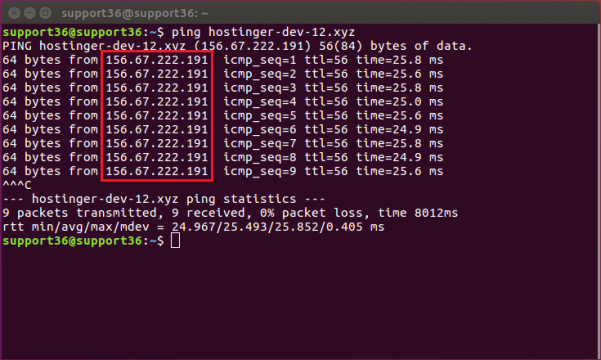
La console Linux affichera également un résultat similaire:
Si vous utilisez un MacBook, les mêmes informations apparaîtront:
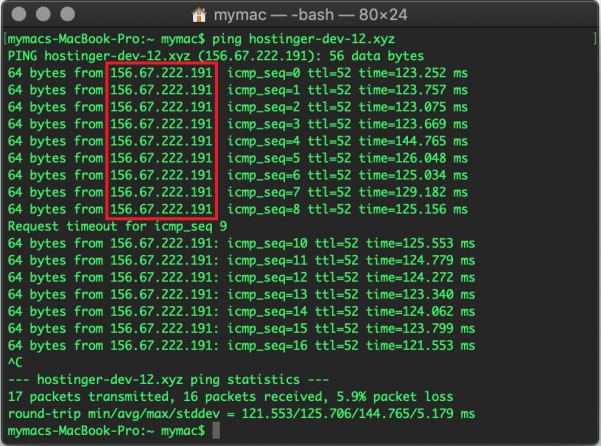
Important ! L’adresse IP mise en évidence dans toutes les méthodes ci-dessus représente l’adresse IP de votre domaine ou l’enregistrement A actuel.
S’assurer que votre domaine est correctement pointé
Puisque vous connaissez la valeur actuelle de l’enregistrement A de votre domaine, vous pouvez la comparer à celle requise par l’hébergeur. La valeur de l’adresse IP de l’enregistrement A de votre domaine doit être la même que l’adresse IP de votre hébergement.
Si elles sont différentes, vous devez remplacer la valeur de votre enregistrement A actuel par celle fournie par votre hébergeur. Cette valeur doit être modifiée par rapport à l’emplacement actuel de vos serveurs de noms. Vous pouvez vérifier les serveurs de noms de votre domaine sur l’outil de recherche WHOIS de Hostinger.
Une fois que vous avez accédé à votre gestionnaire de noms de domaine sur votre hPanel, sélectionnez l’onglet Zone DNS. Ensuite, modifiez l’adresse IP de votre domaine sous l’onglet A (Hôte).
Une fois sauvegardé et propagé, votre site web sera à nouveau disponible. N’oubliez pas que la propagation peut parfois prendre jusqu’à 24 heures.
Important ! Si votre hébergeur vous demande expressément de faire pointer le domaine vers certains serveurs de noms, vous devez vérifier si les serveurs de noms de votre domaine sont correctement configurés à l’aide d’une console d’ordinateur locale ou d’un site web de consultation whois.
Conclusion
Comme vous pouvez le voir, l’enregistrement A est simplement l’adresse IP de votre domaine. Elle doit être identique à l’adresse IP de votre hôte.
Si votre domaine n’est pas pointé correctement, vous devez modifier la valeur de votre enregistrement A actuel. Si cela ne donne aucun résultat, vérifiez si les serveurs de noms de votre domaine sont correctement configurés.
Cet article est une version localisée de Check A Record for domain: How to make sure your domain is correctly pointed, initialement publié en anglais.
Tout le contenu des tutoriels de ce site est soumis aux normes éditoriales et aux valeurs rigoureuses de Hostinger.

Chaimaa est spécialiste du référencement (SEO) et du marketing de contenu chez Hostinger. Passionnée par le marketing digital et la technologie, elle s’attache à créer des contenus utiles et accessibles pour aider chacun à résoudre ses problématiques et à réussir en ligne. En dehors du travail, Chaimaa est cinéphile, passionnée par l’analyse de films et la randonnée. Suivez-la sur LinkedIn.



Commentaires
0 responses