Comment créer une adresse email avec son nom de domaine en 5 étapes
Oct 13, 2026
/
By Faradilla A.
/
9 minutes de lecture

Pour créer une adresse email avec votre nom de domaine, vous devez d’abord enregistrer ce dernier, choisir un hébergeur de messagerie et configurer les enregistrements DNS. Vous pourrez ensuite créer votre adresse depuis le tableau de bord de votre hébergeur.
La configuration d’une messagerie associée à un nom de domaine nécessite quatre types d’enregistrements DNS : MX, SPF, DKIM et DMARC. Chacun joue un rôle précis dans l’acheminement et l’authentification des emails. Le choix de votre solution de messagerie, qu’il s’agisse d’une offre d’hébergement groupée, d’un service dédié ou d’une option gratuite, dépend de la taille de votre équipe, de votre budget et de vos besoins en outils de productivité.
Voici les cinq étapes à suivre pour créer une adresse email avec votre nom de domaine :
- Enregistrez votre nom de domaine. Choisissez avant tout un nom de domaine qui reflète votre nom ou celui de votre entreprise, puis enregistrez-le.
- Choisissez un hébergeur de messagerie. Optez pour une offre d’hébergement groupée, un service dédié comme Google Workspace ou une solution gratuite d’entrée de gamme.
- Mettez à jour les paramètres DNS. Ajoutez les enregistrements MX, SPF, DKIM et DMARC pour assurer le bon acheminement et l’authentification de vos emails.
- Créez votre adresse email. Définissez votre nom d’utilisateur, votre mot de passe et les paramètres de votre boîte mail depuis le tableau de bord de votre hébergeur.
- Connectez votre logiciel de messagerie et effectuez des tests. Associez votre adresse à Outlook, Apple Mail ou un autre logiciel de messagerie, puis vérifiez que l’envoi et la réception des emails fonctionnent correctement.
1. Enregistrez votre nom de domaine
Avant de créer une adresse email personnalisée, vous devez disposer d’un nom de domaine auquel l’associer. Toute votre configuration repose sur cette première étape : votre boîte de réception, vos enregistrements DNS et même votre image professionnelle en dépendent. Il est donc essentiel de bien choisir votre nom de domaine.
Choisissez un nom de domaine qui reflète votre nom ou celui de votre entreprise, facile à prononcer et avec une extension connue. L’extension .com reste la plus utilisée dans le monde, mais .org, .net et les extensions propres à certains secteurs d’activité sont également de bonnes options.
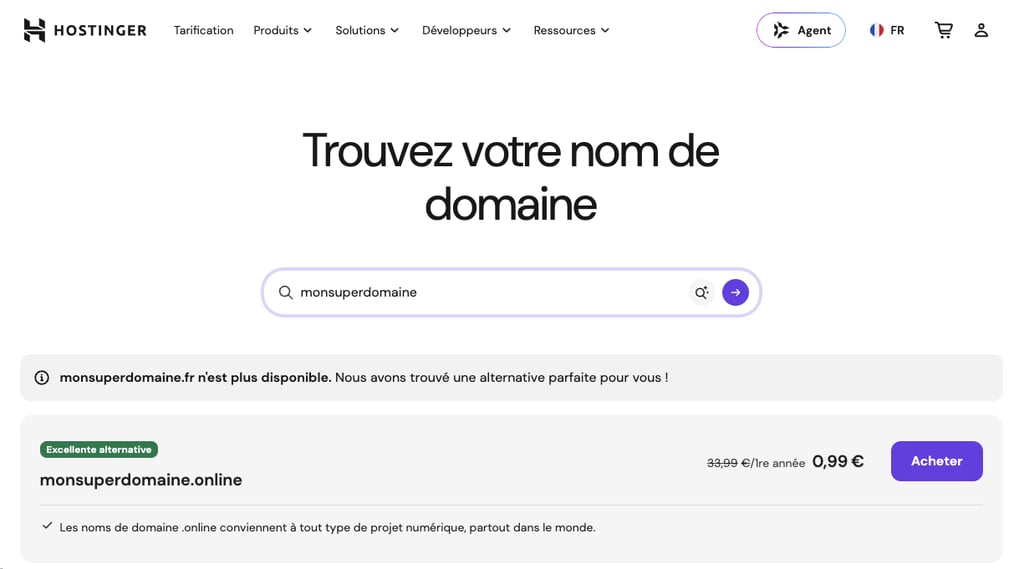
Pour enregistrer un nom de domaine chez Hostinger, accédez à la page de recherche de noms de domaine, choisissez un nom disponible, puis finalisez votre commande. Si vous hésitez encore, consultez notre guide sur comment choisir un nom de domaine avant de prendre votre décision.
Le renouvellement d’un nom de domaine en .com coûte généralement entre 8 et 13 € par an, avec des tarifs similaires pour les extensions .org et .net. Les extensions plus récentes ou premium peuvent coûter nettement plus cher. Lors de l’achat d’un nom de domaine, il est facile de négliger les frais de renouvellement. Pourtant, si votre nom de domaine expire, votre messagerie et votre site web cessent tous deux de fonctionner. Mieux vaut donc prévoir ces frais dès le départ.
Si vous possédez déjà un nom de domaine enregistré auprès d’un autre registraire, vous n’avez pas besoin de le transférer. Il vous suffit d’avoir accès à ses paramètres DNS, comme nous le verrons à l’étape 3.
Vérificateur de nom de domaine
Vérifiez instantanément la disponibilité du nom de domaine.
2. Choisissez un hébergeur de messagerie
Un hébergeur de messagerie est un service qui stocke vos messages et gère l’envoi et la réception des emails pour votre nom de domaine. Sans ce service, vous ne pouvez ni stocker les messages reçus ni envoyer d’emails depuis votre domaine : enregistrer un nom de domaine ne suffit pas pour disposer d’une boîte mail.
Plusieurs solutions fiables existent pour tous les budgets :
- Hébergement groupé. C’est probablement la solution la plus simple pour commencer. La plupart des plans d’hébergement web, notamment ceux d’Hostinger, incluent un service de messagerie. Hostinger Business Email prend en charge les adresses email avec un nom de domaine personnalisé, propose l’authentification à deux facteurs (2FA) et est compatible avec les principaux logiciels de messagerie. Si vous souhaitez regrouper l’hébergement de votre site web et de votre messagerie, c’est la solution qui demande le moins d’efforts.
- Plateformes de productivité tout-en-un. Des services comme Google Workspace et Microsoft 365 vont plus loin en associant la messagerie à des suites bureautiques complètes : Docs, Sheets et Drive pour le premier, ou Word, Excel et OneDrive pour le second. Ces solutions conviennent particulièrement aux équipes qui utilisent déjà ces outils ou qui ont besoin de fonctionnalités de collaboration sur des fichiers en complément de leur messagerie. Leurs tarifs évoluent assez régulièrement. Consultez donc directement le site de chaque fournisseur pour connaître les prix en vigueur.
- Solutions gratuites ou d’entrée de gamme. Des services comme Zoho Mail proposent une formule gratuite pour un nombre limité d’utilisateurs, avec la possibilité d’utiliser un nom de domaine personnalisé. Hostinger propose également un plan de messagerie professionnelle abordable, à partir de 0,39 €/mois.
Votre choix dépend de trois critères : le nombre d’utilisateurs ayant besoin d’une adresse email, la nécessité de disposer d’outils de productivité intégrés et votre budget mensuel. Pour la plupart des petites entreprises qui se lancent ou des personnes qui développent leur marque personnelle, la messagerie incluse dans un plan d’hébergement web reste la solution la plus économique.
3. Configurez les paramètres DNS de votre messagerie
Les enregistrements DNS (Domain Name System) indiquent aux serveurs de messagerie où acheminer les emails associés à votre nom de domaine. Si ces enregistrements sont mal configurés, les messages risquent d’être renvoyés à leur expéditeur ou de finir dans les spams.
Vous pouvez gérer ces enregistrements depuis le tableau de bord de votre registraire ou de votre hébergeur, généralement dans une rubrique intitulée « Éditeur de zones DNS » ou « Gestion DNS ». Votre hébergeur de messagerie vous fournira les valeurs exactes à saisir. Il vous suffira de les reporter dans les champs correspondants.
Quatre types d’enregistrements sont à connaître :
- Les enregistrements MX sont les plus importants. Ils dirigent les emails entrants de votre nom de domaine vers les serveurs de votre hébergeur de messagerie. Celui-ci vous fournit une liste d’enregistrements MX avec des valeurs précises et des numéros de priorité.
- SPF (Sender Policy Framework) est un enregistrement TXT qui répertorie les serveurs de messagerie autorisés à envoyer des emails au nom de votre domaine. Sans cet enregistrement, les serveurs destinataires ne peuvent pas utiliser SPF pour vérifier si vos messages proviennent de serveurs autorisés. Beaucoup risquent alors de les classer comme spam.
- DKIM (DomainKeys Identified Mail) ajoute une signature cryptographique à chaque message sortant. Les serveurs destinataires utilisent cette signature pour vérifier que le message n’a pas été modifié pendant son acheminement. Votre hébergeur de messagerie génère votre clé DKIM, que vous devez ensuite ajouter à votre configuration DNS sous forme d’enregistrement TXT. Consultez notre guide complet sur l’enregistrement DKIM pour connaître les étapes de configuration propres aux principaux fournisseurs.
- DMARC associe SPF et DKIM. Il indique aux serveurs destinataires comment traiter les messages qui ne satisfont pas à ces vérifications : les rejeter, les placer en quarantaine ou les laisser passer tout en générant un rapport.
Pour ajouter ou modifier ces enregistrements, accédez au tableau de bord de votre registraire, puis recherchez la rubrique Éditeur de zones DNS ou Gestion DNS. Le chemin d’accès exact dépend du registraire, mais la procédure reste similaire : sélectionnez votre nom de domaine, ouvrez ses paramètres DNS, puis ajoutez chaque type d’enregistrement avec les valeurs fournies par votre hébergeur de messagerie.
Si vous achetez votre nom de domaine et votre plan d’hébergement chez Hostinger, la plateforme associe automatiquement le domaine à votre compte d’hébergement et préconfigure les paramètres DNS.
Après avoir enregistré vos modifications, prévoyez un délai pouvant atteindre 48 heures pour la propagation des enregistrements DNS. En pratique, la plupart prennent effet en quelques heures. Le tableau de bord de votre hébergeur indique leur état de vérification, ce qui vous permet de suivre l’avancement de la configuration.
Pour en savoir plus sur chaque type d’enregistrement et consulter les instructions de configuration propres aux différents fournisseurs, consultez notre guide de configuration du DNS.
4. Créez votre adresse email
Revision:
4. Créez votre adresse email
Une fois vos enregistrements DNS sauvegardés, connectez-vous au tableau de bord de votre hébergeur de messagerie. Recherchez une rubrique intitulée Comptes email, Boîtes mail ou Créer une nouvelle adresse. Le libellé exact varie selon le fournisseur. Sur Hostinger, accédez à Emails → Boîtes mail → Ajouter des boîtes mail.
Lors de la création de votre adresse :
- Définissez le nom d’utilisateur. Par exemple, en choisissant alex, vous obtenez l’adresse alex@domain.tld.
- Choisissez un mot de passe robuste. Utilisez au moins 12 caractères en combinant des lettres majuscules et minuscules, des chiffres et des symboles. La plupart des fournisseurs proposent également l’authentification à deux facteurs (2FA) à cette étape : activez-la.
- Définissez le quota de stockage de votre boîte mail si votre plan propose plusieurs capacités de stockage.
Si vous avez besoin de plusieurs adresses email, répétez la procédure pour chacune d’elles. La plupart des plans d’hébergement d’entrée de gamme permettent de créer entre 2 et 10 adresses, tandis que les plans supérieurs en proposent davantage.
Le choix de vos adresses email est plus important qu’il n’y paraît. Les adresses génériques comme info@, support@, billing@ et hello@ renforcent votre image professionnelle et permettent aux destinataires de comprendre immédiatement leur fonction.
Les adresses personnelles comme alex@domain.tld conviennent bien aux échanges directs. Évitez les adresses difficiles à épeler à l’oral ou contenant des chiffres et des traits d’union, sauf si ces éléments font partie de votre nom de marque. Elles risquent de compliquer les échanges, notamment lorsqu’elles figurent sur une carte de visite ou sont communiquées oralement.
5. Configurez votre logiciel de messagerie et testez votre adresse email
Une fois votre nouvelle adresse connectée à un logiciel de messagerie, vous pouvez envoyer et recevoir des emails sans devoir accéder à chaque fois au tableau de bord de votre hébergeur. Les principaux logiciels de messagerie, comme Outlook, Apple Mail, l’application Gmail et Thunderbird, prennent tous en charge les adresses email avec un nom de domaine personnalisé, que ce soit par configuration automatique ou manuelle.
Configuration automatique. Cette méthode fonctionne lorsque votre hébergeur publie les enregistrements nécessaires à la détection automatique des paramètres de connexion. Ouvrez votre logiciel de messagerie, sélectionnez « Ajouter un compte », puis saisissez votre adresse email complète et votre mot de passe. Le logiciel détecte alors les paramètres de connexion sans intervention supplémentaire. Hostinger Business Email prend en charge cette fonctionnalité dans la plupart des logiciels de messagerie.
Configuration manuelle. Vous devez saisir vous-même les paramètres du serveur. Ces informations figurent dans la documentation de votre hébergeur. Voici les paramètres généralement utilisés :
- IMAP (courrier entrant) : ce protocole synchronise vos messages sur tous vos appareils. Privilégiez-le, sauf si vous avez une raison particulière d’utiliser une autre méthode.
- Serveur : fourni par votre hébergeur (par exemple, imap.hostinger.com)
- Port : 993 (SSL)
- POP3 (courrier entrant) : ce protocole télécharge les messages sur un seul appareil et peut les supprimer du serveur après leur téléchargement. Utilisez POP3 uniquement si vous consultez vos emails sur un seul appareil et n’avez pas besoin de les synchroniser ailleurs.
- SMTP (courrier sortant) : ce protocole gère tous les messages que vous envoyez. Il est indispensable pour permettre à votre logiciel de messagerie d’expédier vos emails.
- Serveur : fourni par votre hébergeur (par exemple, smtp.hostinger.com)
- Port : 465 (SSL) ou 587 (STARTTLS, une méthode qui permet de chiffrer la connexion avant l’envoi)
Une fois la configuration terminée, effectuez un test rapide : envoyez un email depuis votre nouvelle adresse vers un compte Gmail ou Outlook personnel, puis répondez à ce message. Vérifiez que les deux emails arrivent bien à destination. Pensez également à consulter le dossier des spams. Si votre message de test s’y trouve, vos enregistrements SPF, DKIM ou DMARC sont peut-être encore en cours de propagation, ou l’un d’eux comporte une erreur mineure.
Voici quelques problèmes de connexion courants et leurs solutions :
- « Échec de l’authentification » – Vérifiez votre mot de passe et assurez-vous que l’authentification à deux facteurs (2FA) ne nécessite pas de mot de passe d’application pour les logiciels de messagerie tiers.
- « Impossible de se connecter au serveur » – Vérifiez les numéros de port et assurez-vous que le protocole SSL/TLS est activé.
- Les messages sont envoyés, mais les réponses n’arrivent pas – Vérifiez que vos enregistrements MX sont corrects et que leur propagation est terminée.
Les erreurs courantes à éviter lors de la création d’une adresse email professionnelle
Les erreurs les plus préjudiciables lors de la configuration d’une messagerie se répartissent généralement en quatre catégories : les erreurs DNS, les mauvaises pratiques de sécurité, les choix d’adresses inadaptés et le manque d’organisation de la boîte de réception.
Les erreurs DNS sont la principale source de problèmes de délivrabilité. Un simple espace supplémentaire ou un point manquant dans la valeur d’un enregistrement MX peut empêcher la réception des emails.
Si vous ne configurez pas SPF et DKIM, vos messages sont envoyés sans authentification, ce que Gmail, Yahoo et Microsoft considèrent comme un signal d’alerte pour leurs filtres antispam. Depuis 2024, Google et Yahoo imposent SPF, DKIM et DMARC aux expéditeurs qui envoient plus de 5 000 messages par jour. Microsoft a adopté des exigences similaires en mai 2025.
Même si vous envoyez beaucoup moins de messages, il reste recommandé de configurer ces trois mécanismes. Sans enregistrement DKIM, des emails légitimes peuvent être dirigés vers les spams pendant des mois sans que vous vous en rendiez compte.
Les mots de passe faibles représentent une faille de sécurité facile à corriger, mais souvent négligée. Une boîte mail compromise peut servir à envoyer du spam, ce qui nuit fortement à la réputation d’expéditeur de votre nom de domaine. Cette réputation correspond au score utilisé par les fournisseurs de messagerie pour évaluer la fiabilité de vos messages. Utilisez un mot de passe unique pour chaque boîte mail et activez l’authentification à deux facteurs (2FA).
Les conventions de nommage inadaptées nuisent à la crédibilité qu’une adresse email avec un nom de domaine personnalisé est censée apporter. Des adresses comme info123@domain.tld ou myname2@domain.tld donnent une impression de négligence et peuvent ternir votre image professionnelle. Privilégiez des adresses simples correspondant à une fonction (support@, billing@, hello@) ou composées d’un prénom (alex@).
Le manque d’organisation de la boîte de réception allonge les délais de réponse et risque de faire passer des emails importants inaperçus. Mettez en place des dossiers et des filtres dès le départ :
- Créez des dossiers pour les principales catégories : Clients, Factures, Assistance et Interne.
- Utilisez des filtres pour classer automatiquement les emails entrants selon le nom de domaine de l’expéditeur ou les mots-clés présents dans l’objet.
- Utilisez les libellés ou les balises proposés par certains fournisseurs (Google Workspace, Zoho Mail) pour identifier les messages urgents.
Il est beaucoup plus facile d’adopter ces habitudes dès la configuration de votre messagerie que de les mettre en place une fois que votre boîte de réception contient des milliers de messages.
Comment protéger vos emails grâce à des sauvegardes régulières
Configurer votre messagerie est une chose, mais vous devez aussi veiller à ne pas perdre vos messages.
Les pannes matérielles, les suppressions accidentelles et les comptes compromis peuvent entraîner la perte définitive de vos emails, y compris des échanges avec vos clients, des contrats et des relevés de transactions impossibles à récupérer. La plupart des plans d’hébergement de messagerie ne permettent de restaurer les messages supprimés que pendant une courte période. Il est donc risqué de compter uniquement sur votre hébergeur pour récupérer vos messages.
Une fois votre messagerie opérationnelle, apprenez comment sauvegarder vos emails pour protéger vos messages. Ainsi, même si votre compte est suspendu ou que votre hébergeur subit une panne, vos emails restent intacts.
Cet article est une version localisée de How to create an email address with your domain name, initialement publié en anglais.
Tout le contenu des tutoriels de ce site est soumis aux normes éditoriales et aux valeurs rigoureuses de Hostinger.

Faradilla, plus connue sous le nom de Ninda, possède 10 ans d’expérience en tant que linguiste et 5 ans en tant que spécialiste du marketing de contenu chez Hostinger. Elle aime suivre les tendances technologiques et aider les autres à résoudre leurs problèmes. Pendant son temps libre, Ninda aime apprendre de nouvelles langues et s’intéresser aux sciences de la vie, ainsi que regarder des vidéos d’animaux. Pour en savoir plus sur Ninda, retrouvez-la sur LinkedIn.


Commentaires
0 responses