Comment trouver et modifier le fichier hosts sur Mac avec le Terminal
Aug 26, 2026
/
By Faradilla A.
/
3 minutes de lecture

En modifiant le fichier hosts, vous pouvez simuler des changements apportés au système de noms de domaine (DNS). Vous pouvez notamment remplacer les valeurs DNS définies par votre fournisseur d’accès à Internet (FAI) et attribuer une adresse IP personnalisée à un nom de domaine.
En modifiant le fichier hosts de votre Mac, vous pouvez facilement prévisualiser votre site web sur le réseau local. Cette méthode est utile si votre domaine n’est pas encore enregistré, ne pointe pas encore vers un compte d’hébergement ou est toujours en cours de propagation.
Ce tutoriel vous explique comment modifier le fichier hosts sur Mac et vider le cache DNS.

Qu’est-ce que le fichier hosts sur Mac et pourquoi est-il important ?
Le fichier hosts d’un système associe les noms d’hôte à des adresses IP. Il permet de remplacer les informations DNS par défaut d’un domaine donné et de lui attribuer une adresse IP spécifique.
Sur Mac, le fichier hosts se trouve dans le répertoire /private/etc/hosts. Vous pouvez le modifier avec n’importe quel éditeur de texte, à condition de disposer des privilèges de l’utilisateur root.
Important ! Les modifications apportées au fichier hosts ne s’appliquent qu’à l’ordinateur local. Pour rendre un site web accessible à tous, vous devez enregistrer un nom de domaine et le faire pointer vers une offre d’hébergement.
Comment trouver et modifier le fichier hosts sous macOS
Commencez par localiser et ouvrir le fichier hosts.
- Ouvrez Terminal en le recherchant avec Spotlight à l’aide du raccourci Commande + barre d’espace.

- Ouvrez le fichier hosts avec l’éditeur de texte de votre choix. Dans ce tutoriel, nous utiliserons l’éditeur de texte Nano. Pour l’ouvrir, saisissez la commande suivante :
sudo nano /private/etc/hosts
- Comme la commande sudo est utilisée pour modifier le fichier hosts, vous devrez saisir le mot de passe administrateur de votre compte utilisateur macOS. Saisissez votre mot de passe administrateur, puis appuyez sur la touche Entrée.
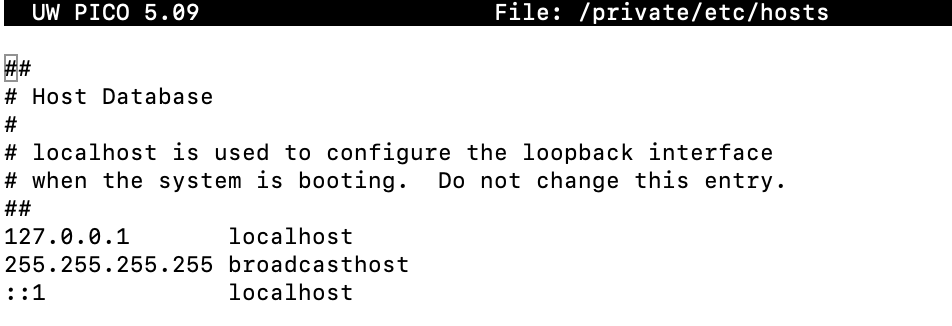
Important !Pour des raisons de sécurité, le curseur ne s’affiche pas lorsque vous saisissez votre mot de passe dans la ligne de commande. Utilisez les touches fléchées pour vous déplacer entre les lignes du fichier hosts.
- Modifiez le fichier hosts sur Mac
Pour simuler une configuration DNS et faire pointer un nom de domaine vers une adresse IP, utilisez la syntaxe suivante :
IP_Address domain.com

IP_Address www.domain.com
Par exemple, pour simuler la modification DNS de hostinger.com et www.hostinger.com, ajoutez les lignes suivantes à la fin du fichier hosts.
185.185.185.185 hostinger.com

185.185.185.185 www.hostinger.com
Cette modification simulera l’association du domaine hostinger.com et du sous-domaine www.hostinger.com à l’adresse IP 185.185.185.185.
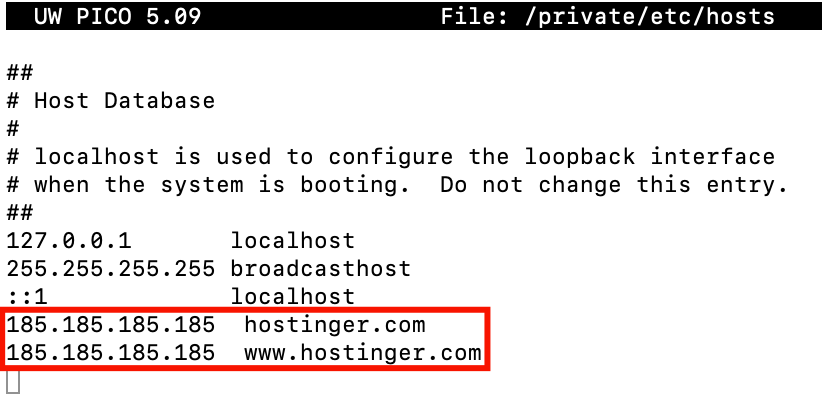
Une fois la modification du fichier hosts terminée, appuyez sur Contrôle + X. Saisissez Y pour enregistrer les modifications, puis appuyez sur la touche Entrée.
Votre Mac résoudra désormais le domaine hostinger.com à l’aide de l’adresse IP indiquée, au lieu de celle définie dans la zone DNS.
La modification du fichier hosts peut également vous permettre de consulter le contenu de votre nouveau site pendant la période de propagation qui suit la connexion d’un domaine à un hébergement web. Une fois la propagation terminée, pensez à supprimer les nouvelles lignes du fichier hosts.
- Videz le cache DNS
Les modifications apportées au fichier hosts peuvent ne pas s’appliquer immédiatement. Vous pouvez vider le cache DNS pour accélérer leur prise en compte. Pour vider le cache DNS de votre Mac, exécutez la commande suivante :
macOS Monterey et Big Sur
sudo dscacheutil -flushcache; sudo killall -HUP mDNSResponder
macOS Catalina, Mojave, High Sierra, Sierra, Mountain Lion et Lion
sudo killall -HUP mDNSResponder

Conclusion
La modification du fichier hosts permet de faire pointer votre domaine vers une offre d’hébergement sans modifier les enregistrements DNS. Votre ordinateur peut ainsi résoudre le domaine à l’aide de l’adresse IP de votre choix.
Dans ce tutoriel, nous avons expliqué comment modifier le fichier hosts sur Mac et vider le cache DNS afin d’accélérer la prise en compte des changements.
Nous espérons que ce tutoriel vous a été utile. Si vous avez des questions, n’hésitez pas à nous en faire part dans la section des commentaires ci-dessous.
Cet article est une version localisée de How to successfully locate and edit hosts file on a Mac using terminal, initialement publié en anglais.
Tout le contenu des tutoriels de ce site est soumis aux normes éditoriales et aux valeurs rigoureuses de Hostinger.

Faradilla, plus connue sous le nom de Ninda, possède 10 ans d’expérience en tant que linguiste et 5 ans en tant que spécialiste du marketing de contenu chez Hostinger. Elle aime suivre les tendances technologiques et aider les autres à résoudre leurs problèmes. Pendant son temps libre, Ninda aime apprendre de nouvelles langues et s’intéresser aux sciences de la vie, ainsi que regarder des vidéos d’animaux. Pour en savoir plus sur Ninda, retrouvez-la sur LinkedIn.


Commentaires
0 responses