Qu’est-ce que l’erreur 522 et comment la corriger ?
Feb 20, 2026
/
By Chaimaa C.
/
7 minutes de lecture

L’erreur 522 est un code d’état HTTP indiquant un délai d’expiration de la connexion entre un service CDN, tel que Cloudflare, et le serveur d’origine de votre site web. Cette erreur signifie que Cloudflare a essayé de se connecter à votre serveur pour récupérer du contenu pour un visiteur, mais que le serveur a mis trop de temps à répondre.
Pour résoudre l’erreur 522, vous devez vérifier que votre serveur est en ligne, que les paramètres DNS de Cloudflare correspondent à l’IP de votre serveur, et vérifier le pare-feu et les paramètres KeepAlive de votre serveur.
Voici un bref résumé de l’erreur :
| Code d’erreur | Erreur 522 |
| Type d’erreur | Erreur de serveur |
| Variation de l’erreur | Connection timed out |
| Causes d’erreur | Surcharge du serveur Pare-feu bloquant les IP de Cloudflare DNS incorrect KeepAlive désactivé |
Quelles sont les causes de l’erreur 522 de Cloudflare ?
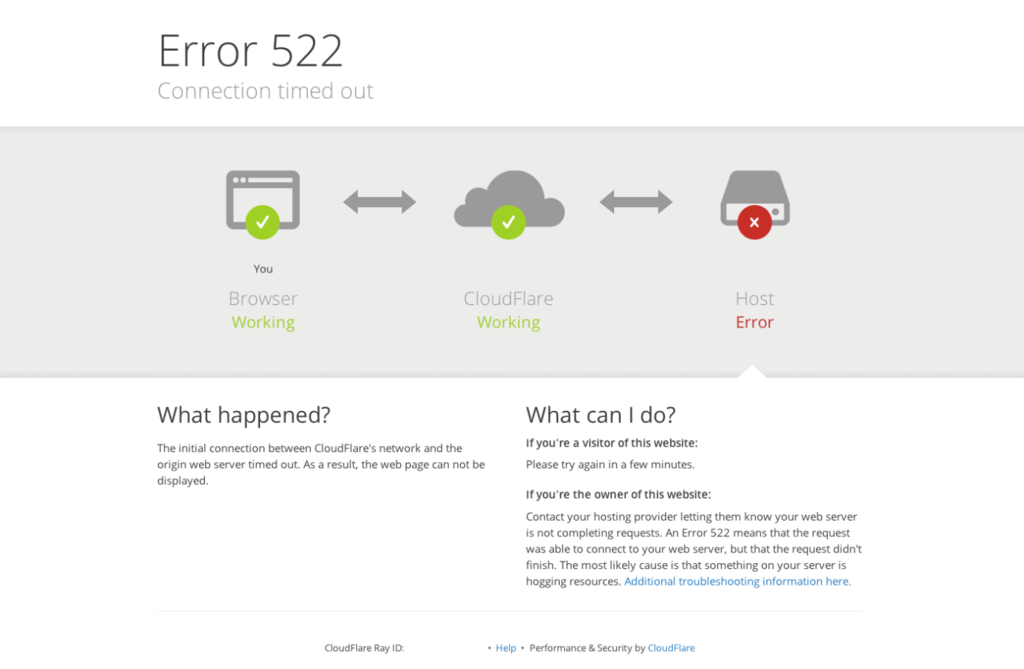
- Surcharge du serveur. Le serveur d’origine est submergé par un trop grand nombre de demandes et ne peut pas répondre aux nouvelles demandes, y compris celles de Cloudflare. Cette situation est fréquente sur les plans d’hébergement mutualisé, en particulier lors de pics de trafic soudains.
- Serveur hors ligne. Le serveur d’origine est en panne ou hors ligne en raison d’une panne, d’une maintenance ou d’autres problèmes techniques. Si le serveur est hors ligne, il ne peut répondre à aucune demande.
- Pare-feu bloquant les requêtes Cloudflare. Un pare-feu sur votre serveur, un plugin de sécurité ou le réseau de votre hébergeur peuvent bloquer les adresses IP de Cloudflare. Cloudflare agissant comme un proxy, ses adresses IP doivent être inscrites sur une liste blanche.
- Paramètres DNS incorrects. L’enregistrement A (ou AAAA) dans vos paramètres DNS Cloudflare ne pointe pas vers l’adresse IP correcte de votre serveur d’origine. Cela envoie les requêtes de Cloudflare au mauvais endroit.
- Problèmes de réseau. Des problèmes de connectivité entre Cloudflare et votre serveur, ou des problèmes avec le réseau de votre fournisseur d’hébergement, peuvent interrompre la connexion.
- KeepAlive désactivé. Cloudflare utilise des en-têtes KeepAlive pour maintenir une connexion stable et persistante. Si ce paramètre est désactivé sur votre serveur d’origine, la connexion peut échouer, entraînant une erreur 522.
Veuillez noter que le problème se situe presque toujours au niveau de votre serveur d’origine, et non au niveau de Cloudflare ou de la connexion du visiteur.
Comment corriger l’erreur 522 « Connection timed out »
Pour corriger l’erreur 522 “Connection timed out”, vérifiez d’abord que votre serveur web est en ligne et qu’il n’est pas surchargé. Ensuite, vérifiez que les paramètres DNS de Cloudflare pointent vers l’adresse IP correcte du serveur. Enfin, vérifiez les paramètres du pare-feu de votre serveur pour vous assurer que les adresses IP de Cloudflare ne sont pas bloquées et que la fonction KeepAlive est activée.
Important ! Avant de commencer, il est conseillé de vérifier si votre site web est indisponible pour tout le monde à l’aide d’un outil comme Uptrends et de confirmer que l’état du système de Cloudflare est opérationnel.
1. Vérifier que le serveur web fonctionne
Une cause fréquente de l’erreur 522 est un serveur d’origine hors ligne ou submergé par un trop grand nombre de requêtes HTTP. Cela se produit souvent sur les plans d’hébergement partagé.
Tout d’abord, vérifiez que votre serveur web d’origine est actif. Vous pouvez utiliser la commande ping sous Linux et Windows ou traceroute sous Windows pour vérifier la connectivité du serveur.
Ensuite, vérifiez l’utilisation des ressources de votre site. Si votre serveur atteint les limites de son processeur ou de sa mémoire vive, il ne sera pas en mesure de répondre aux nouvelles demandes. Les utilisateurs de Hostinger peuvent le trouver dans leur hPanel :
- Naviguez vers Sites web → Liste des sites → Tableau de bord → Plan d’hébergement → Utilisation des ressources.
- Examinez les tableaux pour :
- Utilisation du CPU. Maintenez cette valeur inférieure à 80 % pour éviter les problèmes de performance.
- Utilisation de la mémoire. La quantité de mémoire utilisée.
- Processus. Le nombre total de processus en cours d’exécution sur votre compte.
- Entrée et sortie. La vitesse de transfert des données.
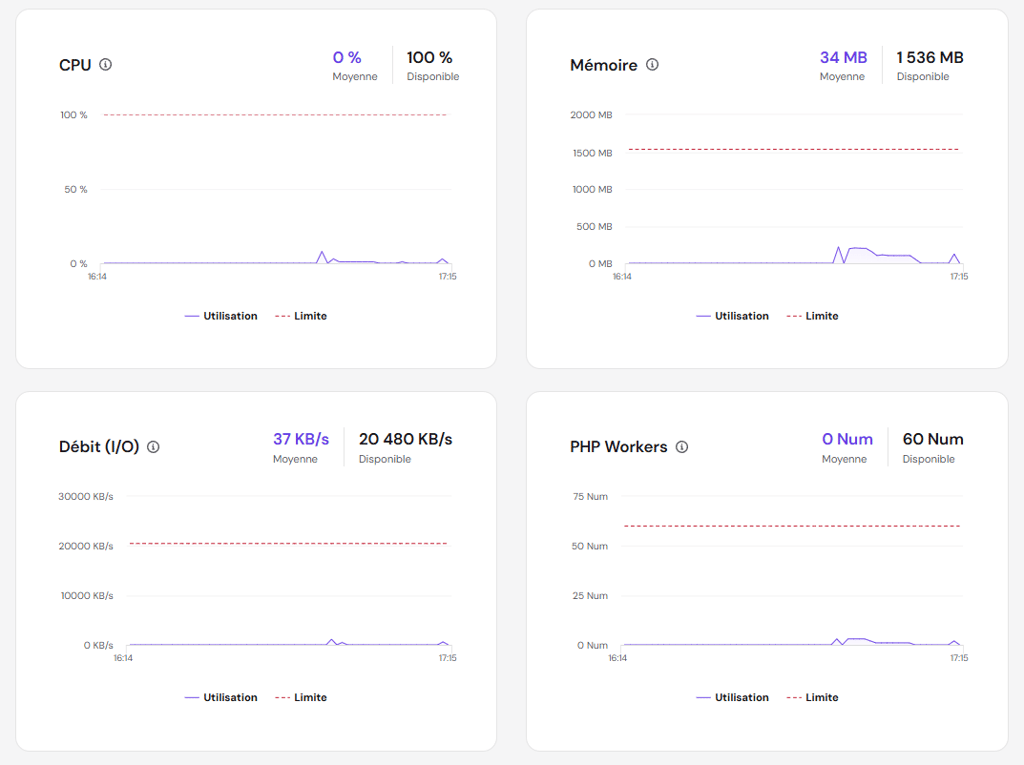
Si vous dépassez les limites, cela ralentira votre site et provoquera cette erreur. Pour y remédier :
- Optimisez votre site. Supprimez les plugins inutiles, car certains créent une charge importante sur le serveur.
- Vérifiez le code. Un code mal optimisé peut entraîner une utilisation élevée de l’unité centrale.
- Mettez votre plan à niveau. Si vous atteignez régulièrement vos limites, il se peut que vous deviez mettre à niveau votre plan d’hébergement pour obtenir plus de ressources.

2. Vérifier les paramètres DNS de Cloudflare
Lorsque vous ajoutez votre domaine à Cloudflare, celui-ci importe vos enregistrements DNS. L’enregistrement A (enregistrement d’adresse) est crucial, car il pointe votre domaine vers l’adresse IP de votre serveur. Si ce n’est pas le cas, Cloudflare envoie les demandes au mauvais endroit.
Tout d’abord, trouvez l’adresse IP correcte de votre serveur. Pour les utilisateurs d’Hostinger :
- Allez dans hPanel → Sites web → Liste des sites → Tableau de bord → Plan d’hébergement → Informations du plan.
- Recherchez l’adresse IP du site Web et copiez-la.

Ensuite, vérifiez cette IP par rapport à vos paramètres Cloudflare :
- Connectez-vous à votre tableau de bord Cloudflare et sélectionnez votre site web.
- Cliquez sur l’application DNS.
- Recherchez l’enregistrement A de votre domaine principal (par exemple, domain.tld).
- Vérifier la valeur du contenu. Cette adresse IP doit correspondre à l’adresse IP du site Web de votre panneau d’hébergement.

Si les adresses IP ne correspondent pas, cliquez sur Modifier sur l’enregistrement A dans Cloudflare et mettez à jour le champ Contenu avec l’IP correcte de votre panneau d’hébergement. Cliquez sur Enregistrer.
Les changements de DNS peuvent prendre jusqu’à 24 heures pour se propager, mais cela résout souvent l’erreur 522. Vous pouvez également essayer de purger le cache de Cloudflare pour accélérer les choses. En outre, nous vous recommandons de régler votre mode de chiffrement Cloudflare sur Complet afin d’éviter d’autres problèmes.
3. Examiner les autres paramètres du serveur web
Si le serveur est en ligne et que le DNS est correct, le problème peut provenir de paramètres spécifiques du serveur.
Activer la fonction KeepAlive
Cloudflare utilise l’en-tête KeepAlive pour maintenir les connexions persistantes. Si cette fonction est désactivée sur votre serveur, la connexion peut échouer. Vous pouvez activer l’en-tête KeepAlive en ajoutant le code suivant à votre fichier .htaccess :
<ifModule mod_headers.c>
   Header set Connection keep-alive
</ifModule>
Autoriser les IP Cloudflare
Parfois, le pare-feu ou les règles de sécurité de votre serveur peuvent accidentellement bloquer les adresses IP de Cloudflare, les signalant comme malveillantes. Vous devez les mettre sur liste blanche. Vous trouverez la liste complète des IP de Cloudflare sur leur site officiel.
Les utilisateurs d’Hostinger peuvent facilement ajouter ces IP à l’aide du gestionnaire d’IP :
- Allez dans hPanel → Sites web → Liste des sites → Tableau de bord → Avancé → Gestionnaire d’adresses IP.
- Sous Autoriser une adresse IP, ajoutez les plages d’adresses IP de Cloudflare et cliquez sur Ajouter.
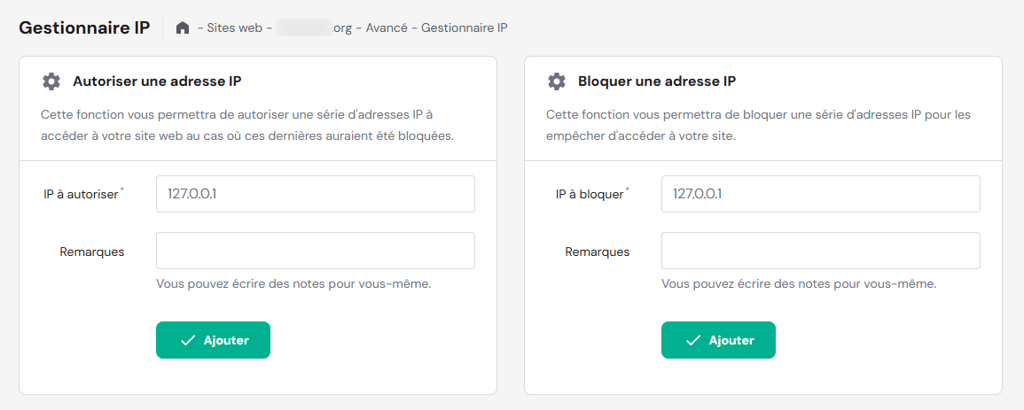
Vous pouvez également ajouter des règles “allow from” pour chaque IP Cloudflare dans votre fichier .htaccess.
Désactiver temporairement Cloudflare
Si rien d’autre ne fonctionne, essayez de mettre Cloudflare temporairement en pause pour voir si l’erreur disparaît. Cela permet de confirmer si le problème est lié à Cloudflare ou à votre serveur.
Si le site fonctionne avec Cloudflare pausé, le problème se situe au niveau de la connexion entre les deux ; s’il est toujours en panne, le problème se situe au niveau de votre serveur d’origine.
Comment savoir si l’erreur 522 a été corrigée ?
Vous saurez que l’erreur 522 a été corrigée lorsque votre site web se chargera normalement dans votre navigateur, sans le message “Connection timed out”.
Pour vous en assurer, vous pouvez vider le cache de votre navigateur et tester à nouveau le site. Vous pouvez également utiliser des outils en ligne comme Uptrends ou GTmetrix pour tester l’accessibilité de votre site web à partir de différents endroits.
Si le site se charge correctement et que vous avez confirmé que votre serveur n’est pas surchargé et que les adresses IP de Cloudflare sont sur liste blanche, l’erreur est résolue.
Dépannage d’autres erreurs Cloudflare
Pour les erreurs Cloudflare spécifiques telles que 520 (erreur inconnue), vérifiez si l’application serveur s’est arrêtée et si les en-têtes sont incompatibles ; pour 521 (le serveur web est en panne), vérifiez que votre serveur d’origine est actif et ne bloque pas les demandes ; et pour 524 (connexion interrompue), examinez les processus serveur qui s’exécutent depuis longtemps.
Erreur 520 : Le serveur web renvoie une erreur inconnue
Une erreur 520 résulte souvent d’un plantage de l’application du serveur web ou d’en-têtes de réponse incompatibles avec Cloudflare.
Pour résoudre ce problème, vérifiez tout d’abord que vos enregistrements DNS Cloudflare sont corrects. Si c’est le cas, essayez de désactiver temporairement votre fichier .htaccess pour voir si une règle est à l’origine du problème. Vous pouvez également inspecter les en-têtes de réponse et les cookies de votre serveur pour vérifier qu’ils sont correctement formatés et qu’ils ne sont pas trop volumineux.
Erreur 521 : Le serveur web est hors service
Cette erreur signifie que Cloudflare n’a pas pu se connecter à votre serveur d’origine. Les causes les plus courantes sont que votre serveur est réellement hors ligne ou que votre pare-feu bloque activement les requêtes de Cloudflare.
Pour corriger l’erreur 521, vérifiez que votre serveur d’origine fonctionne et qu’il est réactif. Ensuite, testez la connexion au serveur et, surtout, vérifiez votre pare-feu ou vos paramètres de sécurité pour confirmer que toutes les adresses IP de Cloudflare figurent sur la liste blanche.
Erreur 524 : Un dépassement de délai s’est produit
Une erreur 524 est similaire à une erreur 522, mais avec une différence essentielle : elle signifie que le serveur a établi une connexion avec Cloudflare, mais qu’il a mis trop de temps à renvoyer une réponse HTTP.
Cette situation résulte presque toujours d’un processus de longue durée sur votre serveur, comme une requête de base de données complexe ou un script dont l’exécution prend plusieurs minutes. Pour résoudre ce problème, vous devez examiner l’utilisation des ressources et les journaux de votre serveur afin d’identifier et d’optimiser ce processus lent.
Assurer le bon fonctionnement de votre environnement d’hébergement
Le maintien d’un environnement d’hébergement en bon état de fonctionnement nécessite une approche proactive, et la correction de l’erreur 522 en est un élément clé. En résolvant ce délai de connexion, vous avez rétabli le lien entre votre serveur et Cloudflare, rendant ainsi votre site à nouveau accessible aux visiteurs.
Pour éviter ce genre de problème, il est important de vérifier régulièrement les ressources de votre serveur, de veiller à ce que les paramètres DNS soient corrects et de s’assurer que les règles de votre pare-feu sont correctes.
Nous vous recommandons également de surveiller le temps de fonctionnement de votre site web et de mettre en place des alertes instantanées. Ainsi, vous serez le premier à savoir si votre site est en panne – à cause d’une erreur 522 ou autre – et vous pourrez y remédier avant que cela n’affecte votre public.
Tout le contenu des tutoriels de ce site est soumis aux normes éditoriales et aux valeurs rigoureuses de Hostinger.

Chaimaa est spécialiste du référencement (SEO) et du marketing de contenu chez Hostinger. Passionnée par le marketing digital et la technologie, elle s’attache à créer des contenus utiles et accessibles pour aider chacun à résoudre ses problématiques et à réussir en ligne. En dehors du travail, Chaimaa est cinéphile, passionnée par l’analyse de films et la randonnée. Suivez-la sur LinkedIn.

Commentaires
0 responses