Ollama installieren: Schritt-für-Schritt-Anleitung
Jun 03, 2026
/
By Faradilla A.
/
5 Min Lesezeit

Ollama ist eine Open-Source-Plattform, mit der Sie verschiedene Large Language Models (LLMs) auf einem privaten Server oder Computer ausführen können. Durch Self-Hosting profitieren Sie von mehr Datenschutz und Kontrolle, weshalb sich Ollama ideal für den Betrieb eines persönlichen KI-Assistenten eignet.
Für die Installation von Ollama auf einem Linux-System benötigen Sie einen Server oder Computer mit mindestens 16 GB RAM, 12 GB Speicherplatz und 4 CPU-Kernen. Melden Sie sich mit einem Administratorkonto am System an, aktualisieren Sie die Paketquellen und installieren Sie die erforderlichen Abhängigkeiten. Anschließend führen Sie das offizielle Installationsskript von Ollama aus und überprüfen, ob der Dienst ordnungsgemäß läuft.
Alternativ können Sie Ollama mit wenigen Klicks über unsere Ollama-Vorlage auf einem virtuellen privaten Server (VPS) von Hostinger bereitstellen. Diese Methode ist schneller und einfacher als eine manuelle Installation und eignet sich besonders für Einsteiger, die mit der Befehlszeile noch nicht vertraut sind.
Kurzfassung
- Um Ollama unter Linux zu installieren, benötigen Sie einen VPS oder Computer mit mindestens 16 GB RAM, 12 GB Speicherplatz, 4 CPU-Kernen sowie sudo- oder Root-Zugriff.
- Aktualisieren Sie anschließend die Systempakete, installieren Sie Python, Pip und Git, führen Sie das offizielle Installationsskript von Ollama aus und überprüfen Sie den Status des Dienstes.
- Für eine schnellere Einrichtung können Sie die Ollama-VPS-Vorlage von Hostinger verwenden. Sie enthält Ollama, Llama 3 und Open WebUI bereits vorkonfiguriert.
Voraussetzungen für die Installation von Ollama
Bevor Sie mit der Installation beginnen, sollten Sie die folgenden Voraussetzungen erfüllen.
VPS-Hosting
Da Ollama eine ressourcenintensive Anwendung ist, benötigen Sie einen virtuellen privaten Server (VPS) mit mindestens 16 GB RAM, 12 GB Speicherplatz und 4 bis 8 CPU-Kernen. Beachten Sie, dass leistungsfähigere Large Language Models (LLMs) mit einer höheren Anzahl an Parametern, beispielsweise DeepSeek R1, zusätzliche Ressourcen erfordern können.
Falls Sie noch keinen VPS für die Bereitstellung von Ollama nutzen, ist Hostingers Hosting-Lösung für LLMs eine geeignete Option. Mit bis zu 32 GB RAM und 8 CPU-Kernen eignet sie sich für den Betrieb verschiedener LLMs, einschließlich ressourcenintensiver Modelle.

Betriebssystem
Ollama wurde für Linux entwickelt. Die besten Ergebnisse erzielen Sie mit Ubuntu 22.04 oder höher beziehungsweise mit der aktuellen stabilen Version von Debian.
Zugriff und Berechtigungen
Für die Installation und Konfiguration von Ollama benötigen Sie Zugriff auf das Terminal Ihres VPS. Außerdem benötigen Sie Root-Zugriff oder ein Benutzerkonto mit sudo-Berechtigungen.
Ollama manuell auf einem VPS installieren
Wenn Sie Ollama auf Ihrem lokalen Computer oder auf einem VPS eines anderen Hosting-Anbieters ausführen möchten, können Sie es folgendermaßen manuell installieren. Der Prozess ist komplexer als die Verwendung einer vorgefertigten Vorlage, deshalb führen wir Sie Schritt für Schritt durch den Ablauf.
1. Systempakete aktualisieren
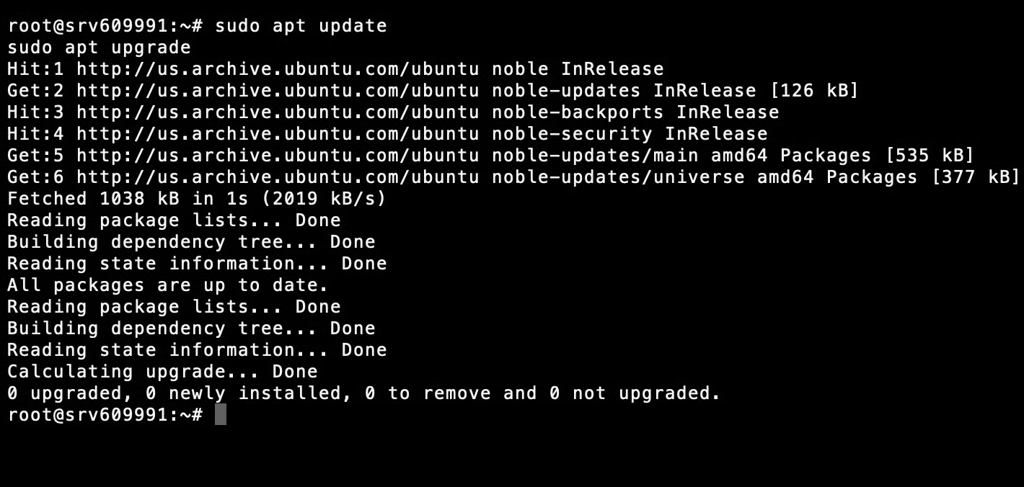
Stellen Sie sicher, dass Ihr VPS auf dem neuesten Stand ist, bevor Sie neue Software installieren. Um Ihre Paketliste zu aktualisieren und die installierten Pakete zu aktualisieren, führen Sie die folgenden Befehle in der Befehlszeile Ihres Servers aus:
sudo apt update

sudo apt upgrade
Wenn Sie Ihr System auf dem neuesten Stand halten, vermeiden Sie Kompatibilitätsprobleme und sorgen für eine reibungslose Installation von Anfang bis Ende.
2. Erforderliche Abhängigkeiten installieren
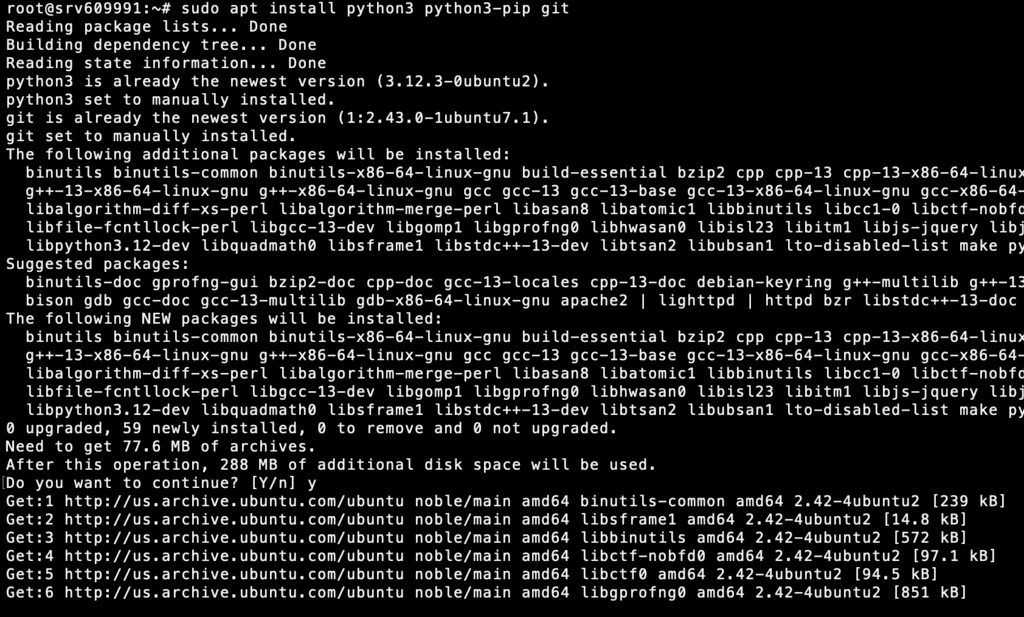
Für einen reibungslosen Betrieb von Ollama sind bestimmte Abhängigkeiten erforderlich. Dazu gehören die neuesten Versionen von Python, Pip und Git. Um sie zu installieren, führen Sie diesen Befehl aus:
sudo apt install python3 python3-pip git
Überprüfen Sie, ob die Installation erfolgreich abgeschlossen wurde, indem Sie Folgendes ausführen:
python3 --version

pip3 --version

git --version
Wenn Ihr VPS über eine NVIDIA-GPU verfügt, benötigen Sie zusätzliche CUDA-Treiber, um die verbesserte Leistung der GPU zu nutzen. Diese Schritte unterscheiden sich jedoch je nach Konfiguration Ihres Servers. Weitere Informationen zum Herunterladen des CUDA Toolkit finden Sie in der offiziellen NVIDIA-Anleitung.
3. Ollama-Installationspaket herunterladen
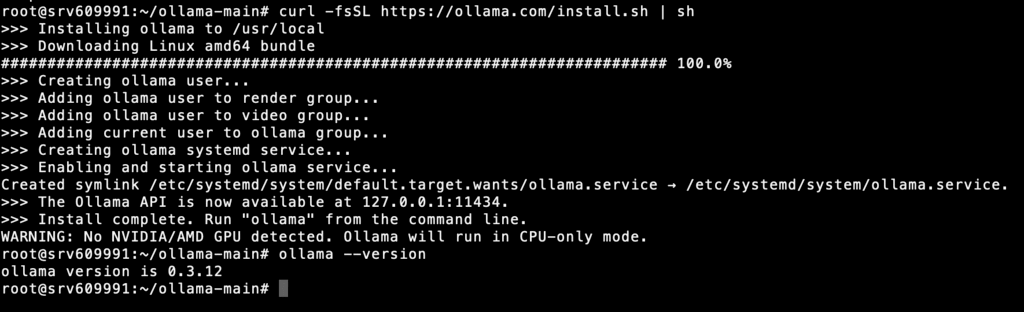
Laden Sie als Nächstes das Ollama-Installationspaket für Linux von der offiziellen Website herunter. Dazu führen Sie Folgendes aus:
curl -fsSL https://ollama.com/install.sh | sh
Dadurch werden Ollama auf Ihrem VPS heruntergeladen und installiert. Überprüfen Sie nun die Installation, indem Sie Folgendes ausführen:
ollama --version
4. Ollama starten und konfigurieren
Jetzt sollten Sie Ollama jederzeit ausführen können – mit folgendem Befehl:
ollama serve
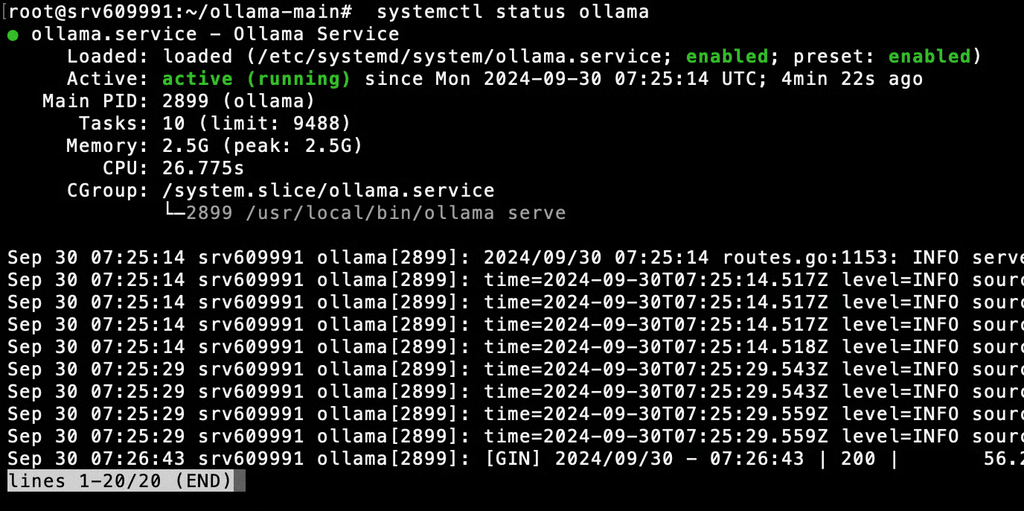
Bevor Sie fortfahren, sollten Sie den aktuellen Status des Ollama-Dienstes prüfen, indem Sie dies in Ihrer Befehlszeile ausführen:
systemctl status ollama
Ollama-Installation überprüfen
Wenn Sie einen VPS von Hostinger nutzen, können Sie auch den Kodee AI Assistant verwenden, um zu prüfen, ob Ollama bereits auf Ihrem Server läuft. Klicken Sie dazu im hPanel auf Ask Kodee und geben Sie folgende Anfrage ein: „Prüfe, ob Ollama auf meinem Server läuft. Verwenden Sie dabei den Hostnamen Ihres Servers, z. B. srv123.hstgr.cloud.“
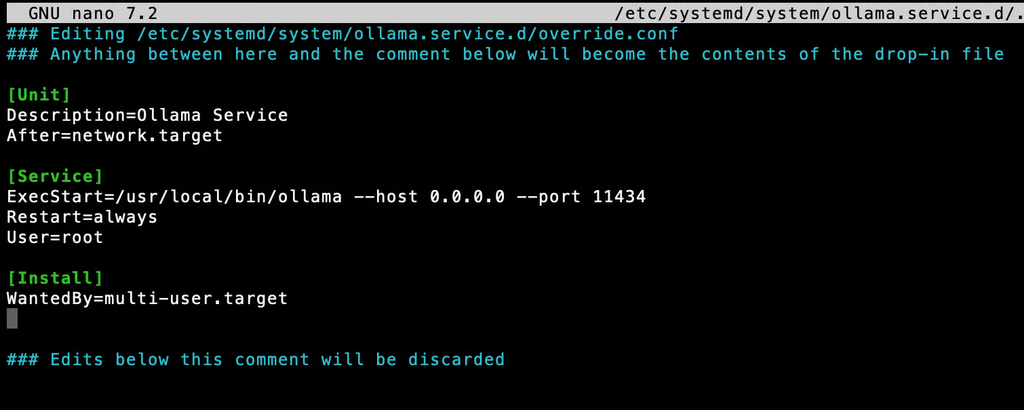
Erstellen Sie als Nächstes eine systemd -Service-Datei, damit Ollama bei jedem Start Ihres VPS automatisch ausgeführt wird:
sudo nano /etc/systemd/system/ollama.service
Fügen Sie Ihrer systemd-Service-Datei den folgenden Inhalt hinzu:
[Unit]

Description=Ollama Service

After=network.target

[Service]

ExecStart=/usr/local/bin/ollama --host 0.0.0.0 --port 11434

Restart=always

User=root

[Install]

WantedBy=multi-user.target
Verwenden Sie danach den folgenden Befehl, um die Umgebung neu zu laden:
systemctl daemon-reload

systemctl restart ollama
Und schon sind Sie fertig! Ollama sollte beim nächsten Start Ihres VPS automatisch gestartet werden.
Hinweis: Ollama bietet zahlreiche Konfigurationsoptionen, mit denen Sie das Modellverhalten anpassen, die Leistung optimieren und Servereinstellungen ändern können. Es ist jedoch darauf ausgelegt, mit der Standardkonfiguration sofort einsatzbereit zu sein.
Die Standardeinstellungen reichen für die meisten Anwendungsfälle aus, sodass Sie direkt loslegen können, indem Sie die benötigten Modelle herunterladen. Führen Sie dazu den Befehl ollama pull <model_name> aus.
Kann ich eine Vorlage verwenden, um Ollama zu installieren?
Ja, Sie können eine Vorlage verwenden, um Ollama auf einem Hostinger-VPS zu installieren. Es ist eine vorkonfigurierte Lösung, mit der Sie Ollama samt Abhängigkeiten per Klick automatisch herunterladen, installieren und einrichten können.
Da unser System alle Konfigurationsaufgaben für Sie übernimmt, verläuft die Installation von Ollama effizienter und ist weniger fehleranfällig.
Ollama mit einer Hostinger-VPS-Vorlage installieren
Hostinger vereinfacht die Installation von Ollama mit einer vorkonfigurierten VPS-Vorlage für Ubuntu 24.04, die bereits ab 5,49 €/Monat erhältlich ist.
Die Vorlage enthält Ollama, Llama 3 und Open WebUI bereits vorinstalliert. Sie müssen lediglich die Vorlage auswählen, warten, bis die automatische Installation abgeschlossen ist, und sich anschließend auf Ihrem Server anmelden, um die Installation zu überprüfen.
Die Schritte zur Installation von Ollama mit einer Hostinger-Vorlage sind:
- Melden Sie sich bei Ihrem Hostinger-Konto an und öffnen Sie hPanel.
- Navigieren Sie zum VPS-Bereich und wählen Sie Ihre VPS-Instanz aus.
- Klicken Sie auf Betriebssystem und Panel → Ollama.
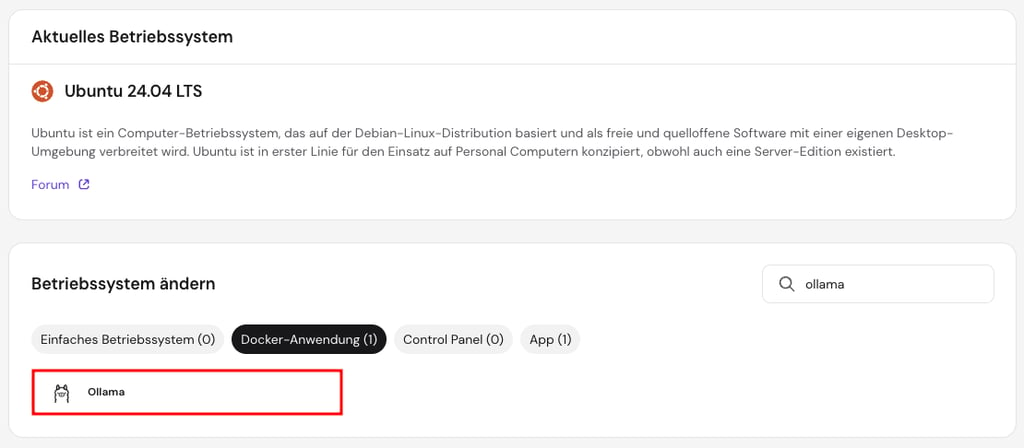
- Warten Sie, bis die Installation abgeschlossen ist.
- Melden Sie sich per SSH auf Ihrem VPS an, um die Installation zu überprüfen.
Das ist alles! Sie sollten jetzt bereit sein, Ollama auf Ihrem Hostinger VPS zu verwenden, um Ihre Webanwendungen zu betreiben.
Da in der Vorlage bereits alle erforderlichen Tools und die notwendige Software vorinstalliert und eingerichtet sind, müssen Sie nichts weiter tun, bevor Sie sich mit den LLMs beschäftigen.
So nutzen Sie Ollama optimal
Nach der Installation von Ollama auf Ihrem VPS können Sie verschiedene Large Language Models (LLMs) lokal auf Ihrem Server ausführen und für unterschiedliche Anwendungsfälle nutzen. Mit Ollama lassen sich unter anderem individuelle Chatbots und virtuelle Assistenten für spezifische Anforderungen entwickeln.
Sie können beispielsweise DeepSeek in Ollama integrieren, um einen KI-Agenten für technische Aufgaben wie die Unterstützung beim Programmieren zu erstellen. Darüber hinaus lässt sich Ollama mit verschiedenen Drittanbieter-Plattformen verbinden, um Arbeitsabläufe mithilfe von KI zu optimieren.
Eine besonders leistungsstarke Möglichkeit besteht darin, Ollama in n8n zu integrieren. Damit können Sie komplexe Workflows über verschiedene Plattformen, Tools und Anwendungen hinweg automatisieren und gleichzeitig KI-Funktionen für die Verarbeitung und Analyse von Daten nutzen.
Dank der hohen Flexibilität von Ollama und der Kompatibilität mit zahlreichen LLMs sind die Einsatzmöglichkeiten nahezu unbegrenzt. Probieren Sie Ollama selbst aus und experimentieren Sie mit verschiedenen Modellen und Integrationen, um herauszufinden, welche Lösungen sich am besten für Ihre Projekte eignen.
Alle Tutorial-Inhalte auf dieser Website unterliegen Hostingers strengen redaktionellen Standards und Normen.

Faradilla, auch bekannt als Ninda, ist Content Marketing Specialist bei Hostinger mit über fünf Jahren Erfahrung und einem zehnjährigen Hintergrund als Linguistin. Sie möchte Technologie für alle zugänglich machen, indem sie komplexe Anleitungen in klare und leicht verständliche Schritt-für-Schritt-Guides verwandelt. In ihrer Freizeit interessiert sie sich für Biowissenschaften oder schaut gerne lustige Tiervideos. Vernetzen Sie sich mit ihr auf LinkedIn.



Comments
0 responses