So beheben Sie den Fehler ERR_CONNECTION_REFUSED
Apr 22, 2026
/
By Katerina B.
/
8 Min Lesezeit
ERR_CONNECTION_REFUSED ist ein Google-Chrome-Fehler, der Ihren Browser daran hindert, eine Verbindung zum Server einer Website herzustellen. Sie können dieses Problem mit einer der folgenden 11 Methoden untersuchen und beheben:
- Prüfen Sie, ob die Website online ist
- Starten Sie Ihren Router neu, um die Verbindung zu aktualisieren.
- Führen Sie die Problembehandlung für die Internetverbindung Ihres Systems aus
- Problematische Chrome-Erweiterungen deaktivieren oder entfernen
- Löschen Sie Ihren Browser-Cache und Ihre Cookies
- Google Chrome zurücksetzen oder neu installieren
- Deaktivieren Sie vorübergehend das Antivirenprogramm und die Firewall
- Trennen Sie Ihre VPN-Verbindung und versuchen Sie es erneut.
- Leeren Sie Ihren DNS-Cache
- Proxy-Einstellungen deaktivieren oder anpassen
- Wechseln Sie zu einem öffentlichen DNS-Server.
Lesen Sie weiter, während wir Sie durch jede Methode zur Fehlerbehebung führen – sie sind alle leicht nachzuvollziehen und funktionieren sowohl unter Windows als auch unter macOS. Außerdem erklären wir, wodurch dieser Browserfehler verursacht wird, was Sie tun können, wenn er weiterhin auftritt, und wie Sie verhindern, dass ERR_CONNECTION_REFUSED überhaupt erst auftritt.
Eine visuelle Schritt-für-Schritt-Anleitung zur Behebung des Fehlers ERR_CONNECTION_REFUSED in Ihrem Chrome-Browser finden Sie im folgenden Tutorial.


Was ist der Fehler ERR_CONNECTION_REFUSED?
Der Fehler ERR_CONNECTION_REFUSED bedeutet, dass Ihr Browser versucht hat, eine Verbindung zu einer Website herzustellen, der Server die Anfrage jedoch aktiv abgelehnt hat. Anders als Serverfehler, die auftreten, nachdem eine Verbindung hergestellt wurde, tritt dieser Fehler auf, wenn der Browser den Server gar nicht erst erreichen kann.
ERR_CONNECTION_REFUSED wird durch Probleme verursacht, etwa wenn der Server offline ist oder eingehende Anfragen blockiert, durch falsch konfigurierte Netzwerkeinstellungen wie Proxy, VPN oder DNS oder durch Störungen durch Browsererweiterungen, Firewalls oder Antivirensoftware.
In einigen Fällen können auch Ihr Internetanbieter (ISP) oder lokale Netzwerkeinschränkungen den Zugriff auf bestimmte Websites blockieren.
📚 Empfohlene Lektüre
Wenn auf localhost der Fehler ERR_CONNECTION_REFUSED angezeigt wird, bedeutet das, dass der lokale Server, den Sie erreichen möchten, nicht läuft, auf einem anderen Port lauscht oder durch eine Firewall blockiert wird. Auch wenn der Fehler gleich aussieht, hängt die Lösung mit Ihrer lokalen Umgebung zusammen, nicht mit einem Remote-Server.
So beheben Sie den Fehler ERR_CONNECTION_REFUSED?
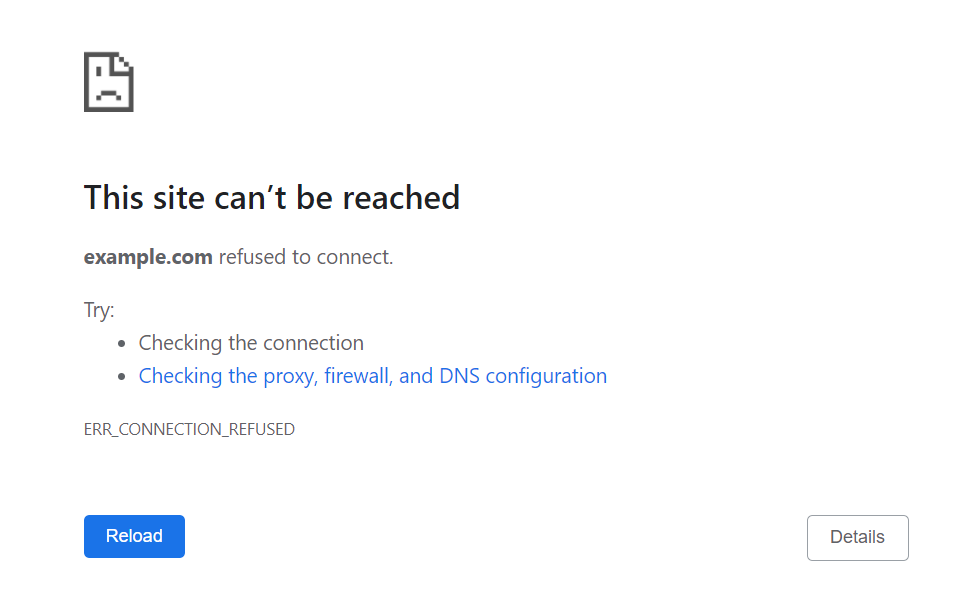
Um den Browserfehler ERR_CONNECTION_REFUSED zu beheben, müssen Sie sowohl Ihre lokale Verbindung als auch Ihre Browsereinstellungen überprüfen. Die Ursache können Fehlkonfigurationen in Chrome, DNS-Fehler oder Netzwerkeinschränkungen sein, die meisten davon lassen sich jedoch leicht beheben.
Im Folgenden führen wir Sie Schritt für Schritt durch die effektivsten Methoden, mit denen Sie Ihre Verbindung überprüfen und reparieren können.
1. Überprüfen Sie den Status der Website
Prüfen Sie zuerst, ob die Website tatsächlich online ist. Der Fehler ERR_CONNECTION_REFUSED muss nicht unbedingt am Browser liegen: Er kann auch bedeuten, dass der Server der Website vorübergehend offline ist oder Anfragen blockiert.
Verwenden Sie kostenlose Tools wie Website Planet, Site24x7 oder Host Tracker, um den Status der Website zu überprüfen. Geben Sie einfach die URL ein und prüfen Sie, ob die Verbindung auch für andere funktioniert.
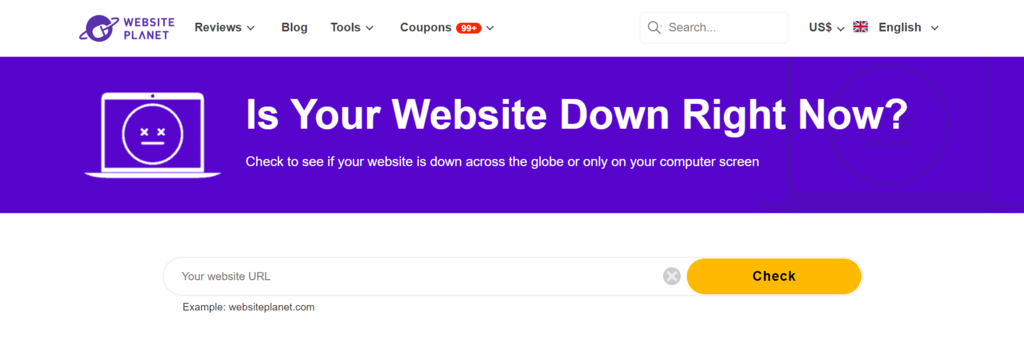
Wenn die Website für alle nicht erreichbar ist, liegt ein serverseitiges Problem vor, und Sie können auf Ihrer Seite nichts tun, um es zu beheben. Wenn es bei anderen funktioniert, fahren Sie mit den unten stehenden Schritten fort, um die Verbindung auf Ihrer Seite zu beheben.

2. Starten Sie Ihren Netzwerkrouter neu
Ein Neustart Ihres Routers kann vorübergehende Netzwerkprobleme beheben, die in Chrome zu Verbindungsfehlern führen können, darunter ERR_CONNECTION_REFUSED.
Trennen Sie Ihren Router von der Stromversorgung und warten Sie 10–30 Sekunden, bevor Sie ihn wieder anschließen. Nachdem das Gerät vollständig neu gestartet ist, verbinden Sie Ihr Gerät wieder mit dem Internet und versuchen Sie erneut, die Website zu laden.
3. Beheben Sie Probleme mit der Internetverbindung
Wenn der Fehler ERR_CONNECTION_REFUSED weiterhin auftritt, versuchen Sie es mit den integrierten Tools zur Netzwerkfehlerbehebung Ihres Systems. Diese können Verbindungsprobleme automatisch erkennen und beheben.
Unter Windows:
- Drücken Sie Windows + I, um die Einstellungen zu öffnen.
- Gehen Sie zu Netzwerk und Internet.
- Klicken Sie auf die Schaltfläche **Get Help** (in einigen Windows-Versionen befindet sie sich möglicherweise unter **Advanced network settings**).

- Wählen Sie den Netzwerkadapter aus, den Sie diagnostizieren möchten, und klicken Sie auf Weiter.
- Wenden Sie alle vorgeschlagenen Korrekturen an und starten Sie Ihren Computer neu.
Unter macOS:
- Trennen Sie alle externen Geräte außer Ihrem Monitor und Ihrer Tastatur.
- Schalten Sie Ihren Mac aus und dann wieder ein, während Sie Befehl + D gedrückt halten.
- Wählen Sie Ihre Sprache aus und warten Sie, bis Apple Diagnostics ausgeführt wird.
- Wenden Sie alle vorgeschlagenen Korrekturen an und starten Sie das System neu.
Sobald Sie die Diagnose abgeschlossen haben, laden Sie die Website neu, um zu prüfen, ob das Verbindungsproblem behoben ist.
4. Überprüfen Sie die Erweiterungen in Google Chrome
Einige Chrome-Erweiterungen können Ihre Verbindung beeinträchtigen und Fehler wie ERR_CONNECTION_REFUSED verursachen, insbesondere wenn sie veraltet oder schlecht programmiert sind.
Um schnell zu prüfen, ob eine Erweiterung das Problem verursacht, öffnen Sie die Website im Inkognitomodus (Strg + Umschalt + N). Chrome deaktiviert Erweiterungen dort standardmäßig. Wenn die Website geladen wird, verursacht wahrscheinlich eine Ihrer Erweiterungen das Problem.
So verwalten oder entfernen Sie Erweiterungen:
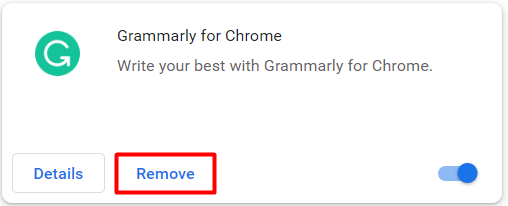
- Klicken Sie auf das Dreipunktmenü → Extensions.
- Deaktivieren Sie die Erweiterungen nacheinander und versuchen Sie nach jeder Änderung, die Website zu öffnen.
- Nachdem Sie den Übeltäter gefunden haben, entfernen Sie ihn aus Chrome.
- Starten Sie Chrome neu und öffnen Sie die gewünschte Website.
5. Browser-Cache leeren
Ein veralteter oder beschädigter Browser-Cache kann den Fehler ERR_CONNECTION_REFUSED verursachen, indem er alte Websitedaten lädt, anstatt eine Verbindung zum Live-Server herzustellen.
Um das zu beheben, leeren Sie in Chrome den Browser-Cache:
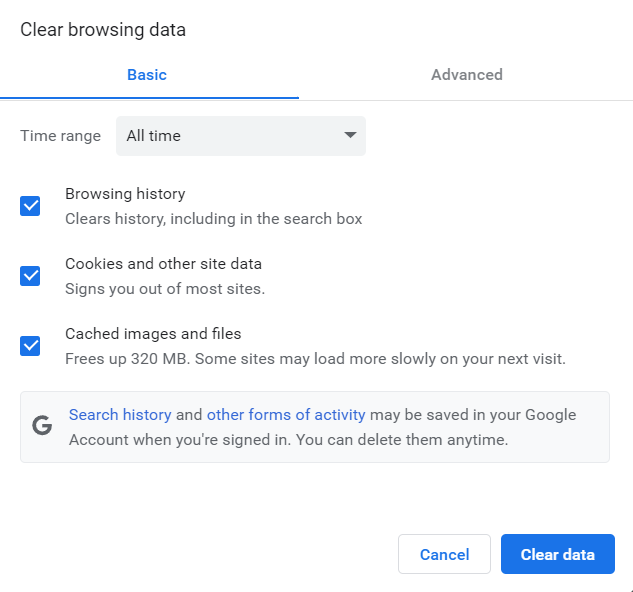
- Klicken Sie auf das Dreipunkt-Menü → Einstellungen → Datenschutz und Sicherheit → Browserdaten löschen.
- Wählen Sie im Dropdown-Menü „Time range“ die Option „All time“ aus.
- Aktivieren Sie „Browserverlauf“, „Cookies und andere Websitedaten“ sowie „Bilder und Dateien im Cache“.
- Klicken Sie auf **Clear data**.
Sie können auch versuchen, die Website im Inkognito-Modus zu öffnen, um den Cache vorübergehend zu umgehen. Wenn der Fehler weiterhin auftritt, fahren Sie mit der nächsten Methode fort.
6. Chrome zurücksetzen oder neu installieren
Wenn der Fehler ERR_CONNECTION_REFUSED weiterhin angezeigt wird, ist Chrome möglicherweise selbst falsch konfiguriert oder beschädigt. Versuchen Sie zunächst, den Browser zurückzusetzen – wenn das nicht hilft, installieren Sie den Browser vollständig neu.
So setzen Sie die Chrome-Einstellungen zurück:
- Öffnen Sie Chrome und klicken Sie auf das Dreipunkt-Menü → **Settings**.
- Wählen Sie **Einstellungen zurücksetzen** → **Einstellungen auf die ursprünglichen Standardwerte zurücksetzen**.
- Bestätigen Sie, indem Sie auf Reset settings klicken.
Wenn der Fehler weiterhin auftritt, versuchen Sie, den Chrome-Browser neu zu installieren.
Unter Windows:
- Laden Sie die neueste Version von Chrome herunter.
- Öffnen Sie **Einstellungen** → **Apps** → **Installierte Apps**.
- Suchen Sie Google Chrome, klicken Sie auf die drei Punkte, und wählen Sie „Deinstallieren“ aus.
- Führen Sie nach dem Entfernen das Installationsprogramm aus, das Sie zuvor heruntergeladen haben.

Unter macOS:
- Öffnen Sie den Ordner „Applications“.
- Suchen Sie Google Chrome und ziehen Sie Google Chrome in den Papierkorb.
- Rufen Sie die offizielle Chrome-Seite auf, um die neueste Version herunterzuladen.
- Öffnen Sie die .dmg -Datei und ziehen Sie Chrome zurück in den Ordner „Programme“.
7. Deaktivieren Sie das Antivirenprogramm und die Firewall
Manchmal blockieren Antivirus- oder Firewall-Programme irrtümlich sichere Websites, was zu Verbindungsproblemen wie dem Fehler ERR_CONNECTION_REFUSED führen kann. Um zu testen, ob das der Fall ist, deaktivieren Sie vorübergehend Ihre Schutz-Tools und versuchen Sie dann, die Website neu zu laden.
Wichtig! Diese Methode dient nur zu Testzwecken. Schalten Sie Ihr Antivirenprogramm und Ihre Firewall direkt nach der Überprüfung der Verbindung wieder ein, damit Ihr System keinen Bedrohungen ausgesetzt ist.
Unter Windows (mit Microsoft Defender):
- Gehen Sie zu Settings → Privacy & security → Windows Security.
- Klicken Sie auf Virus & threat protection → Manage settings → schalten Sie Real-time protection aus.
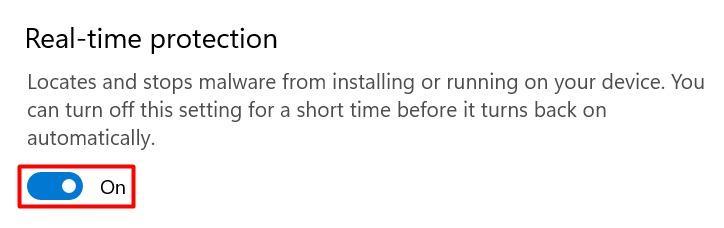
- Gehen Sie dann zu Firewall- & Netzwerkschutz.
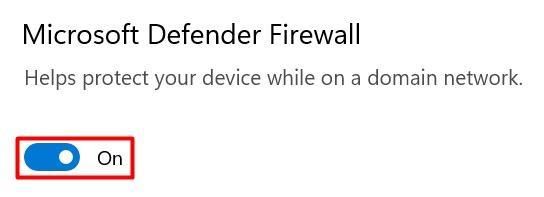
- Öffnen Sie jedes Netzwerkprofil (Domäne, Privat, Öffentlich) und deaktivieren Sie die Microsoft Defender-Firewall.
Unter macOS:
- Klicken Sie oben links auf das Apple-Logo.
- Wählen Sie System Settings → Network → Firewall aus.
- Schieben Sie den Schalter nach links, um ihn auszuschalten.
Wenn Sie Sicherheitssoftware von Drittanbietern verwenden, folgen Sie der Dokumentation des Entwicklers, um sie sicher zu deaktivieren.
8. Deaktivieren Sie Ihr VPN
Einige Websites oder Internetdienstanbieter blockieren VPN-Datenverkehr, was Verbindungsprobleme wie ERR_CONNECTION_REFUSED auslösen kann. Falsch konfigurierte VPN-Einstellungen können auch Chromes Fähigkeit beeinträchtigen, eine Verbindung zu bestimmten Servern herzustellen.
Trennen Sie vorübergehend die Verbindung zu Ihrem VPN und versuchen Sie dann erneut, die Website zu laden. Die meisten VPN-Apps bieten eine schnelle Option zum Pausieren oder Trennen der Verbindung.
Zum Beispiel können Sie NordVPN so pausieren:
- Öffnen Sie die NordVPN-App.
- Wenn eine Verbindung besteht, klicken Sie auf die Schaltfläche „Disconnect“.
- Schließen Sie die App und öffnen Sie dann die Website ohne VPN.
Denken Sie daran, nach dem Testen der Verbindung Ihr VPN wieder zu verbinden, um Ihre Privatsphäre und Sicherheit wiederherzustellen.
9. DNS-Cache leeren
Ihr Betriebssystem speichert DNS-Daten lokal, um den Zugriff auf Websites zu beschleunigen. Wenn dieser Cache veraltet ist oder beschädigt wurde, kann das den Fehler ERR_CONNECTION_REFUSED verursachen. Das Leeren des DNS-Cache zwingt Ihr System dazu, aktualisierte DNS-Informationen abzurufen.
Unter Windows:
- Öffnen Sie das Startmenü, suchen Sie nach „Eingabeaufforderung“, klicken Sie dann mit der rechten Maustaste darauf und wählen Sie „Als Administrator ausführen“ aus.
- Führen Sie die folgenden Befehle nacheinander aus:
netsh winsock reset catalog
ipconfig /flushdns
Unter macOS:
- Drücken Sie Befehlstaste + Leertaste, geben Sie Terminal ein und drücken Sie die Eingabetaste.
- Führen Sie diesen Befehl aus und geben Sie Ihr Passwort ein, wenn Sie dazu aufgefordert werden:
sudo dscacheutil -flushcache; sudo killall -HUP mDNSResponder
Sobald der DNS-Cache geleert ist, versuchen Sie erneut, auf die Website zuzugreifen, um zu prüfen, ob der Fehler behoben ist.
10. Proxy-Server-Einstellungen konfigurieren
Falsche oder veraltete Proxy-Einstellungen können verhindern, dass Chrome eine Verbindung zum Internet herstellt, und dadurch zu Fehlern wie ERR_CONNECTION_REFUSED führen. Das kann passieren, wenn der Proxy offline ist, falsch konfiguriert wurde oder vom Server der Website blockiert wird.
Um dies auszuschließen, deaktivieren Sie testweise die Proxy-Einstellungen auf Ihrem Gerät.
Unter Windows:
- Öffnen Sie die Systemsteuerung.
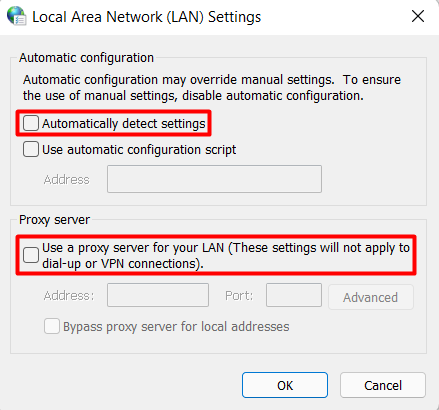
- Öffnen Sie **Netzwerk und Internet** → **Internetoptionen** → **Verbindungen** → **LAN-Einstellungen**.
- Deaktivieren Sie sowohl **Einstellungen automatisch erkennen** als auch **Proxyserver für Ihr LAN verwenden**.
- Klicken Sie auf OK, um zu speichern.
Unter macOS:
- Klicken Sie auf das Apple-Logo → Systemeinstellungen → WLAN.
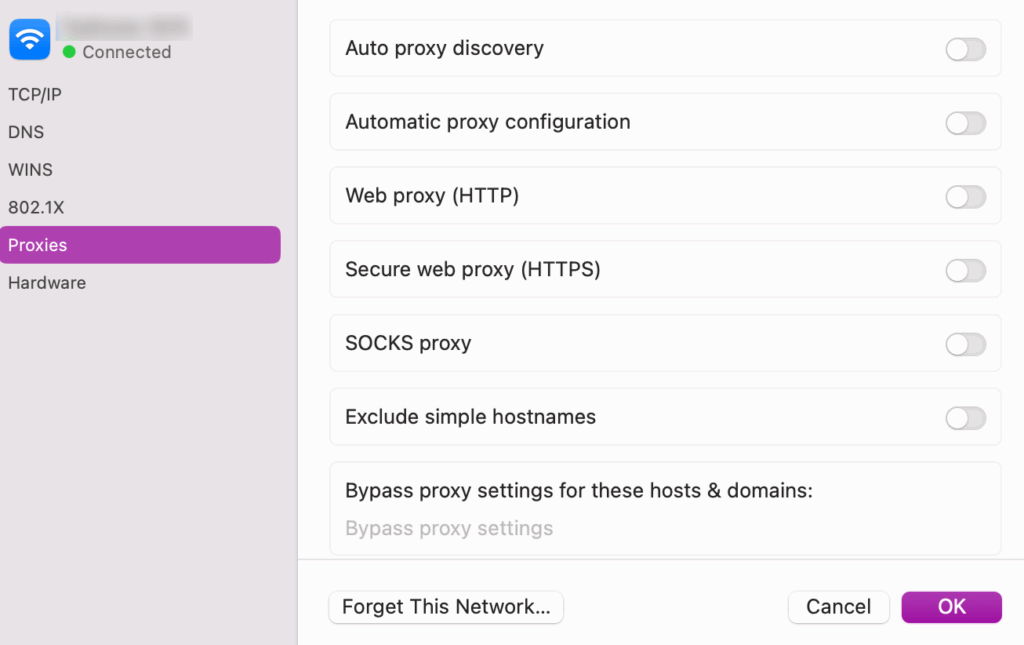
- Wählen Sie Ihre aktive Verbindung aus und klicken Sie dann auf **Details** → **Proxies**.
- Deaktivieren Sie alle aufgeführten Proxy-Protokolle.
- Klicken Sie auf OK, um Ihre Änderungen zu speichern.
Sobald Sie den Proxy deaktiviert haben, laden Sie die Website neu, um zu prüfen, ob das Verbindungsproblem behoben ist.
11. DNS-Server ändern
Ein überlasteter oder nicht reagierender DNS-Server kann den Fehler ERR_CONNECTION_REFUSED verursachen, wenn Website-Adressen nicht korrekt aufgelöst werden.
Verwenden Sie nicht den Standard-DNS Ihres Internetdienstanbieters, sondern wechseln Sie zu einem zuverlässigen öffentlichen DNS-Dienst wie:
- Google Public DNS: 8.8.8.8 und 8.8.4.4
- Cloudflare DNS: 1.1.1.1 und 1.0.0.1
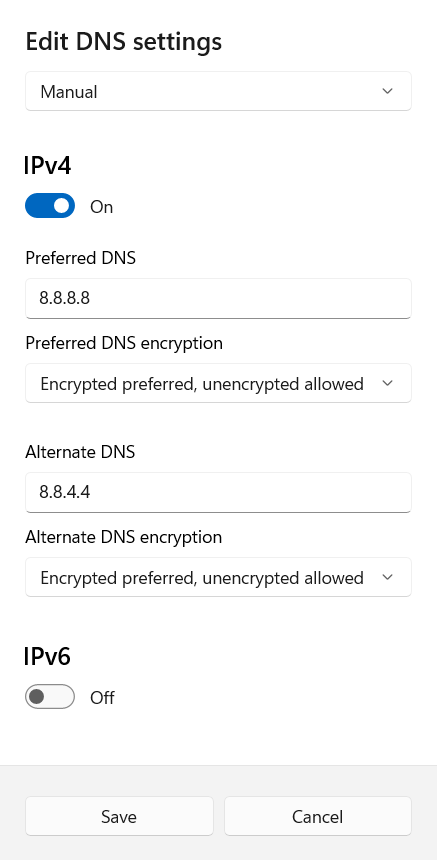
Unter Windows:
- Öffnen Sie **Einstellungen** → **Netzwerk & Internet**.
- Wählen Sie Ihre aktive Verbindung, z. B. WLAN, und klicken Sie dann auf Hardwareeigenschaften.
- Klicken Sie neben der Zuweisung des DNS-Servers auf **Edit** → setzen Sie sie auf „Manual“.
- Aktivieren Sie IPv4 und geben Sie dann Ihre bevorzugten DNS-Server ein.
- Bevorzugt: 8.8.8.8
- Alternativ: 8.8.4.4
- Stellen Sie die Verschlüsselung auf „Verschlüsselung bevorzugt, unverschlüsselt zulässig“ ein.
- Klicken Sie auf **Save**.
Unter macOS:
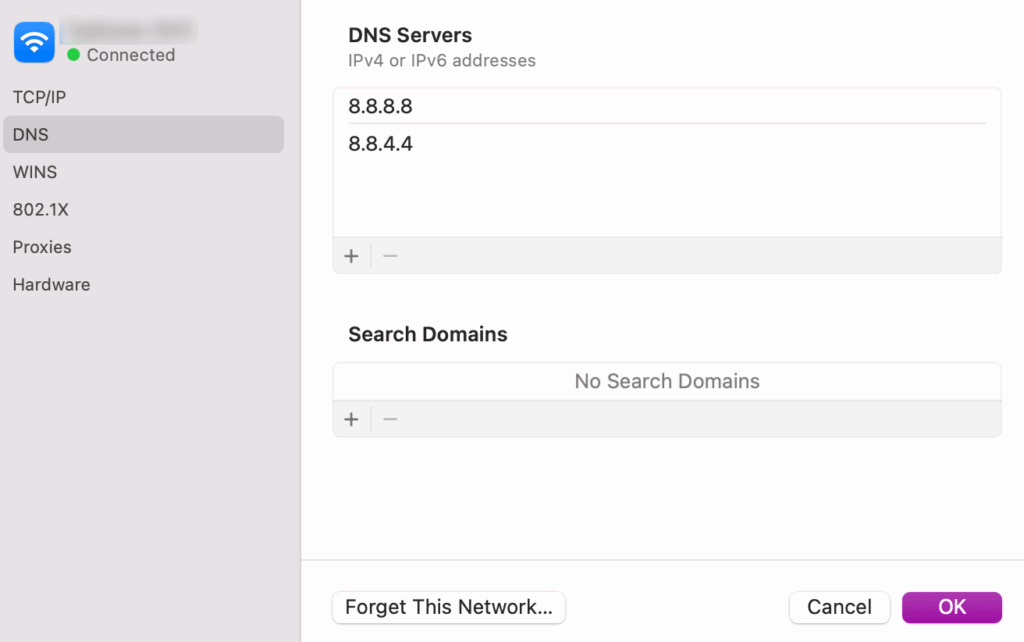
- Gehen Sie zu Systemeinstellungen → WLAN.
- Wählen Sie Ihr aktives Netzwerk aus und klicken Sie dann auf **Details** → **DNS**.
- Entfernen Sie die vorhandenen DNS-Einträge und klicken Sie dann auf +, um neue hinzuzufügen.
- Geben Sie 8.8.8.8 und 8.8.4.4 ein und klicken Sie dann auf „OK“.
Wenn Sie bereits einen benutzerdefinierten DNS-Server verwenden und der Fehler weiterhin angezeigt wird, wechseln Sie testweise wieder zu den ursprünglichen Einstellungen Ihres Internetanbieters. Das kann das Problem manchmal ebenfalls beheben.
Nächste Schritte, wenn der Fehler ERR_CONNECTION_REFUSED weiterhin auftritt
Wenn Sie alle oben genannten Methoden ausprobiert haben und der Fehler ERR_CONNECTION_REFUSED weiterhin angezeigt wird, gibt es noch einige weitere Maßnahmen, mit denen Sie den Fehler eingrenzen oder tieferliegende Probleme ausschließen können.
Probieren Sie andere grundlegende Lösungen aus:
- Verwenden Sie einen anderen Browser, um browserspezifische Probleme auszuschließen.
- Starten Sie Ihr Gerät neu, um vorübergehende Systemfehler zu beheben.
- Überprüfen Sie Ihre Hosts-Datei unter Windows und macOS, um sicherzustellen, dass die Website nicht versehentlich blockiert wird.
- Setzen Sie Ihren TCP/IP-Stack unter Windows zurück, um die Standardnetzwerkkonfiguration wiederherzustellen, indem Sie den folgenden Befehl ausführen:
netsh int ip reset
Wenden Sie sich an den richtigen Support:
- Ihr Internetanbieter, wenn das Problem mehrere Websites betrifft.
- Der Inhaber der Website, wenn der Fehler nur auf seiner Website auftritt.
- Ihren Hosting-Anbieter, wenn Ihre eigene Website nicht erreichbar ist.
Prüfen Sie, ob Updates ausstehen:
Stellen Sie sicher, dass Ihr Browser und Ihr Betriebssystem auf dem neuesten Stand sind. Veraltete Software kann zu Problemen bei der Netzwerkkompatibilität oder zu Fehlern führen, die die Konnektivität beeinträchtigen.
So verhindern Sie ERR_CONNECTION_REFUSED in Zukunft:
Als Endnutzer können Sie die Wahrscheinlichkeit verringern, dass der Fehler ERR_CONNECTION_REFUSED erneut auftritt, indem Sie Ihren Browser und Ihr Betriebssystem auf dem neuesten Stand halten, verdächtige oder veraltete Browsererweiterungen vermeiden und eine stabile Internetverbindung sicherstellen.
Wenn Sie Ihre Website selbst hosten, stellen Sie sicher, dass Ihr Server läuft, die Firewall-Regeln korrekt konfiguriert sind und die DNS-Einträge stimmen. Diese Fehlkonfigurationen sind häufige Ursachen für verweigerte Verbindungen.
Keine Sorge, der Fehler ERR_CONNECTION_REFUSED lässt sich beheben. Mit etwas Geduld und den richtigen Schritten kommen Sie schnell wieder auf Kurs.
Dieser Artikel ist eine lokalisierte Version von How to fix the ERR_CONNECTION_REFUSED error, der ursprünglich in englischer Sprache veröffentlicht wurde.
Alle Tutorial-Inhalte auf dieser Website unterliegen Hostingers strengen redaktionellen Standards und Werten.

Katerina ist Localization Project Manager bei Hostinger und verfügt über mehr als 5 Jahre Erfahrung im Projektmanagement sowie über einen 6-jährigen Hintergrund als Linguistin. Sie setzt sich dafür ein, Technologie zugänglicher zu machen, indem sie komplexe Anleitungen in klare und leicht verständliche Tutorials umwandelt. In ihrer Freizeit, wenn sie sich nicht über die neuesten Entwicklungen im Bereich Lokalisierung auf dem Laufenden hält, schaut sie gerne Filme und liest Bücher.

Comments
0 responses