ERR_NAME_NOT_RESOLVED in 6 Schritten beheben
Apr 16, 2026
/
By Katerina B.
/
7 Min Lesezeit

ERR_NAME_NOT_RESOLVED ist ein häufiger Fehler im Domain Name System (DNS), der verhindert, dass Ihr Browser auf eine Website zugreift. Das bedeutet, dass Ihr Computer die richtige IP-Adresse zu dem von Ihnen eingegebenen Domainnamen nicht finden konnte.
Um den Fehler zu beheben, befolgen Sie diese sechs bewährten Lösungen, die von DNS-Caching bis zu DNSSEC-Einstellungen reichen:
- Leeren Sie den DNS-Cache. Entfernen Sie veraltete IP-Informationen aus Ihrem Betriebssystem.
- Aktualisieren Sie die Browsereinstellungen. Leeren Sie den internen Cache Ihres Browsers und überprüfen Sie die Browsereinstellungen.
- Ändern Sie Ihre Internetverbindung. Schließen Sie Ihren Router oder Ihr lokales Netzwerk als Ursache aus.
- Setzen Sie Ihre Firewall und DNS-Server zurück. Beheben Sie Blockierungen durch Sicherheitssoftware und wechseln Sie zu öffentlichen DNS-Servern.
- Bearbeiten Sie die hosts-Datei. Korrigieren Sie alle manuellen Überschreibungen der IP-Adresse auf Ihrem Computer.
- Deaktivieren Sie DNSSEC. Ein letzter Schritt für Website-Betreiber, um Probleme bei der Domain-Authentifizierung zu beheben.
Der Fehler **ERR_NAME_NOT_RESOLVED** wird in der Regel durch eines der folgenden Probleme verursacht:
- Veralteter DNS-Cache auf Ihrem Gerät oder in Ihrem Browser.
- Eine instabile Internetverbindung oder ein Problem mit dem Router.
- Firewall – oder Antivirensoftware blockiert die Verbindung.
- Unzuverlässige DNS-Server Ihres Internetanbieters.
- Eine falsche Konfiguration in der lokalen Hosts-Datei Ihres Computers.
- Ein DNSSEC -Problem auf Domain-Seite, oft nach der Migration einer Domain.
Erfahren Sie mit der Hostinger Academy, wie Sie ERR_NAME_NOT_RESOLVED beheben.
Wenn Sie eine visuelle Anleitung bevorzugen, bietet Ihnen unser Video der Hostinger Academy eine vollständige Schritt-für-Schritt-Erklärung der Methoden, die wir in diesem Tutorial behandeln. Sie erhalten eine Schritt-für-Schritt-Anleitung, wie Sie den Fehler ERR_NAME_NOT_RESOLVED in Ihrem Browser beheben.


So beheben Sie ERR_NAME_NOT_RESOLVED
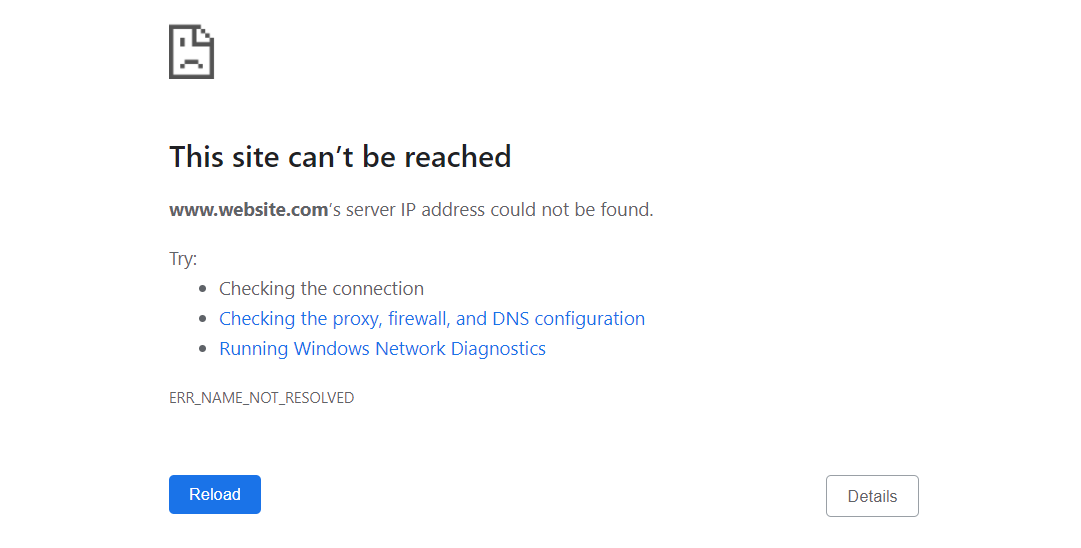
Der Fehler ERR_NAME_NOT_RESOLVED kann mehrere Ursachen haben, von einfachen Cache-Problemen bis hin zu falschen Netzwerkeinstellungen.
Um das Problem zu beheben, beginnen Sie mit den schnellsten Maßnahmen, etwa dem Leeren Ihres DNS-Caches, und gehen Sie dann zu technischeren Lösungen über, etwa dem Anpassen Ihrer Hosts-Datei oder dem Deaktivieren von DNSSEC.
Gehen Sie wie folgt vor, um die Ursache zu ermitteln und die Verbindung wiederherzustellen:
1. Leeren Sie den DNS-Cache Ihres Geräts
Leeren Sie zuerst den DNS-Cache Ihres Geräts. Diese Aktion entfernt veraltete IP-Adressdaten, die häufig den Fehler ERR_NAME_NOT_RESOLVED verursachen, und zwingt Ihr System, die neuesten Domaininformationen abzurufen.
Ein veralteter Eintrag ist eine häufige Ursache für diesen DNS-Cache-Fehler, insbesondere wenn Sie Ihre Domain kürzlich zu einem neuen Hosting-Anbieter umgezogen haben.
Der Vorgang zum Leeren des Caches unterscheidet sich zwischen Windows, macOS und Linux. Eine ausführliche Schritt-für-Schritt-Anleitung finden Sie in unserem Tutorial zum Leeren des DNS-Cache.
Sobald der DNS-Cache geleert ist, versuchen Sie erneut, die Website aufzurufen. Wenn der Fehler weiterhin auftritt, gehen Sie zur nächsten wahrscheinlichen Ursache über: dem internen Cache Ihres Browsers, der einen eigenen Satz von DNS-Einträgen speichert.
2. Löschen Sie den Cache und die Einstellungen Ihres Browsers
Webbrowser wie Google Chrome verwalten einen eigenen Browser-DNS-Cache, um die Ladezeiten zu verbessern, und auch diese Daten müssen regelmäßig gelöscht werden. Andernfalls wird die veraltete Adresse verwendet, was zu ERR_NAME_NOT_RESOLVED führt.
Sie führen in Chrome zwei Aktionen aus: den Host-Cache leeren und das Vorladen von Seiten deaktivieren.
Leeren Sie den Host-Cache
Dadurch wird Chrome gezwungen, die neue IP-Adresse der Website zu ermitteln, statt eine veraltete, zwischengespeicherte zu verwenden.
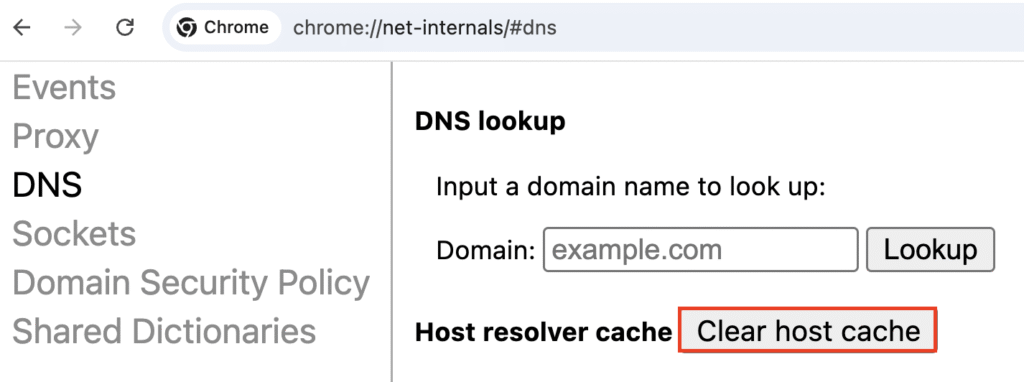
- Geben Sie chrome://net-internals/#dns in die Adressleiste von Chrome ein und drücken Sie die Eingabetaste.
- Klicken Sie auf die Schaltfläche **Clear host cache**. Die Aktion wird sofort ausgeführt, und es erscheint keine Bestätigungsmeldung.
Deaktivieren Sie das Vorladen von Seiten
Die Vorladefunktion von Chrome kann diesen Fehler manchmal verursachen, weil sie veraltete DNS-Informationen verwendet. Die Deaktivierung stellt sicher, dass jede Verbindung aktuelle Daten neu abruft.
- Öffnen Sie die Chrome-Einstellungen, indem Sie oben rechts auf das Dreipunkt-Menü klicken.
- Wählen Sie im linken Menü **Performance** aus.
- Suchen Sie die Option „Preload pages“ und schalten Sie den Schalter auf „Off“.

Nachdem Sie beide Schritte abgeschlossen haben, starten Sie Chrome neu und versuchen Sie erneut, auf die Website zuzugreifen. Wenn der Fehler **ERR_NAME_NOT_RESOLVED** weiterhin angezeigt wird, liegt das Problem wahrscheinlich an Ihrem aktuellen Netzwerk. Versuchen Sie, über eine andere Internetverbindung auf die Website zuzugreifen.
3. Testen Sie mit einer anderen Internetverbindung
Wenn das Leeren des System- und Browser-Caches nicht geholfen hat, liegt das Problem möglicherweise an einem DNS-Problem des Routers oder an einem Fehler in der Netzwerkkonfiguration. Daher müssen Sie bestätigen, ob Ihre Internetverbindung die Ursache des Fehlers ERR_NAME_NOT_RESOLVED ist.
Am einfachsten testen Sie das, indem Sie zu einem anderen Netzwerk wechseln.
- Verbinden Sie Ihren Computer mit einem mobilen Hotspot.
- Versuchen Sie, die Website aufzurufen, auf der der Fehler angezeigt wurde.
Wenn die Website über den mobilen Hotspot korrekt geladen wird, ist Ihre primäre Internetverbindung das Problem. Starten Sie Ihren Router neu, um seinen Cache zu leeren und die Verbindung zurückzusetzen.
- Ziehen Sie das Netzkabel aus Ihrem Router.
- Warten Sie mindestens 30 Sekunden, bis das Gerät vollständig heruntergefahren ist.
- Stecken Sie das Netzkabel wieder ein und warten Sie, bis die Internetverbindungsanzeige stabil leuchtet (in der Regel durchgehend grün oder blau).
Ein Neustart des Routers behebt die meisten Störungen im lokalen Netzwerk. Wenn bei Ihrer Hauptverbindung weiterhin Probleme auftreten, ist das ein Zeichen dafür, dass die von Ihrem Internetanbieter zugewiesenen DNS-Server ausfallen. Die Lösung besteht darin, sie nicht mehr zu verwenden und zu einer öffentlichen Alternative zu wechseln.
4. Setzen Sie Ihre Firewall und DNS-Server zurück
Wenn andere Lösungen nicht helfen, kann **ERR_NAME_NOT_RESOLVED** auf eine falsch konfigurierte Firewall oder einen unzuverlässigen DNS-Server Ihres Internetanbieters zurückzuführen sein. Gehen wir auf beides ein.
Setzen Sie Ihre Firewall zurück
Ihre Firewall bietet grundlegenden Schutz, kann jedoch manchmal Verbindungen fälschlicherweise blockieren. Das Zurücksetzen auf die Standardeinstellungen kann den Fehler ERR_NAME_NOT_RESOLVED schnell beheben.
Unter Windows:
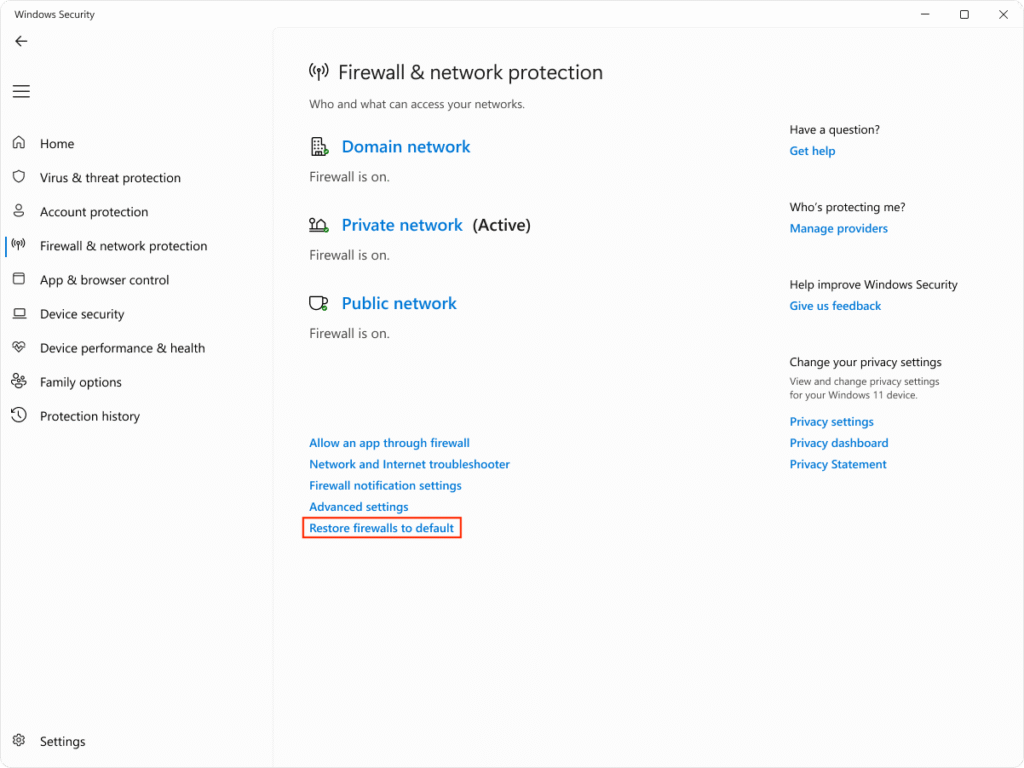
- Öffnen Sie das Startmenü, suchen Sie nach Windows-Sicherheit und öffnen Sie die App.
- Wählen Sie im linken Menü **Firewall & Netzwerkschutz** aus.
- Klicken Sie auf **Restore firewalls to default** und bestätigen Sie die Aktion.
Unter macOS:
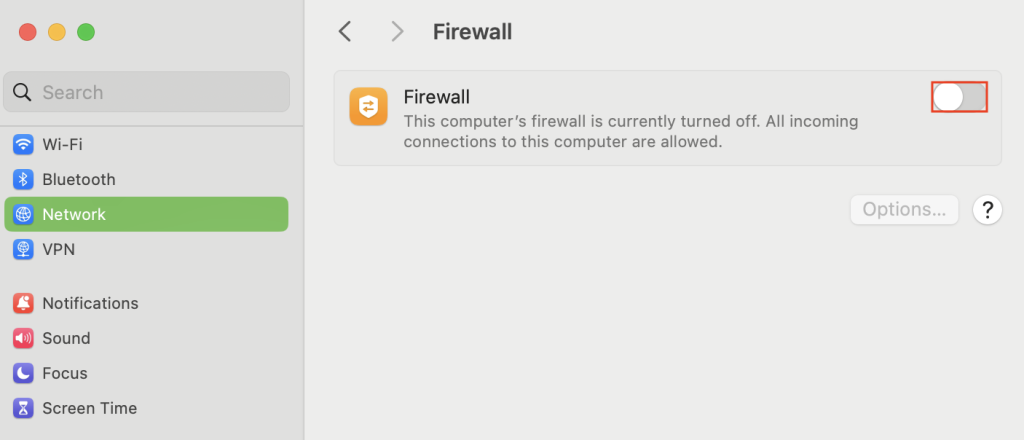
- Öffnen Sie die Systemeinstellungen und navigieren Sie zu Netzwerk → Firewall.
- Wenn die Firewall aktiviert ist, ist die Schaltfläche „Optionen“ anklickbar. Klicken Sie darauf, und prüfen Sie die Liste der Anwendungen. Wenn Sie Regeln sehen, die Ihren Browser- oder Internetzugriff blockieren, entfernen Sie diese mit der Minus-Schaltfläche (–).
- Als einfachere Alternative können Sie die Firewall vorübergehend deaktivieren, um zu prüfen, ob der Fehler dadurch behoben wird. Wenn die Website geladen wird, haben Sie die Firewall als Ursache identifiziert und müssen ihre Regeln anpassen.
Ändern Sie die Adresse Ihres DNS-Servers
Die standardmäßig von Ihrem Internetanbieter bereitgestellten DNS-Server können langsam oder fehlerhaft sein. Der Wechsel zu einem kostenlosen, öffentlichen DNS-Anbieter wie Google oder Cloudflare ist eine zuverlässige Lösung für viele DNS-bezogene Probleme, darunter auch dieses sowie die Meldung, dass der DNS-Server nicht antwortet.
Hier sind einige der beliebtesten öffentlichen DNS-Server:
| Anbieter | IPv4-Adresse | IPv6-Adresse |
| 8.8.8.8 und 8.8.4.4 | 2001:4860:4860:8888 und 2001:4860:4860:8844 | |
| Cloudflare | 1.1.1.1 und 1.0.0.1 | 2606:4700:4700:1111 und 2606:4700:4700:1001 |
Unter Windows:
- Navigieren Sie zu **Systemsteuerung** → **Netzwerk und Internet** → **Netzwerk- und Freigabecenter**.
- Klicken Sie links auf Adaptereinstellungen ändern.
- Klicken Sie mit der rechten Maustaste auf Ihre aktive Netzwerkverbindung, etwa WLAN oder Ethernet, und wählen Sie Eigenschaften aus.
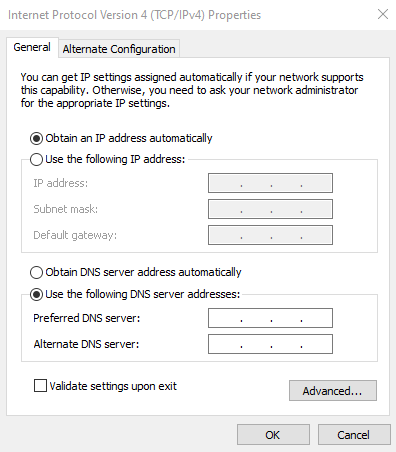
- Wählen Sie Internetprotokoll, Version 4 (TCP/IPv4) aus, und klicken Sie auf Eigenschaften.
- Wählen Sie **Folgende DNS-Serveradressen verwenden:** aus und geben Sie die Adressen aus der Tabelle oben ein. Klicken Sie auf OK, um zu speichern.
Unter macOS:
- Gehen Sie zu Systemeinstellungen → Netzwerk.
- Wählen Sie Ihre aktive Internetverbindung aus und klicken Sie auf „Details …“.
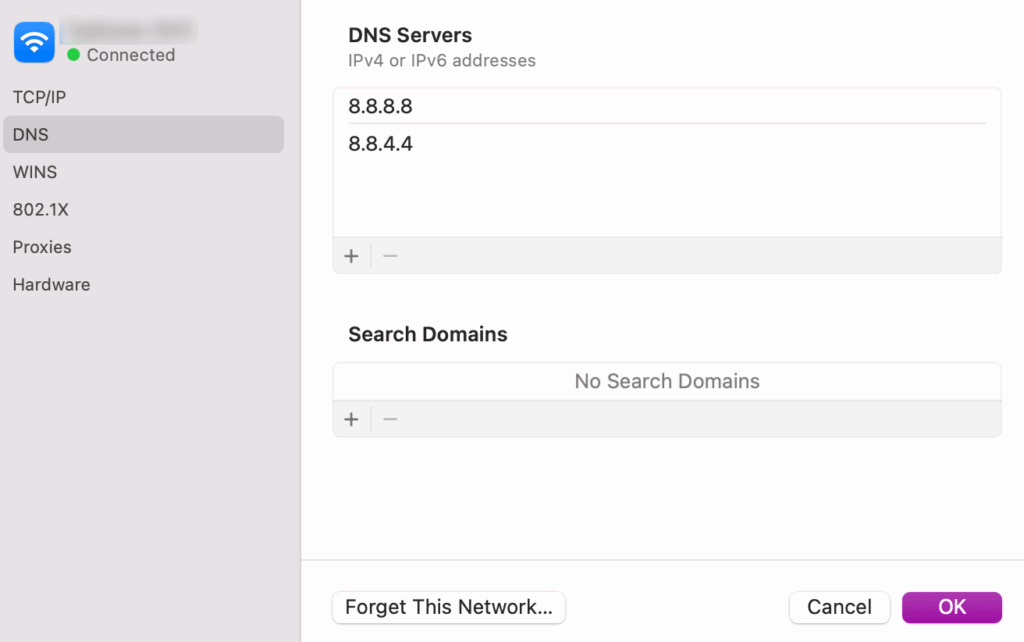
- Wählen Sie im neuen Fenster die Registerkarte DNS aus.
- Klicken Sie unter DNS-Server auf die Plus-Schaltfläche (+) und fügen Sie die neuen Adressen hinzu.
- Klicken Sie auf OK, um die Änderungen anzuwenden.
Sie haben nun Caches bereinigt, Netzwerkhardware als Ursache ausgeschlossen und sogar den DNS-Anbieter gewechselt. Wenn der Fehler weiterhin besteht, gibt es noch einen letzten Ort, an dem sich eine fehlerhafte Konfiguration verbergen kann: die Hosts-Datei Ihres Computers, die alle anderen Netzwerkeinstellungen außer Kraft setzen kann.
5. Überprüfen und bearbeiten Sie Ihre Hosts-Datei
Die Hosts-Datei ist eine lokale Datei, die Sie manuell bearbeiten können, um Domainnamen bestimmten IP-Adressen zuzuordnen.
Seine Regeln setzen alle Einstellungen Ihres DNS-Servers außer Kraft, sodass ein fehlerhafter Eintrag eine fehlerhafte Umleitung in der Hostdatei verursachen und dadurch den Fehler ERR_NAME_NOT_RESOLVED auslösen kann.
Dieser Vorgang umfasst zwei Teile: Zuerst ermitteln Sie die korrekte IP-Adresse der Website, anschließend prüfen Sie die Hosts-Datei auf fehlerhafte Einträge.
Ermitteln Sie die richtige IP-Adresse der Website
Zuerst müssen Sie die tatsächliche IP-Adresse der Website kennen. Sie können dies mit dem Befehl ping herausfinden.
- Öffnen Sie die Eingabeaufforderung (Windows) oder das Terminal (macOS/Linux).
- Geben Sie den folgenden Befehl ein, ersetzen Sie domain.tld durch die Website, die Sie erreichen möchten, und drücken Sie die Eingabetaste.
ping domain.tld
- Notieren Sie sich die IP-Adresse, die antwortet, zum Beispiel 104.26.10.230. Dies ist die korrekte IP.
Überprüfen Sie die Datei auf Fehler.
Als Nächstes müssen Sie die Hosts -Datei öffnen, um ihren Inhalt zu überprüfen. Der Speicherort dieser Datei und die zu ihrer Bearbeitung erforderlichen Befehle unterscheiden sich je nach Betriebssystem. Ausführliche Anleitungen finden Sie in unserer vollständigen Anleitung zum Bearbeiten einer Hosts-Datei.
Sobald die Datei geöffnet ist, suchen Sie nach einer Zeile, die die Domain enthält, mit der Sie Probleme haben.
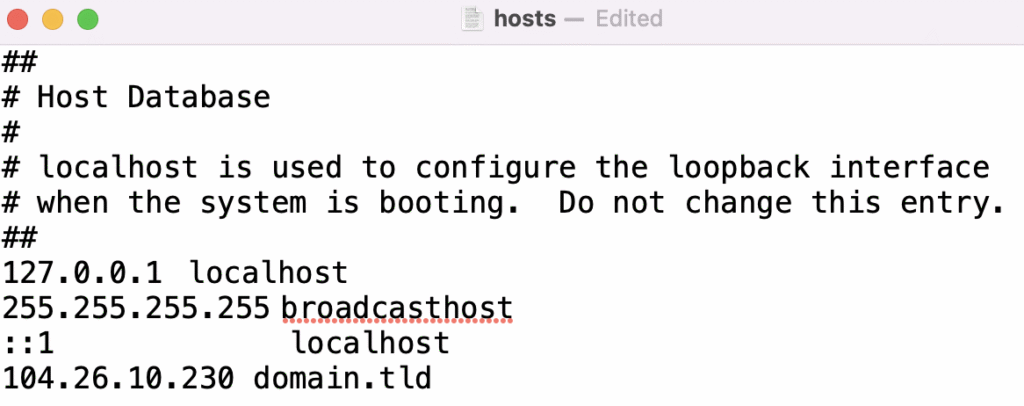
- Wenn Sie einen Eintrag mit der falschen IP finden, wie 192.0.2.1 domain.tld, deaktivieren Sie ihn, indem Sie am Anfang der Zeile ein # -Symbol hinzufügen (# 192.0.2.1 domain.tld), oder löschen Sie die Zeile vollständig.
- Wenn kein Eintrag für die Domain vorhanden ist, fügen Sie unten eine neue Zeile mit der richtigen IP-Adresse hinzu, die Sie zuvor ermittelt haben:
104.26.10.230 domain.tld
Speichern Sie die Datei und schließen Sie den Editor. Leeren Sie anschließend Ihren DNS-Cache ein letztes Mal, damit die Änderungen wirksam werden.
Das Ändern der Hosts -Datei behebt clientseitige Fehlkonfigurationen. Wenn dieser Schritt den Fehler nicht behebt und Ihnen die betreffende Website gehört, liegt das Problem wahrscheinlich nicht an Ihrem Computer, sondern an den eigenen Sicherheitseinstellungen der Domain.
Der letzte Schritt besteht darin, die DNSSEC-Konfiguration zu untersuchen.
6. Deaktivieren Sie DNSSEC für Ihre Domain
Wenn Sie der Inhaber der Website sind und der Fehler auf Ihrer eigenen Domain auftritt, liegt die Ursache häufig an einem Problem mit den Domain Name System Security Extensions (DNSSEC).
DNSSEC fügt durch die Authentifizierung von DNS-Einträgen eine entscheidende Sicherheitsebene hinzu. Wenn DNSSEC jedoch falsch konfiguriert ist, verhindert dies die korrekte Auflösung der Domain.
Dieses Problem tritt häufig auf, nachdem eine Domain übertragen oder die Nameserver geändert wurden, da die kryptografischen Signaturen möglicherweise nicht mehr übereinstimmen. Die effektivste Lösung besteht darin, DNSSEC zu deaktivieren, wodurch Ihre Domain wieder erreichbar wird.
Wenn Ihre Domain bei Hostinger liegt, können Sie dies direkt im hPanel erledigen.
- Navigieren Sie zu Domains → Domain portfolio.
- Suchen Sie die Domain, die Sie konfigurieren möchten, und klicken Sie auf **Manage**.
- Wählen Sie in der linken Seitenleiste DNS / Nameserver aus.
- Wählen Sie die Registerkarte DNSSEC aus. Wenn ein aktiver DNSSEC-Eintrag aufgeführt ist, klicken Sie neben diesem Eintrag auf die Schaltfläche „Delete“.
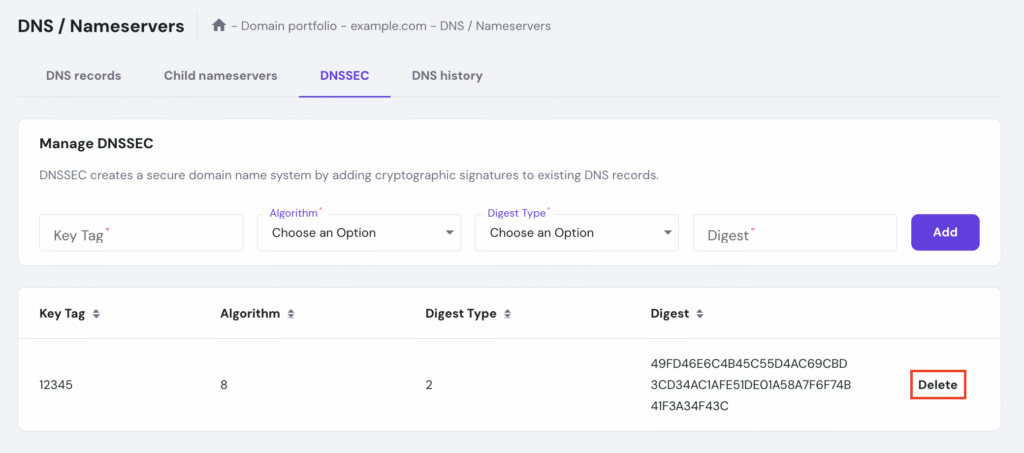
Es kann einige Stunden dauern, bis die Deaktivierung von DNSSEC wirksam wird. In diesem Bereich des hPanel können Sie alle Einträge Ihrer Domain im DNS-Zonen-Editor von Hostinger verwalten.
Wichtige Erkenntnisse
Der Fehler ERR_NAME_NOT_RESOLVED ist ein häufiges Hindernis, lässt sich aber fast immer beheben. Wenn Sie das Problem systematisch eingrenzen – vom Cache Ihres lokalen Computers bis zu den Servereinstellungen Ihrer Domain – können Sie die Ursache identifizieren und schnell wieder online gehen.
Hier ist eine Zusammenfassung der sechs Methoden, die wir behandelt haben:
- Leeren Sie den DNS-Cache Ihres Geräts. Dies ist der erste Schritt, um veraltete IP-Adress-Einträge aus Ihrem Betriebssystem zu entfernen.
- Leeren Sie den Cache Ihres Browsers. Dadurch werden Probleme behoben, die durch den internen Cache Ihres Browsers verursacht werden, der vom Cache des Systems getrennt ist.
- Testen Sie Ihre Internetverbindung. Das hilft Ihnen zu bestätigen, ob das Problem an Ihrem lokalen Netzwerk oder Router liegt.
- Setzen Sie die Firewall zurück und ändern Sie die DNS-Server. Damit schließen Sie Sperren durch Sicherheitssoftware aus und umgehen die standardmäßigen DNS-Server Ihres Internetanbieters.
- Bearbeiten Sie die Hosts-Datei. Dadurch werden Fehler behoben, die durch falsche manuelle Zuordnungen von IP-Adressen auf Ihrem Computer verursacht werden.
- Deaktivieren Sie DNSSEC. Dies ist ein letzter Schritt für Website-Betreiber, um domänenseitige Authentifizierungsprobleme zu beheben.
Wenn Sie alle diese Schritte durchgearbeitet haben und der Fehler weiterhin besteht, erfordert das Problem möglicherweise eine technisch anspruchsvollere Lösung. Beachten Sie diese abschließenden Prüfungen:
- Testen Sie im Inkognito-Modus. So können Sie am schnellsten prüfen, ob eine Browsererweiterung den Konflikt verursacht.
- Deaktivieren Sie vorübergehend Ihr VPN oder Ihr Antivirenprogramm. Sicherheits- und Datenschutzsoftware kann DNS-Abfragen häufig beeinträchtigen.
- Setzen Sie den Netzwerk-Stack Ihres Computers zurück. Diese wirkungsvolle Lösung behebt tiefergehende Konfigurationsprobleme in den Netzwerkeinstellungen Ihres Betriebssystems.
Wenn ERR_NAME_NOT_RESOLVED auch nach diesen erweiterten Schritten weiterhin auftritt, zögern Sie nicht, sich an das Support-Team Ihres Hosting- oder Domain-Anbieters zu wenden, um fachkundige Unterstützung zu erhalten.
Dieser Artikel ist eine lokalisierte Version von How to solve ERR_NAME_NOT_RESOLVED in 6 steps, der ursprünglich in englischer Sprache veröffentlicht wurde.
Alle Tutorial-Inhalte auf dieser Website unterliegen Hostingers strengen redaktionellen Standards und Normen.

Katerina ist Localization Project Manager bei Hostinger und verfügt über mehr als 5 Jahre Erfahrung im Projektmanagement sowie über einen 6-jährigen Hintergrund als Linguistin. Sie setzt sich dafür ein, Technologie zugänglicher zu machen, indem sie komplexe Anleitungen in klare und leicht verständliche Tutorials umwandelt. In ihrer Freizeit, wenn sie sich nicht über die neuesten Entwicklungen im Bereich Lokalisierung auf dem Laufenden hält, schaut sie gerne Filme und liest Bücher.

Comments
0 responses