O OpenClaw (anteriormente conhecido como Clawdbot) é uma plataforma de assistente pessoal de IA que roda em sua própria infraestrutura. Ele permite que você interaja com inteligência artificial em vários canais de mensagens, como WhatsApp, Telegram, Slack, Discord e outros. Neste guia, vamos mostrar como implantar o OpenClaw no seu VPS da Hostinger usando o template de um clique do Docker.
Passos de instalação
Implantando o OpenClaw (se você ainda não tem um VPS)
Se você ainda não possui um servidor, pode instalar o OpenClaw diretamente pelo nosso marketplace:
- Acesse a página de hospedagem VPS para OpenClaw
- Escolha o plano que melhor atende às suas necessidades
- Clique em Implantar – a aplicação OpenClaw será selecionada automaticamente
- Finalize a compra
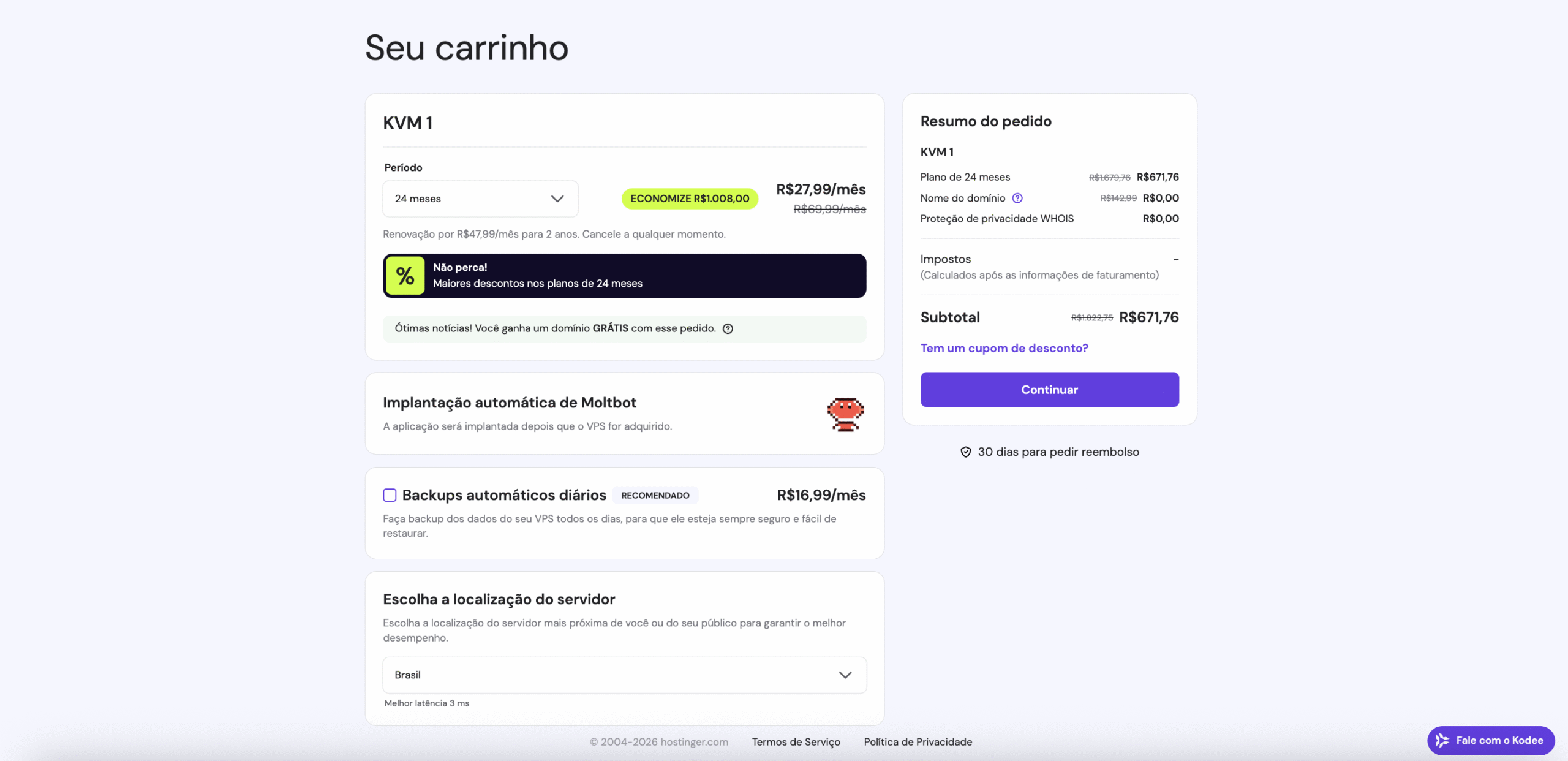
Após concluir a compra, você verá uma tela de configuração para definir suas variáveis de ambiente:
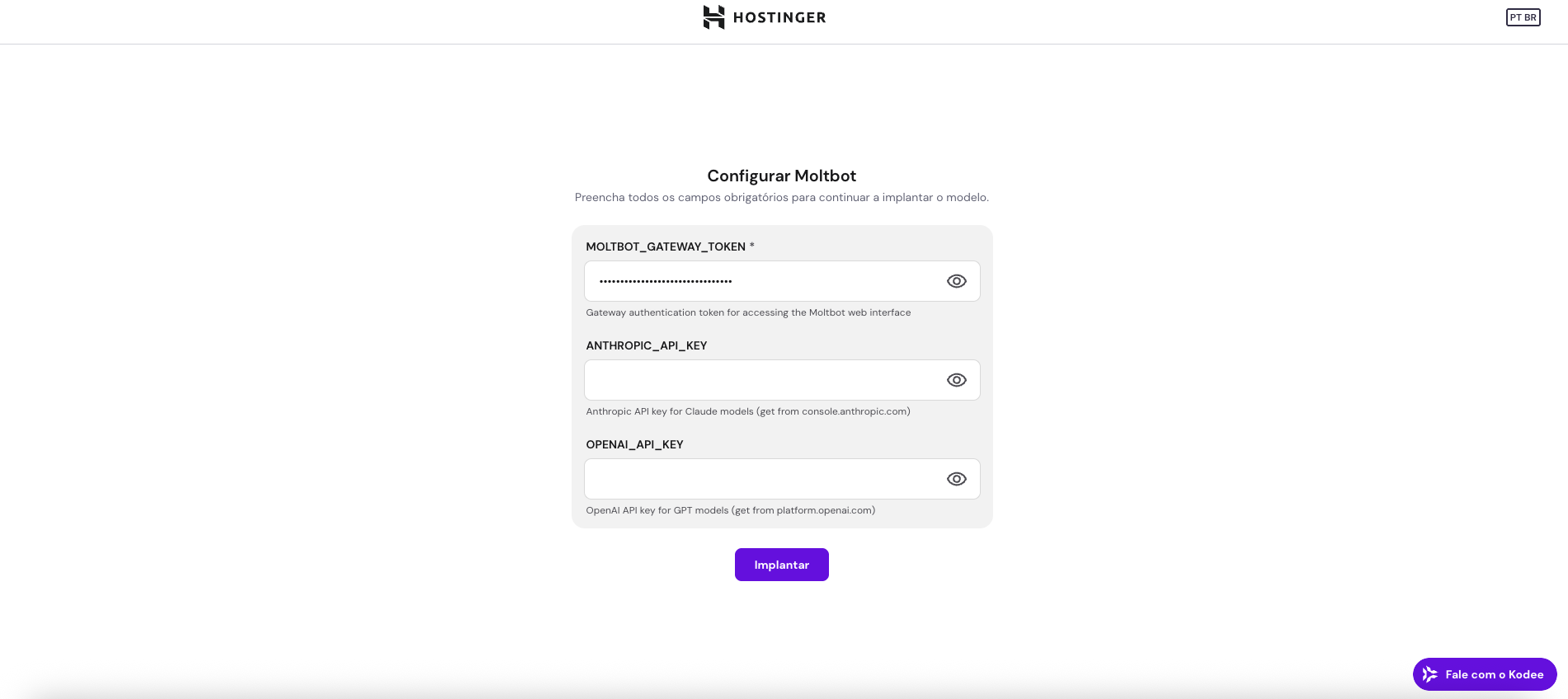
Opções de configuração:
- OPENCLAW_GATEWAY_TOKEN: será gerado automaticamente para você
- ANTHROPIC_API_KEY: sua chave de API da Anthropic para integração com o Claude (opcional)
- OPENAI_API_KEY: sua chave API da OpenAI para integração de IA (opcional)
Assim que a instalação for concluída, um projeto Docker será criado automaticamente. Isso geralmente leva alguns minutos. Quando terminar, você verá a aplicação OpenClaw com as portas expostas prontas para o acesso.
Instalando o Gerenciador Docker (se você já tem um VPS)
Se você já possui um VPS ativo, siga estes passos:
Passo 1: instalar o Gerenciador Docker
- Quando seu VPS estiver ativo acesse o hPanel
- Na barra lateral esquerda, localize e clique em Gerenciador Docker
- Se o Gerenciador Docker ainda não estiver instalado, clique no botão de instalação
- Aguarde a conclusão (isso geralmente leva de dois a três minutos)
Passo 2: implantar o OpenClaw pelo Catálogo
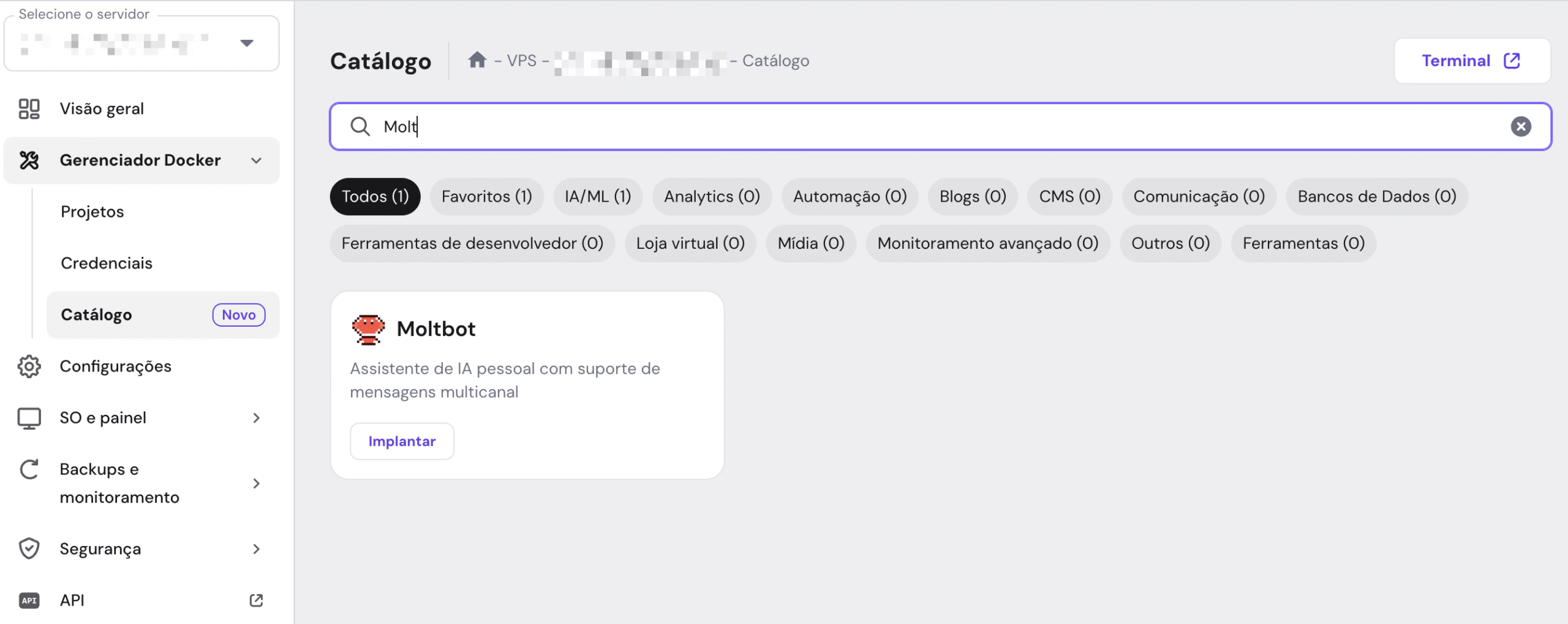
- No Gerenciador Docker, vá até a seção Catálogo
- Use a barra de busca para encontrar o OpenClaw
- Clique no card do OpenClaw para ver os detalhes da aplicação
- Clique no botão Implantar
Passo 3: configurar as variáveis de ambiente
Durante a instalação, você precisará configurar as seguintes variáveis:
Obrigatório:
- OPENCLAW_GATEWAY_TOKEN: gerado automaticamente para o acesso à interface web. Salve bem este token.
Opcional (para integração com IA):
- ANTHROPIC_API_KEY: chave de sessão web do Claude para autenticação via navegador.
- OPENAI_API_KEY: cookie web do Claude para persistência de sessão.
Você pode deixar os campos opcionais vazios e configurá-los mais tarde.
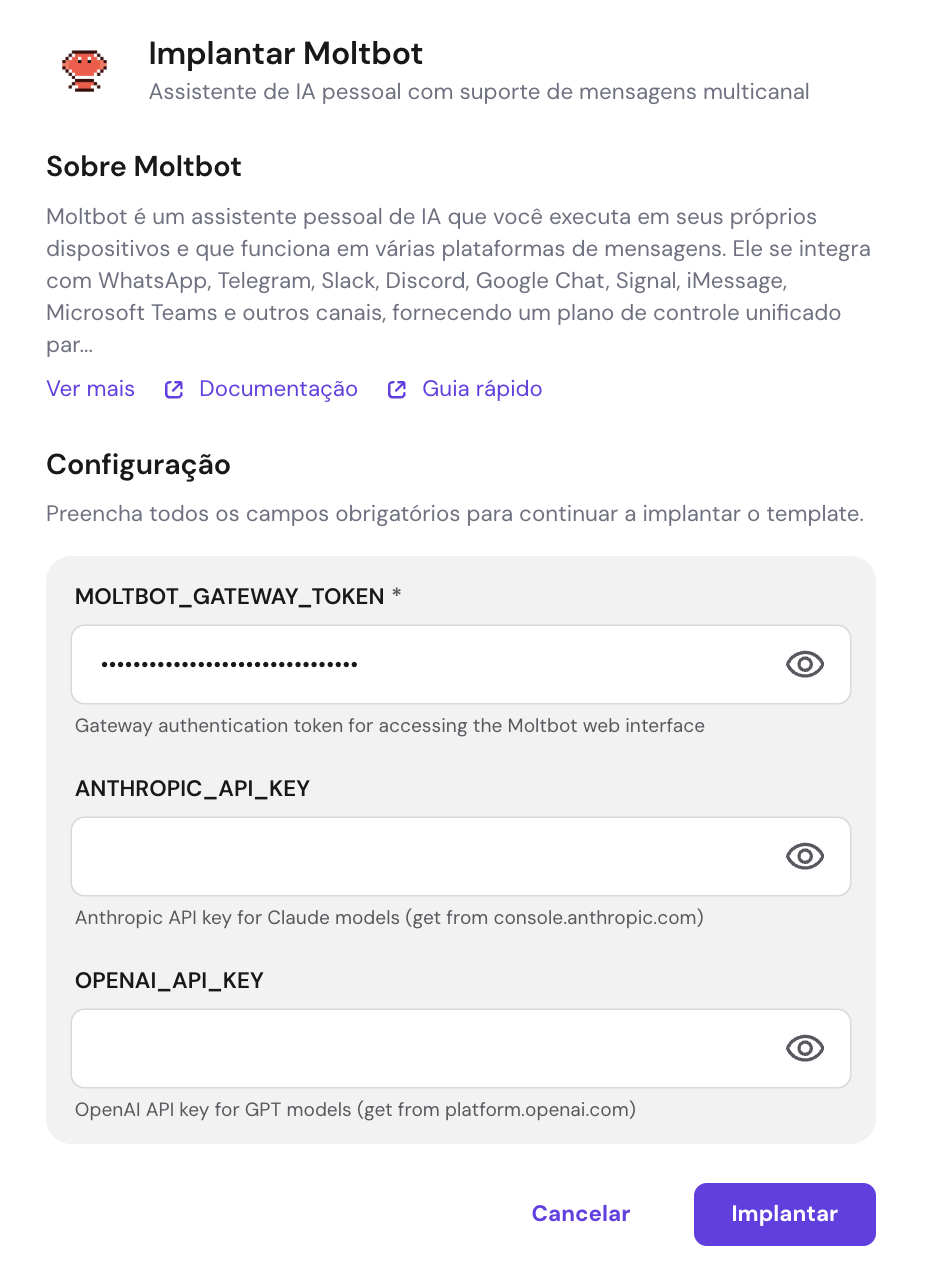
Passo 4: finalizar a implantação
- Revise sua configuração
- Clique em Implantar para iniciar o processo
- O Docker fará o download da imagem do OpenClaw e iniciará o container.
- Aguarde até que o status mostre “Em execução” (geralmente leva de um a dois minutos).
Acessando o OpenClaw
Após a instalação, você pode acessar sua instância:
- No Gerenciador Docker, vá até o seu projeto OpenClaw
- Anote o número da porta atribuída à interface web.
- Acesse o OpenClaw pelo endereço: http://ip-do-seu-vps:porta ou clique diretamente na porta exibida no projeto.
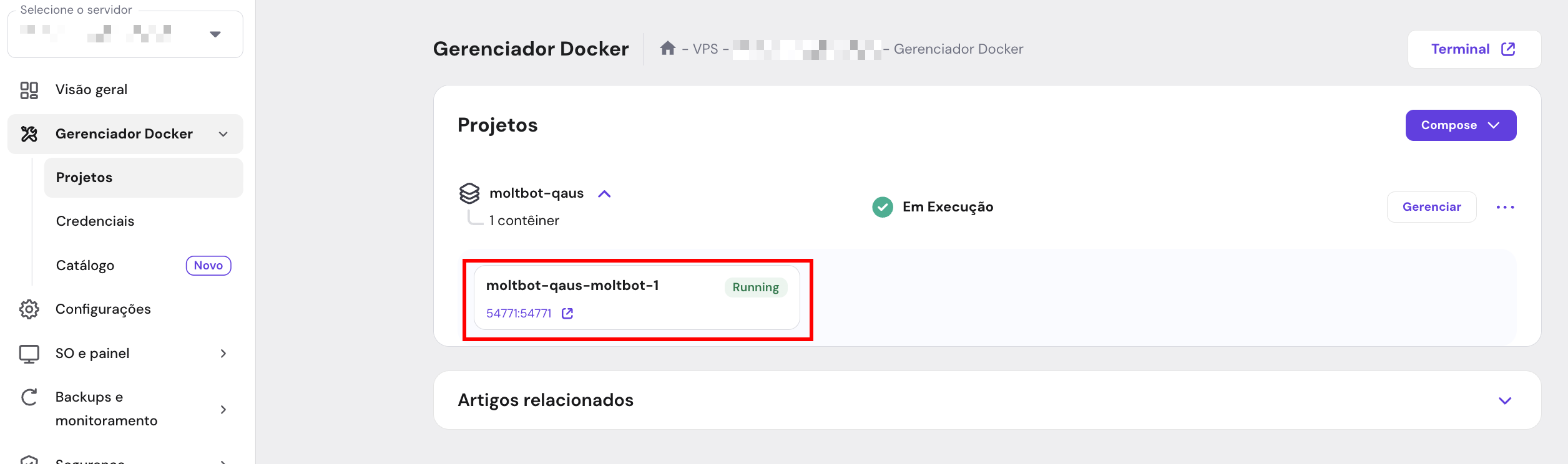
Configuração pós-instalação
Passo 1: inserir seu Gateway Token
- Na interface web do OpenClaw, vá em Overview
- Localize o campo Gateway Token
- Insira o OPENCLAW_GATEWAY_TOKEN que você salvou anteriormente
- Clique em Connect para autenticar seu acesso. Você verá a mensagem “Connected” à direita.
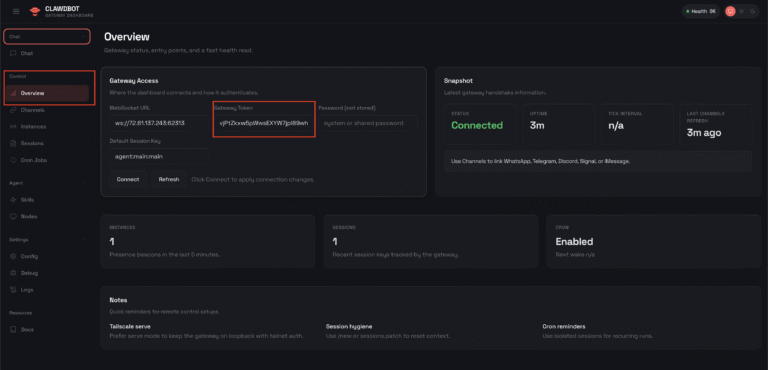
Passo 2: conectar canais de mensagens
Com o OpenClaw em execução, você pode conectá-lo à plataformas de mensagem:
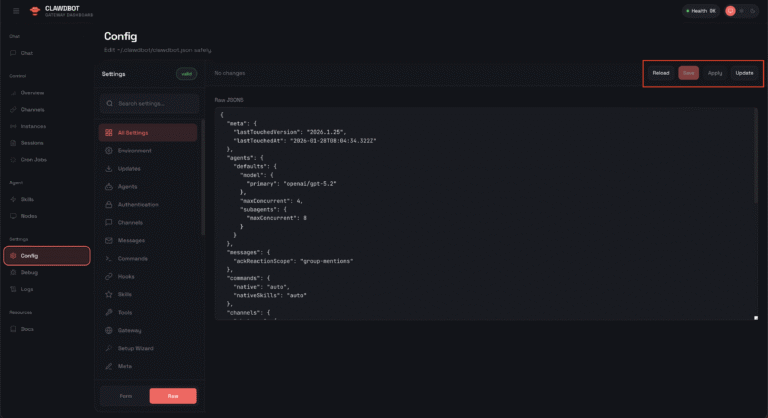
- Navegue até Settings -> Config
- Clique no botão RAW para acessar o editor de configuração
- Adicione o seguinte código para habilitar o WhatsApp:
"channels": {
  "whatsapp": {
    "dmPolicy": "allowlist",
    "allowFrom": [
      "[INSERIR-SEU-TELEFONE-AQUI]"
    ],
    "groupPolicy": "allowlist",
    "mediaMaxMb": 50,
    "debounceMs": 0
  }
},
- Clique em Apply para aplicar as mudanças de configuração
- Depois em Update para atualizar sua cofiguração
- Vá em Channels e clique em Show QR
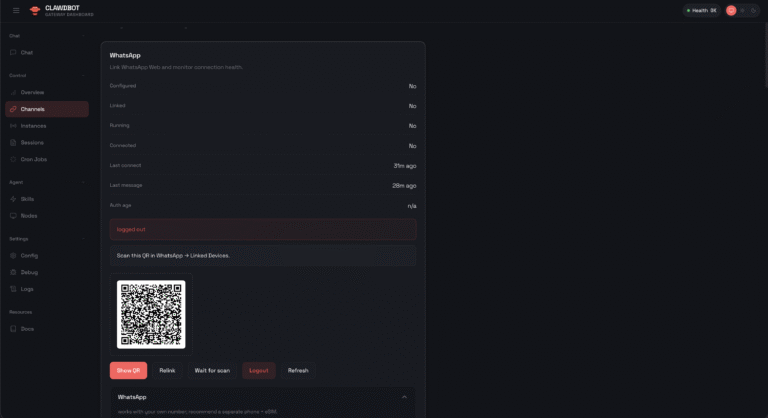
- No seu WhatsApp, vá em Configurações -> Dispositivos conectados
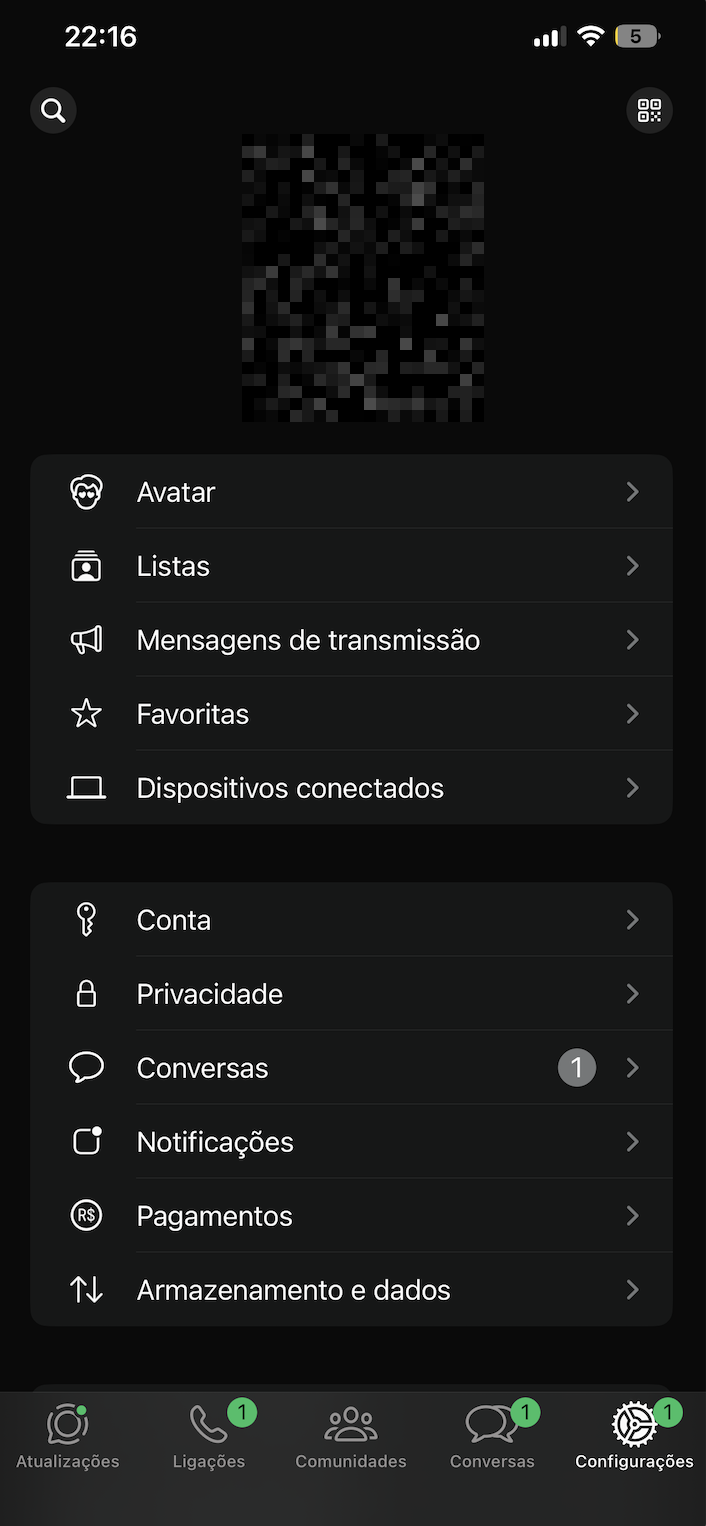
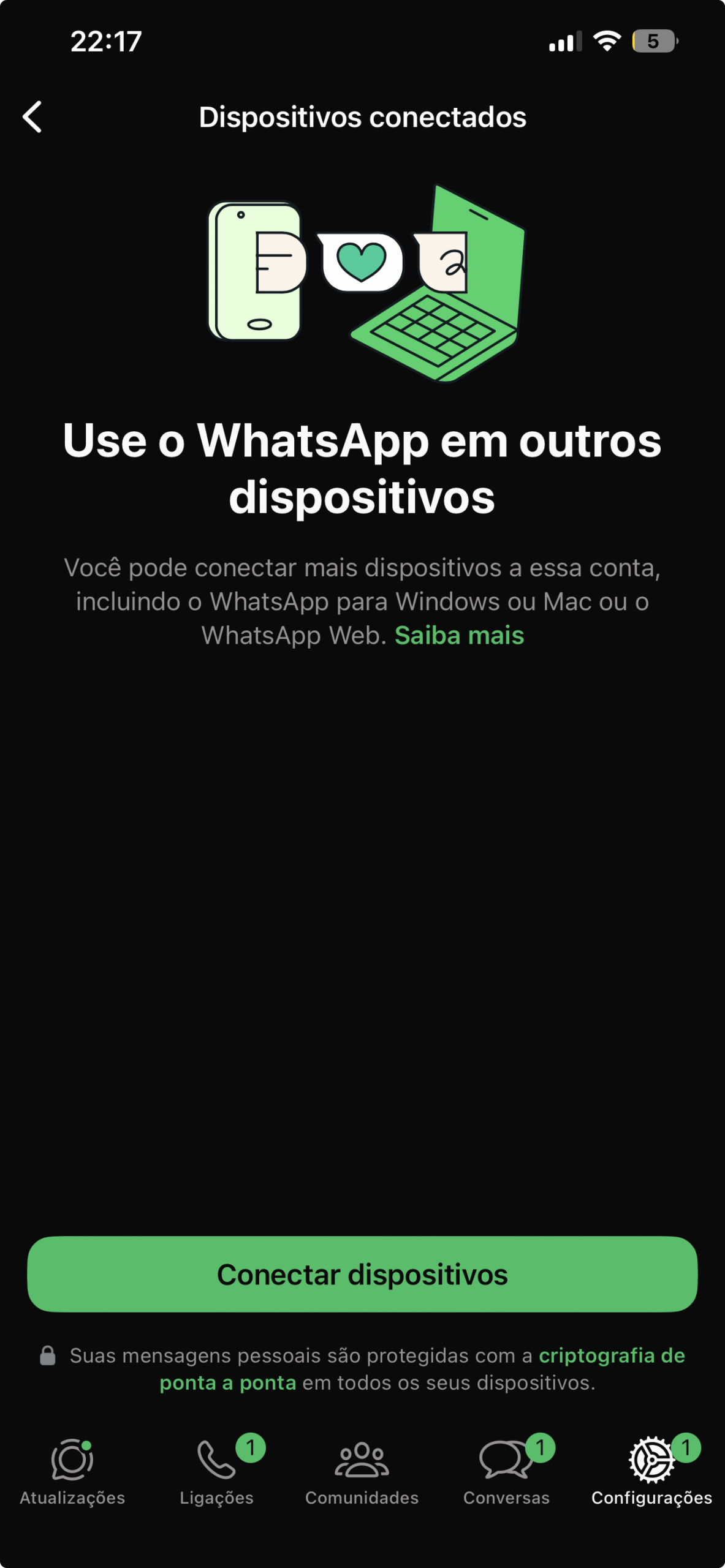
Escaneie o código com seu aplicativo WhatsApp tocando em “Conectar dispositivos”.
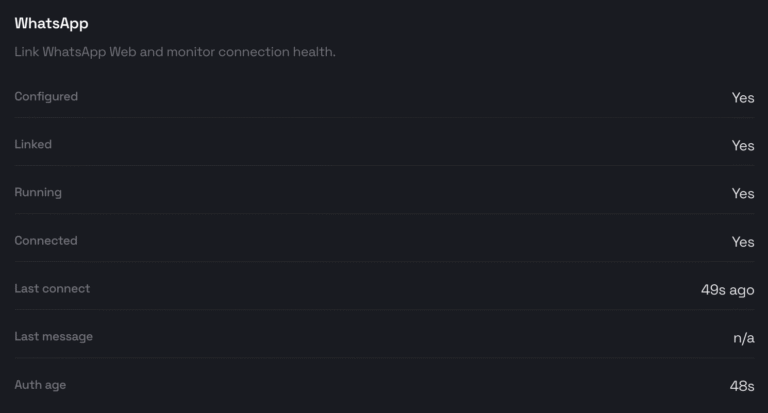
Passo 3: configurar modelo de IA (Opcional)
Se você estiver usando a API da OpenAI, precisará configurar o modelo de sua preferência, pois o OpenClaw não o utiliza como padrão:
- Vá no editor RAW
- Adicione o seguinte código:
"agents": {
  "defaults": {
    "model": {
     "primary": "openai/gpt-4o"
    },
  "maxConcurrent": 4,
  "subagents": {
  "maxConcurrent": 8
  }
 }
},
Atenção: ajuste o nome do modelo (openai/gpt-4o) de acordo com sua preferência e os modelos OpenAI disponíveis.
- Clique em Apply para aplicar as mudanças de configuração
- Depois em Update para atualizar sua cofiguração
Gerenciando sua instância OpenClaw
Visualizando logs
- Vá em Gerenciador Docker → Projetos
- Selecione seu projeto OpenClaw
- Clique no container para visualizar logs e status
Atualizando o OpenClaw
- Navegue até seu projeto OpenClaw no Gerenciador Docker
- Cique na opção de atualizar/reconstruir (rebuild).
- O Docker irá baixar a imagem mais recente e reiniciar o seu contêiner
Garantindo a segurança do OpenClaw
Temos um artigo específico na base de conhecimento sobre esse tema: https://www.hostinger.com/br/support/como-proteger-e-reforcar-a-seguranca-da-openclaw-anteriormente-moltbot-clawdbot-em-um-vps-da-hostinger/
Próximos passos
- Conecte outros canais de mensagens
- Configure diferentes provedores de IA de acordo com as suas necessidades
- Crie fluxos de trabalho automatizados com a plataforma de skills
Atenção: mantenha o token OPENCLAW_GATEWAY_TOKEN e suas credenciais em segurança. Nunca compartilhe esses dados publicamente nem os inclua em sistemas de controle de versão.