Erro 403 Forbidden: 13 soluções para proprietários de sites e desenvolvedores
Aug 31, 2026
/
By Faradilla A.
/
15 min de leitura
O erro 403 Forbidden significa que o servidor entende sua solicitação, mas recusa o acesso devido a problemas de permissão, configuração, segurança ou autorização. Para começar, faça algumas verificações rápidas: limpe o cache e os cookies do navegador, desative a VPN e confira se o seu endereço IP está bloqueado.
Os proprietários de websites devem, então, verificar as possíveis causas no próprio site, incluindo malware, conflitos entre plugins do WordPress, configurações de CDN, regras do .htaccess, permissões de arquivos e diretórios, propriedade dos arquivos, arquivos de índice ausentes, registros DNS, nameservers, proteção contra hotlinks e bloqueios de endereços IP.
Já os desenvolvedores e usuários de APIs devem investigar como a solicitação é autenticada e autorizada. Verifique os cabeçalhos de autorização, bearer tokens, escopos do OAuth, tokens expirados, funções do IAM, limites de requisições da API, políticas de CORS, restrições de IP ou de rede e todos os cabeçalhos da solicitação e da resposta para identificar por que o servidor está rejeitando uma solicitação que, de outra forma, seria válida.
Como corrigir o erro 403 Forbidden como proprietário de um website
Proprietários de websites podem corrigir um erro 403 Forbidden verificando se dados do navegador, restrições de IP, arquivos do site, configurações do servidor, configurações de DNS ou regras de segurança estão bloqueando o acesso.
Comece com verificações rápidas, como limpar o cache e os cookies do navegador, desativar a VPN e conferir se o endereço IP está bloqueado. Depois, analise possíveis causas no site, incluindo malware, conflitos entre plugins do WordPress, configurações de CDN, regras do .htaccess, permissões e propriedade dos arquivos, arquivos de índice ausentes, registros A, nameservers e proteção contra hotlinks.
1. Limpe o cache e os cookies do navegador
O cache do navegador pode armazenar arquivos desatualizados que entram em conflito com as permissões atualizadas do site e causam um erro 403. Já os cookies guardam dados de login e preferências e, quando ficam corrompidos ou desatualizados, podem bloquear o acesso a algumas páginas.
Primeiro, limpe o cache do navegador e os cookies para remover dados desatualizados ou que estejam causando conflitos. Isso faz com que o navegador busque arquivos atualizados no servidor, o que pode resolver problemas de acesso. No entanto, depois você precisará fazer login novamente na maioria dos sites.
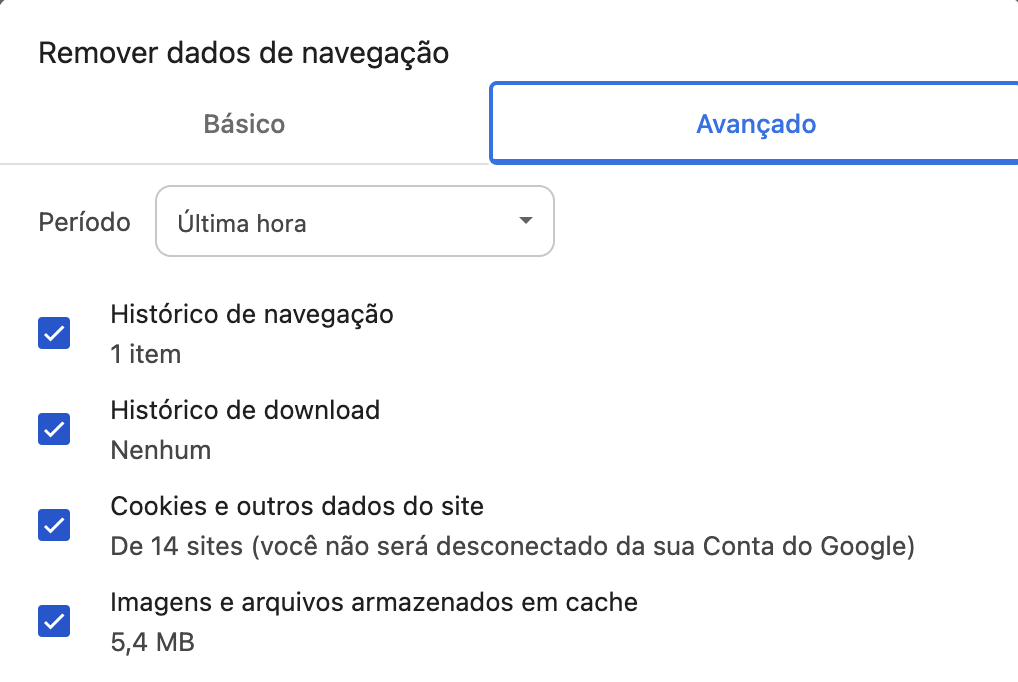
Veja como fazer isso no Google Chrome. Os passos são semelhantes no Firefox e no Safari:
- Clique no ícone de três pontos no canto superior direito e selecione Configurações.
- Acesse Privacidade e segurança → Excluir dados de navegação.
- Em Período, selecione Todo o período.
- Marque Cookies e outros dados do site e Imagens e arquivos armazenados em cache.
- Clique em Excluir dados para removê-los.
Depois de limpar o cache e os cookies, acesse o site novamente e tente fazer login para verificar se o erro 403 Forbidden foi resolvido.
2. Desative temporariamente a VPN
Uma rede virtual privada (VPN) redireciona sua conexão por servidores remotos. No entanto, alguns sites bloqueiam esses servidores por motivos de segurança ou exigências regionais, o que pode resultar em um erro 403.
Desative temporariamente sua VPN e tente acessar o site novamente. Se isso resolver o problema, mude para outro servidor VPN ou entre em contato com o provedor da VPN para obter orientação.
Se essas verificações simples não resolverem o problema, siga para as próximas etapas, que envolvem verificar a segurança do site.
3. Faça uma varredura em busca de malware
O malware pode inserir código malicioso nos arquivos do seu site. Isso pode alterar permissões ou regras de configuração, restringir o acesso e gerar uma resposta 403 Forbidden.
Faça uma varredura no site em busca de malware para identificar e remover qualquer código malicioso. Nos planos de hospedagem de site da Hostinger, você pode usar o Detector de Malware integrado ao hPanel sem precisar de ferramentas de terceiros:
- Acesse o painel do seu site e, na barra lateral esquerda, selecione Segurança → Detector de Malware.
- Se nenhum malware for encontrado, você verá o nome do seu plano de hospedagem e o tempo desde a última verificação.
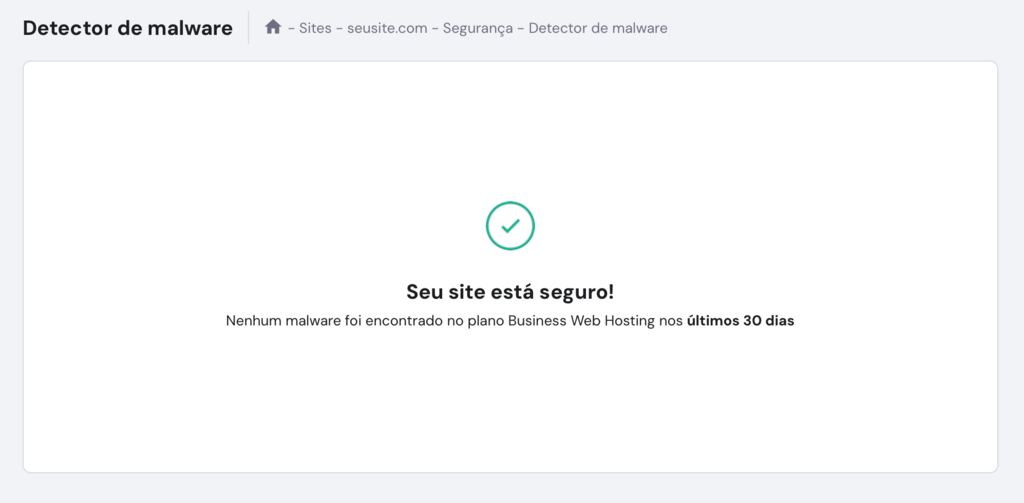
- Caso contrário, a ferramenta mostrará os arquivos infectados e as ações realizadas para limpá-los.
Para aumentar a proteção, use plugins confiáveis de detecção de malware para WordPress, como Wordfence ou Solid Security. Essas ferramentas detectam ameaças em tempo real e bloqueiam atividades suspeitas antes que causem outros problemas.
Se a varredura detectar infecções, limpe ou substitua os arquivos afetados. Depois, verifique novamente o site para confirmar se o erro 403 desapareceu.

4. Desative os plugins do WordPress
Plugins do WordPress com falhas ou incompatíveis podem alterar as configurações de permissão. Quando isso acontece, algumas páginas podem ficar inacessíveis e exibir um erro 403 Forbidden.
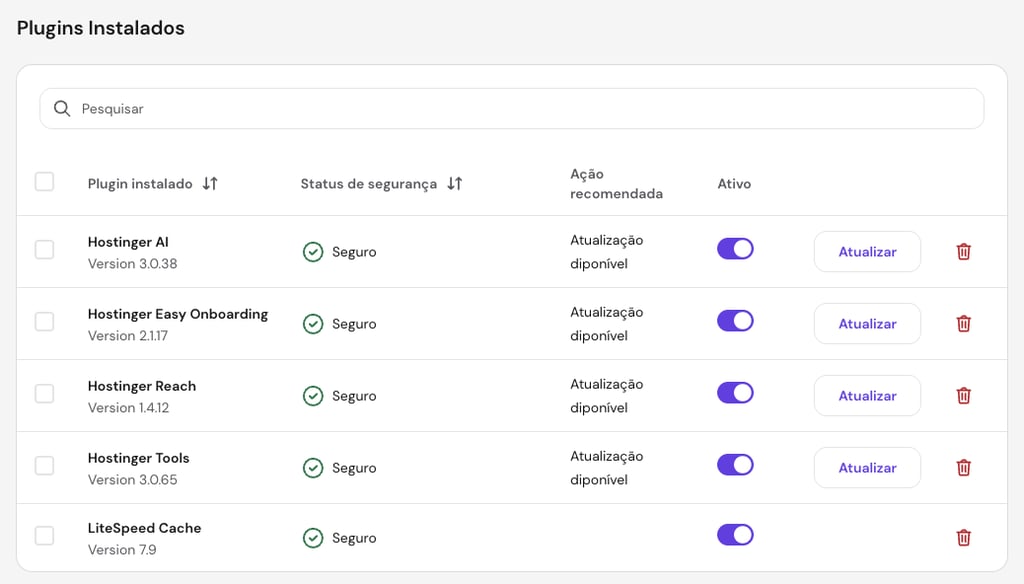
Desative os plugins do WordPress para descobrir se algum deles está causando o problema. Você pode fazer isso pelo painel do WordPress ou diretamente pelo hPanel, se for cliente da Hostinger:
- No painel do seu site, acesse WordPress → Segurança.
- Role a página até a seção Plugins instalados.
- Desative cada plugin individualmente e verifique o site depois de cada alteração.
Se preferir um método manual, você pode desativar todos os plugins de uma só vez pelo gerenciador de arquivos ou por um cliente FTP:
- Acesse a pasta wp-content dentro de public_html.
- Renomeie a pasta plugins para disabled-plugins. Isso desativará todos os plugins de uma vez.
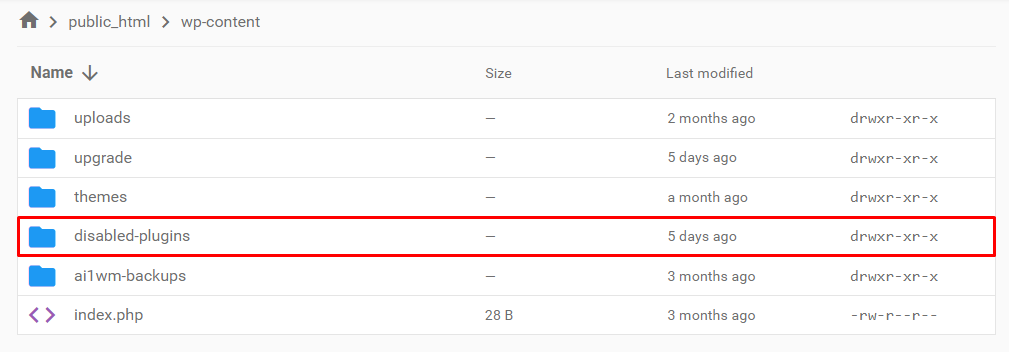
- Acesse o site. Se o erro desaparecer, um dos plugins é a causa.
- Renomeie a pasta novamente para plugins para reativá-los.
- No painel do WordPress, desative os plugins um por um para identificar qual deles está causando o problema.
Depois de identificar o plugin responsável pelo erro, atualize-o ou remova-o completamente.
Se as correções relacionadas à segurança não funcionarem, as próximas etapas envolvem configurações do servidor e ajustes nos arquivos.
5. Desative temporariamente a CDN
Uma rede de distribuição de conteúdo (CDN) armazena cópias em cache do seu site em vários servidores. Se o cache estiver desatualizado ou mal configurado, a CDN pode gerar um código de status 403.
Se o seu site usa uma CDN, desative-a temporariamente para verificar se é ela que está retornando o erro, e não o servidor de origem. A Hostinger ativa automaticamente a CDN da Hostinger no plano de hospedagem Business e superiores. Para desativá-la no hPanel:
- Acesse Desempenho → CDN.
- Na seção de status da CDN, clique em Desativar.
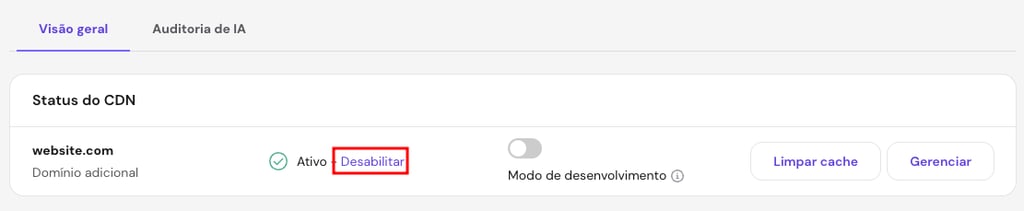
- Se isso resolver o problema, mantenha a CDN desativada temporariamente e entre em contato com nosso suporte para obter mais orientações sobre como resolver o problema.
6. Restaure o arquivo .htaccess
Um arquivo .htaccess corrompido ou mal configurado pode aplicar regras incorretas de reescrita ou de acesso no servidor, bloqueando visitantes e gerando um erro 403 Forbidden.
Se alterações recentes ou algum malware tiverem modificado o arquivo .htaccess, substitua-o por uma versão limpa. Se você usa a Hostinger, pode criar um novo arquivo .htaccess pelo gerenciador de arquivos do hPanel:
- No painel do seu site, acesse Arquivos → Gerenciador de arquivos.
- Abra o diretório public_html e localize o arquivo .htaccess.
- Clique com o botão direito no arquivo e selecione Download para criar um backup.
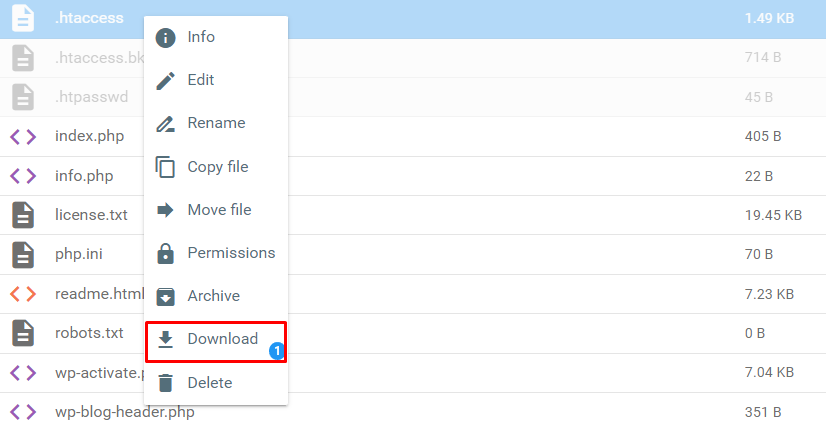
- Exclua o arquivo .htaccess atual.
- Clique em Novo arquivo e nomeie-o como .htaccess, sem nenhuma extensão.
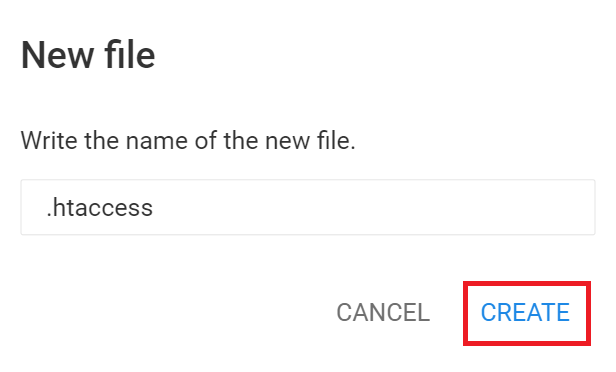
- Cole o código padrão abaixo e salve o arquivo:
# Enable URL Rewriting
RewriteEngine On
# Rewrite rule to redirect requests to index.php
RewriteCond %{REQUEST_FILENAME} !-f
RewriteCond %{REQUEST_FILENAME} !-d
RewriteRule ^(.*)$ index.php?/$1 [L]
Em sites WordPress, você também pode regenerar o arquivo sem usar o gerenciador de arquivos:
- Acesse o painel do WordPress.
- Vá para Configurações → Links permanentes.
- Clique em Salvar alterações sem modificar nenhuma configuração.
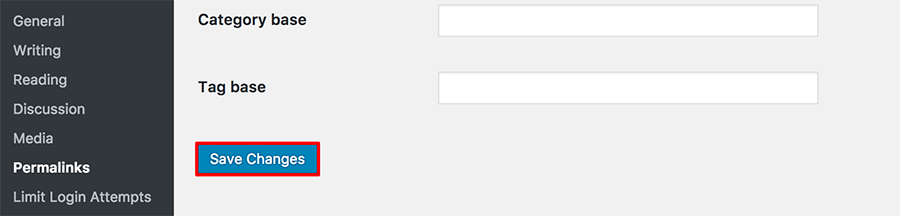
Depois de restaurar o .htaccess, tente acessar o site novamente. Se o erro desaparecer, é provável que o arquivo tenha sido a causa.
7. Redefina as permissões de arquivos e diretórios
As permissões de arquivos controlam o acesso aos dados do seu site. Quando as permissões são muito restritivas, o servidor bloqueia o acesso por motivos de segurança, o que pode resultar em um erro 403 Forbidden.
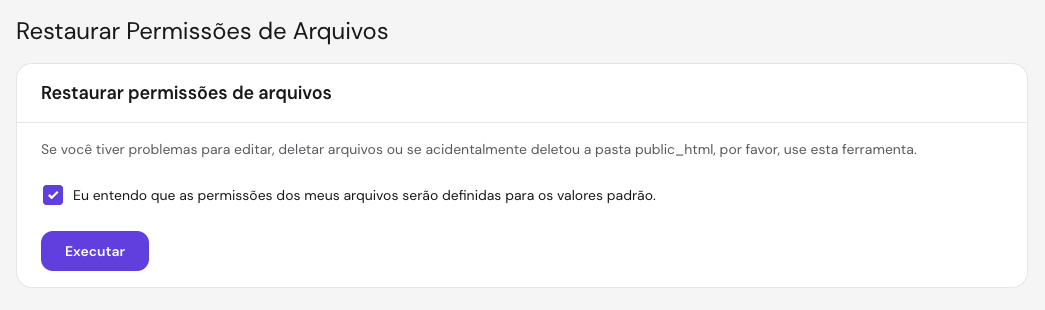
Se as permissões estiverem incorretas, você pode redefini-las com apenas um clique usando a ferramenta integrada Restaurar permissões de arquivos da Hostinger:
- No hPanel, procure por Restaurar permissões de arquivos.
- Marque a caixa de seleção para confirmar e clique em Executar. A ferramenta definirá automaticamente as permissões padrão para todos os arquivos e pastas do site.
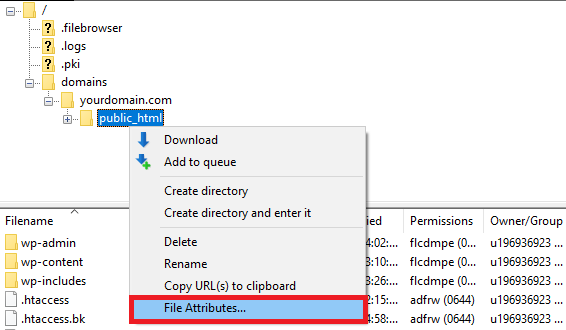
Como alternativa, você pode redefinir as permissões manualmente usando um cliente FTP, como o FileZilla:
- Conecte o FileZilla ao seu site.
- Clique com o botão direito no diretório public_html e selecione Atributos de arquivos.
- No campo Valor numérico, insira 755 para os diretórios. Isso permite que o proprietário leia, grave e execute os arquivos, mas impede que outras pessoas os modifiquem.
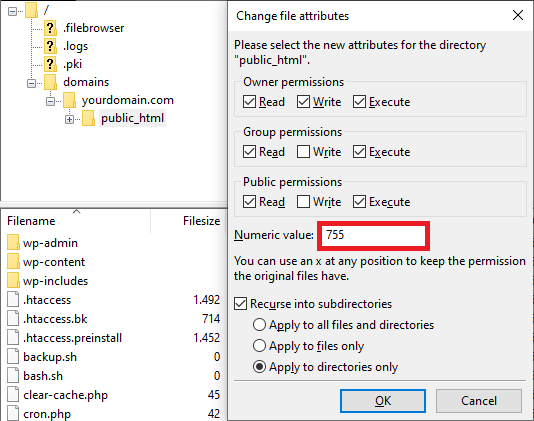
- Selecione Aplicar apenas aos diretórios e clique em OK.
- Para os arquivos, repita o processo, insira 644 no campo Valor numérico e selecione Aplicar apenas aos arquivos. Isso permite que o proprietário leia e grave os arquivos, enquanto os demais usuários podem apenas lê-los.
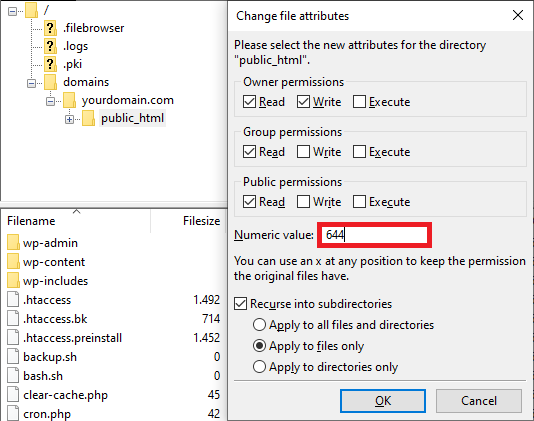
Depois de aplicar as permissões corretas, acesse o site novamente para verificar se o erro 403 desapareceu.
8. Ajuste a propriedade dos arquivos
Em ambientes Linux e na Hospedagem VPS, as configurações de propriedade determinam quais usuários podem modificar ou executar arquivos. Se a propriedade estiver atribuída incorretamente, o acesso a determinados recursos pode ser negado, causando um erro 403.
Essa solução é mais técnica, pois exige uma conexão ao servidor via SSH e a execução de comandos Linux. Siga estas etapas para verificar e ajustar a propriedade dos arquivos no Linux:
- Conecte-se ao servidor usando um cliente SSH, como o PuTTY.
- Para verificar a propriedade de um arquivo, execute:
ls -l [nome do arquivo]
A saída será semelhante a:
-rwxrw-rw- 1 [owner][group] 22 Sep 22 10:00 filename.txt
- Os campos owner e group devem corresponder ao nome de usuário da sua conta de hospedagem. Caso contrário, use o comando chown para corrigir:
chown [owner][:group] [nome do arquivo]
Por exemplo, se o seu nome de usuário for John, use:
chown John filename.txt
9. Envie uma página de índice
Se o seu site não tiver uma página de índice, como index.html ou index.php, os usuários podem receber um erro 403 Forbidden ao tentar acessá-lo.
Isso acontece porque o servidor web espera carregar uma página de índice por padrão. Sem esse arquivo, o servidor bloqueia o acesso.
Primeiro, confira se a página inicial se chama index.html ou index.php. Caso contrário, renomeie o arquivo pelo cliente FTP ou gerenciador de arquivos.
Se a página de índice estiver ausente, crie uma. Veja como:
- Acesse o diretório do seu site.
- Envie ou crie um arquivo index.html ou index.php dentro do diretório public_html.
- Depois do upload, acesse o site novamente para verificar se a página inicial é carregada corretamente.
Se o problema continuar, há mais duas etapas de diagnóstico relacionadas às configurações do domínio que você pode testar.
10. Verifique o registro A
O registro A é um tipo de registro do Sistema de Nomes de Domínio (DNS) que aponta o domínio para o endereço IP correto. Se o registro A do seu domínio apontar para o IP errado, o acesso dos usuários ao site pode ser negado, resultando em uma resposta 403 Forbidden.
Se o seu site estiver hospedado na Hostinger, primeiro descubra o endereço IP acessando hPanel → Plano de hospedagem → Detalhes do plano.
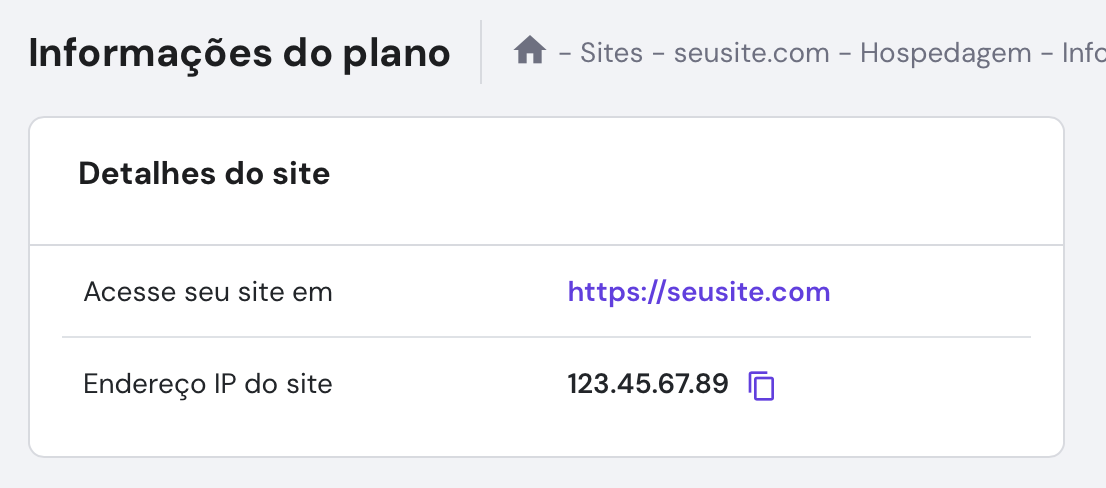
Em seguida, verifique se o registro A do domínio está apontando corretamente seguindo estas etapas:
- Acesse Avançado → Editor de zona DNS.
- Localize os registros A na coluna Tipo.
- Confira os endereços IP exibidos na coluna Conteúdo.
- Se o registro A não apontar para o endereço IP correto, clique em Editar para modificá-lo e depois em Atualizar.
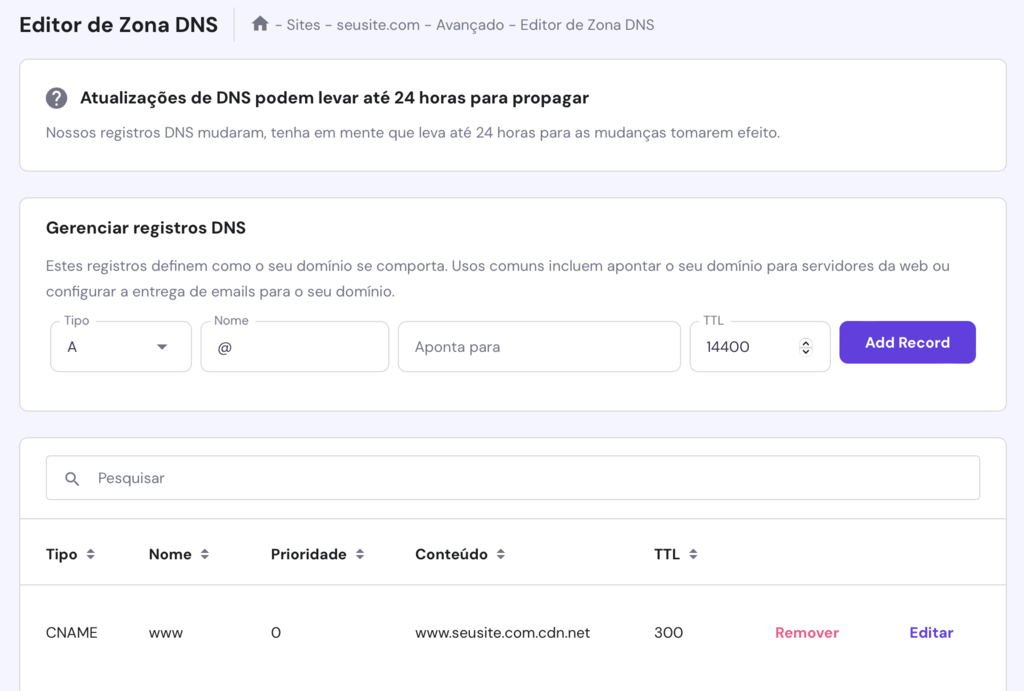
Lembre-se de que editar o registro A pode afetar serviços ou subdomínios que dependem dele.
Se isso não resolver o erro ou causar interrupções, considere criar um novo registro A:
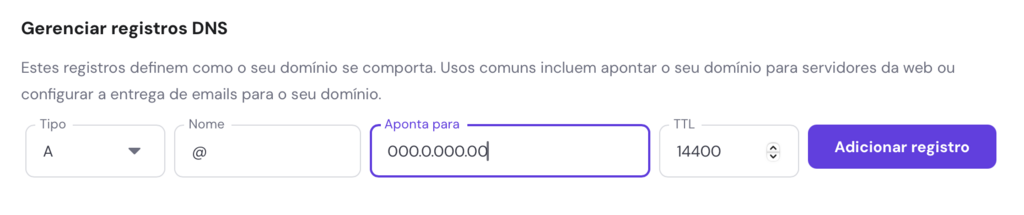
- Na mesma página DNS / Nameservers, role para cima até a seção Gerenciar registros DNS.
- Selecione A em Tipo e insira o endereço IP correto no campo Aponta para.
- Clique em Adicionar registro para criar o novo registro A.
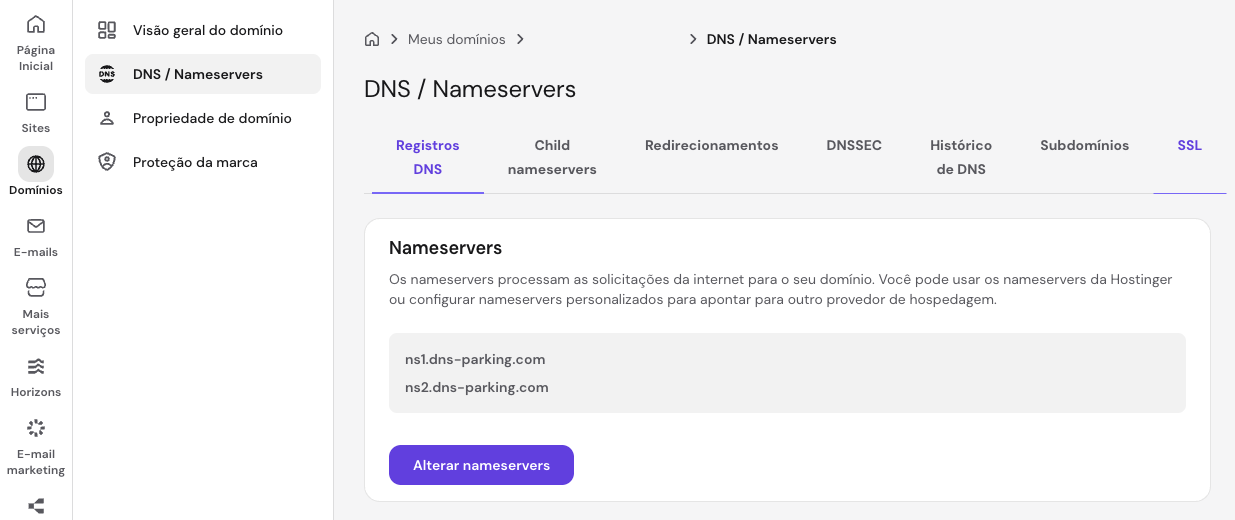
11. Atualize os nameservers
Quando você troca de provedor de hospedagem, os registros DNS do domínio precisam ser atualizados para apontar para os nameservers corretos. Se essa etapa for ignorada, os usuários continuarão sendo direcionados para o provedor antigo, o que pode causar problemas de acesso, como o erro 403 Forbidden.
Se o seu domínio foi registrado na Hostinger, veja como atualizar os nameservers do domínio:
- Acesse Domínios → Portfólio de domínios → Gerenciar ao lado do seu domínio.
- Selecione DNS / Nameservers → Registros DNS.
- Escolha Usar nameservers da Hostinger (recomendado) se o seu site estiver hospedado na Hostinger ou Alterar nameservers se estiver hospedado em outro provedor.
- Preencha os dados corretos dos nameservers e clique em Salvar.
12. Desative ou verifique a proteção contra hotlinks
A proteção contra hotlinks impede que outros sites incorporem seus arquivos, mas uma regra mal configurada pode bloquear seu próprio domínio e gerar erros 403.
Esse problema costuma ocorrer quando imagens em JPG, PNG ou WebP retornam um erro 403 enquanto o restante do site carrega normalmente. Esse é um forte indício de que a proteção contra hotlinks está configurada incorretamente.
Primeiro, confira as configurações de proteção contra hotlinks no painel de controle da sua hospedagem. Na Hostinger, acesse Arquivos → Proteção contra hotlinks e verifique se o seu domínio está na lista de permissões. Adicione todas as variações mais comuns:
seudominio.comwww.seudominio.com- as versões de ambos com http e https
Se alguma versão estiver ausente, as solicitações do seu próprio site podem ser bloqueadas.
Se você usa .htaccess, procure regras como:
RewriteEngine on
RewriteCond %{HTTP_REFERER} !^$
RewriteCond %{HTTP_REFERER} !^https?://(www\.)?yourdomain.com [NC]
RewriteRule \.(jpg|jpeg|png|gif|webp)$ - [F]
Verifique se o seu domínio está incluído nas condições da regra. Caso contrário, remova ou atualize a regra.
Se você usa o Cloudflare, acesse Scrape Shield → Hotlink Protection e desative temporariamente o recurso para confirmar se ele está causando o problema.
Depois de fazer as alterações, limpe o cache do navegador e acesse diretamente os URLs das imagens para testá-los. Se elas carregarem corretamente, a proteção contra hotlinks era a causa do erro 403.
13. Verifique se o seu endereço IP está bloqueado
Se você recebe um erro 403 enquanto outras pessoas conseguem acessar o site normalmente, é provável que seu endereço IP esteja bloqueado por um firewall, plugin de segurança ou regra do servidor.
Esse tipo de erro 403 afeta um usuário específico e costuma ocorrer devido a um número excessivo de solicitações, tentativas de login malsucedidas ou filtros de segurança que identificam seu IP como suspeito.
Comece confirmando se o problema está no seu IP. Acesse o site por outra rede, por exemplo, trocando o Wi-Fi pelos dados móveis do celular. Se o site carregar normalmente na outra rede, seu endereço IP atual está bloqueado.
Em seguida, descubra seu endereço IP atual usando uma ferramenta de consulta de IP e verifique se ele aparece no painel de controle da sua hospedagem. Na Hostinger, acesse Segurança → Gerenciador de IP e confira a lista de IPs bloqueados. Se o seu IP estiver nela, remova-o e salve as alterações.
Se você usa um plugin de segurança do WordPress, como Wordfence ou Solid Security, o bloqueio pode ter sido aplicado por ele. Se não conseguir acessar o painel, acesse o site via FTP ou gerenciador de arquivos e desative temporariamente o plugin renomeando a pasta correspondente. Depois, faça login novamente e remova o bloqueio de IP nas configurações do plugin.
Verifique também as regras de firewall no nível da CDN ou do servidor. Por exemplo, o WAF (Web Application Firewall) do Cloudflare pode bloquear endereços IP ou regiões específicas com base em regras personalizadas ou configurações de proteção contra bots.
Se o erro 403 persistir apenas para o seu IP, mas não para os demais usuários, o problema quase sempre está relacionado ao bloqueio de IP, e não às permissões de arquivos ou à configuração do servidor.
Como corrigir o erro 403 Forbidden como desenvolvedor ou usuário de API
Um erro 403 Forbidden em APIs e sistemas de back-end geralmente significa que a solicitação é válida, mas não tem a autorização, as permissões ou a configuração necessárias.
Ao contrário dos erros 403 em sites causados por permissões de arquivos ou plugins, as respostas 403 encontradas em contextos de desenvolvimento geralmente estão relacionadas a cabeçalhos de autenticação, tokens de acesso, políticas do IAM ou restrições de API. A solução depende de como a solicitação está estruturada e de como o servidor valida o acesso.
As seções abaixo apresentam as causas mais comuns de erros 403 em APIs e sistemas de back-end, além de maneiras práticas de diagnosticá-los e resolvê-los.
1. Verifique os cabeçalhos de autorização e os bearer tokens
Um cabeçalho Authorization ausente ou formatado incorretamente é uma das causas mais comuns de erros 403 em APIs.
A maioria das APIs exige o envio de um token de autenticação válido no cabeçalho Authorization. Se o cabeçalho estiver ausente, tiver um formato incorreto ou usar o esquema errado, o servidor rejeitará a solicitação mesmo que o endpoint exista.
Por exemplo, uma solicitação correta geralmente tem este formato:
curl -H "Authorization: Bearer YOUR_ACCESS_TOKEN" https://api.example.com/user
Verifique se:
- O nome do cabeçalho é exatamente
Authorization. - O token usa o formato correto, geralmente
Bearer <token>. - Não há espaços extras nem prefixos ausentes.
Se você usa uma aplicação front-end ou um SDK, inspecione a solicitação na aba Network do navegador para confirmar se o cabeçalho está sendo enviado corretamente.
2. Verifique o escopo do OAuth
Mesmo um token de acesso válido pode retornar um erro 403 se não incluir os escopos do OAuth necessários para o recurso solicitado.
As APIs costumam restringir o acesso com base no escopo, ou seja, nas permissões associadas ao token, como read:user, write:repo ou email. Se o token não tiver o escopo necessário, o servidor reconhecerá sua identidade, mas negará acesso à ação específica.
Por exemplo, uma solicitação à API do GitHub pode falhar se o token não incluir o escopo correto:
curl -H "Authorization: Bearer YOUR_TOKEN" https://api.github.com/user/repos
Consulte a documentação da API para confirmar quais escopos são necessários para o endpoint. Depois:
- Gere novamente o token com os escopos corretos.
- Atualize o fluxo OAuth para solicitar as permissões necessárias.
Se a API retornar um corpo de resposta, procure termos como insufficient_scope ou forbidden. Eles são fortes indícios de que o problema está no escopo.
3. Renove ou atualize tokens expirados
Um token de acesso expirado ou inválido pode gerar um erro 403 mesmo que todos os outros aspectos da solicitação estejam corretos.
Muitas APIs usam tokens de acesso de curta duração, normalmente de 15 a 60 minutos, por motivos de segurança. Quando o token expira, o servidor pode retornar um código 403 em vez de 401, principalmente se o token ainda estiver presente, mas não for mais válido.
Para corrigir o problema, gere um novo token de acesso ou use um fluxo de refresh token. Um fluxo típico do OAuth tem este formato:
curl -X POST https://api.example.com/oauth/token \
  -d "grant_type=refresh_token" \
  -d "refresh_token=YOUR_REFRESH_TOKEN"
Na sua aplicação:
- Armazene os refresh tokens com segurança.
- Atualize automaticamente os tokens de acesso antes que expirem.
- Trate adequadamente os erros de renovação dos tokens.
Se você não souber se a expiração é a causa, decodifique o token, no caso de JWTs, e verifique o campo exp. Ele mostra a data e a hora exatas da expiração.
4. Audite as políticas do IAM e as funções de acesso
Um erro 403 costuma ocorrer quando a identidade autenticada não tem as permissões necessárias definidas nas políticas do IAM ou nas funções de acesso.
Em ambientes de nuvem como AWS, Google Cloud ou Azure, o acesso é controlado por políticas baseadas em funções. Mesmo com credenciais válidas, a solicitação será negada se a função atribuída não permitir a ação específica.
Por exemplo, na AWS, uma função Lambda pode retornar um erro 403 se sua função de execução não tiver a permissão necessária:
{
  "Effect": "Allow",
  "Action": "s3:GetObject",
  "Resource": "arn:aws:s3:::your-bucket/*"
}
Se essa política estiver ausente, qualquer solicitação de leitura do bucket do S3 falhará com um erro 403.
Para corrigir erros 403 relacionados ao IAM:
- Verifique qual identidade, seja usuário, função ou conta de serviço, está fazendo a solicitação.
- Revise as políticas associadas para identificar ações ausentes, como
s3:GetObjectoulambda:InvokeFunction. - Confira se o ARN do recurso corresponde exatamente ao bucket, à função ou ao endpoint da API.
No Google Cloud, verifique as funções do IAM atribuídas à conta de serviço. No Azure, confira as permissões de RBAC (Role-Based Access Control) no grupo de recursos ou no nível do serviço.
Se a resposta da API incluir mensagens como AccessDenied ou not authorized to perform this action, o problema quase sempre está relacionado às permissões.
5. Diferencie o erro 403 do 429 causado por limite de requisições
Algumas APIs retornam um erro 403 em vez de 429 (Too Many Requests) quando você ultrapassa os limites de requisições.
Embora 429 seja o código de status padrão para esse tipo de limitação, muitas APIs, incluindo implementações antigas ou personalizadas, usam 403 para bloquear novas solicitações quando a cota é excedida. Isso pode parecer um problema de permissão quando, na verdade, o limite de uso foi atingido.
Se você estiver enviando várias solicitações em pouco tempo, inspecione os cabeçalhos e o corpo da resposta. Uma resposta causada por limite de requisições costuma incluir:
- Um cabeçalho
Retry-Afterindicando quando você pode tentar novamente. - Termos como rate limit, quota exceeded ou too many requests.
Por exemplo:
HTTP/1.1 403 Forbidden
Retry-After: 60
Para resolver o problema:
- Reduza a frequência das solicitações implementando throttling.
- Use backoff exponencial entre as novas tentativas.
- Verifique as cotas da API e faça upgrade do plano, se necessário.
Se o erro desaparecer depois de algum tempo ou após você reduzir o volume de solicitações, o problema está no limite de requisições, e não na autenticação ou nas permissões.
6. Verifique erros 403 relacionados ao CORS
Um erro 403 em solicitações feitas pelo navegador pode ocorrer quando o servidor bloqueia solicitações entre origens devido a cabeçalhos CORS ausentes ou mal configurados.
O CORS (Cross-Origin Resource Sharing) controla se o navegador permite solicitações feitas a partir de outro domínio. Se o servidor não incluir o cabeçalho Access-Control-Allow-Origin correto, o navegador poderá bloquear a solicitação e, em alguns casos, exibir um erro 403.
Isso costuma acontecer durante solicitações de preflight (OPTIONS). Se o servidor rejeitar essa verificação, a solicitação principal nem chega a ser enviada.
Para diagnosticar:
- Abra o DevTools e acesse a aba Network.
- Procure uma solicitação
OPTIONSantes da solicitação principal. - Verifique se a resposta inclui cabeçalhos como:
Access-Control-Allow-OriginAccess-Control-Allow-MethodsAccess-Control-Allow-Headers
Exemplo de uma solicitação que falha:
Origin: https://yourapp.com
Se o servidor não permitir explicitamente essa origem, a solicitação será bloqueada.
Para corrigir:
- Configure o servidor para permitir sua origem ou use
*para APIs públicas. - Garanta que as solicitações de preflight retornem status 200 com os cabeçalhos corretos.
- Verifique se cabeçalhos de autenticação, como
Authorization, estão incluídos emAccess-Control-Allow-Headers.
Se a mesma solicitação funcionar com curl, mas falhar no navegador, o problema quase sempre está relacionado ao CORS.
7. Teste em outro endereço IP ou rede
Um erro 403 pode ocorrer quando uma API bloqueia seu endereço IP, sua região, sua VPN ou a rede do data center, em vez das suas credenciais.
Isso é comum em APIs protegidas por firewalls, sistemas de detecção de fraude ou Web Application Firewalls (WAFs). O token pode ser válido, mas a solicitação é rejeitada porque vem de uma faixa de IP bloqueada ou de uma localização não permitida.
Teste a mesma solicitação em outra rede:
curl -H "Authorization: Bearer YOUR_TOKEN" https://api.example.com/resource
Depois, repita o teste usando:
- uma máquina local em vez de um servidor
- um hotspot móvel em vez do Wi-Fi do escritório
- outra região de nuvem
- uma conexão sem VPN
Se a solicitação funcionar em uma rede, mas falhar em outra, verifique as listas de IPs permitidos, as regras do firewall, as restrições geográficas e os logs do WAF.
Para APIs protegidas pelo Cloudflare ou por CDNs semelhantes, consulte os eventos de segurança para verificar se a solicitação foi bloqueada antes de chegar ao servidor de origem. Se sua aplicação roda na AWS, no Google Cloud ou no Azure, confirme se o provedor da API permite solicitações provenientes das faixas de IP dos data centers desses serviços.
Esse teste ajuda a distinguir problemas de autorização de bloqueios relacionados à rede.
8. Inspecione a solicitação e a resposta completas
A maneira mais rápida de diagnosticar um erro 403 relacionado a uma API é inspecionar toda a solicitação e a resposta, incluindo os cabeçalhos, códigos de status e o corpo da resposta.
Uma resposta 403 geralmente traz pistas sobre a causa do problema, como problemas de autenticação ou de permissões, limites de requisições, CORS, bloqueio de IP ou regras do WAF. Não se baseie apenas no código de status. Confira também a mensagem de erro exata retornada pelo servidor.
Use curl -i para exibir os cabeçalhos da resposta:
curl -i -H "Authorization: Bearer YOUR_TOKEN" https://api.example.com/resource
Procure sinais como:
WWW-Authenticate→ problema de autenticação ou tokenRetry-After→ limite de requisiçõesAccess-Control-Allow-Origin→ configuração de CORSX-RateLimit-Remaining→ status da cotaServer: cloudflare→ bloqueio no nível da CDN ou do WAF
Confira também o corpo da resposta. Mensagens como insufficient_scope, AccessDenied, quota exceeded, origin not allowed ou blocked by security policy geralmente indicam a causa exata.
Se a solicitação funcionar em uma ferramenta, mas falhar em outra, compare as duas linha por linha. Diferenças nos cabeçalhos, métodos, origem, endereço IP ou formato do token costumam explicar por que uma solicitação funciona e a outra retorna um erro 403.
Principais aprendizados
Para solucionar o erro 403 Forbidden, é preciso identificar onde o acesso está sendo bloqueado: no navegador, nos arquivos do site, na configuração do servidor, nas configurações de DNS, nas regras de segurança ou na camada de autorização da API.
Comece com verificações rápidas. Limpe o cache e os cookies do navegador, desative a VPN e confira se o seu endereço IP está bloqueado para descartar problemas no navegador, na conexão ou na rede.
Em seguida, os proprietários de websites devem verificar as possíveis causas no próprio site. Faça uma varredura em busca de malware, desative plugins conflitantes do WordPress, restaure o arquivo .htaccess, redefina as permissões dos arquivos, verifique a propriedade dos arquivos, envie uma página de índice válida, confira o registro A do domínio, atualize os nameservers e revise as configurações da CDN ou da proteção contra hotlinks.
Desenvolvedores e usuários de APIs devem analisar os detalhes de autenticação e autorização da solicitação. Verifique os cabeçalhos de autorização, bearer tokens, escopos do OAuth, tokens expirados, políticas do IAM, limites de requisições, restrições de CORS, bloqueios de IP ou de rede e todos os cabeçalhos da solicitação e da resposta.
Se o erro 403 Forbidden persistir, verifique se há arquivos ou diretórios ocultos, consulte os logs de erros do servidor e entre em contato com seu provedor de hospedagem. Informe a URL afetada, a data e o horário do erro, o endereço IP e a mensagem de erro.
Este artigo é uma versão localizada de How to fix the 403 Forbidden error: 13 methods for website owners and developers, originalmente publicado em inglês.
Todo o conteúdo dos tutoriais deste site segue os rigorosos padrões editoriais e valores da Hostinger.

Faradilla, mais conhecida como Ninda, tem 10 anos de experiência como linguista e 5 anos como Especialista em Marketing de Conteúdo na Hostinger. Ela gosta de acompanhar as tendências em tecnologia e de ajudar as pessoas a resolver seus problemas. No tempo livre, Ninda gosta de estudar idiomas e ciências da vida, além de assistir a vídeos de animais. Conecte-se com ela no LinkedIn.

Comentários
54 responsesDecember 29 2017
Obrigado... Salvaram a minha vida!
January 03 2018
o/ Conte conosco, Pablo!
August 03 2023
Ola
December 06 2018
Muitooo Obrigado mesmo! Salvou o meu site! Estou muito grato de verdade!
December 11 2018
Oi, Fabrício. Obrigada pelo feedback :)
March 26 2019
Olá, E quando acontece na tradução de tema com o plugin "Loco Translate" e aperta "Save" e da mensagem de erro: "Error 403 Forbidden. Check console output for debugging information". O que faço? Obs: Isso não acontece no localhost (dá tudo certo) e sim no domínio hospedado.
April 15 2019
Oi, pessoal da Multisciente Vocês tem conta conosco? Chame um dos nossos agentes pelo seu painel que ali eles estão disponíveis 24/7 para te ajudar :)
September 10 2019
muito bom bastante força para continuar!
September 16 2019
???
April 29 2020
Meu nome é Solange Martins Pelo amor de Deus... me ajudem, por favor??? Estou tentando fazer o maldito login do aplicativo CAIXA TÊM e... depois de várias esperas de 20 minutos aparece esse termo em Inglês FORBIDDEN!!! Como eu faço prá sair dessa??? Agradeço pela ajuda
April 30 2020
Oi, Solange, tudo bem? É bem provável que este erro esteja aparecendo em virtude do grande volume de acesos que o aplicativo tem recebido dos usuários recentemente. Recomendamos que fale diretamente com um atendente da provedora do serviço para que eles possam agilizar o seu acesso.
October 25 2024
Pelo amor de Deus me ajude eu moro na Suíça quero entar na plataforma braip só que não consigo entar por conta do código de erro 403 . Não consigo nem pelo celular e nem pelo PC
November 01 2024
Oi, Maezia! O erro 403 nesse caso pode indicar uma restrição de acesso geográfica ou de segurança. Tente limpar o cache e cookies do navegador, use uma VPN para simular uma conexão a partir do Brasil e, se possível, acesse de uma rede diferente. Caso o problema persista, entre em contato diretamente com o suporte da Braip, tá bem? Boa sorte!
August 03 2020
A melhor solução. No meu caso, resolveu assim: desativei o avast secure line, e resolveu. Esse avast trava tudo. Até a memoria do PC. Pode ser que aconteça com outros antivírus no caso de vocês.
September 11 2020
10
June 21 2023
Não está dando certo entrar no meu aplicativo do FGTS
July 05 2023
Qual erro que você está enfrentando, Igo?
July 31 2021
Nao consigo acessar o gerenciador de arquivos. O sistema nao reconhece a minha senha.
August 05 2021
Olá Cristiane! Entre em contato com o nosso time de suporte para verificar o que está acontecendo!
September 27 2021
Show de bola! Funcionou perfeitamente. Bem didática e objetiva. Parabéns!
December 11 2021
Não consigo entrar em sites importantes
January 07 2022
Olá Karolainy, tudo bem? Você tentou ver se esses sites estão acessíveis através de outra conexão, tipo a internet móvel do seu celular??
January 14 2022
Gostei muito
April 05 2022
Ótimo conteúdo resolveu o meu problema
August 13 2023
Eu quero quero recuperar minha conta por que eu trabalho com ela mim ajudar a resolver isso logo
August 18 2023
Oi, Cledivan, sua conta de qual plataforma? Conta mais que a gente tenta ajudar :)
July 01 2022
Meu app tá com erro 403. todo tempo isso falta de respeito comigo
July 01 2022
Olá, Welligton. Que aplicativo é esse, as informações dele estão hospedadas aqui na Hostinger? Se estiverem, dá uma conversada com nosso time de sucesso do cliente ?
October 22 2023
Como resolver
October 27 2023
Oi, Antonio, onde você está enfrentando o problema?
July 19 2022
Como desbloquear o FGTS caixa
July 22 2022
Olá, Ronaldo! Se você estiver enfrentando o erro 403 no aplicativo da Caixa, dá uma olhadinha nesse vídeo aqui ?
August 23 2022
Eu estou com esse erro no meu aplicativo da caixa
September 01 2022
Olá, Rubem! Recomendo que você entre em contato com o suporte técnico da Caixa, nesse caso ?
August 08 2022
Não consigo acessar o caixa tem
August 19 2022
Olá, Marisa! Recomendamos que você entre em contato com o atendimento ao cliente da Caixa, nesse caso ?
August 23 2022
Tá aparecendo isso no meu caixa tem e eu quero resolver isso porque está aparecendo na hora que eu entro no Meu Caixa tem
September 01 2022
Olá, Jane! Recomendo que você fale com o suporte técnico da Caixa, que eles provavelmente vão conseguir te ajudar nesse caso ?
August 24 2022
Ola. Mas o erro aparece no app do .gov e não no site. Há meses Já apaguei e reinstalei e de nada adiantou Uso IOS
September 01 2022
Olá Catia, nesse caso recomendamos entrar em contato com o suporte técnico do aplicativo do governo ?
October 15 2022
Erro no meu App
October 21 2022
Olá, Maria Eliane! Se você tem uma conta de hospedagem conosco, recomendo que fale com nosso time de suporte para ver se está tudo certinho do lado da hospedagem ? https://www.hostinger.com.br/contatos
April 12 2023
Não tô conseguindo abrir meu caixa tem
April 14 2023
Olá, Taiane! Esse é um erro bastante comum do aplicativo, às vezes funciona quando você tenta novamente outro dia ou em outra rede. Caso ainda assim você não consiga acessá-lo, recomendamos entrar em contato com o suporte técnico da Caixa ?
May 23 2023
Como fazer pra meu aplicativo do FGTS
May 26 2023
Oi, Rômulo! Essa não é a nossa área, mas o aplicativo do FGTS pode ser baixado na App Store (para iPhone) ou na Play Store (para Android). Espero ter ajudado!
June 05 2023
O seu banco não quer dar no meu celular
June 09 2023
Olá, Gleycilane! Você consegue acessar o sistema do banco por outra rede de internet ou por outro dispositivo? Se não der, você precisa entrar em contato com o suporte do seu banco mesmo ?
June 30 2023
Muto bom mesmo
July 05 2023
Ficamos felizes de você ter gostado, Wedison! :D
November 08 2023
Estou tentando apontar um domínio que tenho no cloudflare mas está dando esse erro da mesma forma. Já acessei o htacess e coloquei a lista de ip e mesmo assim não adiantou.
November 10 2023
Oi, Giovanny, nesse caso o mais indicado é entrar em contato com o suporte do Cloudflare para obter uma ajuda mais personalizada! Qualquer coisa, volta aqui que tentamos ajudar mais :)
May 24 2024
Estou tentando entrar no site “Cegid” aqui do Brasil , não estou conseguindo acessar nem pelo meu computador, nem pelo celular meu e da minha esposa. Só que ao mesmo tempo um primo meu que está na Bélgica, está conseguindo acessar normalmente. Aparece o 403 Forbidden. Como eu corrijo isso??
May 24 2024
Oi, Leandro! Parece que você está enfrentando um erro 403 Forbidden ao tentar acessar o site do Brasil. Isso pode ser devido a restrições geográficas ou configurações de segurança. Tente limpar o cache e os cookies do seu navegador, usar um serviço de VPN para alterar sua localização virtual, ou verificar se o firewall ou software de segurança não estão bloqueando o site. Se o problema persistir, entre em contato com o suporte do site para obter mais ajuda.