Como mover um site WordPress para um novo domínio
Mai 14, 2026
/
Faradilla A.
/
6 min Ler
Mover um site WordPress para um novo domínio significa mudar seu endereço principal na web, algo comum em processos de rebranding ou em uma mudança estratégica.
Mover um site de forma incorreta pode ter consequências sérias, como perda de dados, falhas de funcionamento e uma queda significativa no seu posicionamento nos mecanismos de busca.
Veja rapidamente como mover seu site WordPress para um novo domínio:
- Proteja seus dados. Comece criando um backup completo dos arquivos e do banco de dados do seu site para evitar qualquer perda de dados durante a transferência.
- Copie seu banco de dados. Exporte todo o banco de dados, que contém todos os seus posts, páginas e informações de usuários, para deixá-lo pronto para o novo local.
- Mova seus arquivos. Envie para o servidor associado ao seu novo nome de domínio o backup dos arquivos principais do seu site.
- Configure o novo banco de dados. Crie um novo banco de dados vazio na sua nova conta de hospedagem e importe os dados que você exportou antes.
- Atualize as URLs do banco de dados. Altere as referências ao URL do site no banco de dados recém-importado para refletir seu novo nome de domínio.
- Configure o WordPress. Edite o arquivo wp-config.php para conectar sua instalação do WordPress ao novo banco de dados.
- Corrija os links internos. Depois da migração, verifique se ainda há links internos no seu site apontando para o domínio antigo e atualize-os.
- Redirecione o tráfego e os bots. Implemente redirecionamentos 301 para encaminhar automaticamente visitantes e rastreadores de mecanismos de busca do seu domínio antigo para o novo.
- Informe o Google. Use o Google Search Console para informar oficialmente ao mecanismo de busca que seu site foi movido para um novo endereço.
1. Faça backup do seu site WordPress
Antes de migrar seu site WordPress, o primeiro passo — e o mais importante — é fazer backup de todos os arquivos do site e do banco de dados. Isso garante uma cópia completa e funcional do seu site, que você pode restaurar se algo der errado durante a migração, evitando qualquer perda de dados.
Há várias maneiras de fazer backup do seu site WordPress, incluindo o uso de um plugin ou das ferramentas de backup oferecidas pela sua hospedagem. O objetivo é baixar uma cópia completa do diretório public_html do seu site e um arquivo separado do seu banco de dados.
2. Exporte o banco de dados do WordPress
Depois de fazer backup dos seus arquivos, você precisa exportar o banco de dados da sua conta de hospedagem antiga. Em geral, dá para fazer isso no phpMyAdmin, uma ferramenta popular de gerenciamento de banco de dados disponível na maioria dos painéis de controle de hospedagem.
O processo envolve selecionar seu banco de dados no phpMyAdmin, escolher a função de exportação e salvá-lo como um arquivo SQL.
3. Envie seus arquivos do WordPress para o novo domínio
Com os arquivos do seu site salvos em backup no seu computador, o próximo passo é enviá-los para a sua nova conta de hospedagem.
Isso vai colocar os arquivos principais do WordPress, temas, plugins e uploads de mídia no diretório raiz do seu novo domínio, normalmente a pasta public_html.
Você pode enviar os arquivos do seu site usando o Gerenciador de Arquivos da sua nova hospedagem ou um cliente FTP como o FileZilla. A transferência pode levar algum tempo, dependendo do tamanho do seu site.
4. Importe o banco de dados para o novo ambiente de hospedagem
Depois de enviar seus arquivos, você precisa importar seu banco de dados do WordPress para o novo ambiente de hospedagem.
Primeiro, crie um novo banco de dados MySQL vazio no painel de controle da sua nova conta de hospedagem. Você vai precisar definir um nome para o banco de dados, um nome de usuário e uma senha — não se esqueça de salvar essas informações para a próxima etapa.
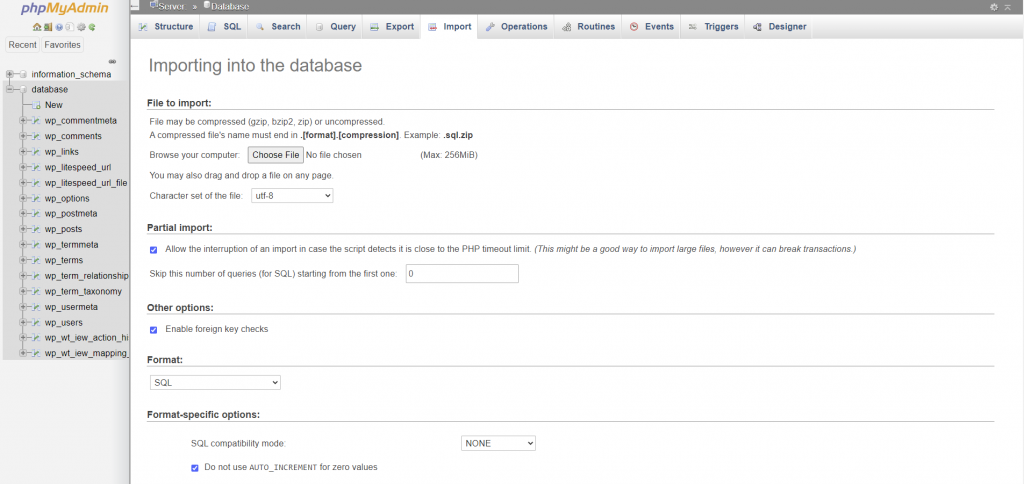
Quando o novo banco de dados estiver pronto, use o phpMyAdmin na sua nova conta de hospedagem para importar o arquivo SQL que você exportou antes. Isso vai preencher o novo banco de dados com todo o conteúdo do seu site antigo.
5. Atualize a URL do site no banco de dados
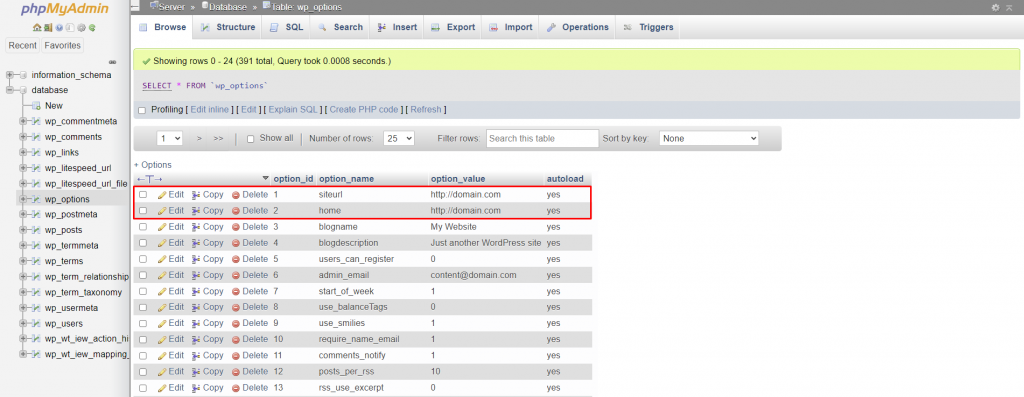
O banco de dados que você importou ainda contém URLs que apontam para o seu domínio antigo. Você vai precisar alterar estas URLs do WordPress no phpMyAdmin para o seu novo domínio para que o WordPress funcione corretamente.
Para isso, basta localizar a tabela wp_options do seu novo banco de dados, encontrar as linhas siteurl e home e substituir o domínio antigo pelo novo.
6. Atualize o arquivo wp-config.php
O arquivo wp-config.php contém os dados de conexão com o banco de dados do seu site WordPress. Você precisa atualizar este arquivo para conectar o WordPress ao seu novo banco de dados. Se você não fizer isso, seu site não vai conseguir acessar o conteúdo.
Encontre o arquivo wp-config.php no diretório raiz do seu novo domínio e edite os valores de DB_NAME, DB_USER e DB_PASSWORD para que correspondam às novas credenciais do banco de dados que você criou anteriormente.
define('DB_NAME', 'new database name');
define('DB_USER', 'new database username');
define('DB_PASSWORD', 'new database password');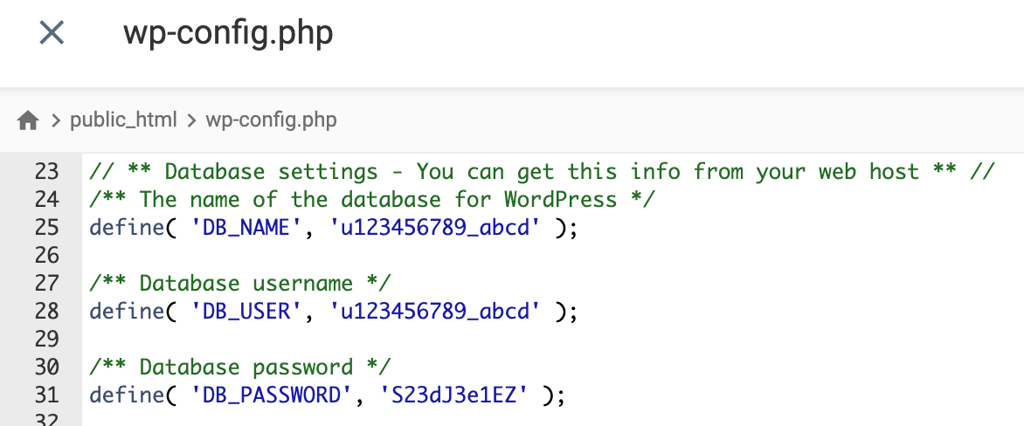
Esta etapa crítica conclui a conexão entre os arquivos do seu WordPress e o conteúdo deles.
💡 Dica
Se você prefere atualizar o arquivo wp-config.php em um editor de texto em vez do Gerenciador de Arquivos, faça o download dele por um cliente FTP e envie-o novamente para a pasta raiz depois de atualizá-lo.
7. Corrija links quebrados
Agora que você migrou seu site, pode ser que alguns links internos ainda apontem para o domínio antigo, o que pode gerar erros 404. Esses links quebrados podem prejudicar a experiência do usuário e o SEO do seu site.
É importante encontrar e atualizar todas as URLs fixas nos seus posts, páginas e widgets.
Embora dê para corrigir links quebrados no seu novo site WordPress manualmente, é muito mais eficiente usar um plugin como Update URLs ou Better Search Replace. Essas ferramentas analisam todo o seu banco de dados e substituem todas as ocorrências do seu domínio antigo pelo novo.
8. Configure redirecionamentos 301 do seu domínio antigo
Para manter seu posicionamento em SEO e levar os usuários ao seu novo site, você precisa configurar redirecionamentos 301. Esse tipo de redirecionamento encaminha permanentemente o tráfego de uma URL antiga para uma nova, informando aos mecanismos de busca que seu conteúdo foi movido.
Isso transfere a autoridade de links do seu domínio antigo para o novo.
É uma etapa crucial para manter a autoridade do seu site e ajudar visitantes que usam links antigos ou favoritos a chegar à página correta. Você pode configurar isso editando o arquivo .htaccess do seu site ou usando um plugin de redirecionamento.
9. Atualize o Google Search Console
Por fim, você precisa informar ao Google sobre a mudança de domínio. Isso ajuda o Google a atualizar o índice mais rápido e faz com que seu novo domínio apareça nos resultados de busca sem uma demora grande.
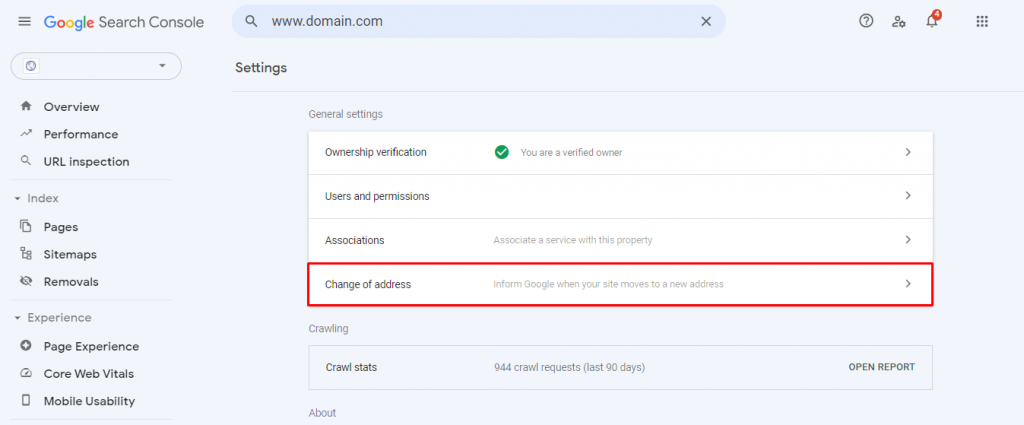
Antes de começar, confirme se você já verificou o domínio antigo e o novo no Google Search Console. Quando os dois domínios estiverem verificados, acesse Configurações → Alteração de endereço para enviar sua solicitação de mudança de domínio.
🤝 Ajuda com migração
Se você quer mudar para a Hostinger, mas prefere não fazer isso manualmente, temos uma equipe de migração que pode ajudar você. Você só precisa nos enviar uma solicitação de migração de site.
Como mover um site WordPress de uma subpasta para a URL raiz
Mover um site WordPress de uma subpasta para a URL raiz significa mudar o endereço dele de um subdiretório, como domain.tld/wordpress, para o domínio principal — domain.tld.
Esse processo é bem mais simples do que uma migração completa de domínio, porque você não vai trocar de provedor de hospedagem nem de nome de domínio.
A principal diferença é que você só está reposicionando os arquivos no servidor e atualizando as configurações do WordPress, sem migrar o banco de dados para um novo local.
Veja como esse processo se compara à migração para um novo domínio:
- Mova os arquivos do seu site. Em vez de enviar os arquivos para um novo servidor, você vai movê-los da subpasta para o diretório raiz do seu site (a pasta public_html) no mesmo servidor.
- Atualize o endereço do site no WordPress. Depois de mover os arquivos, faça login no painel do WordPress e acesse Configurações → Geral. Atualize os campos Endereço do WordPress (URL) e Endereço do site (URL) para que reflitam a nova URL raiz.
- Redefina seus links permanentes. A mudança pode fazer com que os links do seu site parem de funcionar. Para corrigir isso, acesse Configurações → Links permanentes e clique em Salvar alterações sem fazer nenhuma edição. Esta ação regenera seu arquivo .htaccess com os caminhos corretos para o novo local.
Ao contrário de uma migração completa de domínio, você não precisa criar um novo banco de dados nem editar as credenciais no arquivo wp-config.php.
Como manter a saúde do SEO depois de uma migração do WordPress
Para manter a saúde do SEO após uma migração de WordPress, você precisa gerenciar a transição de forma estratégica para proteger seu posicionamento nos mecanismos de busca, o tráfego orgânico e a autoridade do domínio.
A estabilidade do SEO do seu site depende de como você implementa os redirecionamentos, atualiza os links internos e faz os mecanismos de busca reindexarem seu site.
Confira as ações mais importantes para proteger o SEO do seu site WordPress:
- Verifique se todo o tráfego foi redirecionado. Use uma ferramenta de rastreamento, como o Screaming Frog, para confirmar que cada URL antiga tem um redirecionamento 301 apontando para a nova página correta. Evite cadeias de redirecionamento ou mapear todas as páginas antigas para a nova página inicial.
- Peça aos mecanismos de busca que rastreiem o novo site. Gere um novo sitemap XML que inclua todas as suas novas URLs. Envie este sitemap ao Google Search Console para acelerar a descoberta e a indexação.
- Fique de olho em problemas técnicos. Acompanhe sua conta do Google Search Console de perto por várias semanas. Procure erros 404, problemas de redirecionamento ou outras falhas de rastreamento e resolva tudo rapidamente para evitar impactos negativos no SEO.
- Recupere backlinks valiosos. Embora não dê para alterar todos os backlinks, identifique os mais relevantes e com mais autoridade e entre em contato com os proprietários dos sites para pedir que atualizem o link para o seu novo domínio. Isso ajuda a transferir autoridade de links diretamente.
Seguindo estes passos, você consegue levar o desempenho de SEO que conquistou com tanto esforço para o seu novo domínio.
Todo o conteúdo dos tutoriais deste site segue os rigorosos padrões editoriais e valores da Hostinger.

Faradilla, or Ninda, is a Content Marketing Specialist with a passion for technology, a curiosity for digital marketing trends, and a love for languages. When she's not writing Hostinger tutorials, you can find her learning about life sciences. Follow her on LinkedIn.

Comentários
0 responses