Como mudar URL do WordPress no banco de dados: um tutorial MySQL usando o phpMyAdmin
Abr 29, 2026
/
Ana G.
/
3 min Ler
O WordPress usa um banco de dados MySQL para armazenar todas as informações do seu site. Por isso, se você precisar mudar o URL, terá que fazer ajustes diretamente no banco de dados. Neste artigo, nós vamos guiar você por todo o processo, então continue lendo para ver como funciona.
O WordPress usa um banco de dados MySQL para armazenar todas as informações do site, incluindo os URLs. O desafio surge quando é necessário mudar o domínio ou endereço, pois não apenas o link principal precisa ser atualizado, mas também todos os links internos salvos no banco de dados podem ser afetados.
Felizmente, atualizar o endereço do site e o domínio é uma tarefa simples. Neste artigo, vamos mostrar o caminho mais fácil para alterar o URL do WordPress em um banco de dados MySQL usando o phpMyAdmin.
Baixe a folha de dicas completa do WordPress
1. Determinando o nome do banco de dados MySQL do WordPress
Pule esta parte se você tiver apenas um banco de dados MySQL. No entanto, se você tiver vários bancos de dados e não tiver certeza de qual deles está conectado ao seu WordPress, verifique no hPanel.
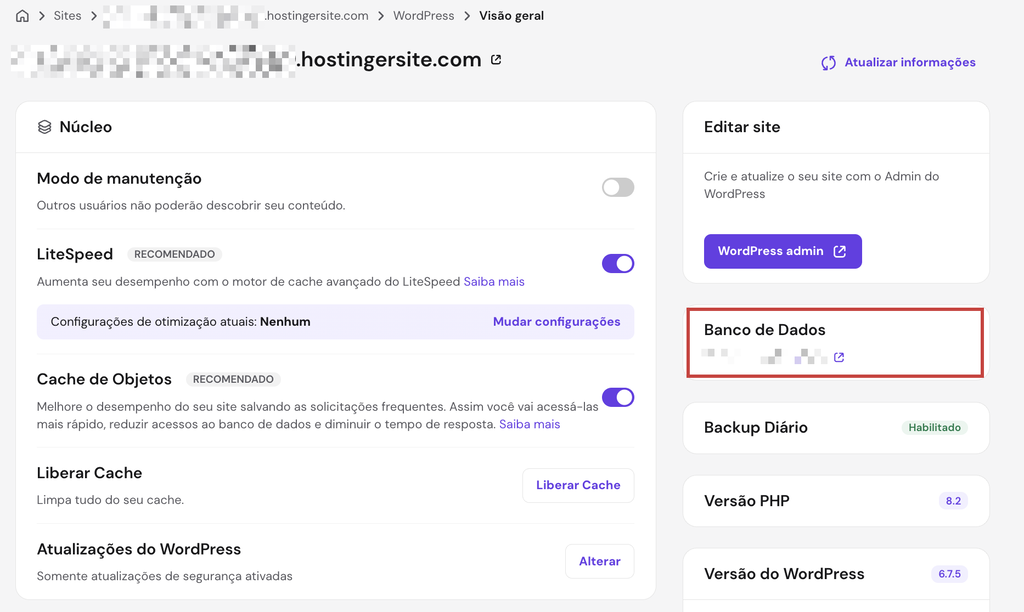
Abra o hPanel e navegue até WordPress → Visão geral do WordPress. O nome do banco de dados está listado na seção Banco de dados.
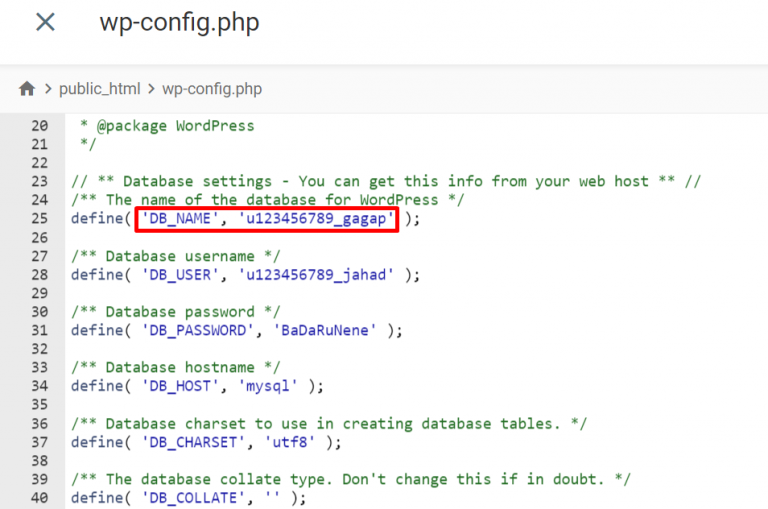
Você também pode encontrar o nome do banco de dados no arquivo wp-config.php. Abra o Gerenciador de Arquivos no hPanel, localize o arquivo wp-config.php no diretório raiz e procure por DB_NAME. O valor ao lado do parâmetro é o nome do seu banco de dados.

2. Alterando os URLs do WordPress no banco de dados MySQL
Para substituir o URL WordPress atual, siga este passo a passo:
- Acesse o phpMyAdmin através do painel de controle do seu site.
- No painel à esquerda, você verá todos os bancos de dados. Selecione aquele conectado ao seu site WordPress e vá até a aba SQL.
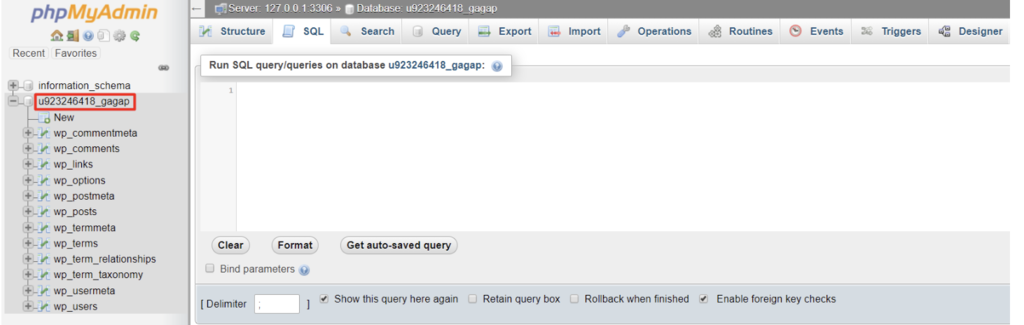
- Insira a seguinte consulta SQL:
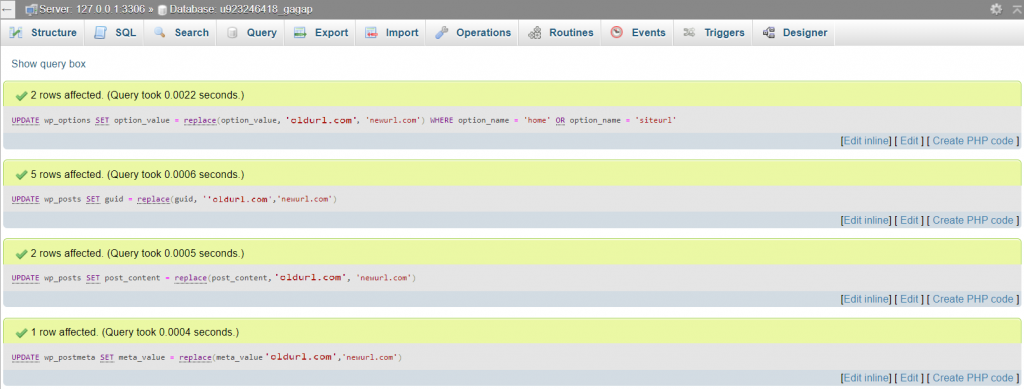
UPDATE wp_options SET option_value = replace(option_value, 'oldurl.com', 'newurl.com') WHERE option_name = 'home' OR option_name = 'siteurl';UPDATE wp_posts SET guid = replace(guid, 'oldurl.com','newurl.com');UPDATE wp_posts SET post_content = replace(post_content, 'oldurl.com', 'newurl.com'); UPDATE wp_postmeta SET meta_value = replace(meta_value,'oldurl.com','newurl.com');
Substitua oldurl.com pelo endereço atual do seu WordPress e newurl.com pelo seu novo endereço.
Importante! O prefixo das tabelas pode não ser wp_. Verifique o prefixo correto no painel à esquerda do phpMyAdmin e atualize a consulta SQL, se necessário.
- Pressione Go. Você verá mensagens de sucesso junto com o número de linhas alteradas (esse número pode variar para cada site WordPress).
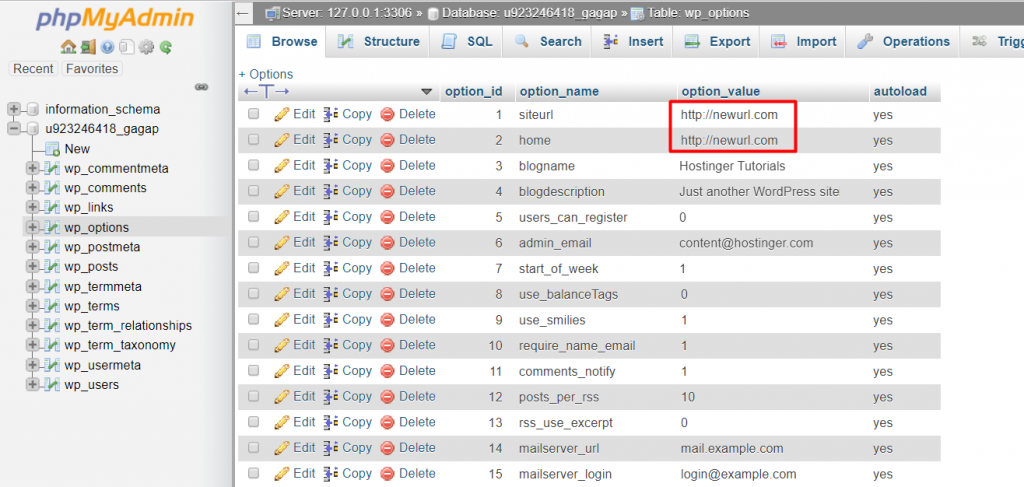
- A última etapa é verificar se tudo foi atualizado corretamente: abra a tabela wp_options e verifique os valores de siteurl e home na coluna option_value. Eles devem exibir o novo URL do seu site.
Se receber mensagens de erro e as consultas não forem executadas, revise o código em busca de erros de sintaxe e confirme se está usando o prefixo correto das tabelas. Caso o problema persista, entre em contato com o suporte da sua hospedagem para obter ajuda.
Conclusão
Acabamos de aprender as configurações para alterar as URLs do WordPress no banco de dados MySQL usando o phpMyAdmin.
Como vimos, todas as etapas são bem simples. Você só precisa identificar o banco de dados correto e inserir algumas linhas de código.
Esperamos que este tutorial tenha dado orientações claras sobre como alterar as URLs do WordPress no banco de dados MySQL. Ficou com alguma dúvida? Deixe sua pergunta nos comentários!
Veja outras técnicas avançadas do WordPress na nossa base de conhecimento
Como localizar e criar o arquivo .htaccess do WordPress no cPanel e hPanel
Como realizar uma busca e substituição no banco de dados do WordPress
Fundamentos do uso do WP_Query do WordPress + exemplos com código
Como usar o XAMPP para configurar um site WordPress local
Como acelerar um site WordPress
Perguntas frequentes (FAQ) sobre como mudar URL do WordPress no banco de dados
Agora que você já sabe como alterar as URLs do WordPress no banco de dados, confira as respostas para as dúvidas mais comuns sobre o assunto.
u003cstrongu003eComo altero o URL no MySQL?u003c/strongu003e
Alterar a URL no MySQL exige algum conhecimento técnico. Primeiro, abra o banco de dados onde o URL está armazenado, geralmente na pasta de dados dentro do diretório de instalação do MySQL. Em seguida, use um editor para encontrar e substituir todas as ocorrências do URL antigo pelo novo.
u003cstrongu003eComo conecto meu site WordPress ao banco de dados MySQL?u003c/strongu003e
Primeiro, faça login na sua conta de hospedagem e abra o u003cstrongu003ephpMyAdminu003c/strongu003e. No menu superior, clique em u003cstrongu003eImportaru003c/strongu003e, depois em u003cstrongu003eEscolher arquivou003c/strongu003e e selecione seu banco de dados WordPress para conectar os dois.
u003cstrongu003ePosso alterar o nome do meu banco de dados WordPress?u003c/strongu003e
Sim, é possível alterar o nome do seu banco de dados WordPress. Quando acessar o phpMyAdmin na sua conta de hospedagem, clique na aba u003cstrongu003eOperaçõesu003c/strongu003e. Depois, em u003cstrongu003eRenomear banco de dadosu003c/strongu003e, insira o novo nome e clique em u003cstrongu003eIru003c/strongu003e.
Todo o conteúdo do tutorial neste site está sujeito aos rigorosos padrões editoriais e valores da Hostinger.
Todo o conteúdo dos tutoriais deste site segue os rigorosos padrões editoriais e valores da Hostinger.

Formada em Tradução e Interpretação pela Universidade São Judas Tadeu, deu seus primeiros passos na carreira como estagiária na Livraria Cultura, no coração de São Paulo, há mais de uma década. Desde então, não parou mais. Atualmente, trabalha como tradutora e copywriter na Hostinger, combinando seus conhecimentos técnicos com criatividade para oferecer conteúdo de qualidade.