Como automatizar o WordPress: 7 formas práticas para economizar seu tempo
Mai 16, 2026
/
Ana G.
/
15 min Ler
Automação no WordPress significa usar ferramentas e fluxos de trabalho para automatizar tarefas repetitivas do seu site. Pode ser qualquer coisa: publicar novos posts, compartilhá-los nas redes sociais, fazer backup ou até traduzir o seu conteúdo.
Para entender de verdade como automatizar o WordPress e o que a automação pode fazer, passei uma semana testando diferentes fluxos de trabalho — desde automatizar backups até sincronizar dados de vendas do WooCommerce com o Google Sheets.
Ao longo desse processo, experimentei os recursos nativos do WordPress, plugins e ferramentas de automação, como Zapier e n8n, para avaliar como essas soluções se comportam em cenários reais.
O que percebi é que automação não precisa ser complicada nem técnica. Mesmo fluxos de trabalho simples já ajudam a economizar horas toda semana.
Aqui vão sete ideias de automação no WordPress para implementar no seu site:
- Atualizações do WordPress. Mantenha seu site seguro e atualizado sem esforço manual.
- Backups do WordPress. Faça backup automático dos seus arquivos e do banco de dados para ter mais tranquilidade.
- Publicação de conteúdo no WordPress. Agende posts com antecedência e deixe o WordPress cuidar da publicação automaticamente.
- Compartilhamento de posts nas redes sociais. Publique automaticamente novos conteúdos em diferentes plataformas.
- Tradução de conteúdo no WordPress. Economize tempo automatizando o gerenciamento de conteúdo multilíngue.
- E-mails de boas-vindas para assinantes da newsletter. Crie mensagens instantâneas e personalizadas para novos inscritos.
- Dados de vendas do WooCommerce no Google Sheets. Acompanhe o desempenho da sua loja automaticamente, sem precisar exportar dados manualmente.
Documentei todo o processo de configuração desses sete fluxos de automação no meu site WordPress. Continue lendo para descobrir como fazer o mesmo no seu.
O que é automação no WordPress?
A automação no WordPress é o processo de eliminar tarefas repetitivas no seu site para que você não precise fazer tudo manualmente o tempo todo. Em vez de gastar tempo com tarefas rotineiras, você pode deixar isso nas mãos de ferramentas ou softwares de automação.
Na prática, a automação de fluxos de trabalho no WordPress se baseia em dois conceitos principais: gatilhos e ações. Um gatilho é o evento que inicia uma automação (por exemplo, quando um novo usuário se cadastra no seu site), enquanto uma ação é a tarefa executada em seguida (como enviar um e-mail de boas-vindas ou publicar um post).
Você pode começar a criar fluxos de automação com os recursos nativos do WordPress, usar plugins para configurações rápidas ou ir além conectando ferramentas externas, como o Zapier (ótimo para iniciantes) ou o n8n (open source e com mais opções de personalização para usuários técnicos). Tudo depende das suas necessidades e do nível de controle que você prefere.
7 automações no WordPress para facilitar seu trabalho
Pesquisei e testei sete automações no meu site, desde tarefas simples de manutenção do WordPress até fluxos de tradução de conteúdo que funcionam bem na maioria dos tipos de site.
Vamos ver mais a fundo como configurei cada fluxo de trabalho e como você também pode fazer isso.
1. Automatize as atualizações do WordPress
Uma dica que aparece em praticamente todos os tutoriais e guias de WordPress é manter o site sempre atualizado — e não é à toa. Atualizações regulares são essenciais para garantir segurança, desempenho e estabilidade. Plugins e temas desatualizados são uma das portas de entrada mais comuns para vulnerabilidades.
Felizmente, esse é um dos fluxos de trabalho mais fáceis de automatizar. O WordPress já inclui recursos nativos para ativar atualizações automáticas.
Primeiro, você pode ativar atualizações automáticas para plugins e temas.
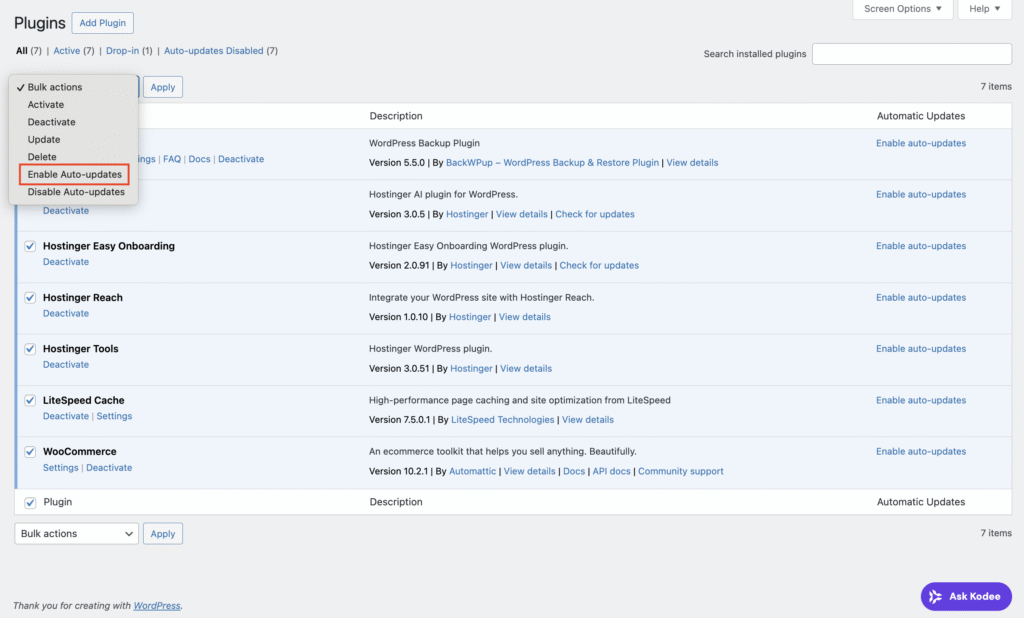
Para encontrar os plugins, acesse o menu Plugins instalados no painel do WordPress. Há uma coluna chamada Atualizações automáticas, onde você pode ativar a função individualmente para cada plugin.
Se quiser economizar tempo, também dá para ativar atualizações automáticas de todos os plugins de uma só vez pelo menu Ações em massa — é só selecionar tudo e aplicar.
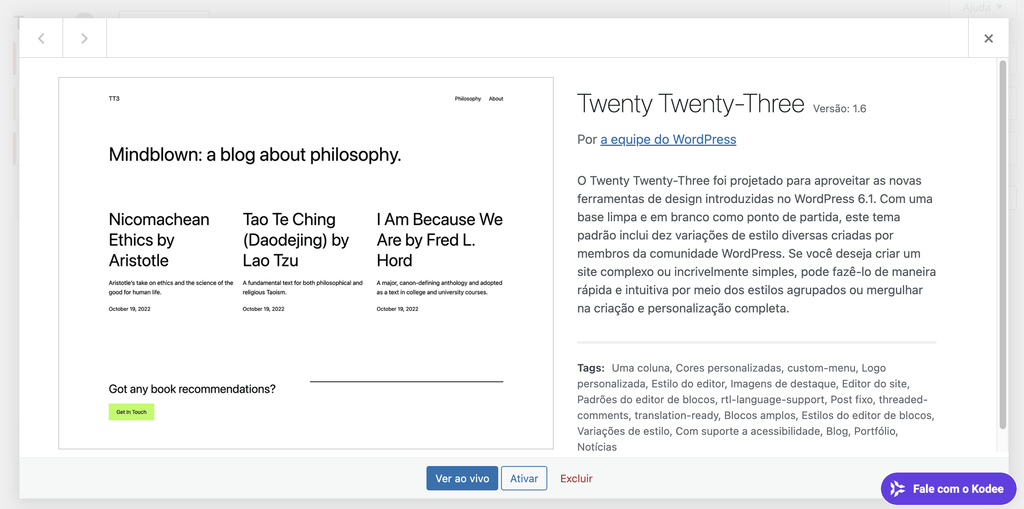
Configurar a automação para atualizar temas do WordPress é igualmente simples. Vá até Aparência → Temas e passe o cursor sobre o tema desejado até aparecer o botão Detalhes do tema.
Ali, você verá a opção Ativar atualizações automáticas, que permite habilitar a automação com um clique.
Além de temas e plugins, também é possível automatizar as atualizações do núcleo do WordPress ajustando o arquivo wp-config.php do seu site. Você pode conferir o passo a passo no artigo que mencionei anteriormente.
Se você usa a hospedagem gerenciada para WordPress da Hostinger, pode ser que não encontre essas opções diretamente no painel do WordPress. Isso acontece porque o gerenciamento é centralizado no hPanel, onde o recurso de atualizações automáticas inteligentes já vem ativado por padrão.
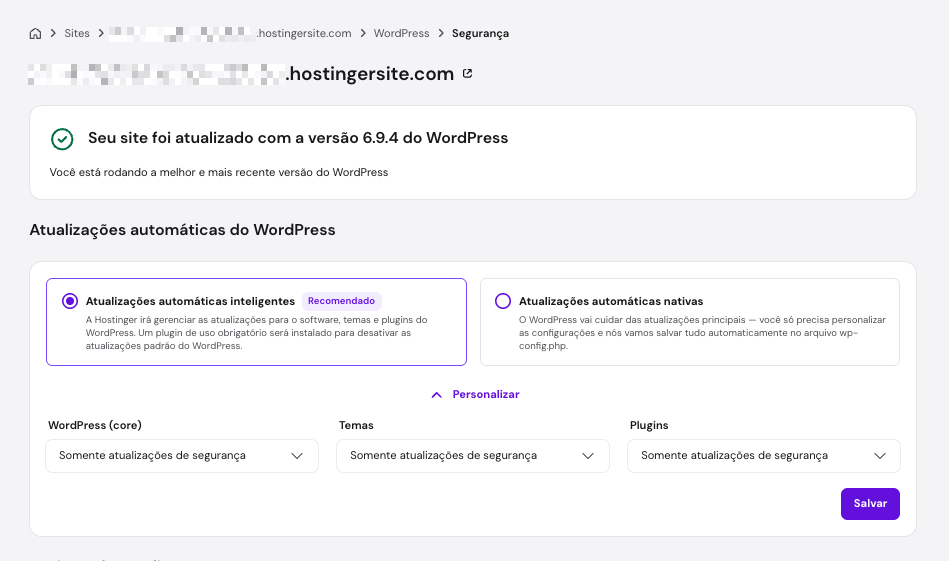
No hPanel, acesse WordPress → Segurança. Lá, você encontrará a seção Atualizações automáticas inteligentes, onde é possível definir como quer gerenciar as atualizações do núcleo, plugins e temas.
Por padrão, a configuração fica como Somente atualizações de segurança, e essa costuma ser a opção mais segura. Assim, seu site permanece protegido sem aumentar o risco de conflitos que podem acontecer em atualizações maiores.
Pela minha experiência, o principal risco de automatizar atualizações está na possibilidade de um novo patch entrar em conflito com plugins ou temas antigos, causando erros inesperados. Por exemplo, uma atualização de tema pode quebrar o layout do site, ou uma atualização de plugin pode desativar funcionalidades.
Por outro lado, manter tudo manual também tem seus riscos. Se você esquecer de aplicar uma atualização importante, seu site pode ficar vulnerável a ataques. Por isso, minha recomendação é manter pelo menos as atualizações de segurança automatizadas.
Se a sua hospedagem não oferece esse recurso, você vai precisar decidir entre automatizar tudo ou fazer manualmente. Em qualquer caso, a opção mais segura é manter backups regulares sempre atualizados, para poder reverter mudanças rapidamente se algo der errado.
Automatize a otimização do banco de dados do WordPress
Fazer otimizações regulares no banco de dados mantém seu site rápido e evita o acúmulo de dados desnecessários. Se você está começando, a forma mais simples é usar um plugin de banco de dados para WordPress, que pode limpar automaticamente revisões de posts e comentários de spam em intervalos programados. Para quem tem mais experiência técnica, configurar um cron job ou executar comandos do WP-CLI para automatizar esse processo oferece mais controle.
2. Automatize os backups do WordPress
Automatizar os backups do meu site me dá tranquilidade, porque sei que, mesmo no pior cenário, sempre haverá uma cópia recente disponível.
Assim como as atualizações, configurar backups automáticos é simples. A maioria dos plugins de backup para WordPress, como UpdraftPlus e BackWPup, já inclui essa funcionalidade, muitas vezes com opções adicionais como otimização do banco de dados.
Também vale verificar se o seu provedor de hospedagem oferece backups automáticos. No meu caso, hospedo meu site na Hostinger, então esse recurso já vem incluído.
Estou usando o plano Business, então os backups são feitos diariamente. Já os planos Premium oferecem backups semanais, com a opção de adicionar backups diários.
Todos os dados de backup são armazenados com segurança nos servidores da Hostinger, mas também posso baixar os arquivos manualmente para o meu computador através do hPanel.
Se você também usa a Hostinger, basta acessar Arquivos → Backups no seu hPanel para gerenciar tudo.
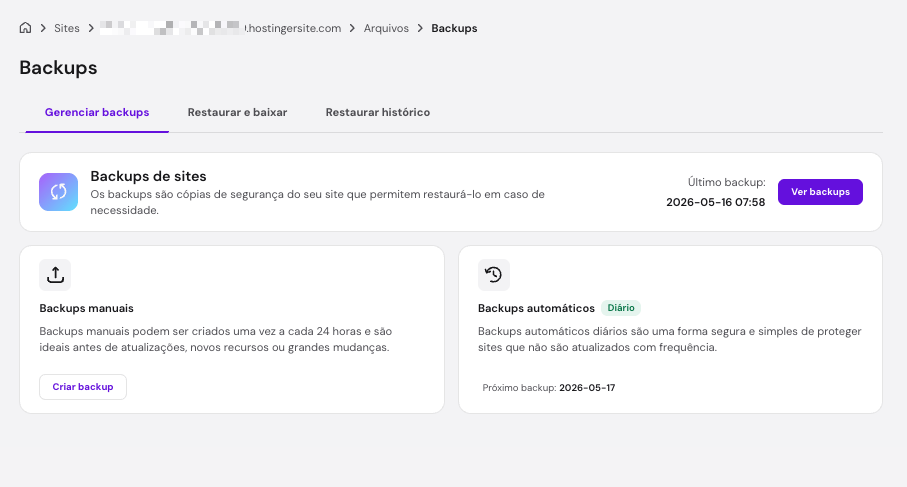
Seja com plugins ou com a sua hospedagem, os backups automáticos eliminam a necessidade de lembrar de agendamentos ou exportar arquivos manualmente — e praticamente não têm desvantagens.
Mas é importante lembrar: um backup só é útil se você conseguir restaurá-lo quando precisar. Por isso, sempre que faço mudanças importantes no site, gosto de testar se o backup realmente funciona.
3. Automatize a publicação de conteúdo no WordPress
Agendar posts com antecedência reduz o estresse de produzir conteúdo de última hora e ajuda a manter consistência nas publicações. Isso também permite focar em conteúdos urgentes ou tendências sem comprometer seu calendário editorial.
Além disso, a automação de conteúdo pode ajudar no SEO. Manter o blog ativo sinaliza para mecanismos de busca que o site está atualizado — sem a pressão de publicar manualmente o tempo todo.
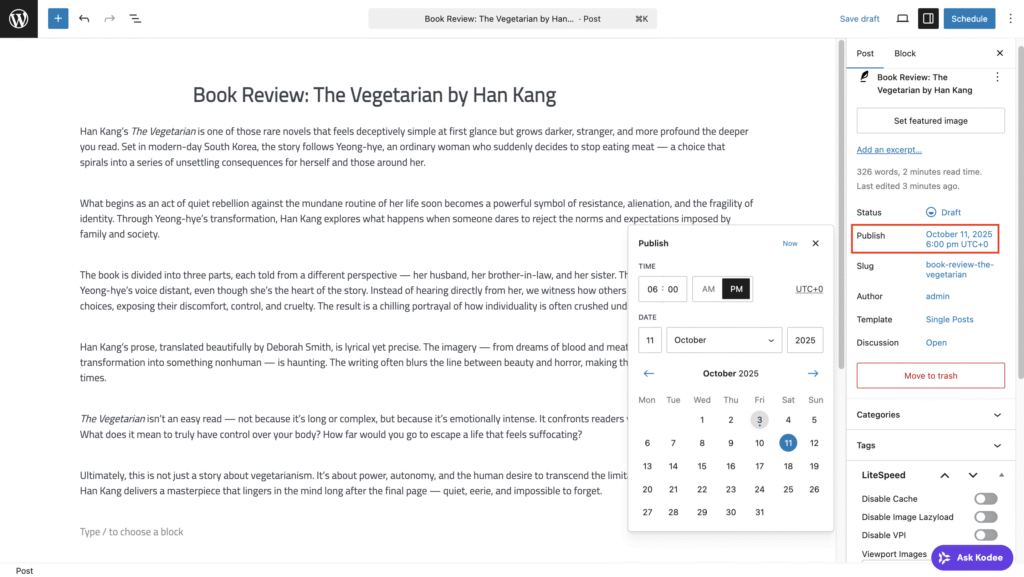
A forma mais simples de automatizar a publicação é usar o recurso nativo de agendamento do WordPress. Ao editar um post, você verá que a opção Publicar está definida como Imediatamente por padrão.
Clique nela para abrir o agendador, escolha a data e o horário desejados e clique em Agendar. O WordPress cuidará do resto.
Além disso, você pode usar ferramentas de automação com IA, como n8n ou OpenClaw, para criar fluxos de trabalho de automação de conteúdo mais avançados. Essas ferramentas são úteis quando o seu processo de publicação envolve outros aplicativos — por exemplo, se você prefere escrever em outro editor de texto ou trabalha em equipe e quer simplificar o fluxo dos posts, do rascunho à publicação.
Temos um guia passo a passo para configurar o n8n para criar posts no WordPress automaticamente. O fluxo de trabalho começa com o ChatGPT escolhendo os tópicos, escrevendo o rascunho inicial e transferindo o conteúdo para o editor de posts do WordPress. Como o conteúdo gerado por IA nem sempre é perfeito, o trabalho manual se concentra principalmente em editar e verificar as informações.
Outra opção é usar o agente de IA OpenClaw para automatizar a criação e a publicação de conteúdo por meio de prompts. Basta conectar o OpenClaw ao WordPress usando a REST API, e você poderá executar várias tarefas no WordPress com o agente de IA, incluindo a publicação automática de conteúdo.
Já testei criar fluxos de trabalho tanto no n8n quanto no Zapier, e posso confirmar que o Zapier é muito mais fácil para quem está começando, graças à interface intuitiva e à configuração simples. No entanto, ele oferece menos flexibilidade e pode se tornar caro se você quiser criar fluxos de trabalho mais complexos.
Por outro lado, o n8n oferece mais personalização e segurança para automação, já que dá mais controle sobre a lógica dos fluxos de trabalho. Embora possa parecer que ele tem menos integrações com aplicativos de terceiros do que o Zapier, na prática ele funciona com quase qualquer serviço que ofereça uma chave de API.
Outra ferramenta de automação para WordPress que você pode testar é o plugin Uncanny Automator. Embora ofereça menos integrações com aplicativos externos do que o Zapier ou o n8n, ele é uma ótima opção para automatizar fluxos de trabalho que envolvem vários plugins do WordPress. Por exemplo, você pode automatizar a publicação de conteúdo com dados coletados pelo WPForms.
Se você prefere escrever diretamente no editor do WordPress, o recurso nativo de agendamento de posts já é suficiente para automatizar a publicação de conteúdo. Mas, se você já tem familiaridade com estruturas de dados ou conta com recursos para lidar com a curva de aprendizado, vale a pena explorar o n8n.
4. Automatize o compartilhamento de posts do WordPress nas redes sociais
Automatizar o compartilhamento nas redes sociais é um dos fluxos de trabalho mais úteis para economizar tempo que você pode configurar no WordPress. Com apenas um clique no botão Publicar, seu novo post do blog pode ser compartilhado automaticamente nas suas redes sociais.
Você pode automatizar esse processo usando plugins do WordPress ou ferramentas externas de automação. Os plugins são a forma mais simples de começar.
No meu caso, configurei essa automação usando o Jetpack Social. A versão gratuita já é suficiente para compartilhar posts automaticamente nas principais redes sociais. Se você quiser ir além — como enviar imagens ou vídeos personalizados — será necessário fazer upgrade para o plano premium.
O primeiro passo é instalar o plugin no seu site WordPress. Depois disso, você verá o ícone do Jetpack Social na barra superior do editor de posts. Clique nele para abrir o painel de configurações, onde você encontrará o botão Conectar uma conta.
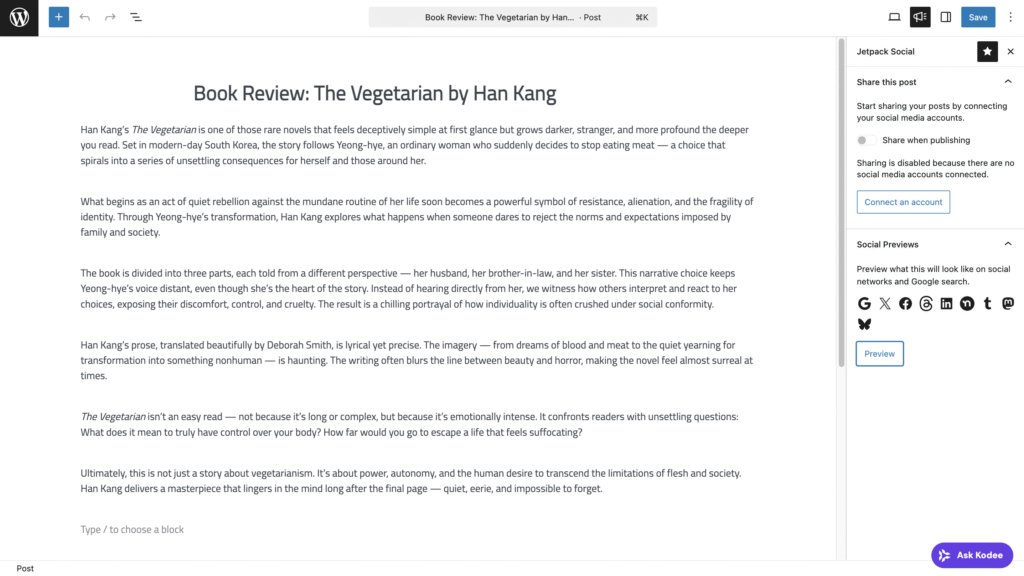
Atualmente, o Jetpack Social se integra com Facebook, Instagram Business, Threads, Bluesky, LinkedIn, Nextdoor, Tumblr e Mastodon. Vale lembrar que, para conectar Facebook, LinkedIn e Instagram, você precisa de uma conta comercial ou página pública. O processo de conexão é simples — funciona como um login comum.
Depois de conectar as plataformas que você quiser, ative a opção Compartilhar ao publicar no painel do Jetpack Social. Você também pode adicionar uma legenda curta, com até 255 caracteres, para acompanhar a publicação.
Não se esqueça de definir uma imagem destacada antes de publicar — o Jetpack Social usa essa imagem como prévia nas redes sociais.
Além dos plugins, você também pode usar ferramentas de automação. A maioria delas oferece templates prontos que você pode duplicar e personalizar conforme suas necessidades.
Por exemplo, testei um modelo do Zapier (chamado de Zap) que usa a publicação de um novo post no WordPress como gatilho e a publicação de uma imagem no Instagram como ação.
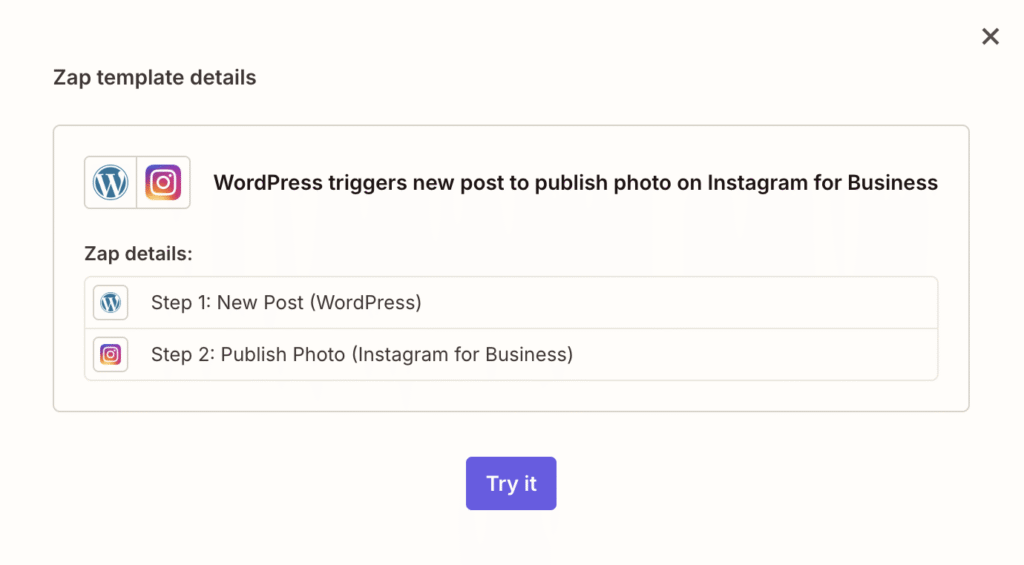
Depois de selecionar o template, o Zapier leva você ao editor de fluxos de trabalho, onde é possível conectar suas contas do WordPress e do Instagram Business. A configuração é simples — basta fazer login e autorizar o acesso.
Depois disso, você pode ajustar os campos de gatilho e ação usando menus suspensos dentro do fluxo. Esse modelo específico permite publicar automaticamente uma imagem da sua nova postagem no blog. Se quiser criar legendas personalizadas ou alterar o formato da publicação, será necessário adicionar ações personalizadas.
Se você preferir usar o n8n, vale a pena conferir o tutorial do canal da Hostinger Brasil no YouTube.
No vídeo, o Rodrigo mostra como criar posts automáticos no X com base em um gatilho de agendamento. Você pode adaptar esse fluxo substituindo o gatilho por um webhook e conectando-o a um nó do WordPress.
No fim das contas, se o seu objetivo é apenas compartilhar novos posts automaticamente nas redes sociais, um plugin como o Jetpack Social é a melhor escolha. Ele é rápido de configurar, fácil para iniciantes e mantém tudo dentro do próprio WordPress.
Por outro lado, se o seu fluxo de trabalho envolve mais do que apenas publicação — como integrar vários aplicativos, gerar conteúdo automaticamente ou acionar ações específicas (como enviar notificações no Slack ou salvar dados no Google Sheets) — então vale a pena usar uma ferramenta de automação.
5. Automatize a tradução de conteúdo no WordPress
Com a tradução automática, seu conteúdo pode ficar disponível instantaneamente em vários idiomas. Criar um site multilíngue no WordPress melhora a experiência do usuário, já que os visitantes podem consumir seu conteúdo no idioma com o qual se sentem mais à vontade.
Isso também traz benefícios para o SEO, pois mecanismos de busca como o Google podem indexar versões traduzidas das suas páginas, aumentando suas chances de aparecer em buscas feitas em diferentes regiões e idiomas.
Se você gerencia seu site sem ajuda, como eu, os plugins são a solução mais prática. Eu usei o Weglot para automatizar a tradução do meu site, e o processo foi bem simples:
- Instale o plugin Weglot
- Acesse o menu do Weglot no painel do WordPress
- Crie uma conta no Weglot para obter sua chave de API
- Copie e cole a chave no campo indicado
- Defina os idiomas de origem e destino
- Clique em Salvar alterações
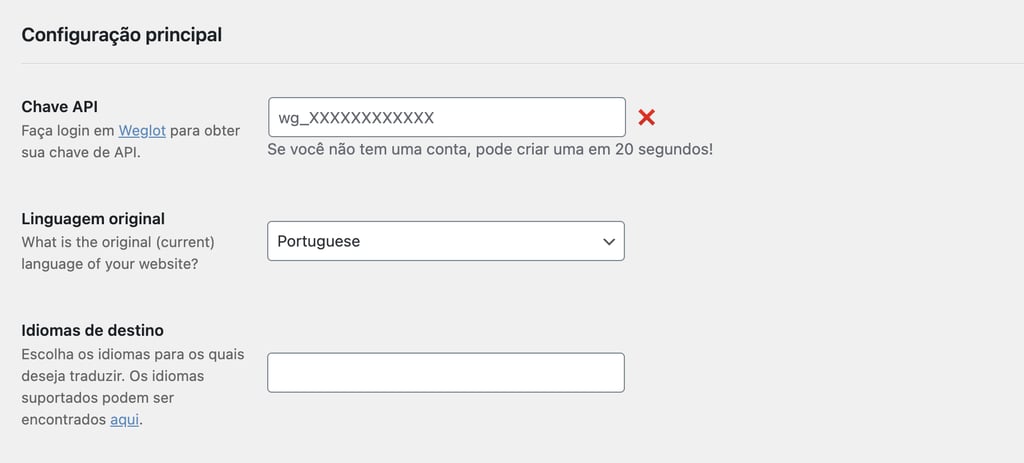
Depois de clicar no botão Salvar, o seletor de idioma apareceu, e todo o meu conteúdo foi traduzido automaticamente.
No entanto, existe um ponto importante: traduções automáticas nem sempre ficam perfeitas. Às vezes, o tom ou a forma de escrever não combinam totalmente com o estilo que você quer.
Felizmente, o Weglot inclui um editor de tradução (assim como a maioria dos plugins de tradução para WordPress), permitindo ajustar palavras ou frases manualmente. Ele também conta com um recurso de glossário, que ajuda a manter consistência entre os termos usados em diferentes páginas.
Vale destacar que o Weglot não oferece plano gratuito — apenas um teste de 14 dias. Depois disso, os planos pagos começam em €180/ano, o que pode ser um investimento alto.
Se você gerencia uma rede multisite no WordPress ou trabalha com uma equipe de tradutores, pode ser melhor usar plugins de tradução manual como WPML ou Polylang. Eles oferecem mais controle sobre a qualidade das traduções e o fluxo de trabalho.
A partir daí, você pode automatizar partes do processo. Por exemplo, dá para criar fluxos onde novos posts são enviados automaticamente para outra equipe revisar.
Outra alternativa é usar ferramentas CAT (tradução assistida por computador) e automatizar partes do fluxo de tradução.
Um exemplo seria:
Novo post no WordPress → enviar conteúdo para ferramenta de tradução → salvar versão traduzida como rascunho → notificar o revisor no Slack.
Esse tipo de configuração ajuda a manter a precisão e a consistência das traduções entre diferentes idiomas, além de poupar um tempo valioso da sua equipe com a coordenação manual.
6. Automatize os e-mails de boas-vindas para assinantes da newsletter
Se você está criando uma lista de e-mails, os e-mails de boas-vindas são uma ótima forma de causar uma boa primeira impressão — e podem ser facilmente automatizados. Assim que alguém se inscreve, recebe imediatamente um e-mail apresentando sua marca e criando uma conexão.
Além de reduzir o trabalho manual, isso garante que ninguém seja esquecido. Não importa se você recebe um ou centenas de novos assinantes por dia — o fluxo roda automaticamente em segundo plano.
A forma mais simples de configurar isso é usar uma ferramenta de e-mail marketing integrada ao WordPress.
Veja como configurar usando a Hostinger Reach como exemplo:
- Instale o plugin da Hostinger Reach no repositório de plugins do WordPress.
- Acesse Hostinger → E-mail Marketing no painel do WordPress.
- Conecte seu site à plataforma — é só dar dois cliques.
- Clique em Criar campanha depois que a Hostinger Reach já estiver integrada ao painel do WordPress.
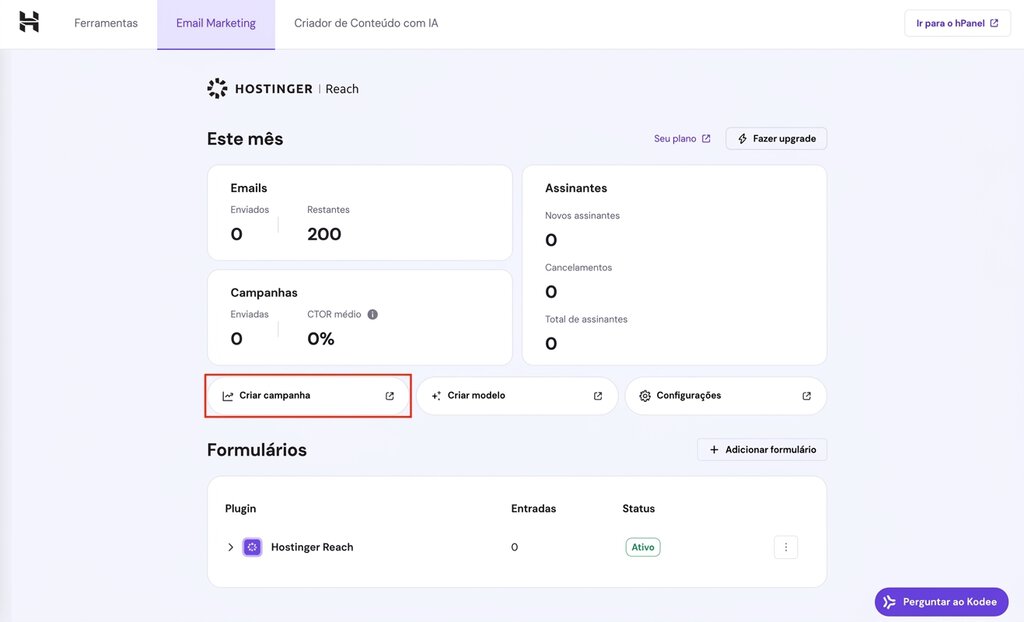
- Acesse o painel da Hostinger Reach e selecione Automações.
- Escolha se você quer enviar automações de e-mail únicas ou uma sequência de e-mails de boas-vindas.
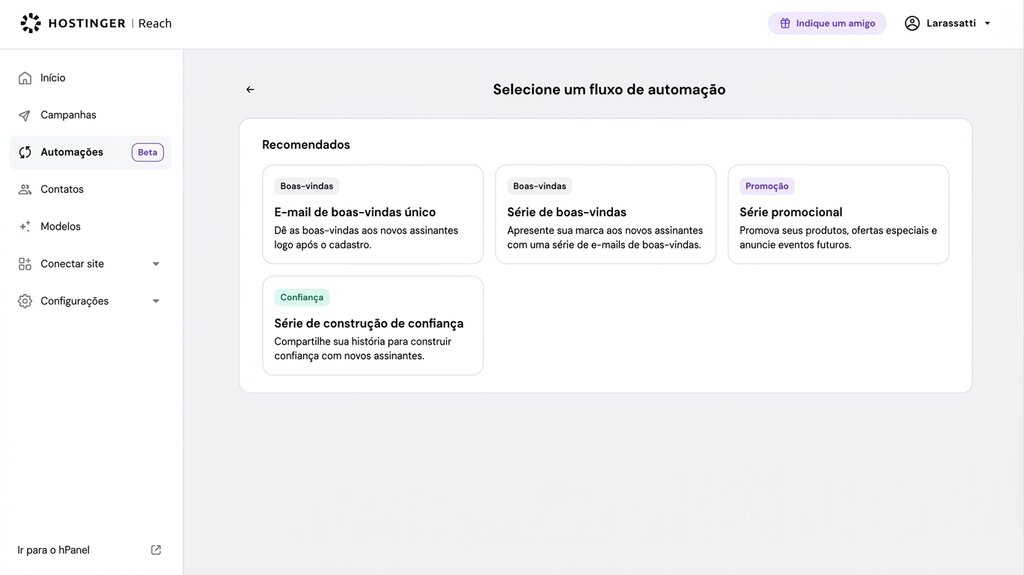
- Crie o conteúdo do e-mail de forma simples: basta descrever como você quer que o e-mail de boas-vindas seja, e a IA vai gerar um design inicial para você.
- Personalize o design e o conteúdo da newsletter com o editor de arrastar e soltar para deixar tudo com a sua cara.
- Ative o fluxo de trabalho de automação.
Embora a Hostinger Reach ofereça um plano gratuito por um ano, a opção de automação de e-mails só está disponível na versão paga, a partir de R$ 12,99/mês.
Se você pretende criar uma newsletter no WordPress, vale muito a pena configurar esse fluxo de automação. A maioria das plataformas de e-mail marketing é feita para ser fácil de usar. Então, se você nunca configurou um fluxo de automação antes, como era o meu caso, vai ver que é simples criar e programar e-mails de boas-vindas ou de acompanhamento com apenas alguns cliques.
7. Automatize os dados de vendas do WooCommerce para o Google Sheets
Gerenciar dados de vendas diretamente no painel do WooCommerce pode ficar cansativo rápido, principalmente se você acompanha novos pedidos, monitora a receita diária ou analisa o desempenho de vários produtos.
Embora os relatórios nativos cubram o básico, ter seus dados de vendas em uma planilha dá mais flexibilidade. Por exemplo, dá para calcular métricas personalizadas, criar gráficos e colaborar com sua equipe com mais eficiência.
Automatizar o fluxo de pedidos do WooCommerce para o Google Sheets leva isso um passo além, já que você pode processar os dados com outras ferramentas dentro desse ecossistema.
Como essa automação envolve a interação entre o WordPress e o Google Sheets, usei o n8n para criar o fluxo de trabalho. Isso também facilita expandir ou adaptar a automação para tarefas mais avançadas no futuro.
Antes de começar, você vai precisar configurar uma instância do n8n (eu hospedo a minha em um VPS), ter uma conta do Google e uma loja WooCommerce ativa. Se você ainda não viu, vale a pena conferir nosso guia sobre como criar uma loja virtual no WordPress.
Primeiro, crie uma nova planilha no Google Sheets e adicione os cabeçalhos das colunas. Adicionei ID do pedido, data, nome do cliente, e-mail, total e status.
Em seguida, usei um nó Webhook como gatilho no n8n. Conectei isso ao meu site WooCommerce e, em seguida, adicionei um nó do Google Sheets, configurado com a operação Append Row, para adicionar novas linhas automaticamente.
Aqui estão os campos de dados que usei no mapeamento:
ID do pedido: {{ $json.id }} Data: {{ $json.date_created }} Nome do cliente: {{ $json.billing.first_name }} {{ $json.billing.last_name }} E-mail: {{ $json.billing.email }} Total: {{ $json.total }} Status: {{ $json.status }}Quando o fluxo de trabalho ficou pronto, ativei e conectei o webhook do n8n ao WooCommerce em WooCommerce → Configurações → Avançado → Webhooks. Para garantir que tudo estava funcionando corretamente, fiz um pedido de teste no site e confirmei que os dados do pedido foram registrados automaticamente na minha planilha do Google.
A principal vantagem dessa abordagem de automação é a flexibilidade. Depois que seus dados estiverem no Google Sheets, dá para fazer o que quiser com eles: criar tabelas dinâmicas, montar dashboards, compartilhar dados específicos com membros da equipe ou até conectar a outras ferramentas, como o Google Data Studio (Looker Studio), para relatórios mais avançados.
No entanto, há alguns pontos que vale a pena considerar. Se você não tem experiência para configurar webhooks ou trabalhar com ferramentas de automação, descobrir como fazer isso pode levar tempo. Levei horas para descobrir como fazer esse fluxo funcionar, mesmo ele tendo apenas dois nós.
Além disso, mantenha os URLs dos seus webhooks privados, use segredos de webhook fortes e exclusivos e restrinja as permissões da planilha do Google Sheets apenas aos membros autorizados da equipe. Essas precauções evitam o acesso não autorizado aos dados ou a exposição acidental de informações sensíveis dos clientes.
Para a maioria das lojas virtuais, essa automação básica já é mais do que suficiente. Ela registra os principais detalhes dos pedidos em uma planilha, permitindo que você acompanhe seu desempenho rapidamente.
Mas, quando sua loja começar a processar centenas de pedidos por dia, você poderá ampliar o fluxo de trabalho com nós adicionais adaptados às necessidades do seu negócio. Por exemplo, você pode adicionar nós de tratamento de erros para receber um alerta se uma sincronização falhar, filtrar pedidos por valor ou consolidar métricas de vendas por categoria de produto.
Mais formas de automatizar o WordPress com n8n
Aprenda como integrar o n8n com o WordPress em nosso tutorial passo a passo, com exemplos de automação mais detalhados.
Dito isso, se o seu principal objetivo é apenas visualizar e editar os dados do WooCommerce em formato de planilha, sem conectar ferramentas externas, o plugin WP Sheet Editor é uma alternativa mais simples. Ele permite gerenciar centenas de produtos direto no painel do WordPress, em uma interface parecida com uma planilha e fácil de usar.
Como encontrar mais oportunidades de automação
Encontrar as tarefas certas para automatizar começa com um olhar atento para o seu fluxo de trabalho no dia a dia. O objetivo é identificar tarefas repetitivas que não exigem tanta criatividade, mas ainda ocupam espaço na sua lista de afazeres.
Aqui estão algumas dicas para identificar quais partes do seu fluxo de trabalho dá para automatizar:
- Acompanhe suas tarefas de rotina – Faça uma lista rápida de tudo o que você faz diariamente ou semanalmente no seu site, como aprovar comentários, publicar posts ou executar atualizações. Essas costumam ser as oportunidades mais simples de automação.
- Procure tarefas repetitivas – Se você perceber que está fazendo os mesmos passos várias vezes (como mover leads para o seu CRM ou enviar o mesmo e-mail de boas-vindas), há uma grande chance de esse processo poder ser automatizado.
- Identifique o que está consumindo seu tempo – Pergunte a si mesmo quais tarefas estão levando mais tempo do que deveriam. Tarefas como criar backups ou agendar posts nas redes sociais ficam mais simples com as ferramentas certas.
- Identifique tarefas com maior chance de erro – Atualizações manuais, entrada de dados ou notificações por e-mail são áreas em que a automação pode reduzir falhas humanas e manter a consistência.
- Considere as integrações – Pense em como seu site se conecta a outras plataformas, como ferramentas de e-mail marketing, gateways de pagamento ou analytics. As automações aqui ajudam você a não ficar alternando entre aplicativos.
Depois de identificar as tarefas que você quer automatizar, tente mapear o fluxo. Decida quais ações devem acontecer primeiro (os gatilhos) e o que vem em seguida (as ações).
Quando comecei, essa parte foi desafiadora, porque eu ainda não estava acostumada a pensar em como diferentes ferramentas ou aplicativos “conversam” entre si, então descobrir onde cada etapa se encaixava exigiu um pouco de tentativa e erro.
O que realmente me ajudou foi pedir ao ChatGPT para esboçar um fluxo de trabalho possível. Você pode fazer o mesmo: basta descrever seu objetivo em detalhes, mencionar as ferramentas que está usando (como WordPress, Zapier ou n8n) e explicar o que deve acontecer em cada etapa.
Para garantir sugestões de fluxos de trabalho mais precisas, tente escrever seu prompt com o máximo de detalhes possível — quanto mais específico for, melhor será o resultado.
Como a Hostinger automatiza seu site WordPress
Com a hospedagem gerenciada para WordPress da Hostinger, você encontra vários recursos que facilitam as tarefas de manutenção do dia a dia. Backups automáticos e atualizações de software são dois exemplos de recursos desenvolvidos cuidadosamente pensando nas necessidades dos nossos clientes.
Você também pode aproveitar o Kodee, nosso assistente com IA, disponível no plano Business e superiores. Ele simplifica a gestão de sites ao ajudar em tarefas como gerar ideias, organizar fluxos de trabalho e resolver problemas.
Depois de instalar o plugin de IA da Hostinger, acesse o Kodee pelo botão no painel do WordPress para solicitar tarefas como criar posts, modificar configurações ou corrigir erros.
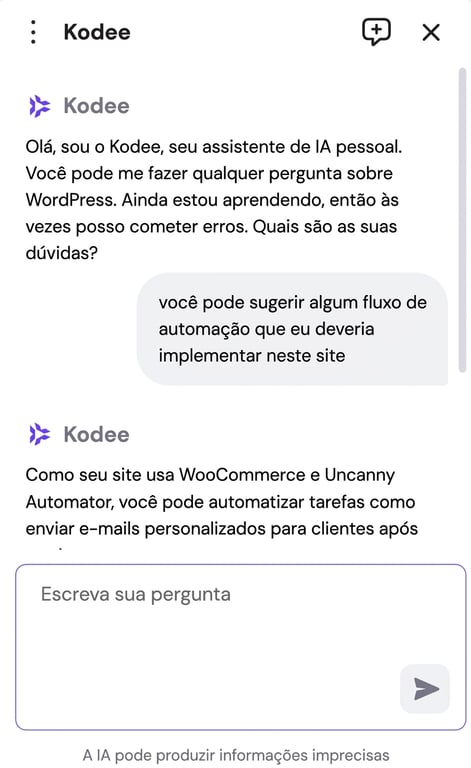
Se você conceder permissão, o Kodee poderá usar o Model Context Protocol (MCP) para se conectar ao seu site WordPress. Isso permite que o agente de IA execute ações no seu site a partir das suas instruções, como criar ou excluir uma publicação.
A Hostinger reúne hospedagem, domínios, e-mail marketing e recursos de automação em uma única plataforma. Essa abordagem centralizada pode simplificar o gerenciamento do site para quem quer evitar a complicação de integrar serviços de vários provedores.
Todo o conteúdo dos tutoriais deste site segue os rigorosos padrões editoriais e valores da Hostinger.

Formada em Tradução e Interpretação pela Universidade São Judas Tadeu, deu seus primeiros passos na carreira como estagiária na Livraria Cultura, no coração de São Paulo, há mais de uma década. Desde então, não parou mais. Atualmente, trabalha como tradutora e copywriter na Hostinger, combinando seus conhecimentos técnicos com criatividade para oferecer conteúdo de qualidade.


Comentários
0 responses