Como usar o Gmail com domínio próprio: usando POP3 e encaminhamento
Set 18, 2026
/
By Faradilla A.
/
3 min Ler
Você tem um e-mail com domínio próprio, mas quer usar o Gmail como principal plataforma para gerenciar todas as suas mensagens? Então você veio ao lugar certo. Continue lendo e descubra como integrar seu endereço de e-mail com domínio próprio ao Gmail.
Motivos para integrar um e-mail com domínio próprio à sua conta do Gmail
Ao contratar um plano de hospedagem, é bem provável que você receba um e-mail profissional gratuito. No entanto, pode levar algum tempo para se acostumar, já que a interface é diferente da do Gmail.
Existem inúmeras opções disponíveis para configurar uma conta de e-mail profissional. Uma delas é contratar o Google Workspace, que exige investimento, com planos a partir de US$ 6,99/mês por usuário. Outros serviços de e-mail oferecem soluções mais econômicas, algumas a partir de apenas 0,39€/mês.
Felizmente, é possível usar o Gmail com seus próprios domínios gratuitamente. Assim, você pode ter o melhor dos dois mundos: um e-mail com domínio próprio e a praticidade da interface do Gmail. Além disso, não é preciso acessar plataformas diferentes para gerenciar seus e-mails pessoais e profissionais nem procurar outra alternativa ao Gmail.
Usa o e-mail da Hostinger? Se estiver com dificuldade para configurá-lo, temos um guia rápido para ajudar!
Como integrar um e-mail com domínio próprio ao Gmail?
Agora que você já sabe por que é prático integrar o Gmail a um domínio próprio, confira as etapas para fazer essa configuração:
1. Como obter os dados de POP3 e SMTP
Antes de configurar uma conta do Gmail para funcionar com um domínio próprio, você precisa criar um e-mail com esse domínio. Caso ainda não tenha criado um, consulte nosso tutorial para saber como fazer isso.
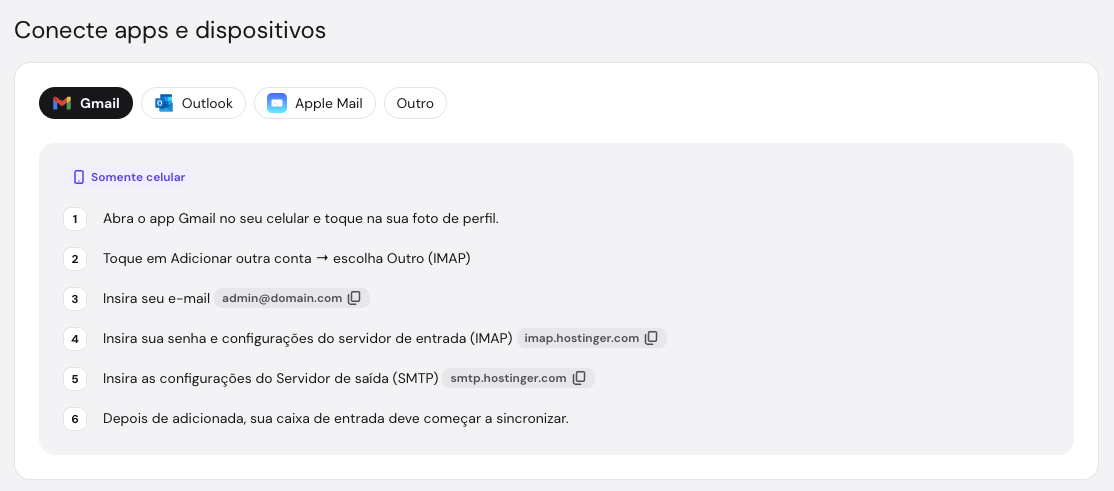
Depois de criar o e-mail, você precisa obter os dados de POP3 e SMTP. Para localizá-los no hPanel da Hostinger, faça o seguinte:
- Acesse E-mails → Caixas de e-mail ao lado da sua conta de e-mail.
- Selecione Conecte apps e dispositivos na barra lateral esquerda.
- Selecione Gmail e siga as instruções exibidas para conectar sua conta de e-mail ao Gmail.
2. Receber e-mails da conta com domínio próprio no Gmail
Agora que já temos os dados necessários, é hora de configurar a conta do Gmail para que ela possa receber as mensagens enviadas para o seu e-mail com domínio próprio. Veja como fazer:
- Faça login na sua conta do Gmail, clique no ícone de engrenagem e selecione Configurações → Contas e importação.
- Escolha Adicionar uma conta de e-mail na seção Verificar e-mails de outras contas.
- Depois de inserir o e-mail do seu domínio, clique em Avançar → Importar e-mails da minha outra conta (POP3) → Avançar.
- Preencha os campos usando as informações do servidor que localizamos anteriormente. O servidor usado é pop.hostinger.com e a porta é 995.
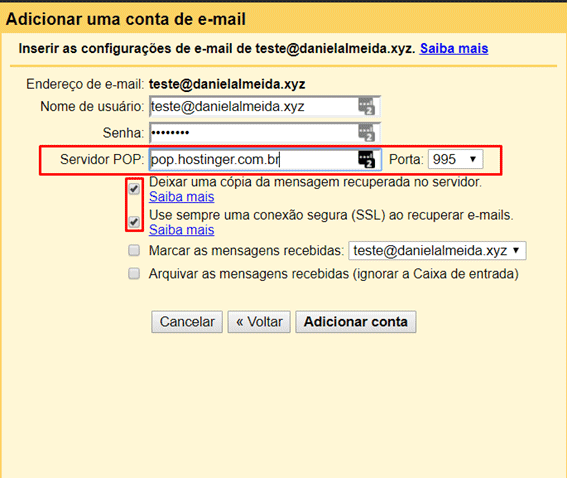
- Marque as caixas conforme necessário, mas recomendamos marcar as três primeiras. Assim, você pode manter duas cópias da mesma mensagem em plataformas diferentes, usar uma conexão segura e rotular as mensagens recebidas de acordo com o endereço de e-mail ao qual foram enviadas originalmente.
- Clique em Adicionar conta para finalizar as configurações.
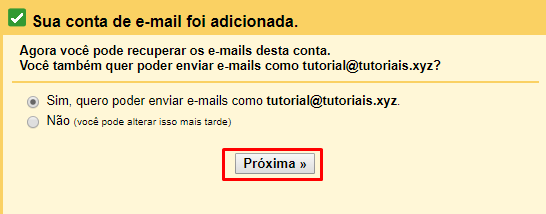
- Você verá a opção de enviar e-mails usando seu endereço com domínio próprio. Se precisar do Gmail apenas para receber e-mails, selecione Não e a configuração estará concluída. Mas, se quiser usar a plataforma para receber e enviar mensagens em um só lugar, selecione Sim e continue para a próxima etapa.
3. Como configurar o Gmail para enviar e-mails com domínio próprio
- Insira seu nome e endereço de e-mail e mantenha a opção Tratar como um alias marcada. Assim, você pode gerenciar as mensagens recebidas e enviadas na mesma caixa de entrada do seu endereço atual do Gmail. Clique em Avançar.
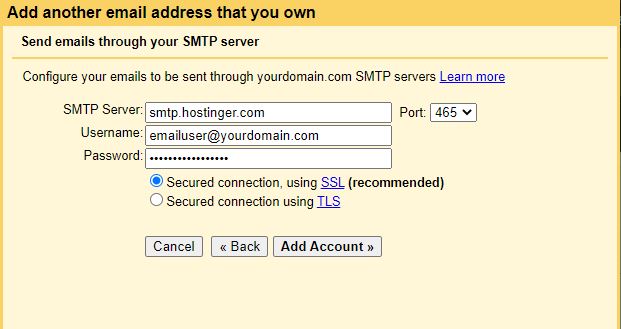
- Defina smtp.hostinger.com como servidor SMTP e a porta 465. Use SSL para proteger a conexão.
- Acesse sua caixa de entrada e abra o e-mail de verificação. Use o link ou o código para confirmar sua solicitação.
- Quando terminar, você poderá usar o Gmail para enviar mensagens usando seu endereço de e-mail com domínio próprio.

Conclusão
Aproveitar a praticidade da interface do Gmail e as vantagens de ter um e-mail com domínio próprio pode sair caro, mas não precisa ser assim. Neste tutorial, vimos como combinar esses benefícios ajustando as configurações de uma conta do Gmail.
Conte para a gente nos comentários abaixo se este guia foi útil.
Sugestão de leitura
Aprenda como verificar se a porta 587 está aberta e estabelecer conexões mais seguras entre seu cliente de e-mail e o servidor.
Todo o conteúdo dos tutoriais deste site segue os rigorosos padrões editoriais e valores da Hostinger.

Faradilla, or Ninda, is a Content Marketing Specialist with a passion for technology, a curiosity for digital marketing trends, and a love for languages. When she's not writing Hostinger tutorials, you can find her learning about life sciences. Follow her on LinkedIn.
Comentários
30 responsesDezembro 07 2018
Gostei muito do seu post, vou acompanhar o seu blog/site.
Dezembro 11 2018
Seja bem-vinda :)
Dezembro 21 2018
Um artigo muito bom.
Janeiro 07 2019
Obrigada ?
Fevereiro 11 2019
Olá muito bom o conteúdo. Porém quando fiz isso meus e-mails não estão sendo entregues, a maioria volta com mensagem de erro, e aqueles que são entregues demoram cerca de 1 hora pra chegar, pode me ajudar ?
Fevereiro 16 2019
Oi, Aline. Neste caso é bom verificar qual a mensagem de erro que esta retornando ao enviar. Você pode verificar com a nossa equipe de sucesso ao cliente caso tenha faltado alguma configuração :)
Setembro 03 2019
Por favor gostaria de saber maiores i informações sobre alguem configurar tudo isso no meu cel e se tem algum telefone para eu falar com vcs eu quero e preciso do meu email de dominio hoje estou aqui para passar o cartão e ja pagar isso por favor me ajudem ?
Setembro 06 2019
Olá Renata, como vai? Ficamos felizes em saber do seu interesse! Verifiquei aqui e identifiquei que você possui uma conta ativa já no seu email, você pode acessar sua conta diretamente por este link >> weblink.com.br/cpanel-login ao acessar sua conta você verá no canto esquerdo inferior o nosso chat, acessando por ali um de nossos agentes pode lhe auxiliar na sua compra indicando o produto que melhor se adeque a sua demanda. Após adquirir o plano que precisa podemos auxiliar você na configuração do seu email em seu telefone. Sucesso com seu projeto online ;)
Setembro 13 2019
Boa tarde Aline! Antigamente, quando essa configuração de contas no Gmail era gratuita eu usava bastante no meu domínio. Pelo que entendi aqui no seu post, essa configuração ainda pode ser utilizada de forma grátis? Tenho dois domínios hospedados na Hostinger. Ótimo post. Obrigado!
Setembro 16 2019
Olá Neder, essa configuração só exige que você tenha um domínio e uma conta de hospedagem mesmo! Com isso, basta seguir o tutorial que você consegue configurar seu email sim, e pro seu domínio de preferência. Qualquer dúvida chama nosso time de suporte! :D
Maio 19 2020
Olá Ariane ! Gostei das informações, mas quero uma: Tenho um domínio que adquiri pelo REGISTRO.br ha alguns anos e nunca utilizei, mas agora necessito, porém quero reduzir meus custos e não quero pagar por isto, quero criar no Google, pois já tenho e-mail lá, mas o meu oficial é do yahoo.com.br. Por favor como faço para criar uma conta com meu nome de domínio no Google? Grato, Brito
Maio 26 2020
Oi, Romero! Neste caso, você precisaria adquirir um o Gsuite com o email profissional do Google, para usar um domínio próprio no Gmail. Apenas assim você conseguiria. Este tutorial se baseia em um Alias, que é um email que trabalha em função de outra conta já criada, só que pelo Gmail.
Junho 02 2020
Gratidão pelo conteúdo! Segui o passo a passo e consegui. :)
Junho 02 2020
Que ótimo, Renata! Sucesso por aí!
Janeiro 18 2021
Olá, eu gostaria de saber se há como tornar meu email personalizado o padrão para acesso da conta, pois não consigo acessar a conta com ele, apenas receber e enviar os emails. Me atrapalha pois quando vou usar o google meet por exemplo o email que aparece é o da conta nativa e não o meu personalizado.
Janeiro 22 2021
Olá, Rodrigo. Nesse caso uma solução que você pode tentar é criar usuários diferentes para cada email no seu Google Chrome, se estiver usando esse navegador. Ou logar com múltiplas contas no Google no mesmo navegador e escolher a que deseja utilizar no Google Meet, por exemplo.
Julho 15 2021
Olá fiz todo o passo a passo e consegui finalizar. Porém agora aonde fica esse meu email de domínio próprio? Eu teria que adicionar uma conta e colocar a minha?
Julho 30 2021
Se você finalizou o processo, pode inserir os dados de login diretamente no próprio site do Gmail ?
Agosto 16 2021
Boa noite. Vocês conseguem configurar o e-mail para ter BR no final? Quanto cobra pelo serviço?
Agosto 19 2021
Olá! Você pode contratar um plano de hospedagem de email profissional e daí usar um domínio customizado para o seu endereço de email! (exemplo: contato@empresa.com.br)?
Dezembro 02 2021
Pessoal... Se eu eu mando um email pelo gmail, vai como meu domínio mas se mando pelo outlook aparece o email do gmail. Mesmo estando como padrao no gmail o do meu dominio. Alguem resolveu isso???
Dezembro 03 2021
Olá, Murilo! Se você tiver uma conta aqui com a gente, fala com nosso time de Customer Success que eles te dão uma ajudinha com isso!
Agosto 14 2022
preciso de email pra trabalho escolares
Agosto 19 2022
Olá, Taliane! Dá uma olhadinha nos nossos planos de email profissional ?
Agosto 29 2022
Eu quero fazer uma conta nova
Setembro 01 2022
Olá, Janiele! Se você precisa de uma conta profissional, pode assinar nossa hospedagem de email profissional: https://www.hostinger.com.br/hospedagem-de-email
Outubro 17 2023
Tenho um dominio de outra empresa, posso usar aqui com vocês para adquirir um email personalizado? Quanto fixaria o plano anual?
Outubro 20 2023
Pode sim, Wagner! Confira nossa página de transferência de domínio para saber mais: https://www.hostinger.com.br/transferencia-de-dominio. Quanto ao valor, vai depender do plano escolhido. Como você falou em email personalizado, pode optar por um dos nossos planos de email profissional, que custam a partir de R$ 4,49 por mês: https://www.hostinger.com.br/email-profissional. Esperamos você por aqui! :D
Novembro 16 2023
Nao connsigo abrir os meus emails no computador de outra pessoa, como faço para ler os meus emails quanndo precisar?
Dezembro 07 2023
Oi, Albertina, qual o erro que você está enfrentando? Explica mais que tentamos ajudar!