Criar seu próprio site ajuda a fortalecer sua presença online, ampliar sua base de clientes e aumentar sua taxa de conversão. E o primeiro passo para alcançar esses objetivos é colocar seu site online.
E o melhor: você não precisa saber programar para publicar seu site no servidor. Muitos serviços de hospedagem e programas de FTP oferecem ferramentas práticas que permitem fazer upload de um site com apenas alguns cliques.
Continue lendo para conferir todas as instruções e descobrir como colocar seu site no ar em 6 passos rápidos e simples.

Resumo
- Para fazer upload do seu site, escolha um provedor de hospedagem confiável, defina o método de upload e transfira os arquivos do site para o servidor.
- Você pode fazer upload dos arquivos usando o Gerenciador de Arquivos da Hostinger, um cliente FTP como o FileZilla, uma ferramenta automática de importação de sites ou um plugin de migração do WordPress.
- Depois do upload, mova os arquivos para
public_html, importe seu banco de dados, se necessário, e verifique seu domínio após a propagação do DNS.
1. Escolha uma empresa de hospedagem de site confiável
Criar e manter um site exige alguns cuidados. Por isso, vale escolher um bom serviço de hospedagem de site que ofereça os recursos essenciais para tirar seu projeto do papel.
Veja alguns fatores que você deve considerar ao escolher um provedor de hospedagem:
- Suporte 24 horas. Um bom serviço de hospedagem deve contar com uma equipe de especialistas disponível para ajudar você a qualquer momento. Assim, se surgir algum problema, você pode contar com ajuda rápida para resolvê-lo.
- Controle sobre seu espaço de hospedagem. Ter mais controle sobre sua conta de hospedagem facilita a administração do site à medida que ele cresce.
- Espaço para crescer. Antes de escolher um provedor de hospedagem, verifique se ele oferece soluções escaláveis, capazes de fornecer mais recursos, como Hospedagem VPS ou hospedagem cloud.
- Garantia de reembolso. Também vale conferir a política de reembolso antes de contratar o serviço. A Hostinger, por exemplo, oferece garantia de reembolso de 30 dias em todos os planos de hospedagem, para que você possa testar o serviço com tranquilidade.
Dica do especialista
A escolha do serviço de hospedagem afeta diretamente o desempenho do seu site e pode impactar o seu negócio.
Ao optar por um provedor confiável como a Hostinger, você conta com mais segurança, bom tempo de resposta do servidor, recursos automatizados para facilitar a manutenção e suporte 24 horas.
Estamos sempre buscando melhorar a qualidade dos nossos serviços e verificamos os sites de forma proativa para identificar possíveis ameaças à segurança.

Arnas D.
Product Owner

2. Escolha como fazer upload do seu site
O próximo passo é escolher a ferramenta certa para fazer upload do seu site e colocá-lo na internet. Confira quatro das opções mais populares:
Gerenciador de Arquivos
O Gerenciador de Arquivos é uma ferramenta acessada pelo navegador que oferece todos os principais recursos para gerenciar os arquivos e diretórios do seu site. Se você tem uma conta da Hostinger, entre no hPanel e acesse o Gerenciador de Arquivos na seção Arquivos.
O Gerenciador de Arquivos tem um limite de upload. Se os arquivos do seu site ultrapassarem 100 GB, use a próxima opção.
Protocolo de Transferência de Arquivos (FTP)
A maioria dos provedores de hospedagem oferece suporte a FTP, ou Protocolo de Transferência de Arquivos, que permite estabelecer uma conexão por meio de um cliente FTP. Se você ainda não tiver um cliente FTP, instale um no seu computador.
Se você usa a Hostinger, todas as credenciais necessárias para acessar seu cliente FTP ficam em Contas FTP, na seção Arquivos.

Nessa página, você encontra todas as informações importantes da sua conta FTP, como nome de usuário FTP, hostname e senha.
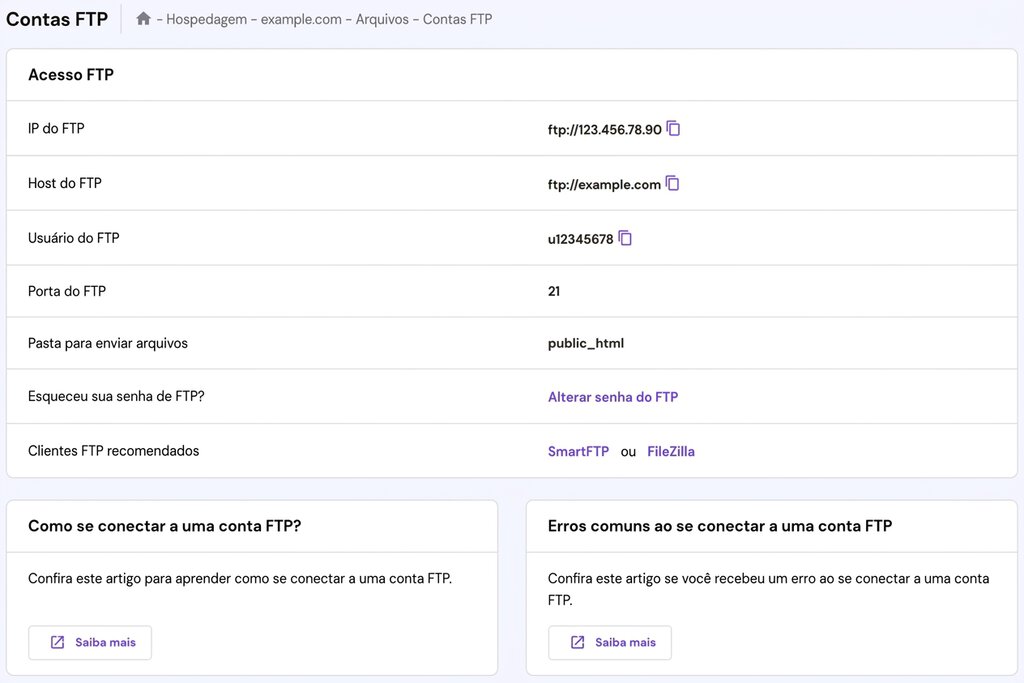
Programas de FTP não impõem limite de tamanho para o upload de arquivos. Para usar esse método, é útil ter algum conhecimento técnico, e nosso artigo sobre como configurar o FileZilla e outros clientes FTP ajuda você a começar.
Importador automático de sites
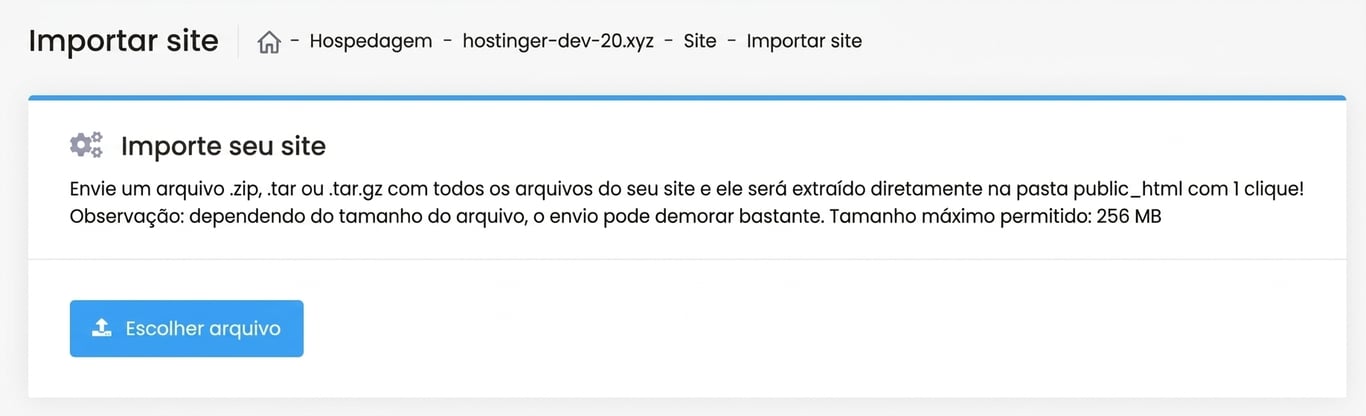
Se você usa a Hostinger, pode encontrar o recurso Importar site no hPanel. Com ele, você pode extrair um arquivo compactado do site diretamente para o diretório public_html. A ferramenta é compatível com os formatos .zip, .tar e .tar.gz, e o limite de upload é de 256 MB.
Plugins de migração do WordPress
Se você pretende usar o WordPress, há várias maneiras de fazer upload do seu site para o CMS. Uma das mais simples é usar um plugin de migração do WordPress, como o All in One WP Migration. Depois de instalar e ativar o plugin, basta seguir as instruções exibidas na ferramenta.
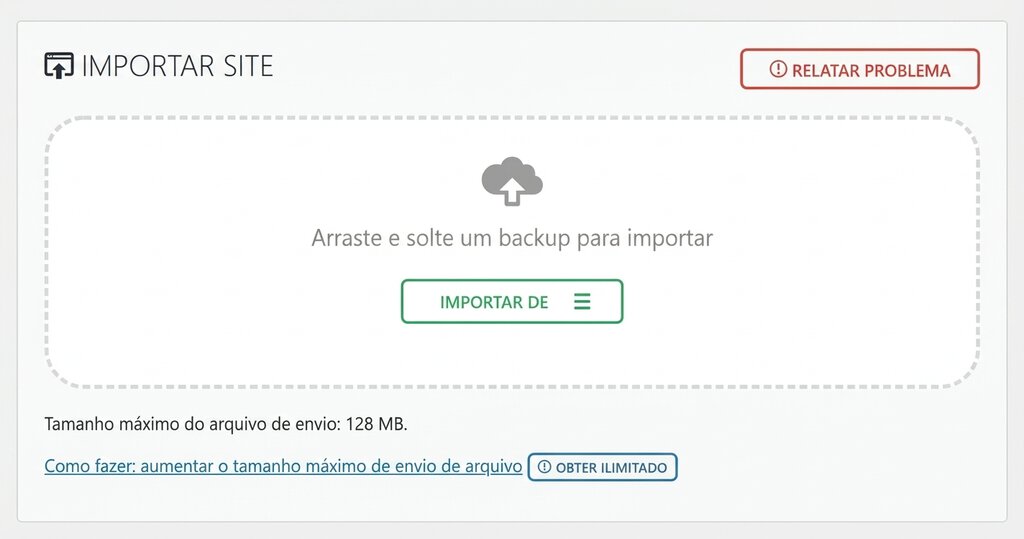
O limite de tamanho para upload depende do seu provedor de hospedagem. Veja como aumentar o tamanho máximo para upload de arquivos.
Dica do especialista
Se você já tem um site hospedado em outro provedor, pode usar o serviço gratuito de migração de site da Hostinger. Essa é uma forma rápida e segura de migrar seus sites, sem limite de quantidade, já que nossa equipe especializada em migração cuida de todo o processo.

Aurimas L.
Gerente Técnico de Produto
3. Faça upload dos arquivos do seu site
Agora que você já conhece as melhores ferramentas para fazer upload de um site, chegou a hora de colocá-lo no ar!
Nesta parte do tutorial, mostraremos como fazer upload dos arquivos de um site usando o Gerenciador de Arquivos da Hostinger e o FileZilla, um dos clientes FTP mais conhecidos.
Usando o Gerenciador de Arquivos
- Entre no hPanel da Hostinger e acesse o Gerenciador de Arquivos.
- No diretório public_html, selecione o ícone Fazer upload de arquivos no menu do canto superior direito.
- Selecione o arquivo compactado do site no seu computador e clique em Fazer upload para enviá-lo ao servidor.
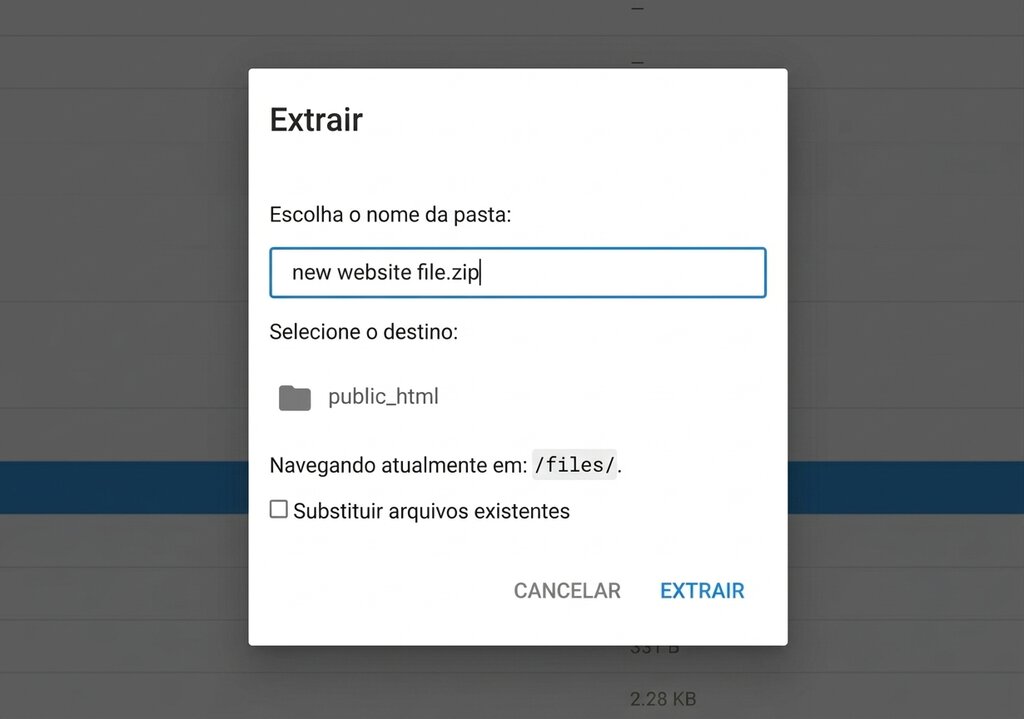
- Clique com o botão direito no arquivo enviado e selecione Extrair para extrair os arquivos no diretório public_html.
Usando o FileZilla
Antes de começar, extraia o arquivo compactado no seu computador, pois o FileZilla não tem a opção Extrair.
- Conecte sua conta ao FileZilla. Para uma conexão segura, use a porta 22 ou conecte-se via SFTP.
- Acesse o painel Site remoto e clique na pasta public_html.
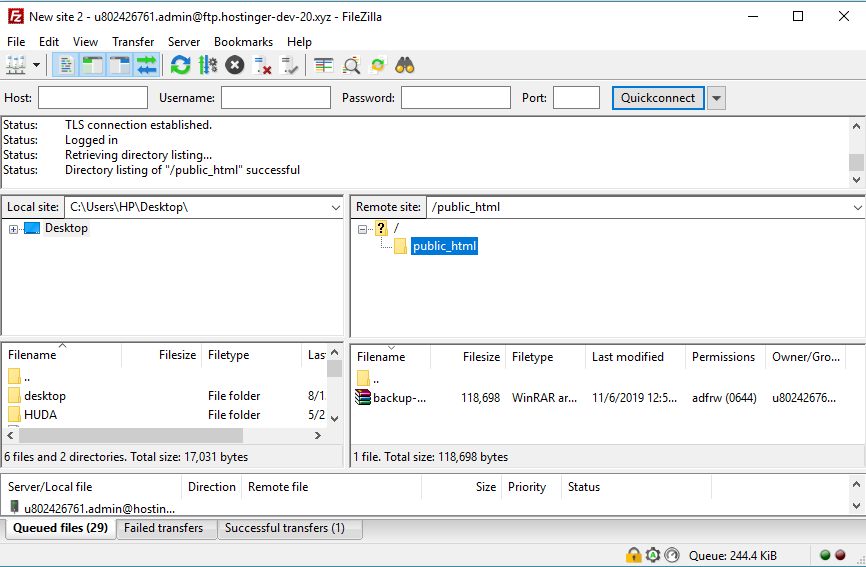
- Vá até o painel Site local e localize os arquivos extraídos.
- Selecione os arquivos, clique com o botão direito e escolha Upload para enviá-los ao diretório public_html.
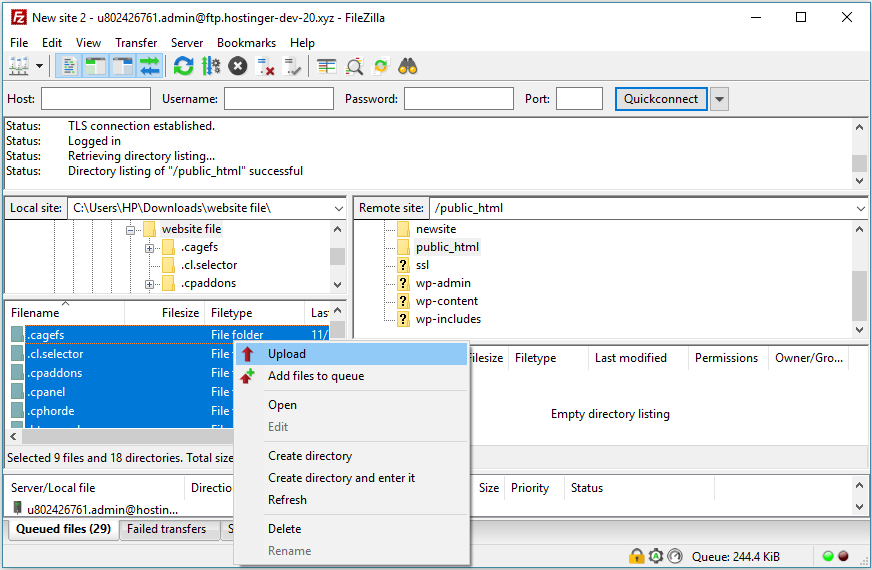
Pronto! Seguindo essas etapas, você transfere todos os arquivos diretamente para public_html, sem etapas adicionais. Caso contrário, será necessário conectar-se via SSH e extrair o arquivo compactado manualmente.
4. Mova os arquivos do site para o diretório raiz
Em alguns casos, o upload dos arquivos do site cria um diretório adicional. Com isso, os visitantes são direcionados para seudominio.com/subpasta em vez do endereço padrão seudominio.com.
Para evitar esse problema, verifique se todos os arquivos estão no diretório raiz do seu domínio, ou seja, em public_html.
Você pode usar o Gerenciador de Arquivos para mover os arquivos do site. Basta clicar com o botão direito na subpasta, selecionar Mover e definir public_html como destino.
5. Importe seu banco de dados
Se o seu site usa um banco de dados, você também precisa importá-lo junto com os arquivos:
- Crie um novo banco de dados MySQL e um usuário.
- Acesse o banco de dados recém-criado pelo phpMyAdmin.
- Na seção Importar, faça upload do arquivo de backup do banco de dados.
- Atualize os dados de conexão do banco de dados MySQL, como nome do banco de dados, host, usuário e senha, nos arquivos de configuração.
Se o seu site não usa banco de dados, pule esta etapa.
6. Verifique se o site está funcionando
Depois de concluir o upload, confira se está tudo funcionando!
Se o seu domínio já estiver registrado e apontando para o provedor de hospedagem, digite o nome de domínio no navegador e verifique se ele direciona você para o site.
Lembre-se de que alterações no DNS podem levar até 48 horas para se propagar completamente pelo mundo. Por isso, se você acabou de apontar seu domínio para os servidores de nomes do provedor de hospedagem, a atualização pode levar algum tempo para aparecer.
Se o domínio usa os servidores de nomes da Hostinger, você pode verificar facilmente o status da propagação do domínio no hPanel.
Como alternativa, use uma ferramenta online como o whatsmydns.net para verificar o status da propagação do DNS. Basta inserir seu nome de domínio para que a ferramenta consulte os registros DNS em vários servidores de nomes.
Depois de seguir essas etapas, seu site deve estar funcionando normalmente. Se surgir algum problema, você pode contar com o suporte do seu provedor de hospedagem.
E, se você é cliente da Hostinger, entre em contato conosco pelo chat ao vivo. Um de nossos agentes de Sucesso do Cliente estará pronto para ajudar!
Conclusão
Parabéns, seu site já está no ar!
Para recapitular, estes são os passos para fazer upload do seu site para o servidor:
- Escolha o provedor de hospedagem certo.
- Escolha a ferramenta e o método para fazer upload do site.
- Faça upload dos arquivos do site.
- Mova os arquivos para o diretório raiz principal.
- Importe seu banco de dados.
- Verifique se o site está funcionando em diferentes partes do mundo.
É isso! Seguindo cada etapa com atenção, você pode colocar seu site no ar de forma simples e rápida. Esperamos que este artigo ajude você durante o processo. Boa sorte!
Saiba mais sobre criação de sites
15 melhores plataformas de CMS para criar um site
Quanto custa criar um site?
Como criar um site com o ChatGPT
Este artigo é uma versão localizada do How to upload your website (in 6 easy steps), originalmente publicado em inglês.
Todo o conteúdo dos tutoriais deste site segue os rigorosos padrões editoriais e valores da Hostinger.

Esse é Ricardo, o Tradutor e YouTuber da Hostinger Brasil, presente na empresa desde muito cedo tem conhecimento avançado sobre Hospedagem de Sites. Formado em Desenvolvimento de Jogos, teve uma oportunidade em 2015 de começar uma longa jornada de sucesso e parceria com a Hostinger Brasil.