Como criar e remover links simbólicos para arquivos e diretórios no Linux
Ago 07, 2026
/
By Faradilla A.
/
8 min Ler
Um link simbólico, ou symlink, é um tipo especial de arquivo no Linux que aponta para outro arquivo ou diretório. Assim como os atalhos do Windows, os links simbólicos oferecem acesso rápido sem duplicar dados. Com eles, você pode navegar por estruturas complexas de diretórios e economizar espaço de armazenamento.
Neste artigo, você aprenderá a criar links e conhecerá situações práticas em que os links simbólicos no Linux podem facilitar o gerenciamento de arquivos. Ao final deste guia, você saberá como usar links simbólicos para organizar seus arquivos e diretórios no Linux com eficiência.

Como funciona um link simbólico no Linux?
No Linux, um link simbólico aponta para um arquivo ou diretório de destino. Ao contrário dos arquivos comuns, os links simbólicos não contêm os dados em si, mas armazenam o caminho completo do item vinculado. Quando você acessa um link simbólico, o sistema operacional usa uma chamada de sistema para resolver o caminho e direcionar o acesso ao destino.
Esse redirecionamento faz com que o link simbólico se comporte como o próprio arquivo ou diretório. Assim, você pode gerenciar itens em diferentes locais do sistema de arquivos e acessá-los mais rapidamente, sem precisar duplicar arquivos.
Além disso, remover um link simbólico não afeta o destino, apenas remove a referência. Portanto, você pode remover links simbólicos com segurança, sem se preocupar em perder os dados originais.
Diferenças entre links simbólicos e hard links
Links simbólicos, também chamados de soft links, e hard links são duas formas de criar links entre arquivos. A principal diferença entre eles está na estrutura. Um link simbólico funciona como um ponteiro para um arquivo, tem seu próprio inode e existe independentemente do arquivo ou diretório de destino.
Já um hard link aponta diretamente para o inode do arquivo de destino, ou seja, compartilha o mesmo inode e os mesmos metadados do arquivo original. Hard links só podem apontar para arquivos, não para diretórios.
Confira a tabela comparativa para entender melhor as diferenças:
| Recursos | Links simbólicos | Hard links |
|---|---|---|
| Armazenamento | Armazenam o caminho para o arquivo ou diretório de destino | Apontam diretamente para os dados do arquivo original |
| Número do inode | Têm um número de inode diferente do destino | Compartilham o mesmo número de inode com o destino |
| Sistemas de arquivos | Podem apontar para arquivos em diferentes sistemas de arquivos | Devem estar no mesmo sistema de arquivos |
| Impacto da exclusão do destino | Ficam quebrados se o destino for excluído ou movido | Permanecem ativos enquanto houver pelo menos uma referência |
| Criação | ln -s [source] [link] | ln [source] [link] |
| Permissões | Têm suas próprias permissões, mas as permissões do arquivo de destino determinam o acesso efetivo | Compartilham as permissões e a propriedade com o destino |
| Cenários de uso | Úteis para criar atalhos e acessar arquivos rapidamente | Úteis para garantir a integridade e a consistência dos arquivos entre as referências |
Quando usar links simbólicos?
- Acesso entre sistemas de arquivos. Os links simbólicos são ideais para vincular arquivos em diferentes sistemas de arquivos. Por exemplo, você pode criar um atalho no seu diretório pessoal para acessar rapidamente um arquivo de configuração localizado em outro lugar.
- Navegação por arquivos. Os links simbólicos facilitam a navegação por arquivos nos navegadores, pois permitem criar caminhos de diretórios mais simples de percorrer sem duplicar arquivos.
Quando usar hard links?
- Integridade e backup de dados. Hard links são úteis quando você precisa de várias referências ao mesmo arquivo. Por exemplo, criar hard links em um cenário de backup garante que o backup reflita o estado do arquivo original.
- Consistência. Se vários aplicativos ou processos precisarem fazer referência ao mesmo arquivo, os hard links podem garantir que as alterações sejam aplicadas de maneira consistente em todas as referências.
Vantagens e desvantagens dos links simbólicos
É importante conhecer as vantagens e desvantagens dos links simbólicos para usá-los com eficiência.
Vantagens do uso de links simbólicos
- Organização eficiente de arquivos. Os links simbólicos permitem criar atalhos para arquivos e diretórios, simplificando o acesso aos dados usados com frequência no seu sistema.
- Links entre vários locais. Ao contrário dos hard links, os links simbólicos podem apontar para arquivos em diferentes sistemas de arquivos. Esse recurso é especialmente útil em grandes distribuições Linux, nas quais os arquivos podem estar em partições separadas.
- Controle de versão e bibliotecas compartilhadas. No desenvolvimento de software, os links simbólicos podem ajudar a gerenciar diferentes versões de bibliotecas ou ferramentas. Por exemplo, você pode criar um link que aponte para a versão atual de uma biblioteca e trocar de versão facilmente ao atualizar esse link.
Desvantagens do uso de links simbólicos
- Links simbólicos quebrados. Um link simbólico fica quebrado se o arquivo ou diretório de destino for movido ou excluído. Esses links podem causar erros ou interromper scripts que dependem deles. Uma mensagem de erro comum é “No such file or directory”.
- Questões de segurança. O uso inadequado de links simbólicos pode levar a vulnerabilidades, especialmente se um link apontar para um arquivo confidencial. Certifique-se de que os links simbólicos não exponham inadvertidamente nem concedam acesso a usuários não autorizados.
- Complexidade de gerenciamento. Embora os links simbólicos facilitem o acesso aos arquivos, gerenciar muitos deles pode se tornar complexo. Acompanhar quais links apontam para cada arquivo exige organização e documentação cuidadosas.
Criação de links simbólicos no Linux
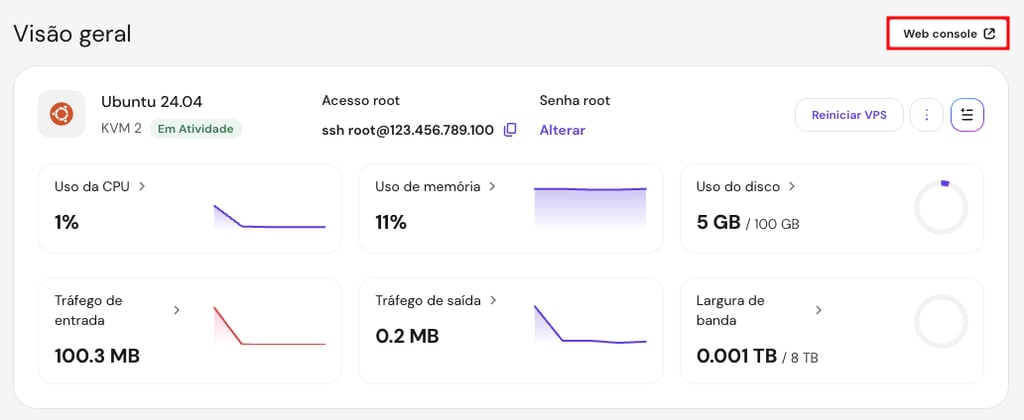
Nesta seção, você verá como criar links simbólicos no Linux usando comandos simples. Os clientes da Hospedagem VPS da Hostinger podem praticar a criação de links acessando o servidor por um terminal, um aplicativo SSH como o PuTTY ou nosso recurso integrado de Web console.

Como criar um link simbólico para um arquivo
Para criar um link simbólico para um arquivo no Linux, use o comando ln com a opção -s, que especifica que o link deve ser simbólico. Veja a sintaxe básica:
ln -s [target_file] [link_name]
- [target_file] – o caminho do arquivo original para o qual você deseja criar o link.
- [link_name] – o nome do link simbólico que você está criando.
Por exemplo, para criar um link simbólico chamado my_link que aponte para o arquivo myfile.txt, execute o seguinte comando:
ln -s /path/to/myfile.txt /path/to/my_link
Opções adicionais para links simbólicos
Além da opção obrigatória -s, você pode adicionar outras opções ao comando:
- -f ou –force – força a criação do link simbólico, removendo qualquer arquivo ou link simbólico existente com o mesmo nome.
- -v ou –verbose – exibe informações detalhadas sobre o processo de criação do link simbólico.
- -r ou –relative – cria um link simbólico usando um caminho relativo ao arquivo de destino.
Caminhos relativos versus caminhos absolutos
Ao criar links simbólicos, você pode usar caminhos relativos ou absolutos:
- Caminho relativo – indica o arquivo de destino com base no diretório atual. Esse método é útil se a estrutura de diretórios provavelmente não mudar. Por exemplo, se você estiver no diretório /home/user/documents/ e quiser criar um link para myfile.txt, digite:
ln -sr ../myfile.txt my_link
- Caminho absoluto – especifica o caminho completo desde o diretório raiz até o arquivo de destino. Essa abordagem é mais estável caso a estrutura de diretórios mude, pois sempre aponta para o local exato. Um caminho absoluto fica assim:
ln -sv /home/user/document/myfile.txt my_link
Como criar um link simbólico para um diretório
Criar um link simbólico para um diretório é semelhante a criar um para um arquivo. Suponha que você tenha um diretório chamado project_files em /home/user/documents/ e queira criar um link para ele no seu diretório pessoal. Execute:
ln -s /home/user/documents/project_files /home/user/my_project
O comando acima cria um link simbólico chamado my_project em /home/user/, que aponta para project_files. Depois, você pode acessar o conteúdo de project_files por meio de my_project.
Como sobrescrever um link simbólico
Como explicado anteriormente, você pode sobrescrever um link simbólico adicionando a opção -f ao comando. Essa opção remove o link simbólico existente antes de criar um novo, sobrescrevendo-o.
Veja um exemplo de como atualizar um link simbólico que aponta para /home/user/documents/old_file.txt, fazendo com que passe a apontar para /home/user/documents/new_file.txt:
ln -sf /home/user/documents/new_file.txt /home/user/my_link
Use o mesmo nome do link, neste caso, my_link, para garantir que o link simbólico seja sobrescrito corretamente com o novo destino.
Como remover links simbólicos no Linux
Quando você não precisar mais de um link simbólico, é importante removê-lo com segurança. Nesta seção, você verá como fazer isso.
Como remover um link simbólico com o comando unlink
O comando unlink foi desenvolvido especificamente para remover links simbólicos. Ele garante que apenas o link seja removido, sem afetar o arquivo ou diretório de destino. A sintaxe básica é:
unlink [link_name]
Por exemplo, se você tiver um link simbólico chamado my_link no seu diretório pessoal que aponte para /home/user/documents/real_file.txt, poderá removê-lo sem excluir real_file.txt com:
unlink /home/user/my_link
Ao usar unlink, evite adicionar uma barra no final, ou seja, uma barra (/) após o nome do link no caminho. Isso pode fazer com que o comando falhe ao tratar o link como um diretório, como no exemplo abaixo:
unlink /home/user/my_link/
Além disso, o comando unlink não solicita confirmação antes de remover um link simbólico. Por isso, especifique o link correto para evitar uma remoção acidental.
Como remover um link simbólico com o comando rm
Assim como na remoção de arquivos comuns no Linux, você pode usar o comando rm para remover links simbólicos. Veja como remover um link chamado my_link do diretório pessoal:
rm /home/user/my_link
Ao contrário do comando unlink, o rm permite usar a opção -i para solicitar confirmação antes de remover o link simbólico:
rm -i /home/user/my_link
Comandos unlink e rm
Tanto o comando unlink quanto o rm podem remover links simbólicos no Linux, mas funcionam de maneiras diferentes e são indicados para situações distintas.
O comando unlink foi desenvolvido para remover um único link simbólico por vez e não oferece opções de interação ou confirmação. Ele é especialmente útil para garantir que apenas o link simbólico seja removido.
Já o rm pode remover vários links simbólicos de uma só vez, o que o torna mais adequado para remoções em lote. Ele também oferece opções como -i, que solicita confirmação antes da remoção.
O rm geralmente é mais indicado quando você precisa remover vários links com um único comando ou quando uma exclusão acidental pode causar problemas.
Práticas seguras para remover links simbólicos
Ao remover links simbólicos, especialmente em scripts ou processos automatizados, siga estas práticas seguras para evitar a exclusão acidental de arquivos:
- Verifique o link simbólico. Antes de removê-lo, sempre confirme se você selecionou o link correto. Use ls -l para conferir para onde ele aponta.
- Teste os scripts em um ambiente seguro. Antes de executar um script que remova links simbólicos, teste-o em um ambiente controlado, como um diretório com arquivos fictícios. Isso ajuda a identificar possíveis problemas antes que afetem arquivos importantes.
- Registre as remoções. Se você remover links simbólicos em um script, considere registrar cada remoção. Assim, você mantém um histórico do que foi excluído, o que pode ajudar a solucionar problemas caso algo dê errado.
- Crie scripts com cuidado – ao escrever scripts que removem links simbólicos, inclua verificações para garantir que eles afetem apenas links simbólicos, e não arquivos comuns, evitando ações indesejadas.
Como identificar links simbólicos quebrados
Um link simbólico fica quebrado quando o arquivo ou diretório de destino para o qual ele aponta é movido ou excluído. Esses links podem causar diversos problemas em sistemas e aplicativos, como falhas em scripts, interrupções no fluxo de trabalho ou erros em aplicativos.
Como encontrar links simbólicos quebrados
Você pode usar o comando find com a opção -xtype l para identificar links simbólicos quebrados no sistema de arquivos, como no exemplo abaixo:
find /path/to/search -xtype l
- /path/to/search – substitua pelo caminho do diretório em que você deseja procurar links simbólicos quebrados.
- -xtype l – essa opção instrui o find a procurar links simbólicos (l) que apontem para arquivos ou diretórios inexistentes.
Depois de identificar os links simbólicos quebrados, você pode tomar as seguintes medidas:
- Atualize os links simbólicos – se o arquivo ou diretório de destino tiver sido movido, você pode atualizar o link simbólico para que aponte para o novo local usando o comando ln -sf.
- Remova os links simbólicos – para remover todos os links simbólicos quebrados de um diretório, use o comando unlink ou rm.
Ferramentas e scripts para exclusão automática
Existem várias ferramentas e scripts que podem ajudar a automatizar a detecção e a correção de links simbólicos quebrados:
- Utilitário symlinks – a ferramenta de linha de comando symlinks foi desenvolvida especificamente para gerenciar links simbólicos. Ela pode identificar, gerar relatórios e, opcionalmente, remover ou corrigir links simbólicos quebrados. A opção -r faz uma busca recursiva no diretório por links simbólicos quebrados.
symlinks -r /path/to/search
- Scripts personalizados – crie scripts para verificar regularmente se há links simbólicos quebrados e corrigi-los ou removê-los automaticamente. Por exemplo, você pode agendar um script como uma tarefa cron para executar o comando find e registrar em um log os links simbólicos quebrados encontrados.
Conclusão
Neste artigo, você aprendeu a criar, gerenciar e remover links simbólicos no Linux. Para usá-los com eficiência, sempre verifique os caminhos de destino, remova links que não são mais usados e use ferramentas como find e symlinks para identificar links simbólicos quebrados.
Os links simbólicos são uma ferramenta útil para organizar arquivos e diretórios. Saber usá-los pode agilizar seu fluxo de trabalho e melhorar suas habilidades de administração do Linux. Se ainda tiver dúvidas sobre links simbólicos, use a caixa de comentários abaixo.
Perguntas frequentes sobre links simbólicos no Linux
Os links simbólicos afetam as permissões dos arquivos?
Os links simbólicos têm suas próprias permissões, mas as permissões do arquivo de destino é que determinam o acesso ao arquivo vinculado. Em ambientes com vários usuários, é preciso ter as permissões corretas no arquivo de destino para acessá-lo por meio do link simbólico.
O que acontece se eu excluir o arquivo original de um link simbólico?
Se você excluir o arquivo original de um link simbólico, o link ficará quebrado. Ele continuará existindo, mas apontará para um arquivo inexistente, o que causará erros caso seja acessado.
É possível atualizar um link simbólico?
Você pode atualizar um link simbólico sobrescrevendo-o com um novo destino usando o comando u003cstrongu003elnu003c/strongu003e u003cstrongu003e-sfu003c/strongu003e. Assim, o link passa a apontar para o novo arquivo ou diretório.
Todo o conteúdo dos tutoriais deste site segue os rigorosos padrões editoriais e valores da Hostinger.

Faradilla, or Ninda, is a Content Marketing Specialist with a passion for technology, a curiosity for digital marketing trends, and a love for languages. When she's not writing Hostinger tutorials, you can find her learning about life sciences. Follow her on LinkedIn.



Comentários
5 responsesFevereiro 17 2022
E como faz links para URLs da web? Assim como os favoritos do Windows? Lembro que dá para fazer isso mas num Linux com XFCE, se souberem como que faz pelo terminal em qualquer Linux posta aqui, obrigado
Fevereiro 25 2022
Olá, Vinícius! Você estaria procurando o lugar onde os gerenciadores de arquivo do Linux salvam os seus favoritos? Caso seja isso, você pode seguir as instruções deste link (em inglês). Ele mostra que é possível encontrar esses links usando o Thunar ?
Agosto 29 2022
Obrigado por compartilhar, excelente post!
Novembro 07 2022
Olá, como poderia criar um link simbólico para acesso ssh.. estou tentado criar uma lista com nome dos servidores toda vez que eu digitar no terminal servidor01 ele abre conexão solicitado usuário e senha, ou em caso de ter acesso chaves públicas ou privada já abre a conexão..
Dezembro 03 2022
Olá, Almeida! Eu falei com a nossa equipe técnica, e eles responderam que, até onde eles sabem, isso não é possível. A única maneira de fazer algo similar seria montar o diretório remoto em outro lugar, de maneira local ?