O comando cat é um dos mais úteis do Linux. Ele serve para exibir, combinar e manipular arquivos de texto.
É justamente essa versatilidade que faz dele uma ferramenta indispensável para a administração diária do Linux e a criação de scripts. Por exemplo, você pode usá-lo para visualizar rapidamente o conteúdo dos arquivos de configuração no diretório /etc ou concatenar vários arquivos em um só.
Além disso, o comando cat já vem pré-instalado com o pacote coreutils em qualquer sistema baseado em Debian ou Red Hat, então você não precisa instalá-lo separadamente.
Neste tutorial, vamos conhecer os usos essenciais e mais comuns do comando cat no Linux e explicar suas funcionalidades com exemplos.

Sintaxe do comando cat
Antes de nos aprofundarmos no assunto, acesse o VPS via SSH para executar os comandos cat abaixo e conferir a sintaxe básica.
A sintaxe básica do comando cat é:
cat [OPTION] [FILENAME]
O comando recebe como argumento o nome de um ou mais arquivos que você quer visualizar ou alterar, além de opções que modificam seu funcionamento.
Veja o que significa cada parte do comando:
- cat: é o comando em si. O nome vem de “concatenate” (concatenar), e o comando é usado para ler e exibir o conteúdo de arquivos.
- [OPTION]: são flags opcionais que alteram o comportamento do comando cat. Por exemplo, -n adiciona números de linha à saída, enquanto -s transforma várias linhas em branco consecutivas em uma única linha em branco. Mais adiante neste tutorial, vamos mostrar como usar essas opções para realizar operações específicas.
- [FILENAME]: é o nome de um ou mais arquivos que você quer visualizar ou manipular. Para concatenar o conteúdo de vários arquivos, liste os nomes separados por espaços.
Para ver todas as opções disponíveis para o comando cat, basta digitar cat –help no terminal ou consultar o manual com o comando abaixo:
man cat
É assim que a página do manual do comando cat aparece:
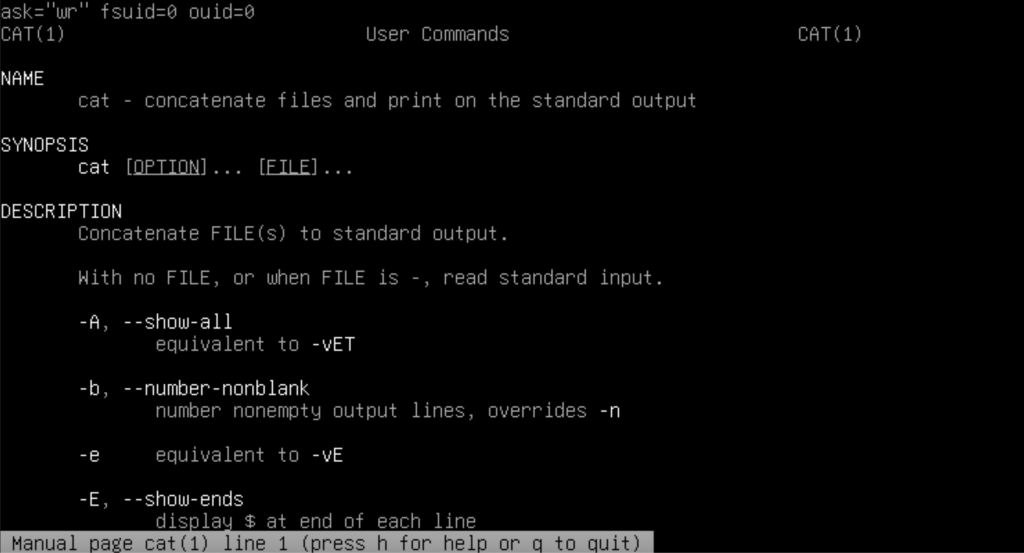
Esta página do manual traz informações detalhadas sobre o comando cat, incluindo nome, sinopse e descrição. Ela também apresenta as diferentes opções disponíveis para o comando e as operações que cada uma realiza.
Casos de uso comuns e exemplos do comando cat do Linux
O comando cat do Linux pode ser usado em diversas situações para executar tarefas essenciais. Veja alguns exemplos.
Exibir o conteúdo de arquivos
Esse é um dos usos mais básicos e comuns do comando cat. Para ver o conteúdo de um arquivo, basta usar:
cat filename.txt

cat

Esse comando exibe todo o conteúdo de filename.txt diretamente no terminal. É ideal para conferir rapidamente arquivos pequenos sem precisar abrir um editor de texto.
Uma das utilidades mais práticas desse comando é visualizar o conteúdo dos arquivos de configuração no diretório /etc e conferir rapidamente os arquivos de log no diretório /var/log.
Para exibir o conteúdo de vários arquivos do mesmo formato, use:
cat *.txt
Para evitar a rolagem contínua em arquivos grandes, adicione | more ao final do comando. Assim, o conteúdo é exibido página por página, facilitando a navegação por arquivos de texto extensos.
cat filename.txt | more

Exibir vários arquivos
Em vez de exibir o conteúdo de um único arquivo no console, você pode usar o comando a seguir para exibir vários arquivos:
cat file1.txt file2.txt file3.txt

Esse recurso é útil para comparar arquivos ou ter uma visão geral de vários deles de uma só vez.
Criar novos arquivos
Você pode usar o comando cat para criar novos arquivos e adicionar dados a eles com facilidade. Isso é especialmente útil para criar e preencher arquivos de texto rapidamente, sem precisar abrir outro editor de texto.
O comando abaixo é útil para criar arquivos de texto e escrever scripts ou arquivos de configuração diretamente pela linha de comando.
cat > newfile.txt

Depois de executar esse comando, um novo arquivo será criado e você poderá começar a preenchê-lo com texto. Para adicionar várias linhas, pressione Enter ao final de cada uma. Quando terminar, pressione CTRL+D para salvar e sair do arquivo.
Pronto! Você criou um novo arquivo. Se já existir um arquivo com o mesmo nome, o comando vai sobrescrevê-lo.
Adicionar dados ao final de arquivos
Para adicionar mais dados a um arquivo existente, use o comando cat com o operador de acréscimo >>:
cat >> filename.txt
Digite o texto e pressione Ctrl+D para salvar.

Para verificar se os dados foram acrescentados ao arquivo, use o comando cat:
cat filename.txt

Esse comando é útil para acrescentar texto e configurações a arquivos existentes ou adicionar entradas a arquivos de log.
Exibir números de linha
Às vezes, é útil ver os números das linhas junto com o conteúdo. Para usar esse recurso, adicione a opção -n ao comando cat:
cat -n filename.txt

Essa técnica é especialmente útil para depurar scripts com base nos números das linhas ou revisar códigos usando essas referências.
Suprimir linhas vazias repetidas
Para suprimir linhas em branco repetidas na saída, use a opção -s com o comando cat do Linux. Essa opção mantém uma única linha em branco e remove as demais linhas em branco consecutivas. O comando fica assim:
cat -s filename.txt
Esse recurso é útil para deixar a saída de documentos e arquivos mais organizada e fácil de ler.
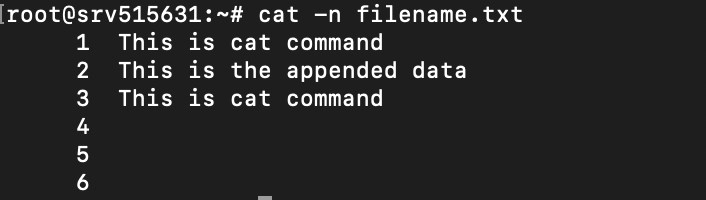

Na saída acima, você pode ver que o arquivo filename.txt tem seis linhas, sendo que as três últimas estão em branco. A opção -s transforma várias linhas em branco consecutivas em uma única linha em branco, deixando a saída mais organizada e fácil de ler.
Mostrar tabulações e fins de linha
Quando precisar visualizar caracteres invisíveis, como tabulações e fins de linha, use as opções -T e -E juntas. O comando cat marca o fim de cada linha exibindo o caractere $ e mostra as tabulações como ^I.
cat -T -E filename.txt
Ao usar as duas opções juntas, o conteúdo de filename.txt é exibido com indicadores visíveis para tabulações e fins de linha. Isso pode ser especialmente útil para:
- Identificar e corrigir inconsistências entre tabulações e espaços.
- Garantir que a formatação dos arquivos seja consistente, principalmente em arquivos de código ou de configuração, nos quais esses detalhes são importantes.
- Resolver problemas causados por caracteres invisíveis em scripts ou no processamento de dados.
Redirecionar para um novo arquivo
Você pode redirecionar a saída de um arquivo para outro usando o operador de redirecionamento >. O comando fica assim:
cat file1.txt > file4.txt

Esse comando é útil para criar backups de arquivos e redirecionar a saída para um novo arquivo. Se o arquivo de destino não existir, o comando vai criá-lo. Se já existir um arquivo com o mesmo nome, ele será sobrescrito.
Concatenar e redirecionar vários arquivos
Para concatenar vários arquivos e redirecionar a saída para um novo arquivo, use o comando abaixo:
cat file1.txt file2.txt file3.txt > combinedfile.txt
Esse comando concatena vários arquivos em um único arquivo. Ele funciona da mesma forma que o redirecionamento acima, mas usa vários arquivos de origem.

Esse recurso é útil para mesclar arquivos de log e concatenar arquivos de configuração.
Para acrescentar o conteúdo dos arquivos de origem a um arquivo existente sem sobrescrevê-lo, use o operador >> com o comando cat.
cat file2.txt file3.txt >> file1.txt


Conclusão
O comando cat do Linux pode parecer simples à primeira vista, mas, como vimos, é uma ferramenta de linha de comando bastante versátil. Desde visualizar e criar arquivos até concatená-los e manipulá-los, o comando cat costuma ser a alternativa mais rápida e confiável.
Lembre-se: a melhor maneira de se familiarizar com o comando cat é usá-lo regularmente.
Pratique o uso do comando cat com diferentes opções para explorar todo o seu potencial e aprimorar suas habilidades na linha de comando. Como próximo passo, aprenda a dominar outros comandos básicos do Linux.
Perguntas frequentes (FAQ) sobre o comando cat do Linux
O que o comando cat faz no Linux?
O comando cat no Linux é usado principalmente para exibir o conteúdo de arquivos, concatenar arquivos e criar novos arquivos. Ele também pode acrescentar texto ao final de arquivos já existentes, numerar linhas e mostrar caracteres não imprimíveis.
Posso usar o comando cat para exibir vários arquivos de uma vez?
Sim, basta listar os nomes dos arquivos como argumentos, separados por espaços. Por exemplo, u003cstrongu003ecat file1.txt file2.txt file3.txtu003c/strongu003e exibe o conteúdo dos três arquivos em sequência.
Posso usar o comando cat para exibir caracteres invisíveis, como tabulações e fins de linha?
Sim, use a opção u003cstrongu003e-Tu003c/strongu003e para tabulações e a opção u003cstrongu003e-Eu003c/strongu003e para fins de linha: u003cstrongu003ecat -T -E filename.txtu003c/strongu003e. Ao combinar as duas opções, o comando exibe todos os caracteres não imprimíveis, o que é útil para identificar e resolver problemas.
Este artigo é uma versão localizada do How to use the Linux cat command, originalmente publicado em inglês.
Todo o conteúdo dos tutoriais deste site segue os rigorosos padrões editoriais e valores da Hostinger.

Faradilla, or Ninda, is a Content Marketing Specialist with a passion for technology, a curiosity for digital marketing trends, and a love for languages. When she's not writing Hostinger tutorials, you can find her learning about life sciences. Follow her on LinkedIn.