Como usar o comando chown no Linux
Jun 30, 2026
/
By Ricardo N.
/
6 min Ler
O comando chown no Linux é usado para alterar o proprietário e/ou o grupo de arquivos e diretórios. Gerenciar a propriedade de arquivos é uma parte fundamental da administração de sistemas Linux, garantindo que apenas usuários e processos autorizados possam acessar ou modificar dados sensíveis no seu servidor virtual privado (VPS).
Entender como gerenciar a propriedade de arquivos é essencial para manter a segurança e a estabilidade do sistema. Para usar o comando chown da forma certa, aqui estão os principais conceitos que você precisa ter em mente:
- Estrutura do comando. A sintaxe do comando chown inclui o proprietário, o grupo, o arquivo de destino e opções específicas.
- Verificação de propriedade. Verificar o proprietário atual e o grupo de um arquivo é um passo necessário antes de fazer alterações.
- Transferência de propriedade de arquivo. Reatribuir um arquivo para outro usuário costuma ser necessário ao passar projetos adiante ou proteger arquivos.
- Gerenciamento de grupos. Alterar a propriedade do grupo permite que vários usuários compartilhem permissões de acesso para trabalhar em colaboração.
- Alterações no diretório. Para atualizar a propriedade de uma pasta de diretório, é preciso usar a sintaxe correta para evitar erros.
- Alterações recursivas. Aplicar mudanças de proprietário a um diretório e a todo o seu conteúdo de uma só vez aumenta a eficiência.
- Tratamento de links simbólicos. Gerenciar a propriedade de links simbólicos garante que os atalhos apontem para os locais corretos sem erros de permissão.
Agora que você já sabe para que serve o comando chown, vamos entender sua sintaxe e ver exemplos práticos de uso.
Sintaxe do comando chown
A sintaxe do comando chown é definida pelo novo proprietário, pelo grupo, pelo arquivo de destino e por todas as flags modificadoras. A estrutura fica assim:
chown [OPTIONS] OWNER[:GROUP] FILE
[/OPTIONS]
Aqui está uma visão geral dos componentes:
- [OPTIONS] – sinalizadores que modificam como o comando é executado. Vamos falar das mais comuns mais adiante. [/OPTIONS]
- OWNER – o nome de usuário ou o ID numérico de usuário (UID) do novo proprietário. Isso define qual conta de usuário tem os direitos de proprietário sobre o arquivo ou a pasta.
- [:GROUP] – o nome do grupo ou ID (GID) que identifica o conjunto de usuários que compartilham permissões de acesso ao arquivo ou à pasta. Os dois-pontos ( 🙂 são obrigatórios para distinguir o grupo do proprietário individual.
- FILE – o nome do arquivo ou diretório de destino. Para itens em outro local, ele também inclui o caminho completo, como /path/to/target/file.txt.
Assim como outros comandos do Linux, o chown oferece várias opções. Entre eles, alguns dos mais comuns são:
- –help – exibe o manual do comando chown, incluindo seu uso, sintaxe e todas as opções compatíveis. Você pode simplesmente executá-lo usando chown –help.
- -R – executa o chown de forma recursiva, alterando a propriedade de um diretório e de todo o seu conteúdo. Por exemplo, ao executar chown -R user /var/www/html, a propriedade da pasta html e de todos os arquivos dentro dela é atualizada.
- -v – ativa o modo detalhado, que exibe um diagnóstico para cada arquivo que o comando processa. Se você executar chown -v user file.txt, o terminal vai mostrar uma mensagem de confirmação para verificar o status de processamento de file.txt.
- -h – altera a propriedade de um link simbólico em si, e não do arquivo para o qual ele aponta. Um comando como chown -h user symlink atualiza o link simbólico em vez do arquivo de destino.
Você usaria essas opções quando quisesse executar operações específicas com o chown. Nas próximas seções, vamos explicar o uso de cada um deles com mais detalhes.
Como verificar a propriedade de arquivos no Linux
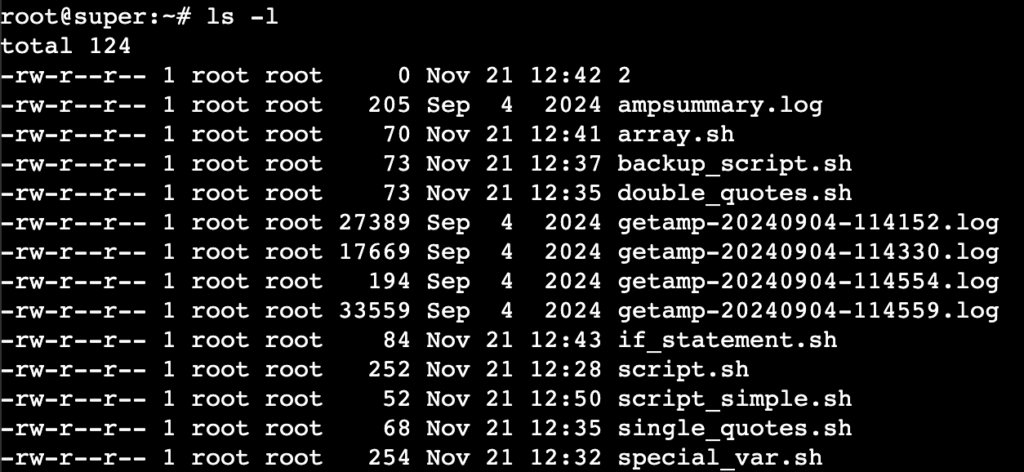
Para verificar quem é o proprietário de um arquivo no Linux, use o comando ls com a opção -l e o nome do arquivo, assim:
ls -l filename.txt
A saída exibirá as informações detalhadas do arquivo. Por exemplo, o exemplo abaixo mostra que o arquivo pertence à conta admin e ao grupo hostinger:
-rw-r--r-- 1 admin hostinger 0 mai 23 06:58 filename.txt
Importante! No contexto do chown, o grupo é um conjunto de usuários que compartilham as mesmas permissões de acesso a um arquivo. Embora, no exemplo acima, o grupo hostinger seja o proprietário de file.txt, isso não significa que todos os usuários dentro dele sejam os proprietários.
Você também pode executar `ls -l` sem informar o nome do arquivo para verificar a propriedade de todo o conteúdo no diretório atual. A estrutura da saída permanecerá a mesma.
Verificar quem é o proprietário de um arquivo no Linux é uma boa prática antes de executar o chown, pois confirma a propriedade atual e evita a perda de permissões necessárias.
Como mudar o proprietário de um arquivo
Alterar o proprietário de um arquivo é útil quando você transfere projetos entre usuários ou configura um novo ambiente. Isso garante que o aplicativo ou usuário que tenta acessar o arquivo tenha a permissão correta para concluir a tarefa.
Tenha em mente que apenas o usuário root ou uma conta com privilégios sudo pode alterar a propriedade de um arquivo. Usuários comuns não podem transferir a propriedade de seus arquivos para outras pessoas por motivos de segurança.
Para alterar o proprietário de um arquivo, use a seguinte sintaxe:
chown new-owner filename
Por exemplo, para atribuir o arquivo report.txt ao usuário alex:
chown alex report.txt
Se você precisar alterar o proprietário de um arquivo de script chamado backup.sh para o usuário root:
chown root backup.sh
Você também pode mudar ao mesmo tempo a propriedade de vários arquivos, listando-os assim:
chown root backup.sh log.txt
Como alterar o grupo proprietário
No Linux, mudar o grupo proprietário de um arquivo é útil para dar acesso a uma equipe específica sem deixar o arquivo público. Enquanto a permissão de proprietário se aplica a um único usuário, a permissão de grupo se aplica a todos os usuários que fazem parte desse grupo.
Por exemplo, um servidor web geralmente exige que os arquivos pertençam ao grupo www-data para que o serviço web consiga lê-los, independentemente de qual usuário seja o proprietário do arquivo.
Para alterar o proprietário e o grupo, separe os dois com dois-pontos:
chown user:group-name filename
Por exemplo, o comando abaixo vai definir a propriedade de project.php para o usuário alex e o grupo developers:
chown alex:developers project.php
Se você quiser manter o proprietário original e mudar apenas o grupo, basta remover o nome de usuário. Neste exemplo, definimos o grupo proprietário de project.php como developers, mantendo o proprietário original do usuário.
chown :developers project.php
Você pode verificar os membros de um grupo executando getent, que normalmente é usado para listar todos os usuários do seu sistema Linux. Veja como o comando fica:
getent group group-name

Como alterar o proprietário de um diretório
Para alterar a propriedade de um diretório no Linux, use a mesma sintaxe usada para arquivos individuais. Você costuma precisar fazer isso ao criar a pasta de um novo projeto ou configurar um diretório home que muitos usuários vão usar.
Aqui está um exemplo de comando para mudar a propriedade de um diretório.
chown user /path/to/directory
Importante! Por padrão, o comando chown altera a propriedade da própria pasta, mas não dos arquivos nem das subpastas dentro dela.
Para verificar a alteração, basta executar o comando ls -l. Não se esqueça de adicionar a opção -d, porque você está verificando um diretório:
ls -ld /path/to/directory
Se você quiser alterar o grupo proprietário de uma pasta, siga a mesma sintaxe usada para o arquivo, assim:
chown user:group /path/to/directory
Como usar o chown recursivo
A opção -R altera o proprietário do diretório e de tudo o que está dentro dele, incluindo arquivos e subdiretórios. Isso é útil para conceder acesso ou corrigir erros de permissão em massa.
Para usar o modo recursivo, inclua a opção -R no comando chown. Preste atenção às letras maiúsculas e minúsculas, porque os comandos do Linux diferenciam caixa:
chown -R user:group /path/to/directory
Por exemplo, para definir o usuário hostinger e o grupo users como proprietários do diretório public_html e de tudo o que está dentro dele:
chown -R hostinger:users public_html
Atenção! Tenha cuidado ao usar o chown recursivo, especialmente em diretórios do sistema e na raiz. Alterar a propriedade de pastas críticas pode tornar o sistema operacional inutilizável, porque isso pode impedir que serviços essenciais acessem os arquivos necessários.
Como mudar o proprietário de um link simbólico
O chown também pode alterar o proprietário de um link simbólico (symlink), que funciona como um atalho para outro arquivo ou diretório. Embora não seja comum, essa operação ajuda a corrigir erros ou comportamentos incomuns do sistema.
Por padrão, executar chown em um link simbólico altera a propriedade do arquivo de destino. Por exemplo, o nome do seu link simbólico aponta para target-file.txt, e você executa este comando:
chown user:group symlink-name
Isso altera a propriedade de target-file.txt, não de symlink-name. Para mudar o proprietário do link simbólico em si, use a opção -h:
chown user:group -h symlink-name
Usando o comando acima, a propriedade do nome do link simbólico mudará para o usuário e o grupo especificados.
Como alterar permissões e propriedade no Linux
O comando chown permite controlar a propriedade de arquivos e grupos no seu sistema Linux, garantindo o gerenciamento correto de acesso e a segurança. Dominar esse utilitário é ainda mais importante ao usar um ambiente de hospedagem VPS, em que vários usuários administram o servidor.

No entanto, manter um controle de acesso adequado envolve tarefas que vão além de alterar a propriedade. Você também precisa entender como alterar permissões no Linux com o comando chmod, porque esses conceitos andam lado a lado. Por exemplo, você quer que um grupo específico de usuários possa ler um arquivo, mas não modificá-lo. Nesse caso, você pode simplesmente conceder ao grupo a propriedade do arquivo. No entanto, se você não definiu as permissões corretas, elas ainda poderão modificar isso e causar problemas de segurança.
Todo o conteúdo dos tutoriais deste site segue os rigorosos padrões editoriais e valores da Hostinger.

Esse é Ricardo, o Tradutor e YouTuber da Hostinger Brasil, presente na empresa desde muito cedo tem conhecimento avançado sobre Hospedagem de Sites. Formado em Desenvolvimento de Jogos, teve uma oportunidade em 2015 de começar uma longa jornada de sucesso e parceria com a Hostinger Brasil.


Comentários
0 responses