Como publicar um app criado com Codex na Hostinger
Jun 25, 2026
/
By Ana P.
/
9 min Ler
Você pode publicar um app criado com o Codex de diferentes formas, como usando ferramentas de linha de comando (CLI), plataformas baseadas em contêineres, pipelines de CI/CD ou implantações via Git, dependendo da hospedagem escolhida.
Na Hostinger, esse processo é ainda mais simples. Basta importar um repositório do GitHub ou enviar um arquivo ZIP pelo fluxo de configuração de Aplicativo Web Node.js no hPanel. A plataforma detecta automaticamente o framework, executa o build e faz a implantação do aplicativo, sem que você precise configurar o servidor manualmente.
Veja como publicar um app criado com o Codex na Hostinger:
- Prepare o projeto para o deploy. Exporte o projeto do Codex pelo GitHub ou como um arquivo ZIP e confirme que ele inclui um arquivo package.json antes de iniciar a implantação.
- Implante o aplicativo. Depois de contratar um plano de Hospedagem Node.js, conecte um repositório do GitHub para automatizar os deploys ou envie um arquivo ZIP para publicar o app rapidamente.
- Adicione variáveis de ambiente. Se o aplicativo usa chaves de API, URLs de banco de dados ou credenciais de autenticação, adicione essas informações como variáveis de ambiente no hPanel em vez de mantê-las diretamente no código.
- Teste a versão publicada do app. Abra a URL do aplicativo e verifique se ele carrega corretamente e se os principais recursos funcionam como esperado.
- Gerencie o aplicativo. Acompanhe o uso de recursos, atualize as variáveis de ambiente, corrija vulnerabilidades e publique novas versões conforme o projeto evolui.
- Monitore vulnerabilidades e mantenha as dependências atualizadas. A Hostinger verifica automaticamente o aplicativo em busca de pacotes npm vulneráveis. Se o projeto estiver conectado ao GitHub, você também pode usar o recurso de correção automática para aplicar atualizações de segurança sem precisar revisar cada dependência manualmente.
Depois que o projeto entrar em produção, revise o código regularmente. Como o Codex pode gerar e modificar código rapidamente, revisar cada alteração antes de um novo deploy ajuda a identificar erros e mudanças indesejadas antes que elas cheguem aos usuários.
1. Prepare seu app criado com o Codex para implantação
Se você conectou um repositório do GitHub durante a sessão de build, o Codex pode enviar o código diretamente para ele. Se preferir, também é possível baixar os arquivos do projeto e exportá-los em um arquivo ZIP, sem precisar conectar um repositório.
Antes de fazer o deploy, confirme que o projeto exportado inclui um arquivo package.json. A Hostinger usa esse arquivo para identificar o framework, instalar as dependências e executar o processo de build correto.
Sem o package.json, a detecção automática do framework pode falhar. Nesse caso, talvez seja necessário informar manualmente o diretório de saída, o comando de build e o ponto de entrada da aplicação. Essas informações normalmente estão no próprio package.json ou nos arquivos de configuração do framework.
A Hostinger oferece suporte a diversos frameworks Node.js, como Angular, Astro, Next.js, Nuxt, Parcel, React, React Router, Svelte, SvelteKit, Vite, Vue.js, Express, Fastify e Hono. As versões compatíveis do Node.js são 18.x, 20.x, 22.x e 24.x.
Confirmar essa compatibilidade antes do deploy ajuda a evitar problemas durante a implantação do aplicativo.
Também vale a pena separar com antecedência todas as variáveis de ambiente necessárias, como chaves de API, credenciais do banco de dados e outros valores de configuração.
2. Faça o deploy do seu app criado com o Codex
Para começar, você vai precisar de um plano de Hospedagem Node.js da Hostinger. Se você já tem um plano Business ou Cloud compatível, basta fazer login no hPanel. Depois, acesse Sites → Adicionar site → Node.js Web App.
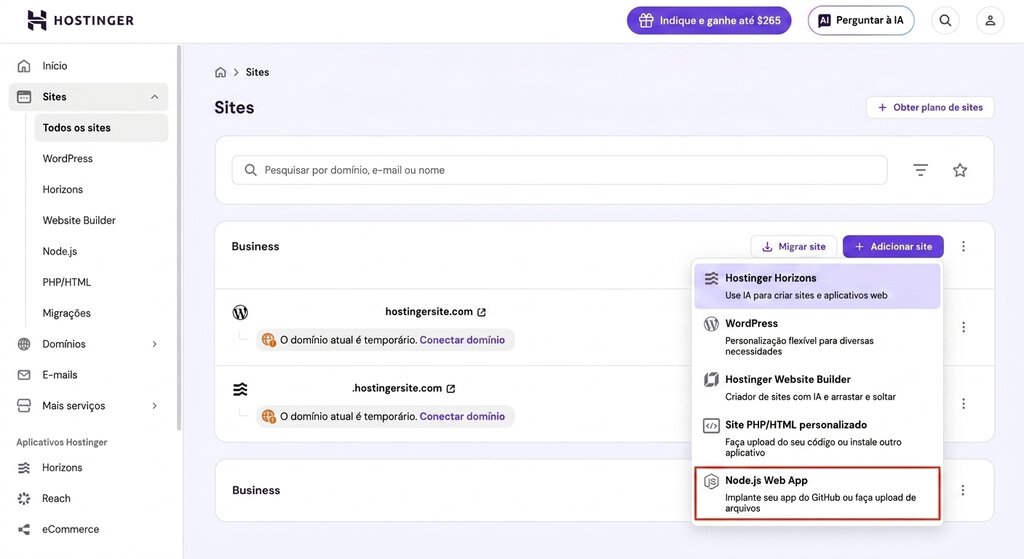
Se esta for a sua primeira vez hospedando um aplicativo web na Hostinger, você também pode acessar nossa página de Hospedagem para apps do Codex e contratar um plano.
Durante a configuração da Hospedagem Node.js, escolha um domínio para conectar ao projeto ou use um domínio temporário gerado automaticamente.
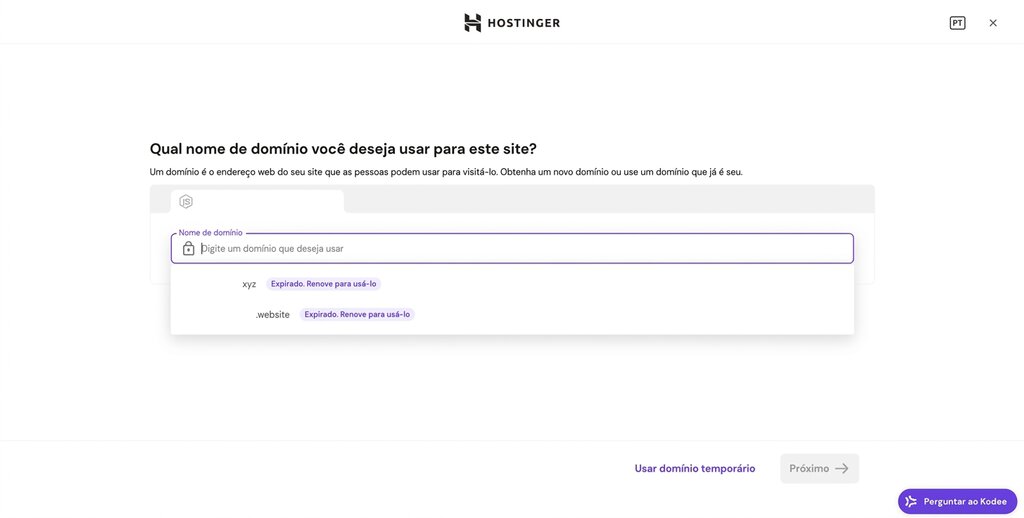
Em seguida, escolha como deseja implantar o app criado com o Codex:
- Repositório no GitHub. Conecte o repositório à Hostinger. Depois da configuração inicial, cada alteração enviada para a branch conectada inicia automaticamente um novo deploy. Essa opção é ideal para projetos que continuarão sendo atualizados.
- Upload de arquivo ZIP. Envie um arquivo ZIP com os arquivos do projeto. Nesse caso, não é preciso conectar um repositório do GitHub. Essa opção é ideal para protótipos ou implantações pontuais.
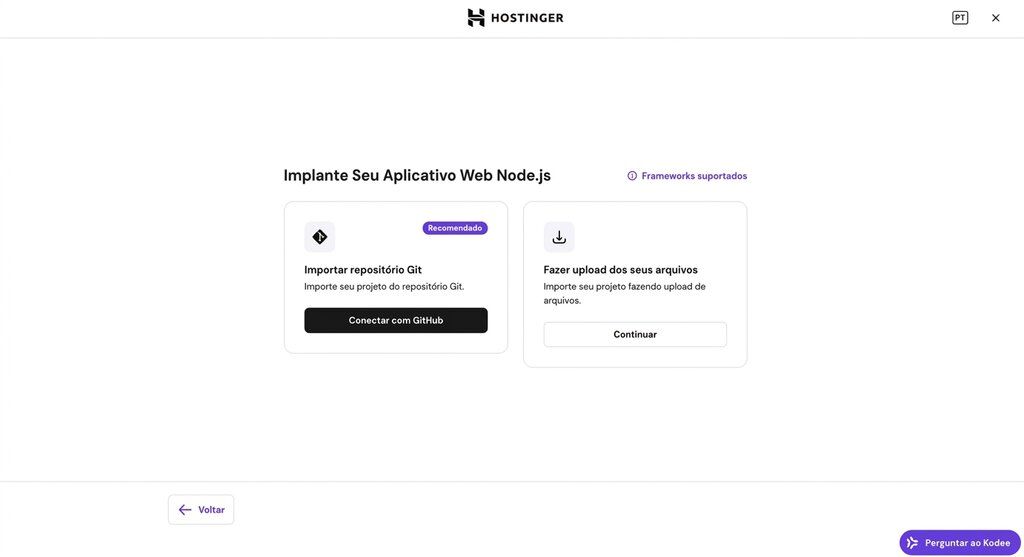
Independentemente do método escolhido, a Hostinger analisa o arquivo package.json para detectar automaticamente o framework e as configurações de build do projeto. Na maioria dos casos, as configurações sugeridas já estão prontas para uso. Basta clicar em Implantar.
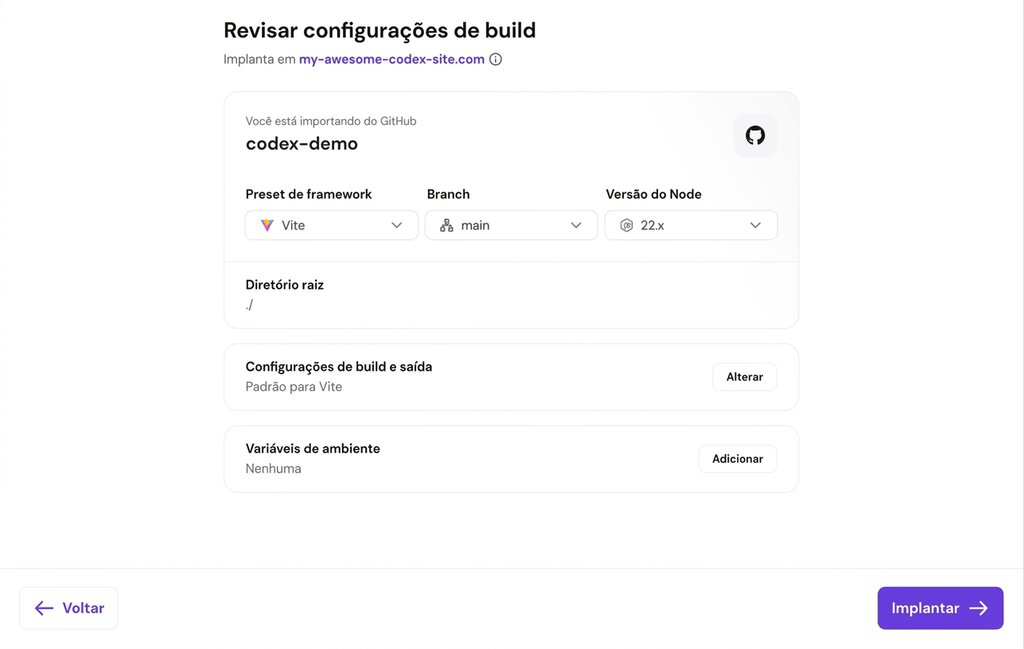
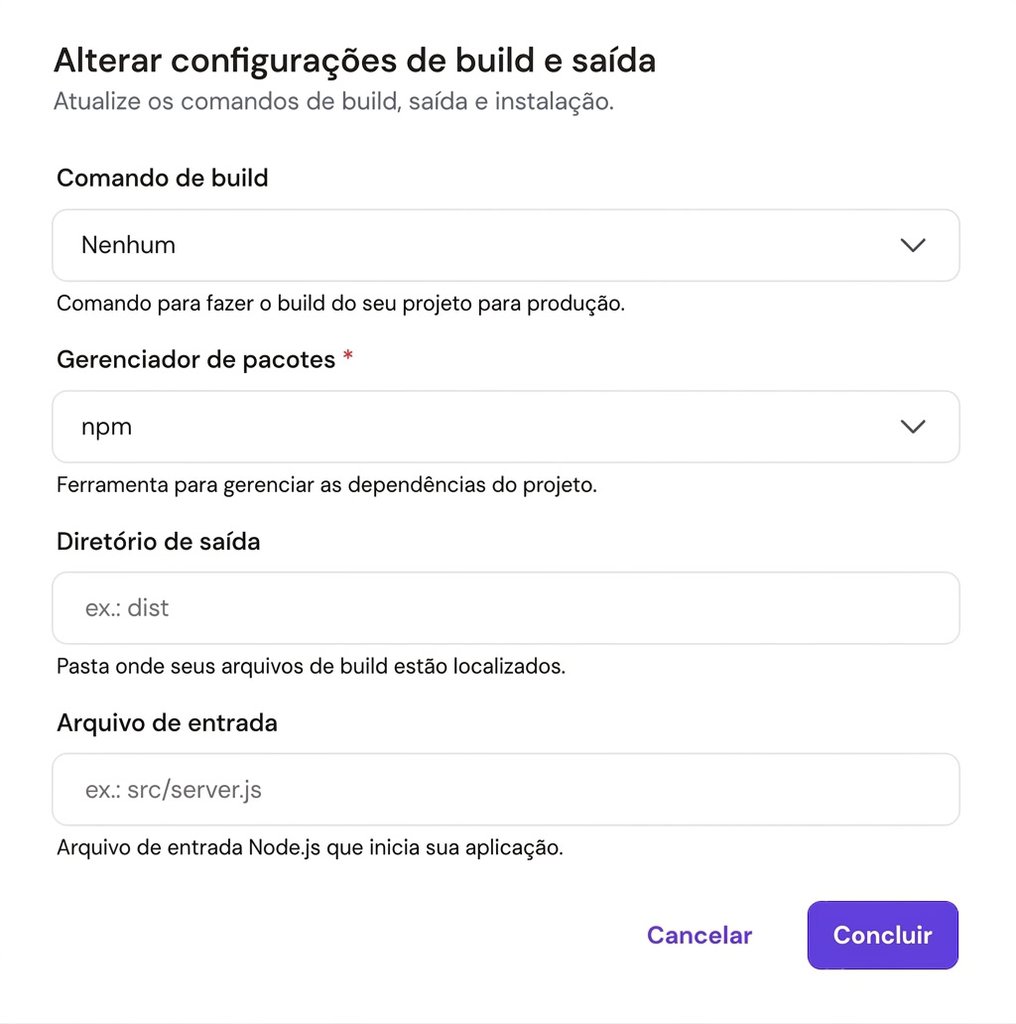
Se o framework não for detectado e acabar classificado como Outro, você vai precisar informar manualmente o diretório de saída e o arquivo de entrada antes de fazer o deploy.
Para ver o passo a passo completo, leia nosso guia sobre como publicar apps criados com o Codex na Hostinger.
3. Adicione variáveis de ambiente
Muitos apps criados com o Codex dependem de variáveis de ambiente para funcionar, principalmente quando se conectam a bancos de dados externos, gerenciam a autenticação de usuários, processam pagamentos ou fazem chamadas para APIs de terceiros.
Se esse for o caso do seu aplicativo, ele vai precisar que informações como chaves de API, URLs de banco de dados e credenciais de autenticação estejam disponíveis durante a execução.
Em vez de armazenar esses dados no código do projeto, adicione-os pelo hPanel. Assim, as informações sensíveis ficam protegidas e você pode atualizá-las sem precisar fazer um novo deploy.
Antes de configurar as variáveis, verifique no código gerado pelo Codex quais nomes o aplicativo espera encontrar. Em projetos Next.js, por exemplo, é comum encontrar variáveis como DATABASE_URL, API_KEY e NEXT_PUBLIC_*.
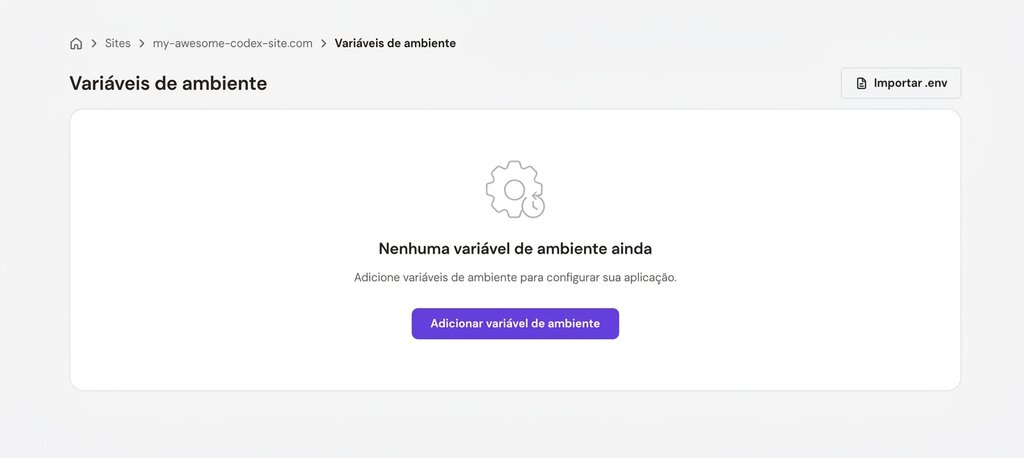
Depois, acesse Variáveis de ambiente no menu lateral do painel da Hospedagem Node.js, clique em Adicionar variável de ambiente e informe o nome e o valor de cada variável.
Se o aplicativo usa um banco de dados, a Hospedagem Node.js da Hostinger oferece um assistente de conexão integrado para o Supabase e o MongoDB Atlas. Abra o painel da Hospedagem Node.js, acesse Banco de dados, clique em Conectar e escolha o provedor que deseja usar.
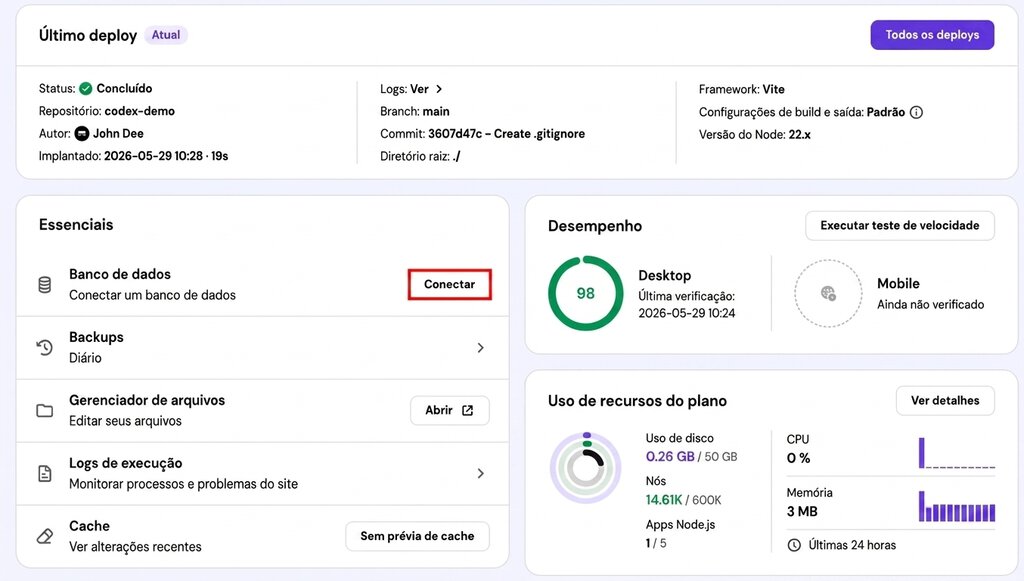
Depois, siga as instruções na tela para informar os dados da conexão. A Hostinger salva essas informações automaticamente como variáveis de ambiente e recompila o projeto para aplicar a nova configuração.
4. Teste seu aplicativo criado com o Codex publique
Assim que a implantação for concluída e as variáveis de ambiente estiverem configuradas, acesse a URL do aplicativo e confirme se tudo está funcionando corretamente.
Primeiro, verifique se o aplicativo carrega sem erros e se todas as páginas estão acessíveis. Depois, teste os principais recursos, como formulários, botões, autenticação, integrações com APIs, conexões com o banco de dados e outras funcionalidades importantes para os usuários.
Se o aplicativo usa variáveis de ambiente ou serviços externos, confirme também se essas integrações estão funcionando corretamente. Caso encontre algum problema, consulte os logs de implantação no hPanel para identificar a causa. Depois, ajuste as configurações do projeto ou do processo de build, se necessário, e faça um novo deploy.
Sempre teste o aplicativo após cada implantação para confirmar que tudo está funcionando como esperado.
5. Gerencie seu app criado com o Codex e já publicado
Depois da implantação, você pode gerenciar o app criado com o Codex pelo painel da Hospedagem Node.js no hPanel. Nele, você encontra tudo o que precisa para monitorar o aplicativo, atualizar configurações, solucionar problemas e fazer novos deploys sempre que necessário.
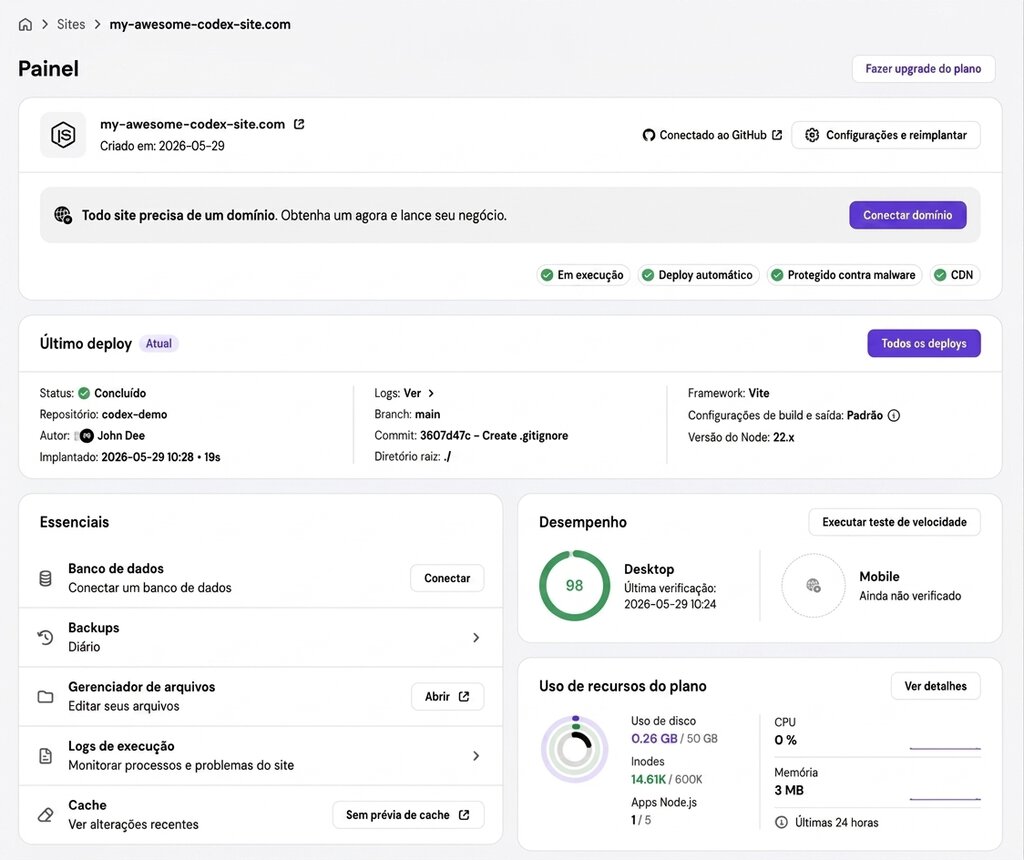
No painel, você encontra:
- Link para o repositório no GitHub. Se o deploy foi feito pelo GitHub, você verá um atalho para o repositório conectado.
- Status do último deploy. Confira se a implantação mais recente foi concluída com sucesso ou se ocorreu algum erro, além da data, do horário e do acesso aos logs.
- Logs de implantação. Consulte os detalhes do processo de build e deploy para identificar e corrigir problemas.
- Variáveis de ambiente. Adicione, edite ou remova as variáveis de ambiente usadas pelo aplicativo.
- Configurações e reimplantação. Atualize as configurações de build e faça um novo deploy após as alterações.
- Gerenciador de arquivos. Navegue e gerencie os arquivos publicados diretamente pelo hPanel.
- Gráficos de uso de recursos. Monitore o consumo de CPU, memória RAM e I/O.
O painel também oferece a opção Reiniciar para aplicativos que executam um processo persistente no servidor, como projetos em Express.js, Next.js e NestJS.
Acompanhar o uso de recursos à medida que o aplicativo cresce ajuda a identificar possíveis gargalos antes que eles afetem o desempenho. Se o tráfego aumentar ou a aplicação começar a lidar com cargas de trabalho mais intensas, monitore regularmente os gráficos de CPU, memória RAM e I/O.
Quando o consumo se aproximar dos limites do plano, considere otimizar a aplicação ou fazer um upgrade da hospedagem para manter um desempenho estável.
6. Monitore vulnerabilidades e atualize as dependências
Publicar o aplicativo é só o começo. Como muitos apps criados com o Codex dependem de pacotes npm, manter as dependências atualizadas e acompanhar possíveis vulnerabilidades faz parte da manutenção do projeto.
A Hostinger verifica automaticamente os aplicativos publicados em busca de vulnerabilidades conhecidas em pacotes npm e gera relatórios com os pacotes afetados, o nível de gravidade de cada problema e as versões corrigidas disponíveis.
Você pode acessar esses relatórios em Segurança → Vulnerabilidades no painel da Hospedagem Node.js.
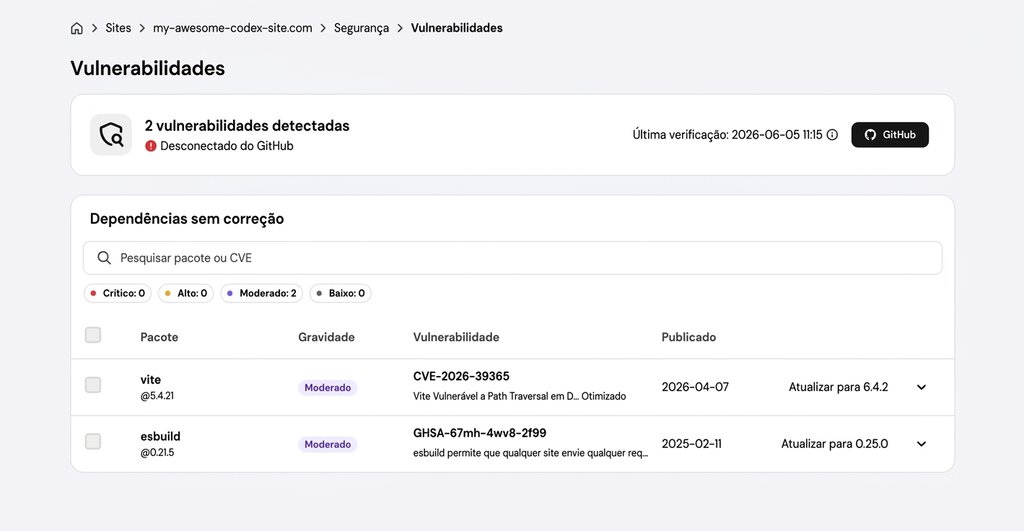
Quando uma vulnerabilidade for detectada, atualize a dependência afetada para a versão recomendada e faça um novo deploy. Manter as dependências atualizadas ajuda a reduzir riscos de segurança, melhora a estabilidade e mantém o aplicativo funcionando corretamente.
Se não houver uma correção automática disponível, atualize manualmente o pacote afetado e faça um novo deploy.
Para aplicativos implantados pelo GitHub, a Hostinger também oferece um recurso de correção automática que simplifica esse processo. Em vez de atualizar os pacotes manualmente, você pode criar uma pull request no GitHub com as correções recomendadas diretamente pelo hPanel.
Depois que a pull request for criada, revise as alterações propostas, faça o merge se tudo estiver certo e inicie um novo deploy.
A correção automática está disponível apenas para aplicativos implantados pelo GitHub. Além disso, o aplicativo da Hostinger no GitHub precisa ter permissão de gravação no repositório.
Se essa permissão ainda não tiver sido concedida, você verá um erro ao tentar criar a pull request. Nesse caso, o GitHub enviará um e-mail em nome da Hostinger para solicitar a aprovação da atualização de permissões.
A Hostinger nunca faz merge das alterações nem envia atualizações diretamente para as suas branches. Todas as correções são enviadas como pull requests, para que você possa revisá-las e aprová-las antes da implantação.
O recurso de correção automática se limita à atualização de dependências. Ele não tem acesso aos segredos do repositório nem às variáveis de ambiente, garantindo que você continue no controle do código e das configurações do aplicativo.
Para conhecer outras práticas recomendadas de segurança, confira nosso guia sobre como manter seu aplicativo web seguro.
Problemas comuns ao implantar um aplicativo criado com o Codex
Se o app criado com o Codex não faz o deploy ou não roda direito, o problema geralmente está na configuração do projeto, nas configurações de build, nas dependências ou em variáveis de ambiente ausentes.
A tabela abaixo mostra os problemas mais comuns ao implantar o Codex com a Hostinger e como resolver cada um deles:
Possível problema | Solução |
Arquivo package.json ausente | Certifique-se de que o arquivo package.json esteja na raiz do seu projeto antes de fazer upload ou enviar para o GitHub |
O app é compilado com sucesso, mas não serve os arquivos esperados por causa de um diretório de saída incorreto | Verifique o arquivo de configuração do seu framework ou o package.json para encontrar o caminho de saída correto e atualize-o nas configurações de build. |
Variáveis de ambiente ausentes fazem o aplicativo carregar, mas os recursos que dependem de APIs ou bancos de dados falham | Verifique se todas as variáveis de ambiente obrigatórias foram adicionadas e, em seguida, faça a implantação novamente |
Arquivo de entrada incorreto, então os aplicativos do lado do servidor podem não iniciar após a implantação | Confirme o arquivo de entrada correto no seu package.json e atualize-o nas configurações de build |
As dependências não são instaladas ou compiladas por causa de uma versão do Node.js incompatível ou sem suporte | Selecione, nas configurações de build, uma versão compatível do Node.js que atenda aos requisitos do seu projeto |
Arquivo ZIP grande ou incompleto | Certifique-se de que o arquivo ZIP contenha toda a estrutura do projeto ou exclua a pasta node_modules para manter o tamanho do arquivo em um nível gerenciável |
Erro 403 após nova implantação | Um erro 403 após uma nova implantação pode acontecer por causa de um problema de cache. Reimplantar o aplicativo resolve isso. |
Deploy pelo GitHub ou upload de ZIP: qual método escolher?
Os dois métodos colocam no ar o app criado com o Codex. A escolha certa depende de como você pretende gerenciar e atualizar o aplicativo.
A implantação pelo GitHub é a melhor escolha para qualquer projeto que você pretenda aprimorar com o tempo. O upload de arquivo ZIP é uma opção perfeitamente válida para casos de uso mais simples, já que é mais rápido de configurar e não exige uma conta no GitHub.
A tabela abaixo mostra, em mais detalhes, a diferença entre a implantação pelo GitHub e o envio de um arquivo ZIP:
Recurso | Implantação no GitHub | Upload de arquivo ZIP |
Facilidade de atualização | Reimplantações e atualizações podem ser disparadas automaticamente | Envie um novo arquivo ZIP sempre que fizer alterações no aplicativo |
Reimplantação automática | Sim, ao fazer push para a branch conectada | Não, é necessário reimplantar manualmente |
Suporte a repositórios privados | Sim | Não se aplica |
Correção automática de vulnerabilidades | Sim | Não aplicável – sem conexão com repositório |
Melhor caso de uso | Projetos em andamento, aplicativos que serão atualizados com frequência ou fluxos de trabalho do Codex que enviam código para o GitHub | Protótipos rápidos, implantações pontuais ou projetos em que a integração com o GitHub não é necessária |
O que você pode fazer depois de publicar um app criado com o Codex?
Publicar um app criado com o Codex é o momento em que o código gerado por IA se transforma em um aplicativo disponível para usuários reais. Com uma URL publicada, você pode compartilhar o projeto, coletar feedback e começar a aprimorá-lo com base no uso.
Se o aplicativo estiver conectado ao GitHub, você pode continuar desenvolvendo diretamente no Codex. Ele pode trabalhar em várias melhorias ao mesmo tempo, criar commits e abrir pull requests para a sua revisão.
Na Hostinger, basta fazer o merge de uma pull request para iniciar automaticamente um novo deploy. Assim, o ciclo de build e entrega continua rápido. Você também pode conectar bancos de dados externos e APIs, monitorar o uso de recursos e identificar vulnerabilidades em dependências usando as ferramentas integradas do hPanel.
O código gerado pelo Codex é um excelente ponto de partida, mas vale a pena revisar cada alteração antes de colocá-la em produção. Teste o aplicativo com atenção e trate cada deploy como parte de um processo contínuo de desenvolvimento e melhorias.
Quer mais ideias para criar com o Codex? Confira nosso guia com os melhores casos de uso.

Todo o conteúdo dos tutoriais deste site segue os rigorosos padrões editoriais e valores da Hostinger.

Ana é formada em Línguas Estrangeiras Aplicadas às Negociações Internacionais pela Universidade Estadual de Santa Cruz, na Bahia. Atualmente atua como tradutora após 3 anos na equipe de Customer Success da Hostinger, completando 5 anos de empresa em 2026. Interessada por tecnologia, viagens, cinema e culinária.

Comentários
0 responses