Por que meu WordPress está lento? Principais causas e como corrigir cada uma
Jun 11, 2026
/
By Faradilla A.
/
12 min Ler
Se o seu site WordPress está lento, não significa necessariamente que exista um problema grave. Na maioria dos casos, a lentidão é causada por fatores comuns que afetam o desempenho do site.
Neste artigo, vamos mostrar os principais vilões por trás de um WordPress lento, como hospedagem inadequada, temas pesados, excesso de plugins, imagens não otimizadas e muito mais.
Também vamos compartilhar dicas práticas para identificar e corrigir cada um desses problemas, ajudando você a melhorar o desempenho do seu site e reduzir o tempo de carregamento das páginas.
10 motivos que deixam seu site WordPress lento e como resolver isso
Aqui está a lista com 10 motivos que podem estar deixando o carregamento do seu site lento, junto com sugestões práticas para resolver esse problema com eficiência.
1. Hospedagem de site pouco confiável
Escolher um plano de hospedagem pouco confiável é como correr uma maratona de Crocs. Você começa a se arrepender da sua escolha a cada passo.
Seu provedor de hospedagem tem grande influência nos seguintes fatores críticos que podem afetar o tempo de carregamento do seu site:
- I/O de disco (velocidade de armazenamento) – determina a rapidez com que o servidor lê e grava dados. Por exemplo, os SSDs armazenam dados em chips de memória flash interligados e oferecem um desempenho muito mais rápido do que os HDDs, que dependem de discos giratórios e peças mecânicas que podem deixar o acesso aos dados mais lento.
- Largura de banda. Controla a quantidade de dados que pode ser transferida entre o servidor e os visitantes em um determinado momento. A largura de banda limitada deixa as páginas lentas para carregar, especialmente quando várias pessoas acessam o site ao mesmo tempo.
- Tempo de resposta do servidor. Mede o tempo que o servidor leva para processar uma solicitação e enviar uma resposta. O desempenho ruim do servidor ou um volume alto de tráfego pode causar tempos de resposta lentos, o que afeta negativamente a velocidade.
- Desempenho ruim do cache. O cache armazena dados acessados com frequência para acelerar a recuperação. Sem um cache adequado, o servidor precisa processar as mesmas solicitações repetidamente, o que aumenta o tempo de carregamento.
Na Hostinger, oferecemos planos de Hospedagem Gerenciada desenvolvidos para WordPress com foco em desempenho máximo. Os planos começam em 1,49€ e incluem:
- Servidores web LiteSpeed: servidores com recursos nativos de cache que aceleram o carregamento das páginas ao armazenar dados acessados com frequência.
- Plugin LiteSpeed Cache: este plugin se integra ao seu servidor e traz recursos avançados de cache.
- Rede de distribuição de conteúdo (CDN): nossa CDN integrada reduz a latência ao entregar conteúdo por servidores geograficamente mais próximos dos seus usuários.
- Armazenamento SSD NVMe: oferece velocidades de leitura e gravação de dados mais rápidas do que HDs comuns ou SSDs padrão, garantindo acesso mais ágil aos arquivos e bancos de dados do seu site.
- Protocolo HTTP/3: garante uma conexão mais rápida e confiável entre o servidor e os navegadores dos seus visitantes.
- Tempos de resposta otimizados: mantemos uma média global de resposta do servidor de 143 ms, o que nos coloca entre os provedores de hospedagem mais rápidos.

2. Tema pesado
Ao escolher um tema do WordPress, é fácil se deixar levar pelo mar de opções chamativas, cheias de recursos e feitas para múltiplos usos.
São aqueles temas que prometem dar conta de tudo: desde criar uma loja virtual até montar um blog com visual profissional.
O problema é que a maioria desses recursos extras acaba deixando o site absurdamente lento para carregar.
Esses temas faz-tudo costumam vir carregados de código, plugins e configurações. Mesmo que você não precise de todos esses recursos, o código extra continua lá, carregando em segundo plano e deixando seu site mais pesado.
Então, embora possam parecer impressionantes, temas mais leves e focados, como Astra, Divi ou Neve, costumam atender melhor às necessidades do seu site.
O Astra oferece mais de 300 templates para WordPress, leves e altamente personalizáveis, criados para garantir velocidade e facilidade de uso.

Ele mantém tudo simples e rápido, garantindo que os arquivos fiquem abaixo de 50 KB e que o tempo de carregamento seja inferior a 0,5 segundo.
Com nota 4,6 estrelas, muitos usuários elogiam constantemente o Astra pela velocidade.
Divi é um tema poderoso do WordPress que oferece mais de 350 modelos. Todos eles vêm com recursos otimizados para desempenho, como cache integrado, código otimizado e ferramentas de design sem código.

Com uma impressionante nota de 4,9 estrelas, os clientes parecem estar muito satisfeitos com o produto.
O Neve é um dos temas para WordPress com carregamento mais rápido, com páginas leves de 32–38 KB e uma pontuação de desempenho quase perfeita de 99 no PageSpeed Insights.
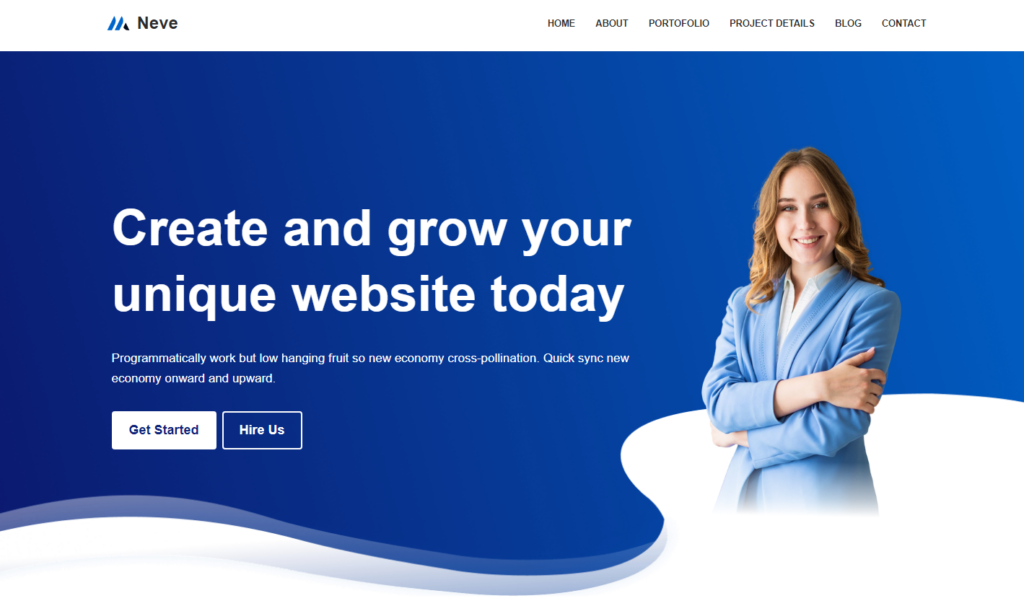
Com uma excelente avaliação de 4,7 estrelas, o Neve é a primeira escolha de muita gente que quer criar um site rápido com facilidade.
3. Problemas com plugins
Pode haver vários problemas comuns relacionados a plugins que podem deixar seu site mais lento, incluindo:
- Plugins demais. Cada plugin adiciona código extra, consultas ao banco de dados e requisições HTTP, o que pode afetar o tempo de carregamento do seu site.
- Plugins mal programados. Alguns plugins podem gerar consultas excessivas ao banco de dados, arquivos sem compactação ou scripts desnecessários que consomem dados e deixam o carregamento da página mais lento.
- Plugins em conflito. Quando os plugins não funcionam bem juntos (por exemplo, ao tentar carregar o mesmo recurso), eles podem gerar conflitos que deixam o site mais lento, causam erros ou provocam comportamentos inesperados.
Para corrigir qualquer problema com plugins, revise a lista dos seus plugins e veja se algum está marcado como inativo.
Plugins inativos ocupam espaço no servidor e aumentam os riscos de segurança, então o melhor é removê-los se você não pretende usá-los de novo.
Você pode identificar rapidamente os plugins inativos direto no painel administrativo do WordPress.
Faça login no painel, vá em Plugins → Plugins instalados.
Clique na aba Inativos no menu superior para ver a lista de plugins que não estão em uso no momento.

Antes de remover qualquer plugin, não se esqueça de fazer um backup do seu site. Em seguida, clique no link Excluir abaixo do nome dele.

Se houver plugins ativos de que você não precisa, dá para excluí-los de forma semelhante. Acesse Plugins → Plugins instalados.
Clique em Desativar, e a opção Excluir vai aparecer.
Evite excluir vários plugins de uma vez. Em vez disso, exclua um plugin por vez e verifique seu site após cada remoção para garantir que nenhum problema apareça.
Outra coisa que você pode fazer para evitar problemas com plugins é testar seu site em um ambiente de staging antes de adicionar um novo plugin ao seu site em produção.
A forma mais fácil de fazer isso é com o plugin WP Staging.
Vá em Plugins → Adicionar novo plugin e pesquise por WP Staging.
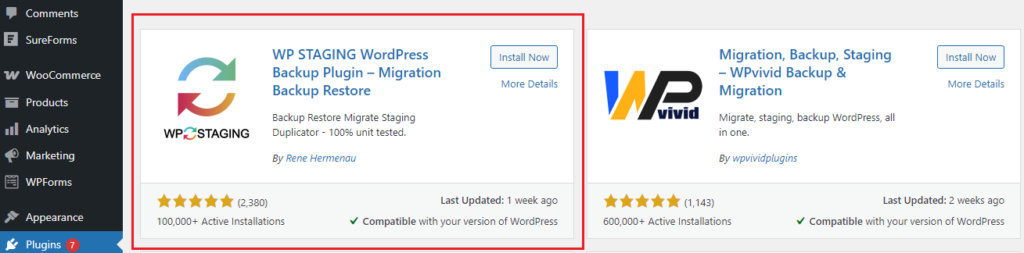
Assine o plano premium do WP Staging (na versão gratuita, não dá para enviar alterações para um site ao vivo) e clique no botão Create Staging Site.

Antes de clicar em Start Cloning, digite um nome para seu site de staging, como “staging-site-one”, e o plugin vai gerar uma URL personalizada como seudominio.com/staging-site-one.
Quando terminar, aparecerá uma mensagem de confirmação com um link para o seu site de teste. Clique em Close para dispensá-lo.
Para acessar seu site de staging, vá em WP Staging → Staging Sites → Actions → Open.

Instale e ative os novos plugins que você quiser testar e verifique se há layouts quebrados, bugs estranhos ou conflitos entre plugins.
Use ferramentas como o Google PageSpeed Insights ou o GTmetrix para ver se o plugin afeta a velocidade do seu site.
Quando estiver satisfeito com o desempenho do plugin, transfira tudo para o seu site no ar. Vá até WP Staging → Staging Sites e clique em Push Changes no menu suspenso.

Confirme e deixe o WP Staging Pro cuidar do resto.
4. Imagens não otimizadas
Imagens não otimizadas podem deixar seu site em WordPress mais lento, já que demoram mais para carregar, exigem mais processamento para serem exibidas e consomem mais largura de banda do servidor.
Para evitar que isso aconteça, você pode compactá-las com plugins, redimensioná-las diretamente nas configurações da biblioteca de mídia ou ativar o carregamento lento.
Há vários plugins de WP para escolher, mas aqui vamos mostrar como compactar suas imagens usando o TinyPNG.
Acesse Adicionar novo plugin, encontre o TinyPNG, instale e ative.
Nas configurações do plugin, selecione a opção que melhor atende às suas necessidades. Decida se você quer que as imagens sejam compactadas automaticamente durante o upload, processadas em segundo plano ou compactadas manualmente.
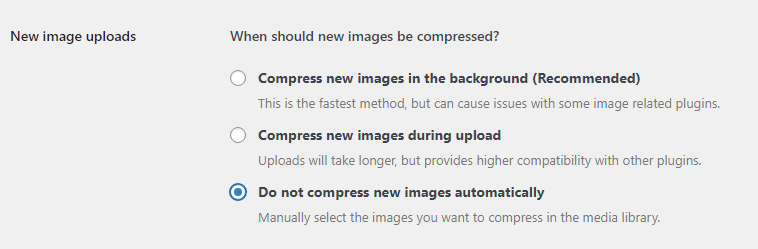
Em seguida, escolha quais tamanhos de imagem você quer comprimir.
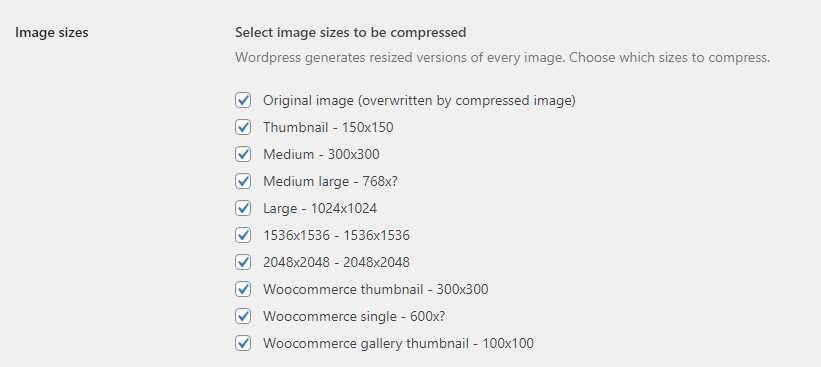
Por fim, você pode definir uma largura e uma altura máximas para as imagens enviadas. Assim, se você enviar uma imagem que ultrapasse essas dimensões, ela será redimensionada automaticamente.
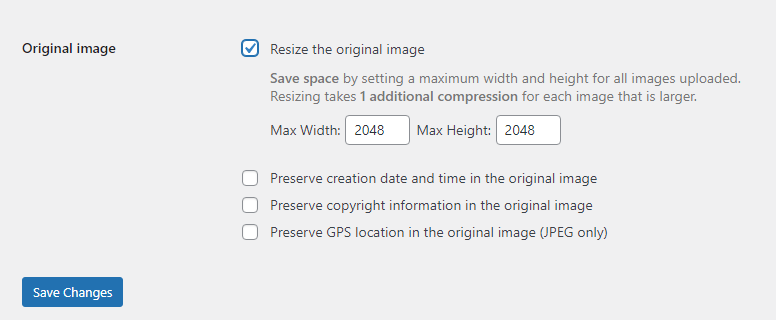
Depois de configurar tudo, não se esqueça de salvar as alterações.
Se você já tem imagens e quer reduzir o tamanho delas, vá em Mídia → Biblioteca, selecione a que quer comprimir e clique no link Editar mais detalhes.
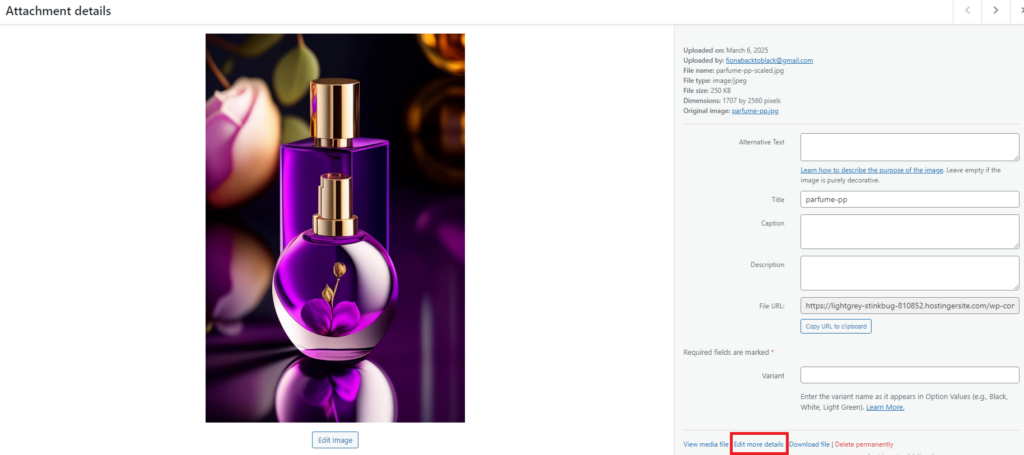
Nas configurações à direita, você encontra a caixa de otimização de JPEG, PNG e WebP e a opção de compactar a imagem.
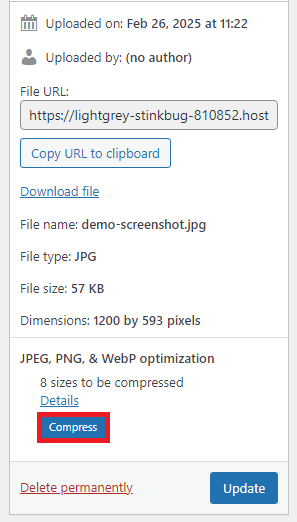
Clique nele e deixe o plugin fazer o trabalho.
Sem comprometer a qualidade, o tamanho da sua imagem será reduzido em quase 50%.
Para redimensionar suas imagens diretamente no WordPress, acesse o painel do WordPress e selecione Configurações → Mídia.
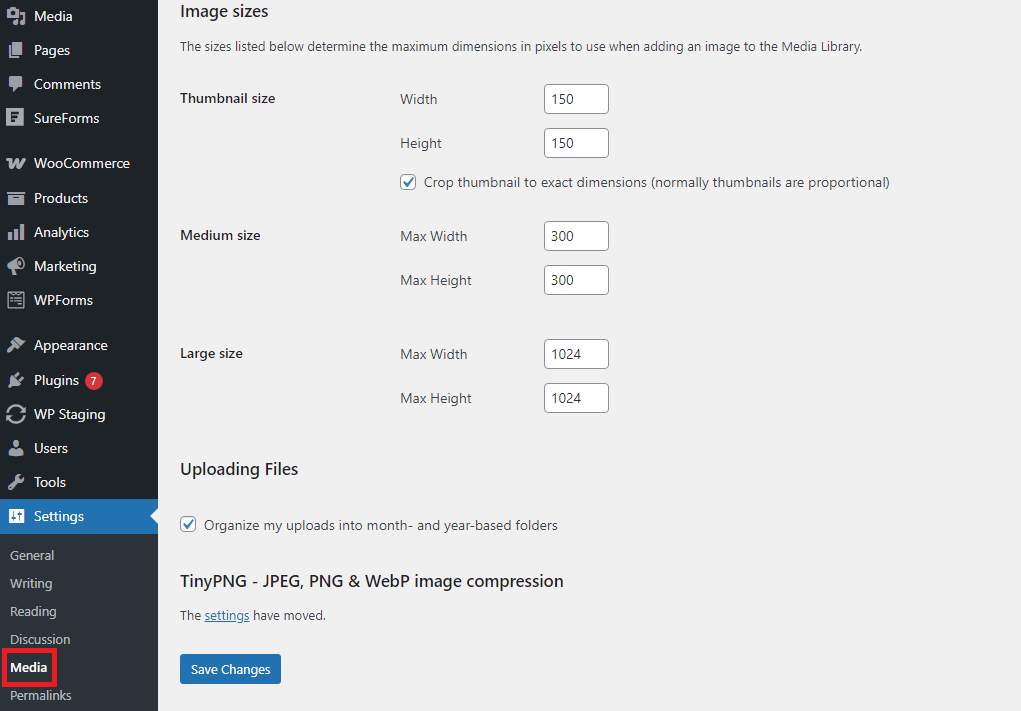
Defina a largura e a altura desejadas para cada tamanho de imagem e clique em Salvar alterações.
A partir da versão 5.4, o WordPress ativa automaticamente o lazy loading de imagens ao adicionar o atributo loading=”lazy” às imagens com dimensões definidas.
Embora esse método seja o mais simples, ele não dá controle sobre quais imagens usam lazy loading, o que pode levar ao uso excessivo e prejudicar o desempenho.
Então, se você está procurando formas de personalizar as opções de lazy loading, confira nosso guia sobre como implementar lazy loading no seu site para ver o passo a passo em detalhes.
5. Falta de cache
Em vez de fazer seu servidor buscar os mesmos dados o tempo todo, o cache armazena o conteúdo acessado com frequência para entregá-lo mais rápido.
Páginas, scripts e estilos em cache carregam na hora, sem passar por processamento desnecessário no servidor e com menos consultas ao banco de dados, o que deixa seu site mais rápido.
Muitos usuários do WordPress não conhecem os benefícios do cache ou acham que a empresa de hospedagem já cuida das otimizações e acabam deixando de limpar o cache desatualizado.
Na Hostinger, simplificamos o cache para nossos usuários do WordPress com soluções integradas, como o Cache de Objetos com Redis, para acelerar as consultas ao banco de dados, e integração fácil com o plugin LiteSpeed Cache, para otimizar o carregamento das páginas.
Se você usa a Hostinger, dá para configurar o cache com apenas três cliques.
Acesse o hPanel da Hostinger → Avançado → Gerenciador de Cache e ative a opção Cache automático.
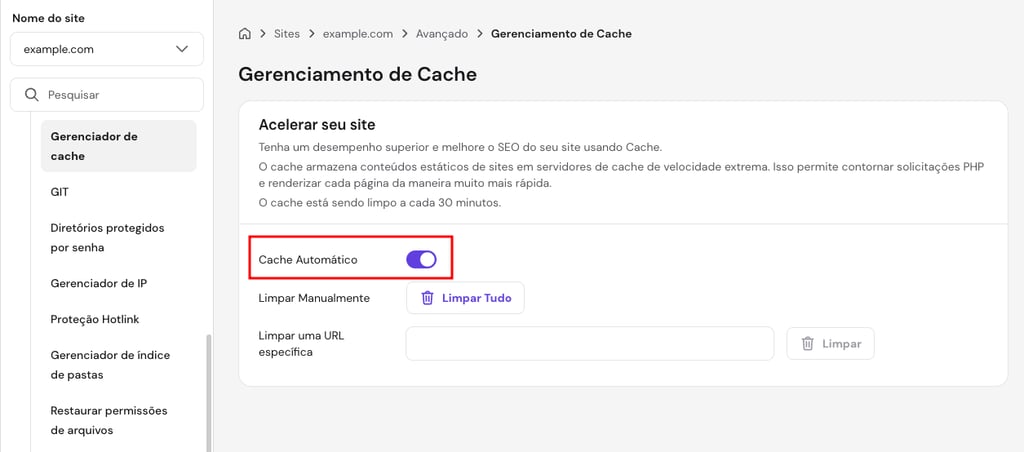
Isso vai indicar ao sistema que limpe o cache a cada 30 minutos.
Se a sua hospedagem não inclui recursos de cache integrados, você pode instalar e ativar manualmente o plugin LiteSpeed Cache.
No painel do WordPress, acesse LiteSpeed Cache → Toolbox, e você verá várias opções para limpar o cache.
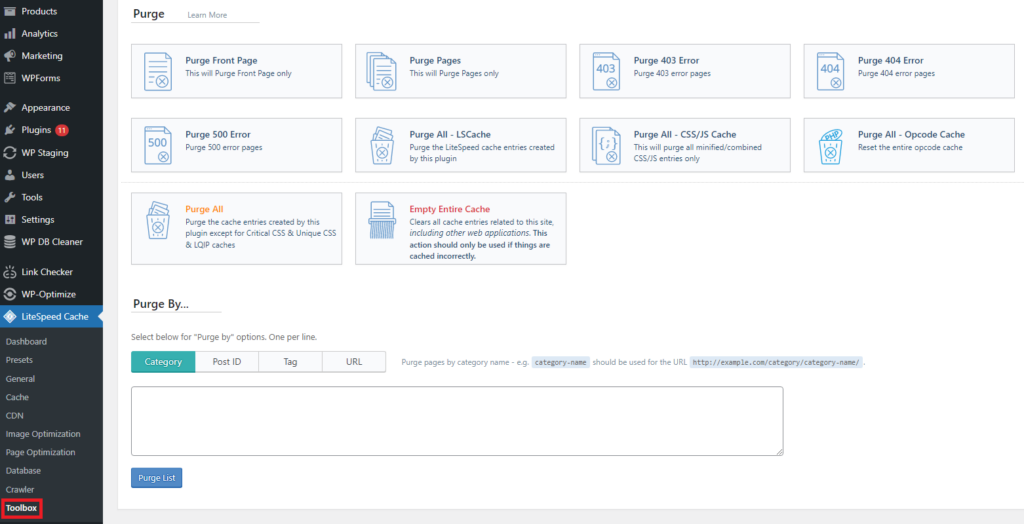
Selecione o tipo de cache que você quer limpar.
Para limpar todo o conteúdo em cache de uma só vez, clique em Purge All. Limpar o cache não vai remover nenhum dado importante do seu site WordPress, então você pode fazer isso sem se preocupar.
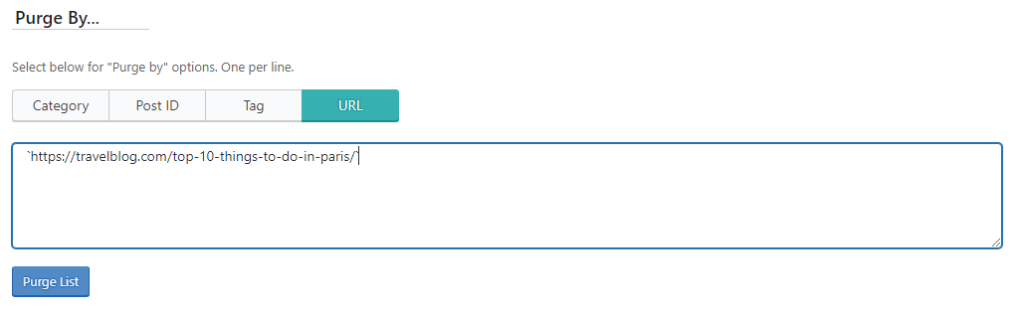
Se você só precisa limpar o cache de seções específicas do seu site, use a opção Purge By…, com a qual dá para segmentar o conteúdo por categoria, tag ou URL.
6. Código e scripts não otimizados
Adicionar código personalizado e scripts de terceiros ao seu site WordPress pode ser uma faca de dois gumes.
Embora tragam recursos interessantes, como análises, widgets de redes sociais e funcionalidades personalizadas, eles também podem deixar tudo mais lento se não forem otimizados da forma certa.
Alguns dos problemas mais comuns incluem:
- Sobrecarga no servidor. Código personalizado e scripts aumentam a carga de trabalho, como buscar dados, executar consultas ou processar tarefas, o que deixa seu site mais lento, principalmente em períodos de tráfego intenso.
- Tempos de carregamento mais lentos. Scripts mal escritos ou pesados demais deixam suas páginas mais carregadas. Quanto mais scripts de terceiros você tiver, como anúncios, ferramentas de rastreamento ou widgets de chat, mais tempo seu site vai levar para carregar por completo.
- Bloqueando a exibição do conteúdo. Alguns scripts, especialmente JavaScript, pausam tudo até terminarem de carregar. Isso significa que seus usuários podem ficar olhando para uma página em branco ou carregada pela metade, esperando seu site aparecer.
- Possíveis riscos de segurança. Se um script de terceiros depende de um servidor externo e esse servidor sai do ar ou é invadido, isso pode afetar a segurança e o desempenho do seu site.
Use os atributos async ou defer em scripts JavaScript para que eles sejam carregados em segundo plano enquanto o restante do site é carregado.
- Async faz o script carregar ao mesmo tempo que a página e executa assim que estiver pronto.
- Defer faz o script esperar até que a página inteira carregue antes de ser executado, para que nada seja interrompido.
Coloque async ou defer dentro da tag <script> e depois do atributo src, assim:
<script src="async-script.js" async></script>
OU
<script src="defer-script.js" defer></script>
Você também pode minificar seu código, limpando elementos desnecessários dos arquivos HTML, CSS e JavaScript para remover espaços, comentários e caracteres que não são necessários.
A forma mais fácil de fazer isso é usar um dos seguintes plugins do WordPress:
- Fast Velocity Minify – usa o PHP Minify para otimizar arquivos JavaScript e CSS e oferece opções de otimização personalizadas.
- Better WordPress Minify – garante que a minificação não quebre temas ou plugins e inclui recursos como integração com CDN e suporte a multisite.
- WordPress Super Minify – minifica, combina arquivos e usa cache do navegador para melhorar o desempenho.
Para mais dicas e um passo a passo detalhado, confira nosso tutorial sobre como minificar CSS, HTML e JavaScript no WordPress.
7. Excesso de anúncios e pop-ups
Anúncios e pop-ups podem ser ótimos para divulgar ofertas ou captar e-mails para as suas campanhas de e-mail marketing, mas também acrescentam elementos extras que o seu site precisa carregar.
Eles vêm com scripts adicionais, imagens e, às vezes, até vídeos, o que pode deixar seu site mais lento.
Se você exagerar no uso deles nas páginas, seu site vai precisar lidar com mais requisições HTTP, o navegador dos visitantes vai trabalhar mais e tudo vai demorar mais para carregar.
Para encontrar o equilíbrio certo entre publicidade e uma ótima experiência do usuário, experimente estas estratégias:
- Use pop-ups de intenção de saída: eles só aparecem quando alguém está prestes a sair da sua página, então incomodam menos e não atrapalham a navegação.
- Otimize o carregamento dos anúncios: use técnicas como lazy loading, carregamento assíncrono e redução do tamanho dos arquivos para que os anúncios carreguem com eficiência sem deixar seu site mais lento.
- Limite a quantidade de anúncios: foque em alguns anúncios bem posicionados, sem poluir a página nem dificultar a navegação.
8. Banco de dados não otimizado
Se o seu site WordPress já está no ar há algum tempo, é bem provável que o banco de dados esteja cheio de tabelas desnecessárias e dados desatualizados.
O servidor ainda precisa processar cada dado que você não usa, como comentários, tabelas, revisões antigas de posts, temas sem uso e plugins. Isso deixa as consultas mais lentas e dificulta a recuperação rápida do conteúdo pelo site.
Embora possa levar tempo, você pode otimizar seu banco de dados manualmente. No entanto, essa nem sempre é a melhor opção, por causa do risco de perder dados importantes.
Outra forma de limpar seu banco de dados é usar um dos três plugins a seguir:
- WP-Sweep limpa dados desnecessários, removendo itens como revisões de posts, comentários de spam, metadados órfãos, opções transitórias e muito mais.
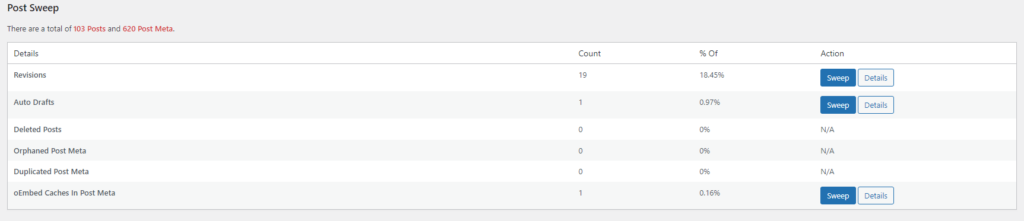
Com esse plugin, você também pode escolher uma ação em massa e usar a opção Sweep All com um clique.

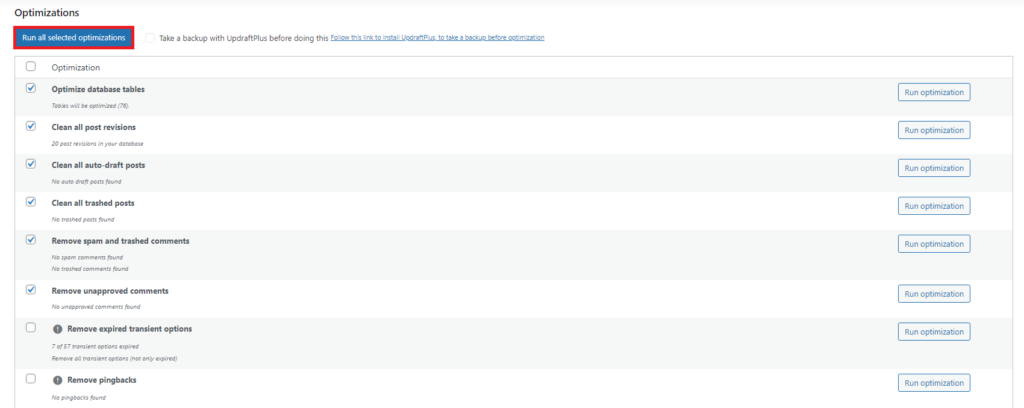
- WP-Optimize oferece uma solução completa para otimizar o banco de dados, limpando revisões de posts, rascunhos automáticos, comentários de spam e opções transitórias.
Este plugin é bem fácil de usar. Basta selecionar os elementos que você quer otimizar e clicar no botão Run all selected optimization.
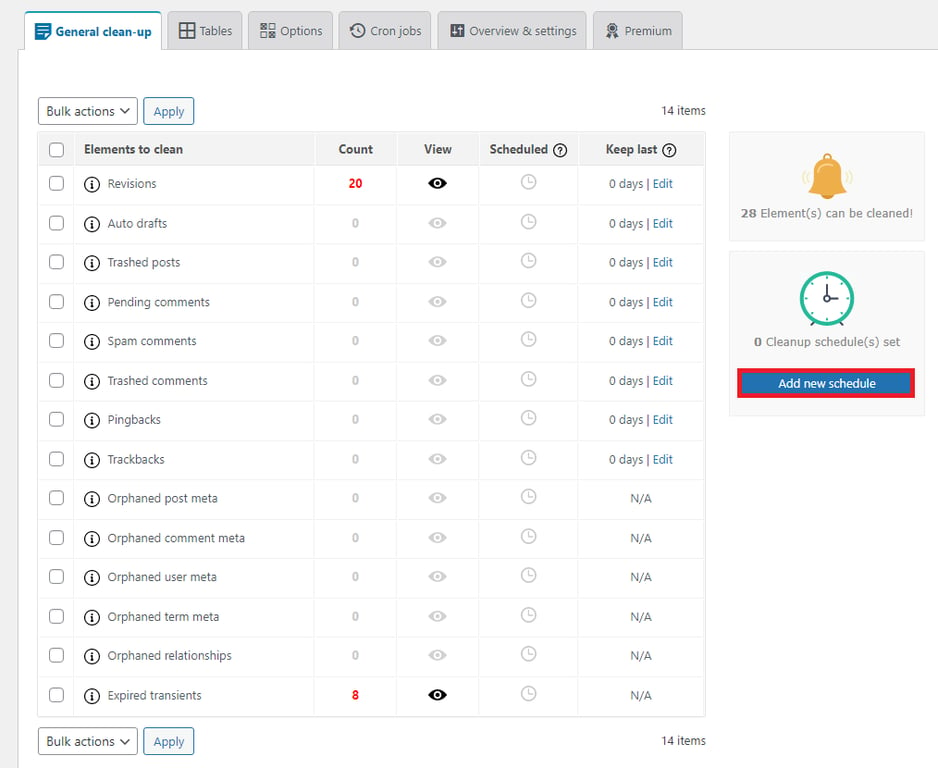
- Advanced Database Cleanser oferece opções detalhadas de limpeza para metadados órfãos e tabelas não usadas. Ele ainda inclui agendamento para manutenção automatizada.
9. Ausência de CDN
Uma Rede de Distribuição de Conteúdo (CDN) é uma rede de servidores distribuídos em diferentes regiões do mundo que armazena cópias dos arquivos estáticos do seu site, como imagens, vídeos e folhas de estilo.
Assim, quando alguém visita seu site, a CDN direciona essa pessoa ao servidor mais próximo, em vez de fazê-la esperar os dados carregarem do servidor principal, que pode estar a milhares de quilômetros de distância.
Quanto menor a distância que os dados precisam percorrer, mais rápido eles chegam aos seus visitantes. Isso significa menos tempo de espera, taxas de rejeição mais baixas e uma experiência de navegação melhor.
Os planos Business e Cloud Startup da Hostinger incluem uma CDN integrada sem custo adicional. É integrado diretamente à hospedagem WordPress gerenciada da Hostinger e oferece recursos como:
- Configuração simplificada
- Análises em tempo real
- Otimização de imagens
- Filtragem de tráfego
- Proteção contra DDoS
10. Arquivos de mídia muito grandes
Vídeos e arquivos de áudio costumam ser bem pesados. Um vídeo curto de 30 segundos em 4K pode ter cerca de 67 MB, enquanto uma versão em 1080p ainda ocupa cerca de 16 MB.
Quando os usuários acessam seu site, o navegador deles precisa carregar esses arquivos, o que consome largura de banda e deixa o carregamento mais lento.
Além disso, toda vez que alguém assiste a um vídeo ou ouve um clipe de áudio, o seu servidor precisa processar essa solicitação.
Se vários visitantes acessarem esses arquivos ao mesmo tempo, seu servidor pode ter dificuldade para dar conta, o que pode causar lentidão nas páginas, problemas de buffering ou até travamentos.
Além disso, se o seu plano de hospedagem tiver limite de dados, os custos podem disparar.
Em vez de enviar arquivos de mídia diretamente para o seu site, use plataformas de terceiros como YouTube, Vimeo ou SoundCloud e simplesmente incorpore o conteúdo para que a plataforma externa faça o trabalho pesado.
O WordPress torna isso muito fácil. Basta acessar o Editor de Blocos e escolher a plataforma de terceiros da qual você quer incorporar um vídeo.
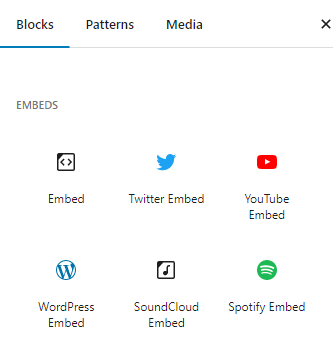
Copie a URL na caixa e pronto.
Essa é só uma das formas de incorporar arquivos de vídeo e áudio no WP. Quer mais dicas? Siga as etapas do nosso guia sobre como incorporar vídeo no WordPress.
Como saber se o seu site WordPress está lento
A forma mais fácil de verificar o desempenho do seu site é usar ferramentas online, como o GTmetrix ou o PageSpeed Insights.
Se você usa o GTmetrix, basta inserir a URL no campo e deixar a ferramenta fazer o trabalho.

Depois que o teste de desempenho terminar, você verá os dados das Core Web Vitals (CWV):
- Largest Contentful Paint (LCP): tempo que o maior elemento visível da página (como uma imagem ou bloco de texto) leva para carregar.
- Tempo total de bloqueio (TBT): por quanto tempo os scripts atrasam a resposta do seu site a cliques ou à rolagem enquanto ele carrega.
- Cumulative Layout Shift (CLS): o quanto uma página da web se move de forma inesperada enquanto carrega, como quando textos ou botões mudam de lugar de repente e fazem seus usuários clicarem no link ou botão errado.
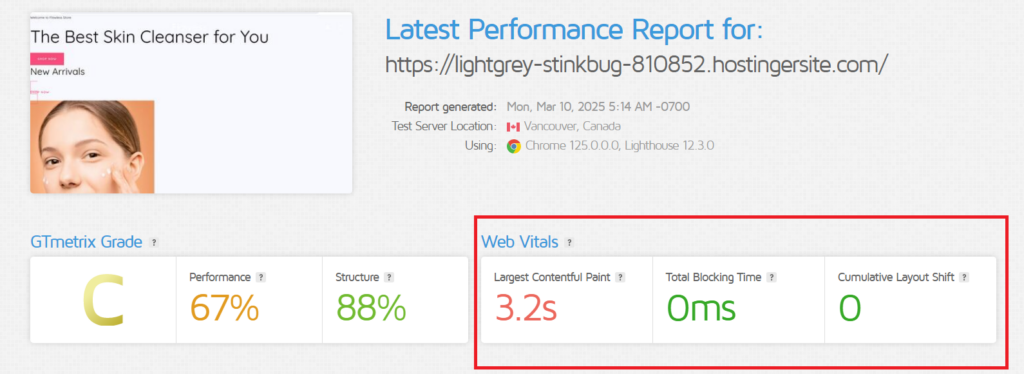
Embora a métrica CLS seja importante para o desempenho geral do seu site, as outras duas métricas são os principais indicadores da velocidade de carregamento.
Os valores recomendados que você deve buscar são:
- LCP — 1,2 segundo ou menos.
- TBT – 150 milissegundos ou menos.
Quer saber mais sobre as CWV e como avaliá-las? Acesse nosso guia sobre como medir os Core Web Vitals.
Conclusão
Sites lentos podem ser frustrantes tanto para você quanto para seus visitantes, mas, se você verificar e corrigir estes 10 problemas comuns, dá para melhorar muito a velocidade e o desempenho do seu site.
Aqui vai um resumo rápido das principais correções:
- Escolha uma hospedagem de site confiável.
- Use temas leves.
- Reduza o número de plugins.
- Otimize as imagens.
- Implemente o cache.
- Minifique o código e os scripts.
- Limite anúncios e pop-ups.
- Limpe seu banco de dados.
- Use uma rede de distribuição de conteúdo (CDN).
- Otimize arquivos de mídia grandes.
Use ferramentas como GTmetrix ou PageSpeed Insights para acompanhar a velocidade do seu site e monitorar seu progresso. E nos avise se você ainda estiver com problemas na velocidade de carregamento do seu site.
FAQ: por que meu site WordPress está tão lento?
O WordPress é lento?
O WordPress em si não é lento. Na verdade, ele é uma das plataformas de criação de sites mais poderosas, com um vasto ecossistema de temas, plugins e opções de personalização.u003cbru003eNo entanto, fatores como hospedagem ruim, temas não otimizados, plugins em excesso e arquivos de mídia grandes podem deixá-lo lento.
O que deixa um site WordPress lento?
Vários fatores podem deixar um site WordPress lento, incluindo:u003cbru003e- hospedagem pouco confiávelu003cbru003e- temas pesadosu003cbru003e- plugins demaisu003cbru003e- imagens grandes e sem otimizaçãou003cbru003e- uso intenso de scripts externosu003cbru003e- versões desatualizadas do WordPressu003cbru003e- gerenciamento ruim do banco de dadosu003cbru003e- anúncios em excessou003cbru003e- arquivos de mídia sem compressão
Como deixar seu site WordPress mais rápido?
Para deixar seu site WordPress mais rápido, foque em otimizar as imagens, usar um tema leve, reduzir a quantidade de plugins, ativar o cache e usar uma Rede de Distribuição de Conteúdo (CDN).u003cbru003eEsses passos podem fazer uma diferença perceptível na velocidade e ter um impacto positivo na experiência do usuário.
Este artigo é uma versão localizada do Why is my WordPress site so slow? , originalmente publicado em inglês.
Todo o conteúdo dos tutoriais deste site segue os rigorosos padrões editoriais e valores da Hostinger.

Faradilla, or Ninda, is a Content Marketing Specialist with a passion for technology, a curiosity for digital marketing trends, and a love for languages. When she's not writing Hostinger tutorials, you can find her learning about life sciences. Follow her on LinkedIn.

Comentários
0 responses