Como otimizar banco de dados do WordPress
Jun 03, 2026
/
By Ana G.
/
10 min Ler
Seu site WordPress usa um banco de dados para armazenar informações como posts, páginas, configurações, comentários e dados de usuários. Com o tempo, esse banco pode acumular arquivos e registros desnecessários, deixando o site mais lento e afetando o carregamento das páginas.
Isso pode prejudicar a experiência dos visitantes, reduzir seu desempenho em SEO e aumentar as chances de erros no site. Por isso, otimizar banco de dados do WordPress com frequência ajuda a manter tudo mais rápido, estável e fácil de gerenciar.
Otimizar um banco de dados do WordPress envolve sete etapas principais:
- Identifique o que deixa as consultas ao banco de dados mais lentas. Use ferramentas para encontrar consultas pesadas ou lentas que podem afetar o desempenho do site.
- Otimize o banco de dados. Execute rotinas de otimização nativas ou use um plugin para limpar e reparar as tabelas.
- Reduza o número de revisões de posts. Limite a quantidade de versões salvas para evitar registros desnecessários no banco de dados.
- Exclua dados desnecessários. Remova comentários de spam, metadados expirados e rascunhos automáticos acumulados com o tempo.
- Limpe os transients. Apague dados temporários que já não são mais necessários.
- Desinstale plugins e temas que você não usa. Isso ajuda a reduzir o excesso de dados e diminuir riscos de segurança.
- Remova automaticamente itens da lixeira. Configure o WordPress para apagar posts, comentários e arquivos de mídia excluídos depois de um período definido.
Essas etapas são simples, principalmente quando divididas em tarefas menores. O ideal é otimizar o banco de dados do WordPress pelo menos uma vez por mês, ou com mais frequência se você publica conteúdos regularmente ou tem um site com muito tráfego.
1. Identifique o que deixa as consultas ao banco de dados mais lentas
Entender o que está deixando seu site mais lento é o primeiro passo para otimizar o banco de dados do WordPress. Isso evita limpezas feitas no escuro e ajuda você a focar nos pontos que realmente afetam o desempenho. Ao identificar consultas lentas ou pesadas, que são solicitações feitas pelo site ao banco de dados, fica mais fácil corrigir os problemas certos.
Um plugin de depuração do WordPress, como o Query Monitor, facilita bastante esse processo. Ele mostra quais consultas demoram mais para carregar, quais plugins estão ligados a elas e como o banco de dados responde durante o carregamento das páginas. Como referência geral, consultas que levam mais de 100 ms para serem executadas podem indicar que o banco precisa de otimização.
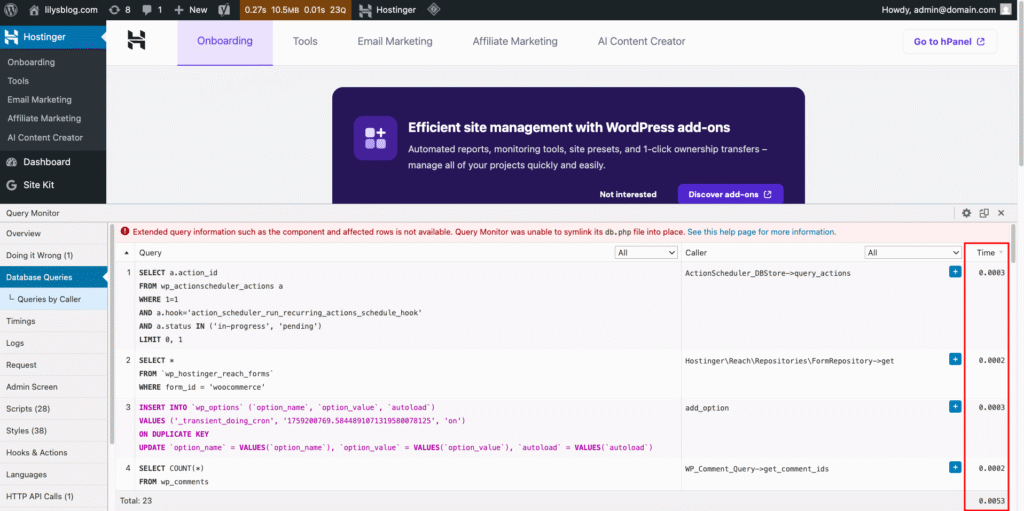
Se você tiver dúvida sobre o significado de uma consulta, copie o trecho e peça uma explicação simples no ChatGPT.
Mesmo sem entender todos os detalhes técnicos, você ainda pode seguir as próximas etapas para otimizar o banco de dados do WordPress com segurança.
2. Otimize o banco de dados
Existem três formas principais de limpar um banco de dados do WordPress: usando um plugin, pelo phpMyAdmin ou executando consultas SQL diretamente.
O método com plugin é rápido, prático e indicado para iniciantes, já que não exige programação. O phpMyAdmin oferece mais controle, mas pede uma noção básica de como bancos de dados funcionam.
Para desenvolvedores ou usuários com experiência em SQL, a seção de consultas SQL mostra algumas formas mais avançadas de fazer a manutenção do banco de dados do WordPress.
Importante!Faça um backup do seu site WordPress antes de otimizar o banco de dados para evitar perda de dados.
Usando um plugin
Para a maioria dos usuários do WordPress, a forma mais fácil e segura de otimizar o banco de dados é usar um plugin de limpeza. Ferramentas como WP-Optimize ou o Advanced Database Cleaner foram criadas para automatizar tarefas rotineiras, sem que você precise mexer em código. Muitos desses plugins também permitem programar limpezas recorrentes para manter o banco organizado ao longo do tempo.
Veja como fazer isso com o WP-Optimize:
- Instale e ative o plugin.
- Acesse WP-Optimize → Database no painel administrativo.
- Na aba Optimizations, você verá todas as opções de otimização disponíveis. Marque ou desmarque as opções conforme a sua necessidade e clique em Run all selected optimizations.

Pelo phpMyAdmin
Esse método dá mais controle do que os plugins, mas ainda dispensa conhecimentos avançados de programação. Ele remove espaço desperdiçado e reorganiza os dados para facilitar o acesso, de forma parecida com uma desfragmentação. Você pode repetir esse processo sempre que perceber o site mais lento.
Veja como fazer:
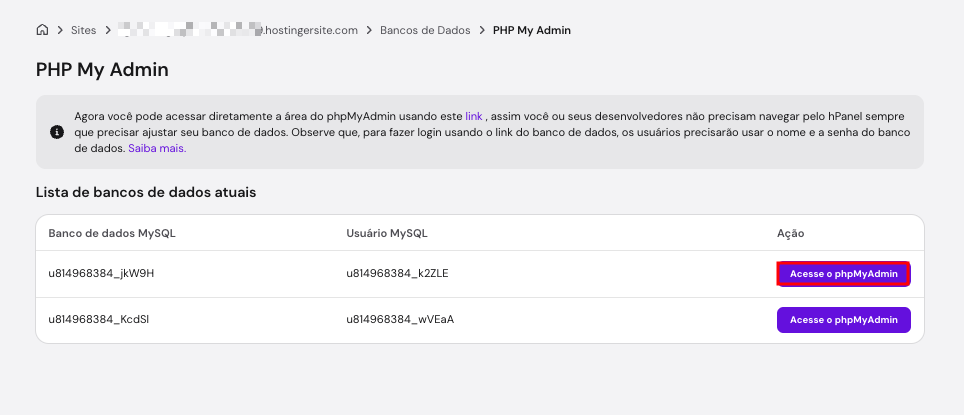
- Acesse o phpMyAdmin pelo painel da sua hospedagem. Na Hostinger, vá até Bancos de dados → phpMyAdmin no hPanel e selecione o banco de dados que quer otimizar. Confira nosso guia para encontrar o nome do banco de dados do seu WordPress.
- Na guia Estrutura, selecione Marcar todos para otimizar todas as tabelas do banco de dados do WordPress. Se preferir, selecione apenas tabelas específicas marcando a caixa de seleção à esquerda.
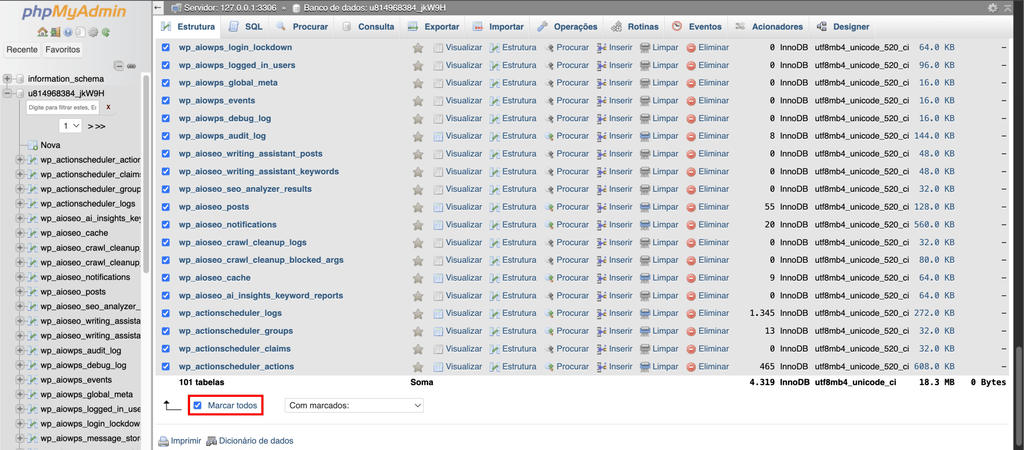
- Abra o menu Com marcados: e clique em Otimizar tabela.
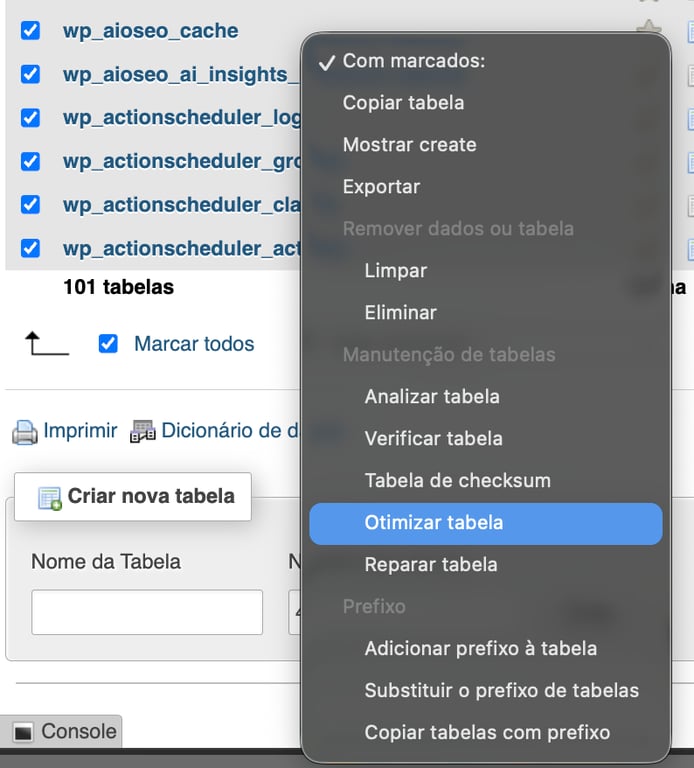
- Se o processo for concluído com sucesso, você verá uma mensagem confirmando que a consulta SQL foi executada.

Se você prefere evitar o phpMyAdmin, também pode ativar a ferramenta nativa de reparo do WordPress editando o arquivo wp-config.php.
Siga estas etapas para configurar:
- Acesse o diretório raiz (public_html) pelo Gerenciador de arquivos ou por um cliente FTP, como o FileZilla. Quem usa a Hostinger pode fazer isso diretamente pelo hPanel.
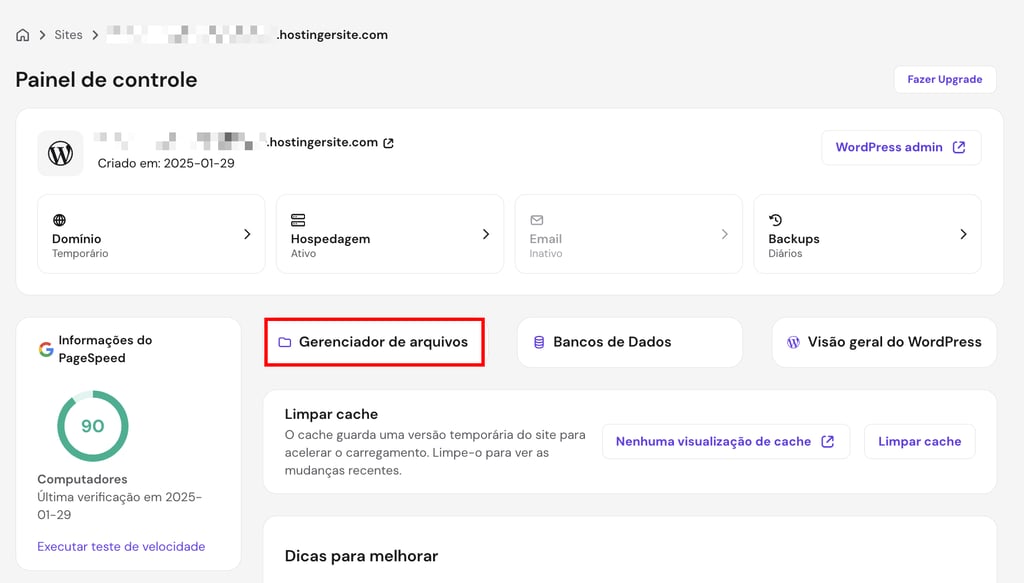
- Localize o arquivo wp-config.php e dê um clique duplo para editá-lo. Você também pode baixar o arquivo e editá-lo em um editor de texto, como o Notepad++.
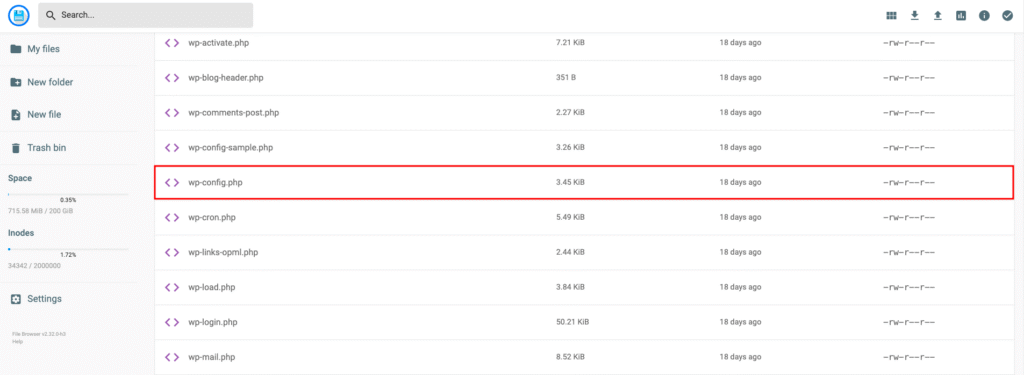
- Adicione a linha a seguir acima de /* That’s all, stop editing! Happy publishing. */ :
define( 'WP_ALLOW_REPAIR', true );

- Salve as alterações e feche o arquivo. Se você editou o arquivo no computador, envie o wp-config.php atualizado de volta para o servidor.
- Acesse https://www.seusite.com/wp-admin/maint/repair.php para abrir a ferramenta de otimização do banco de dados. Substitua “seusite.com” pelo domínio real do seu site.
- Clique em Reparar e otimizar banco de dados.
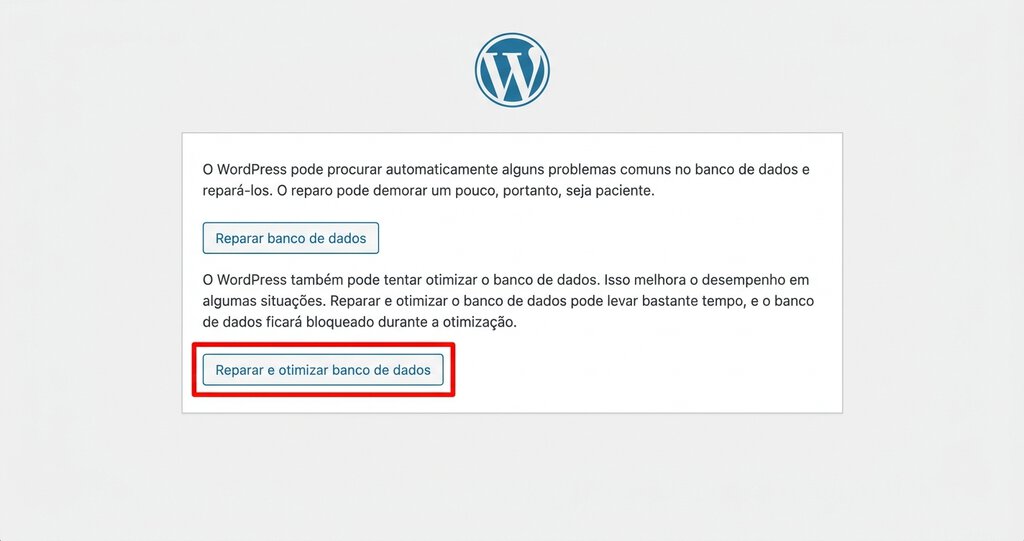
- Quando o processo terminar, remova a linha WP_ALLOW_REPAIR do arquivo wp-config.php. Isso evita que a página fique acessível para pessoas não autorizadas.
Com consultas SQL
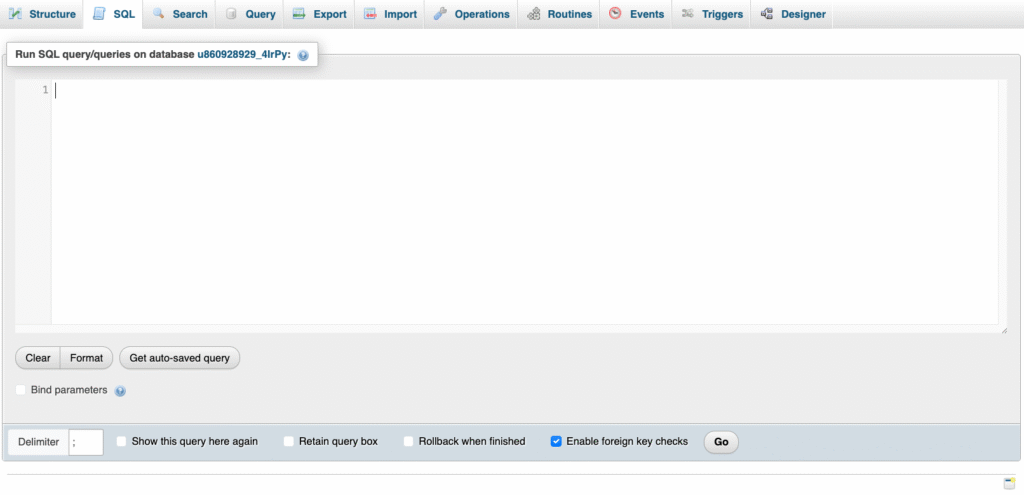
Pelo phpMyAdmin, você também pode executar consultas SQL para fazer tarefas de manutenção no banco de dados do WordPress. Esse método oferece mais controle, já que permite limpar, reparar ou otimizar partes específicas do banco com comandos personalizados.
Para executar as consultas, abra o phpMyAdmin e use a aba SQL. A seguir, veja algumas consultas comuns para otimizar bancos de dados.
Índices ausentes ou ineficientes
Um índice funciona como um atalho que ajuda o banco de dados a encontrar informações mais rápido, sem precisar varrer uma tabela inteira. Sem os índices adequados, algumas consultas podem ficar bem mais lentas.
Se filtros como WHERE post_type = 'product' levam segundos para rodar, adicionar índices às colunas usadas com frequência pode melhorar bastante o desempenho.
/* Adicione um índice para a combinação de tipo e status do post */
CREATE INDEX idx_post_type_status ON wp_posts(post_type, post_status);
/* Adicione um índice para consultas de metadados */
CREATE INDEX idx_meta_key_value ON wp_postmeta(meta_key, meta_value(50));
Opções autocarregadas em excesso
O WordPress carrega todas as opções marcadas como autoload sempre que uma página é aberta. Se essa lista crescer demais, ela pode deixar o site mais lento. Você verá consultas como esta com frequência:
SELECT option_name, option_value FROM wp_options
WHERE autoload IN ('yes', 'on', 'auto-on', 'auto')
Primeiro, identifique as opções autoload maiores:
SELECT option_name, LENGTH(option_value) AS size
FROM wp_options
WHERE autoload = 'yes'
ORDER BY size DESC
LIMIT 20;
Depois, desative o autoload apenas das opções grandes que você tem certeza de que não precisam carregar em todas as páginas. Isso reduz bastante a sobrecarga de consultas ao banco de dados.
UPDATE wp_options
SET autoload = 'no'
WHERE option_name = 'large_unnecessary_option';
Consultas ineficientes no WooCommerce
Lojas WooCommerce podem ficar lentas quando as consultas de produtos ficam pesadas demais, principalmente se você vende itens com muitas variações ou campos personalizados. Isso costuma aparecer em consultas que filtram metadados de produtos ou ordenam itens com base em dados de vendas.
Adicionar índices para operações comuns do WooCommerce pode ajudar a melhorar o desempenho.
/* Para ordenar produtos por popularidade */
CREATE INDEX idx_product_sales ON wp_postmeta(meta_key, meta_value(20))
WHERE meta_key = 'total_sales';
/* Para filtros de preço de produtos */
CREATE INDEX idx_product_price ON wp_postmeta(meta_key, meta_value(10))
WHERE meta_key = '_price';
Operações JOIN em excesso
Quando consultas usam várias tabelas sem indexação adequada, o desempenho pode cair bastante. Se você perceber consultas com várias instruções JOIN levando segundos para terminar, adicionar índices às colunas usadas nessas relações pode ajudar.
/* Indice para relacionamentos de posts */
CREATE INDEX idx_post_parent ON wp_posts(post_parent);
/* Indice para relacionamentos de taxonomia */
CREATE INDEX idx_term_taxonomy ON wp_term_relationships(term_taxonomy_id, object_id);
3. Limite as revisões de posts
Sempre que você atualiza um post ou uma página no WordPress, a plataforma salva uma revisão no banco de dados. Isso é útil para recuperar versões anteriores do conteúdo, mas centenas de revisões podem se acumular com o tempo. Esses registros ocupam espaço extra e podem afetar o desempenho geral do banco de dados.
Primeiro, remova revisões antigas que já não são necessárias executando esta consulta SQL no phpMyAdmin:
/* Verifique quantas revisões existem */
SELECT COUNT(*) FROM wp_posts WHERE post_type = 'revision';
/* Exclua revisões antigas e mantenha as mais recentes*/
DELETE FROM wp_posts
WHERE post_type = 'revision'
AND post_date < DATE_SUB(NOW(), INTERVAL 30 DAY);
Depois da limpeza, você pode evitar que o problema volte limitando ou desativando revisões futuras.
Para limitar as revisões de posts a duas cópias, adicione esta linha ao seu arquivo wp-config.php:
define( 'WP_POST_REVISIONS', 2 );
Se você preferir desativar as revisões por completo, use esta linha:
define( 'WP_POST_REVISIONS', false );
Atenção! Ao desativar as revisões, o WordPress deixa de salvar o histórico das suas edições. Se você apagar um trecho por engano ou cometer algum erro, não será possível restaurar uma versão anterior. Para a maioria dos usuários, limitar as revisões costuma ser uma opção mais segura.
4. Remova dados desnecessários
Com o tempo, o banco de dados do WordPress acumula vários dados que já não têm utilidade. Isso inclui comentários marcados como spam ou enviados para a lixeira, rascunhos automáticos, metadados expirados e configurações deixadas por plugins ou temas excluídos.
Você pode limpar esses dados com um plugin como o WP-Optimize ou conferindo as tabelas diretamente no phpMyAdmin.
Também vale a pena remover metadados órfãos (pequenos dados que ficam para trás depois que você exclui posts, usuários ou plugins). Eles ocupam espaço e podem deixar o banco mais pesado. Para isso, execute esta consulta SQL no phpMyAdmin:
/* Exclua postmeta sem posts associados */
DELETE pm FROM wp_postmeta pm
LEFT JOIN wp_posts wp ON pm.post_id = wp.ID
WHERE wp.ID IS NULL;
5. Exclua os transients
Transients são dados temporários que o WordPress e os plugins salvam no banco de dados para acelerar o carregamento do site. Por exemplo, eles podem armazenar em cache o resultado de uma chamada de API, evitando que a solicitação seja feita toda vez. O problema aparece quando plugins deixam de limpar esses dados automaticamente.
Transients expirados podem continuar no banco de dados mesmo depois de perderem a utilidade, fazendo a tabela wp_options crescer além do necessário. Em alguns casos, isso também causa fragmentação no InnoDB, quando linhas excluídas ainda ocupam espaço até que a tabela seja otimizada. Esses dois fatores aumentam a carga no banco de dados e podem deixar o site mais lento.
Para limpar os transients, use um plugin como o Transient Cleaner ou execute manualmente esta consulta SQL no phpMyAdmin:
/* Remova transients expirados */
DELETE FROM wp_options
WHERE option_name LIKE '%_transient_timeout_%'
AND option_value < UNIX_TIMESTAMP();
DELETE FROM wp_options
WHERE option_name LIKE '%_transient_%'
AND option_name NOT LIKE '%_transient_timeout_%';
Depois, reorganize a tabela e recupere espaço executando:
OPTIMIZE TABLE wp_options;
6. Remova plugins e temas que você não usa
Cada plugin ou tema instalado pode adicionar configurações, tabelas ou metadados ao banco de dados do WordPress. Mesmo inativos, esses itens ainda podem ocupar espaço e, em alguns casos, executar processos em segundo plano. Esse acúmulo deixa o banco mais pesado e pode afetar o desempenho das consultas.
Revise seu site com frequência e desative ou exclua plugins do WordPress que você não usa mais. Manter apenas os plugins essenciais reduz a carga no banco de dados e diminui riscos de segurança ligados a código desatualizado.
O mesmo vale para os temas. Mantenha apenas o tema atual e, se quiser, um tema padrão como backup. Isso reduz o excesso de dados e facilita a manutenção do site. Siga nosso guia para remover um tema do WordPress com segurança.
7. Exclua automaticamente itens da lixeira
A lixeira do WordPress funciona como uma camada de segurança, já que permite restaurar conteúdos excluídos por engano. Ainda assim, itens acumulados ali continuam ocupando espaço no banco de dados.
Para manter tudo organizado, você pode configurar o WordPress para excluir automaticamente os itens da lixeira depois de um período definido. Adicione esta linha ao arquivo wp-config.php:
define( 'EMPTY_TRASH_DAYS', 7 );
Neste exemplo, o WordPress excluirá permanentemente os itens da lixeira após sete dias. Você pode ajustar o número conforme a sua rotina. Por exemplo, use “30” para fazer uma limpeza mensal.
Atenção! Se você definir esse valor como “0”, o WordPress excluirá os itens permanentemente na hora. Isso economiza espaço, mas também remove a opção de restaurar conteúdos excluídos depois.
O que deixa o banco de dados do WordPress mais lento?
Vários fatores podem afetar a velocidade de resposta do banco de dados do WordPress. Alguns estão ligados ao ambiente de hospedagem, enquanto outros vêm da forma como o WordPress armazena e gerencia dados ao longo do tempo. Veja as causas mais comuns:
- Recursos de hospedagem limitados. Em planos de hospedagem compartilhada, seu site divide recursos do servidor com outros sites. Fazer upgrade do plano pode resolver esse gargalo.
- Temas pesados e escolhas de design. Alguns temas do WordPress incluem recursos complexos ou elementos visuais que exigem consultas extras ao banco de dados. Prefira temas leves para melhorar o desempenho e a experiência do usuário.
- Plugins demais ou mal programados. Ter muitos plugins instalados não deixa um site lento automaticamente, mas plugins desatualizados ou de baixa qualidade podem sobrecarregar o banco de dados. Priorize plugins essenciais, bem avaliados e atualizados com frequência.
- Conteúdo grande e sem otimização. Imagens pesadas ou páginas com muitos dados aumentam a carga do site. Compacte mídias e simplifique layouts para reduzir esse impacto.
- Comentários de spam. O WordPress armazena todos os comentários, inclusive os de spam. Com o tempo, eles ocupam espaço e prejudicam a organização do banco de dados.
- Revisões de posts. Cada edição cria uma nova cópia no banco de dados. Em blogs ativos, essas revisões podem ocupar bastante espaço rapidamente.
- Transients expirados. Quando os transients expiram, o WordPress nem sempre os remove automaticamente, deixando resíduos no banco de dados.
- Itens excluídos na lixeira. Posts, páginas e comentários permanecem na lixeira até que ela seja esvaziada.
- Tabelas não usadas de plugins antigos. Plugins desinstalados podem deixar tabelas para trás, aumentando o peso do banco de dados sem necessidade.
Com o tempo, esses fatores se acumulam, deixam o banco de dados do WordPress mais pesado e afetam a velocidade do site. Por isso, a otimização regular é tão importante. Em sites com recursos de hospedagem limitados, fazer upgrade do plano de hospedagem WordPress também pode ser uma boa solução no longo prazo.

Com que frequência devo otimizar o banco de dados do WordPress?
Na maioria dos casos, o ideal é limpar o banco de dados pelo menos uma vez por mês. Isso ajuda a evitar o acúmulo de dados desnecessários. Para sites com muita atividade, como blogs movimentados ou lojas WooCommerce, vale otimizar tudo a cada uma ou duas semanas para manter um bom desempenho.
Para saber quando é hora de fazer uma nova otimização, fique de olho nestes sinais:
- Tempos de carregamento mais lentos. Se o site demora mais que o normal para responder, o banco de dados pode estar sobrecarregado.
- Tabela wp_options muito grande. Uma tabela de opções inchada costuma indicar excesso de transients ou dados residuais de plugins.
- Spam ou lixo acumulado. Muitos comentários sem moderação, rascunhos antigos ou itens na lixeira deixam o banco de dados mais pesado.
- Alto uso de CPU ou memória. Se o painel da hospedagem mostra picos fora do normal, consultas ineficientes podem estar causando o problema.
- Erros ao salvar posts. Dificuldade para publicar ou atualizar conteúdos pode ser sinal de sobrecarga no banco de dados.
O que mais você pode fazer para otimizar seu site WordPress?
A otimização do banco de dados é apenas uma parte do desempenho geral do site. Ela ajuda a reduzir a sobrecarga e acelerar consultas, mas outros fatores também fazem diferença, como a qualidade da hospedagem, o cache e a otimização de mídia.
Um site WordPress bem otimizado carrega mais rápido, melhora a experiência do usuário e pode conquistar posições melhores nos mecanismos de busca. Sites rápidos também tendem a ter menor taxa de rejeição, mais engajamento e mais conversões, ajudando você a alcançar seus objetivos online.
Para continuar otimizando seu site, confira nosso guia completo sobre como acelerar o WordPress. Você vai aprender medidas práticas que complementam a otimização do banco de dados, desde escolher temas e plugins leves até ativar o cache e otimizar imagens.
Este artigo é uma versão localizada do How to optimize your WordPress database, originalmente publicado em inglês.
Todo o conteúdo dos tutoriais deste site segue os rigorosos padrões editoriais e valores da Hostinger.

Formada em Tradução e Interpretação pela Universidade São Judas Tadeu, deu seus primeiros passos na carreira como estagiária na Livraria Cultura, no coração de São Paulo, há mais de uma década. Desde então, não parou mais. Atualmente, trabalha como tradutora e copywriter na Hostinger, combinando seus conhecimentos técnicos com criatividade para oferecer conteúdo de qualidade.


Comentários
0 responses