Como bloquear email em diferentes clientes de e-mail
Mar 10, 2026
/
By Bruno S.
/
11 min Ler
Existem vários motivos para criar uma conta de e-mail, seja para uso pessoal ou profissional. O problema é que o volume constante de spam e mensagens indesejadas pode atrapalhar (e muito) a comunicação no dia a dia.
A boa notícia é que a maioria dos clientes de e-mail permite bloquear mensagens de remetentes específicos com poucos cliques. Além de deixar sua caixa de entrada mais organizada, esse recurso também melhora a segurança, ajudando a evitar golpes, phishing e até anexos maliciosos.
Neste artigo, você vai aprender como bloquear email nos principais provedores e aplicativos, incluindo Gmail, Hostinger Email, Thunderbird e Apple Mail.
Como bloquear e-mails
Como cada cliente de e-mail possui suas próprias configurações, os métodos para bloquear mensagens indesejadas podem variar ligeiramente. No entanto, o processo geral envolve adicionar o endereço de e-mail ou domínio do remetente a uma lista de bloqueio.
Observe que o bloqueio é diferente da filtragem e do cancelamento de inscrição: o bloqueio impede o recebimento de todas as mensagens futuras de um remetente específico, enquanto a filtragem organiza os e-mails em pastas com base em regras definidas por você, para facilitar o acesso.
Cancelar a inscrição impede, por sua vez, que você receba e-mails de marketing, mas não bloqueia o remetente. Encontre os links para cancelar a inscrição nos rodapés dos e-mails para optar por não receber mais mensagens das listas de distribuição.
Como bloquear e-mails no Gmail
O Gmail oferece dois métodos para bloquear emails indesejados: bloquear remetentes específicos ou nomes de domínio inteiros.
Bloqueando remetentes indesejados
Este método é ideal para bloquear e-mails indesejados de endereços de e-mail específicos. Veja como fazer isso no aplicativo web do Gmail:
- Acesse sua caixa de entrada do Gmail e abra um e-mail do remetente que você deseja bloquear.
- Clique em Mais (Ícone de três pontos verticais) ao lado do botão Responder e selecione Bloquear “Remetente”.
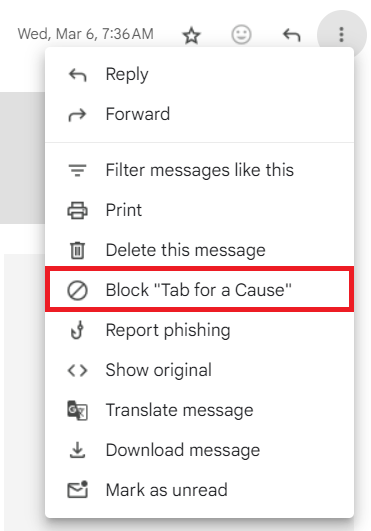
- Uma janela pop-up informará que o Google marcará os e-mails recebidos deste remetente como spam. Clique em Bloquear Para confirmar.
Siga os mesmos passos para bloquear um endereço de e-mail no aplicativo Gmail.
Bloqueando domínios
Bloquear endereços de e-mail nem sempre funciona porque os spammers podem criar novos com facilidade. Felizmente, o Gmail permite bloquear um domínio inteiro para interromper todas as comunicações desse remetente específico.
Siga estes passos para bloquear domínios inteiros e impedir que eles cheguem à sua caixa de entrada:
- Após fazer login na sua conta do Gmail, selecione “Mostrar opções de pesquisa” no lado direito da barra de pesquisa.

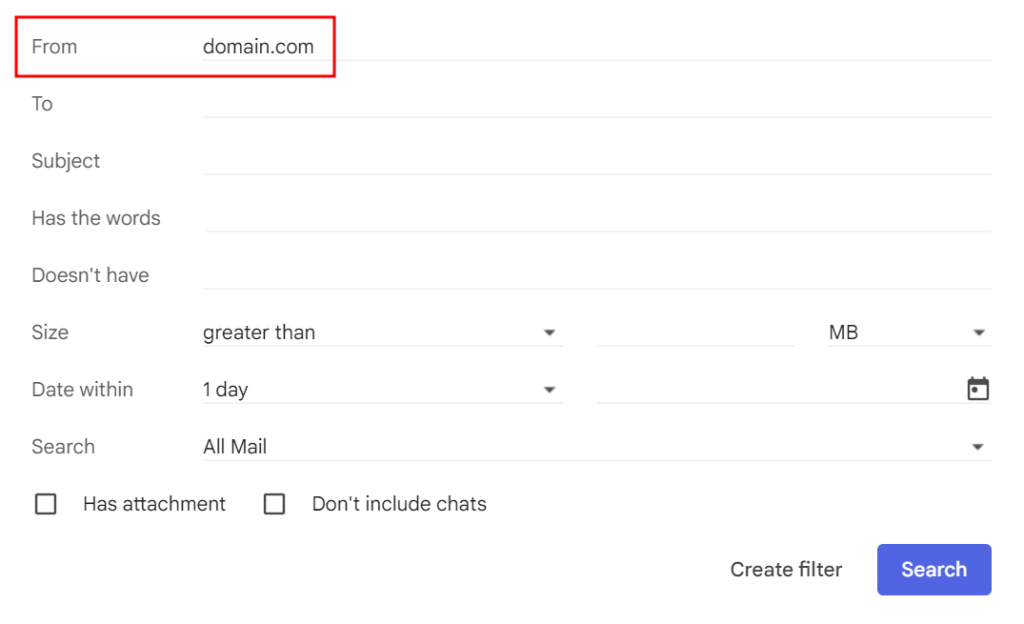
- Insira o nome de domínio que deseja bloquear no campo “De”. Preencha o campo e clique em Criar filtro.
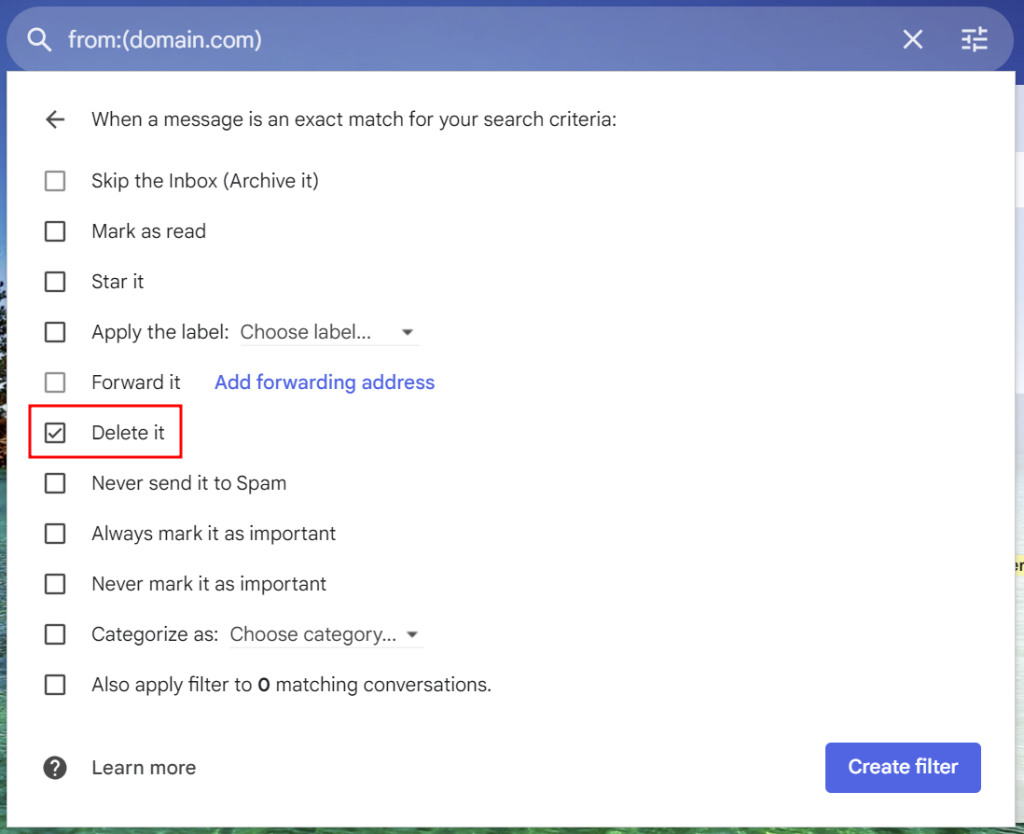
- Marque a opção “Excluir” para apagar automaticamente os e-mails do domínio em questão. Clique em Criar filtro para aplicar a regra às mensagens futuras.
Gerenciando e-mails filtrados e remetentes bloqueados
Se você bloqueou um e-mail ou filtrou um domínio por engano, veja como desfazer a ação:
- Configurações de acesso (ícone de engrenagem) na barra de ferramentas superior e selecione Ver todas as configurações.
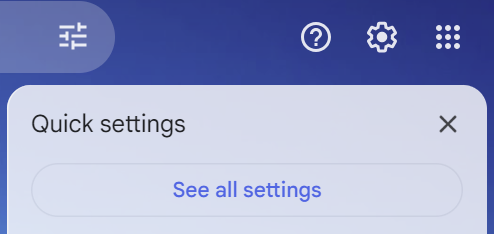
- Abra a aba Filtros e Bloquear Endereços para ver todos os endereços bloqueados e domínios filtrados.

- Clique em Excluir para remover um filtro e em Desbloquear para permitir novamente e-mails de um remetente.
O Gmail permite criar até 1.000 filtros, mas manter filtros demais pode deixar sua conta mais lenta. Por isso, vale revisar e apagar regras que você não usa mais.
Dica de leitura
Veja nosso guia para integrar um domínio personalizado ao Gmail e aproveitar a interface do cliente com um e-mail profissional.
Como bloquear e-mails no Apple Mail
Configurar sua conta de e-mail no Apple Mail permite que você use o recurso de bloqueio em todos os dispositivos Apple. Vamos explorar como bloquear e-mails indesejados em dispositivos móveis e computadores.
Bloquear e-mails no macOS
Veja como bloquear e-mails no aplicativo Mail do Mac:
- Abra o e-mail que deseja bloquear.
- No cabeçalho da mensagem, clique no menu suspenso ao lado do nome da pessoa.
- Selecione Bloquear contato.
Assim como outros clientes de e-mail, você também pode criar filtros para bloquear automaticamente e-mails de remetentes específicos. Veja como fazer:
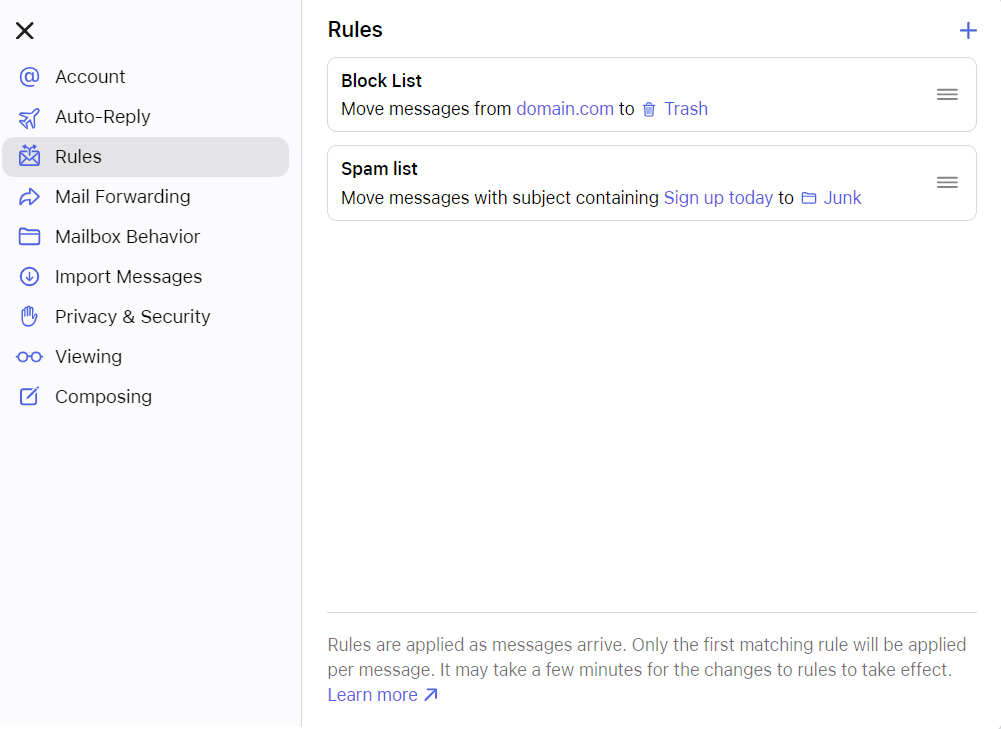
- Vá em Ajustes (ícone de engrenagem) → Regras.
- Selecione Adicionar nova regra e, em seguida, defina seu nome, regras e ações. Clique em Adicionar para salvá-lo.
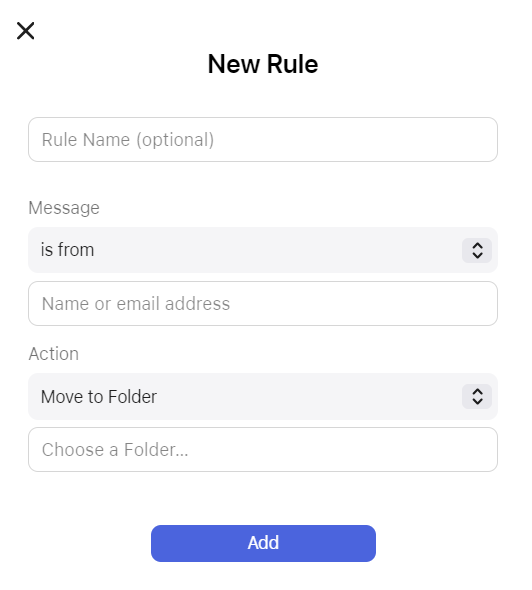
- O Apple Mail aplica apenas a primeira regra correspondente, então arraste e solte suas regras com base na prioridade delas. Clique em uma regra para modificá-la ou removê-la.
Bloquear e-mails no iPhone ou iPad
Para bloquear remetentes pelo app Mail no iOS:
- Abra o e-mail de spam que deseja bloquear no aplicativo Mail.
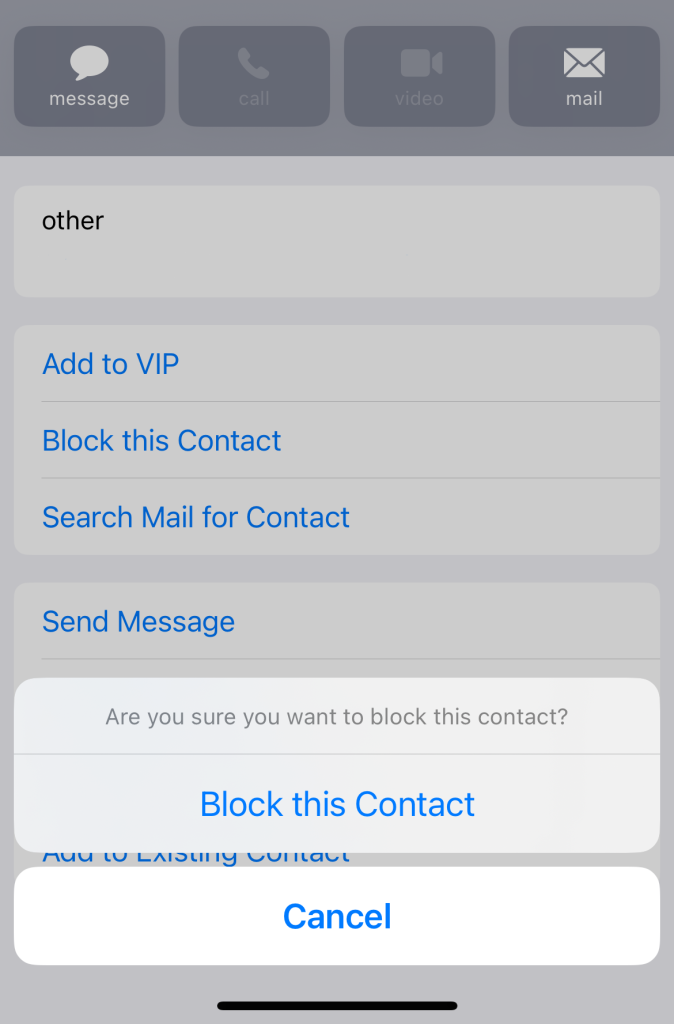
- Toque no nome do remetente no cabeçalho da mensagem e selecione Bloquear este contato.
- Leia o aviso e toque em Bloquear este contato para confirmar.
Siga estes passos para gerenciar sua lista de remetentes bloqueados:
- Vá em Ajustes → Mail no seu iPhone ou iPad.
- Em Agrupamento, toque em Bloqueados.
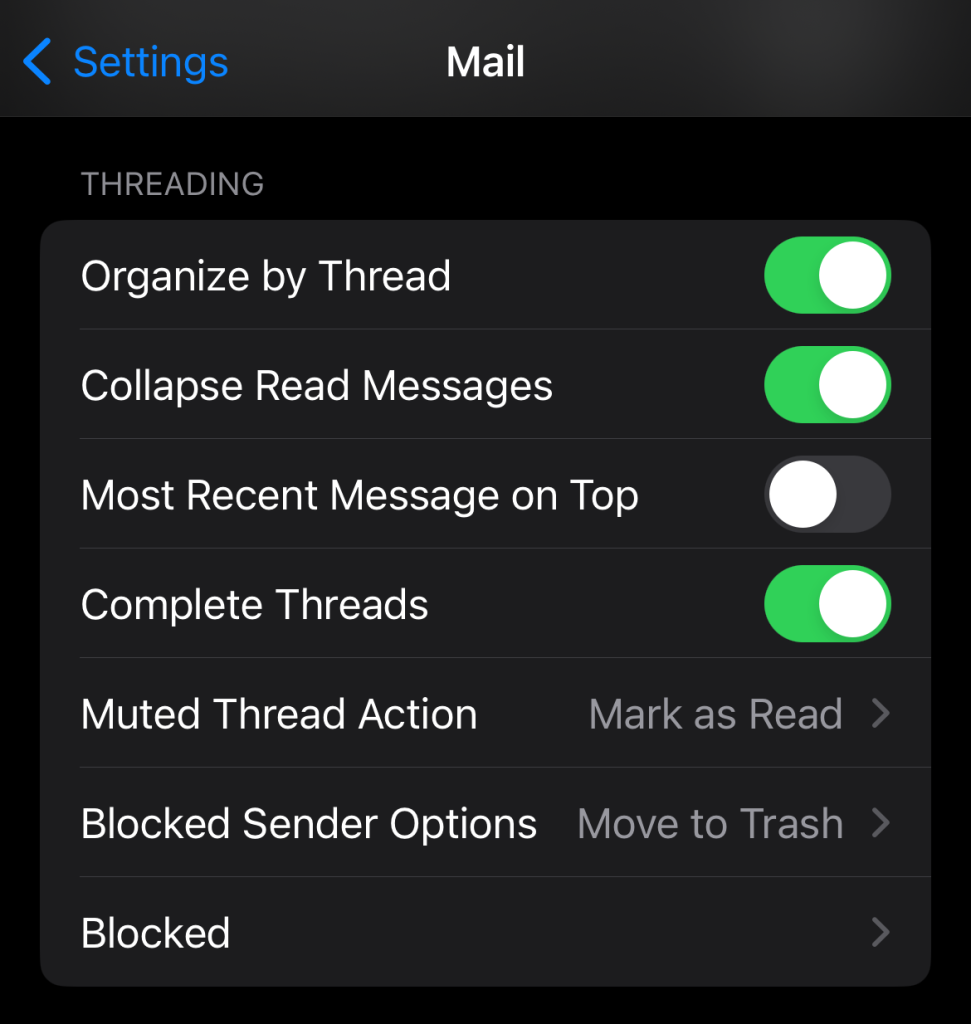
- Toque em Editar para ajustar os endereços bloqueados ou em Adicionar novo para incluir mais alguém.

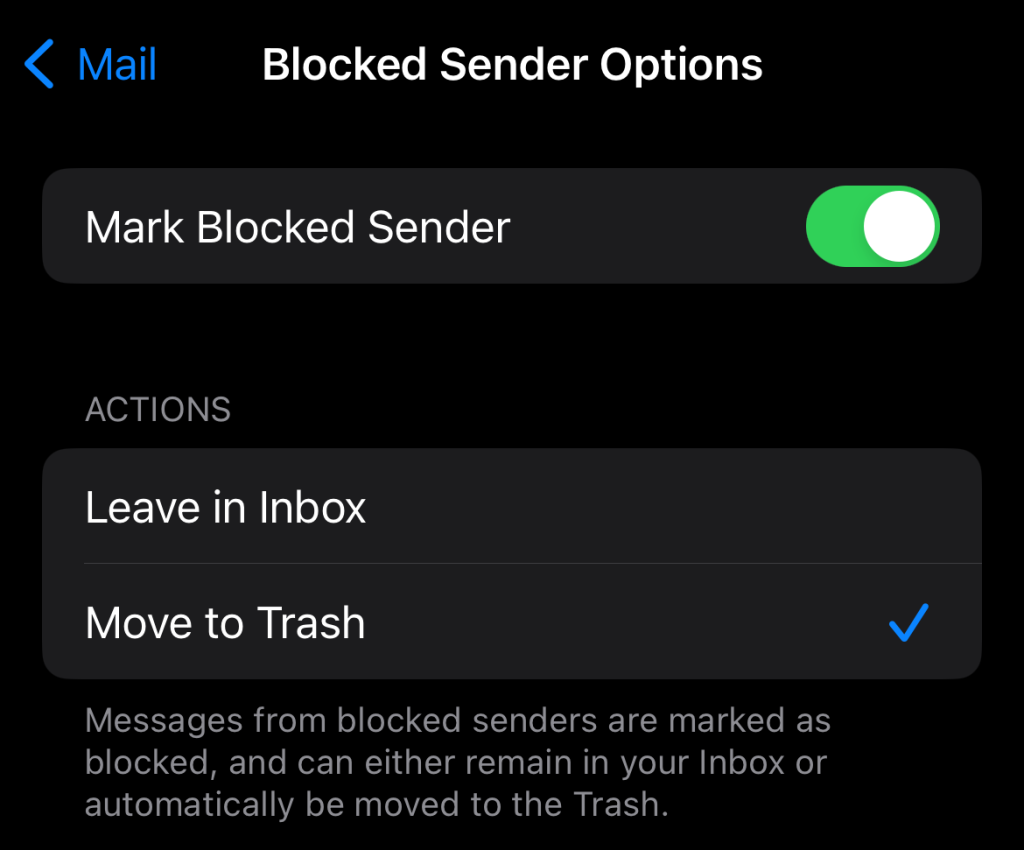
- Se quiser definir o que acontece com e-mails bloqueados, volte para Opções de remetente bloqueado (na seção de Agrupamento).
- Escolha Mover para a Lixeira ou Deixar na Caixa de Entrada.
Como bloquear emails no Outlook
O Outlook, que faz parte do pacote Microsoft Office, também oferece recursos de bloqueio para melhorar a organização da caixa de entrada. Assim como outros clientes de e-mail, ele permite bloquear mensagens indesejadas de remetentes específicos e também bloquear domínios inteiros.
Bloqueando e-mails indesejados
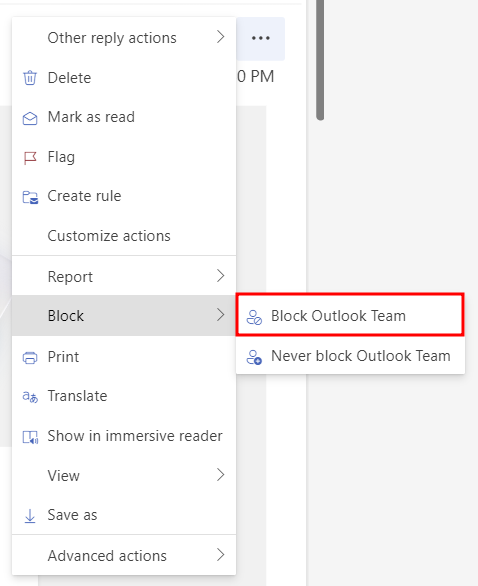
Veja como parar de receber e-mails de um endereço específico no Outlook (web e aplicativo):
- Faça login na sua conta do Outlook e abra o e-mail do remetente que você quer bloquear.
- Selecione Mais ações (ícone de três pontos) → Bloquear → Bloquear remetente.
Bloquear domínios e gerenciar a lista de bloqueio
Para bloquear determinados domínios, você precisa adicioná-los à lista de bloqueio em Lixo Eletrônico. Você pode usar os mesmos passos para bloquear e-mails e gerenciar a lista de remetentes bloqueados.
Veja como fazer:
- Clique em Configurações (ícone de engrenagem) no menu superior.
- Na seção E-mail, abra Lixo eletrônico (Junk Mail).
- Em Remetentes e domínios bloqueados, clique em + Adicionar.
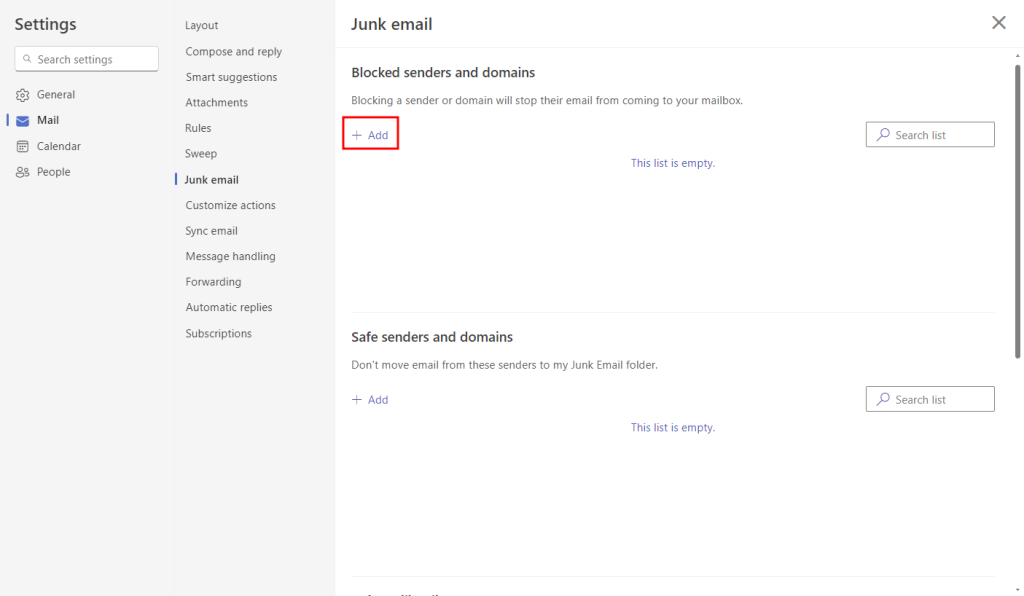
- Digite os endereços de e-mail ou domínios que você quer bloquear.
- Quando terminar, clique em Salvar.
O Outlook limita o tamanho total das regras a 256 KB por caixa de correio. Como algumas regras ocupam mais espaço do que outras, vale revisar sua lista de bloqueio de tempos em tempos e remover remetentes que você não precisa mais bloquear.
Você gosta da interface do Outlook?
Confira nosso guia com instruções sobre como configurar um endereço de e-mail personalizado no Microsoft Outlook.
Como bloquear e-mails no Yahoo
O método de bloqueio do Yahoo é semelhante ao de outros clientes de e-mail, permitindo até 1.000 e-mails bloqueados por conta. No entanto, os usuários da versão gratuita só podem bloquear até três domínios. Você pode fazer um upgrade para o Yahoo Mail Plus por US$ 5/mês para aumentar o limite para 500 domínios por conta.
Usando o bloqueio de e-mails
Veja como bloquear um endereço de e-mail na versão web:
- Faça login na sua conta do Yahoo e abra o e-mail que deseja bloquear.
- Acesse mais (ícone de três pontos) e clique em Cancelar inscrição, se for um e-mail de marketing, ou bloquear remetente para parar de receber todos os e-mails desse endereço.
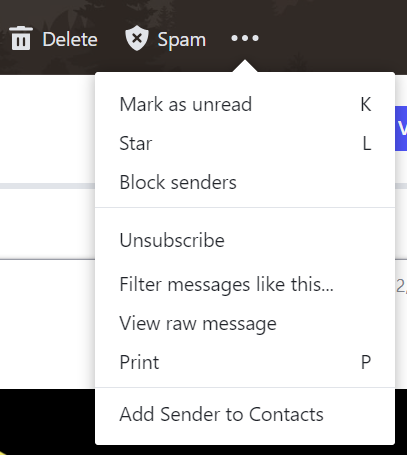
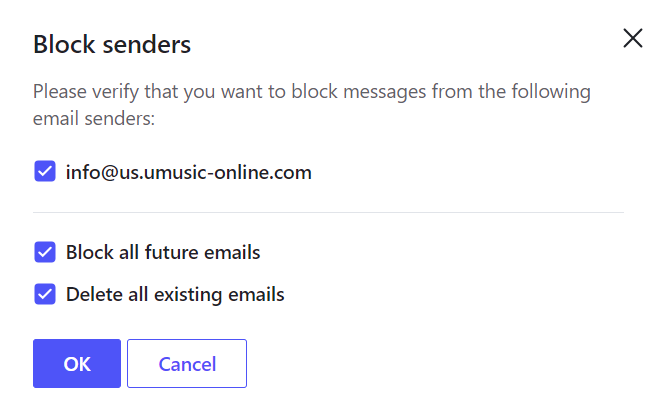
- Uma janela vai perguntar se você quer bloquear o remetente e também excluir e-mails já recebidos. Marque as opções que preferir e clique em OK para confirmar.
Bloqueando remetentes pelas configurações
Você também pode adicionar endereços e domínios bloqueados às configurações de segurança. Veja como fazer:
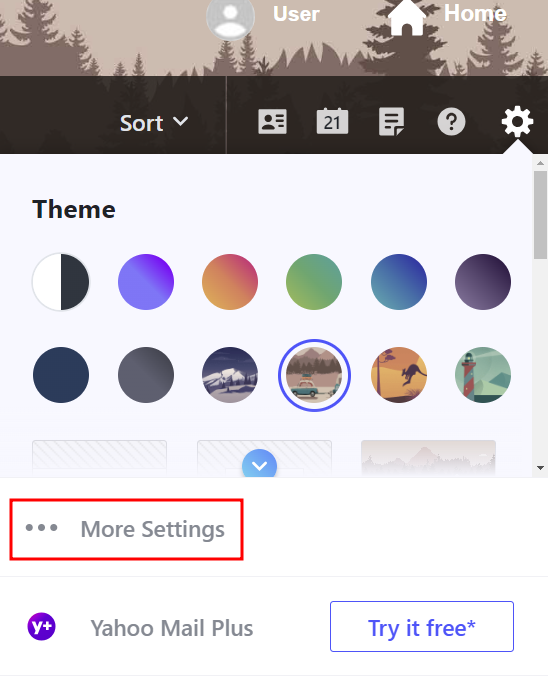
- Vá em Configurações (ícone de engrenagem) → Mais configurações.
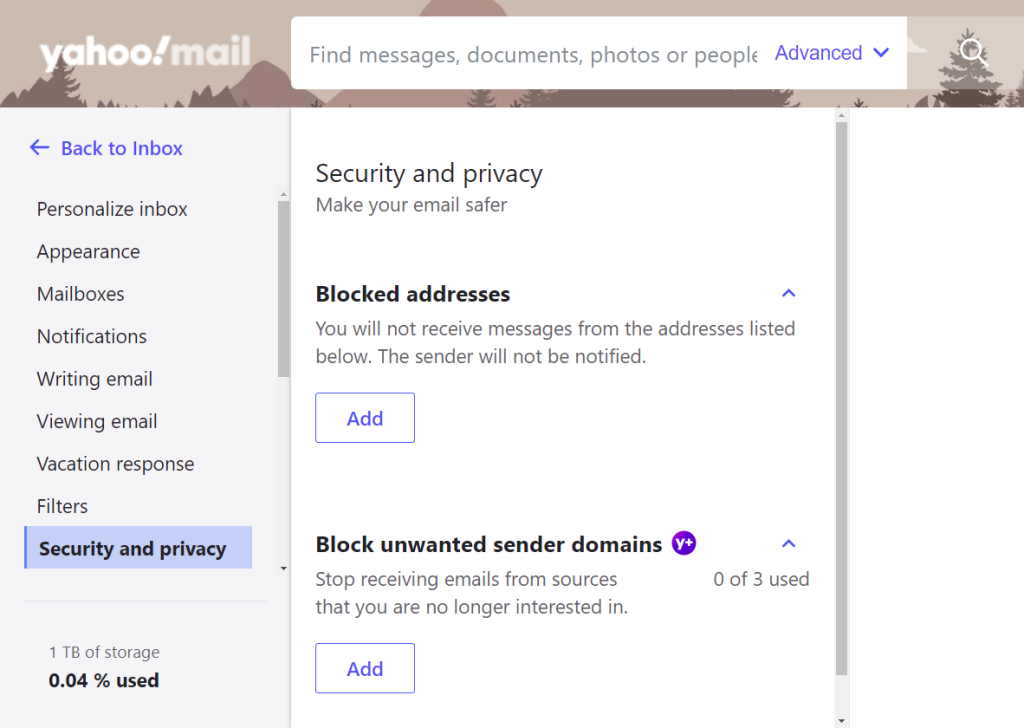
- Acesse Segurança e privacidade e clique em Adicionar em Endereços bloqueados para bloquear e-mails específicos. Se preferir bloquear um domínio inteiro, use a opção Bloquear domínios de remetentes indesejados.
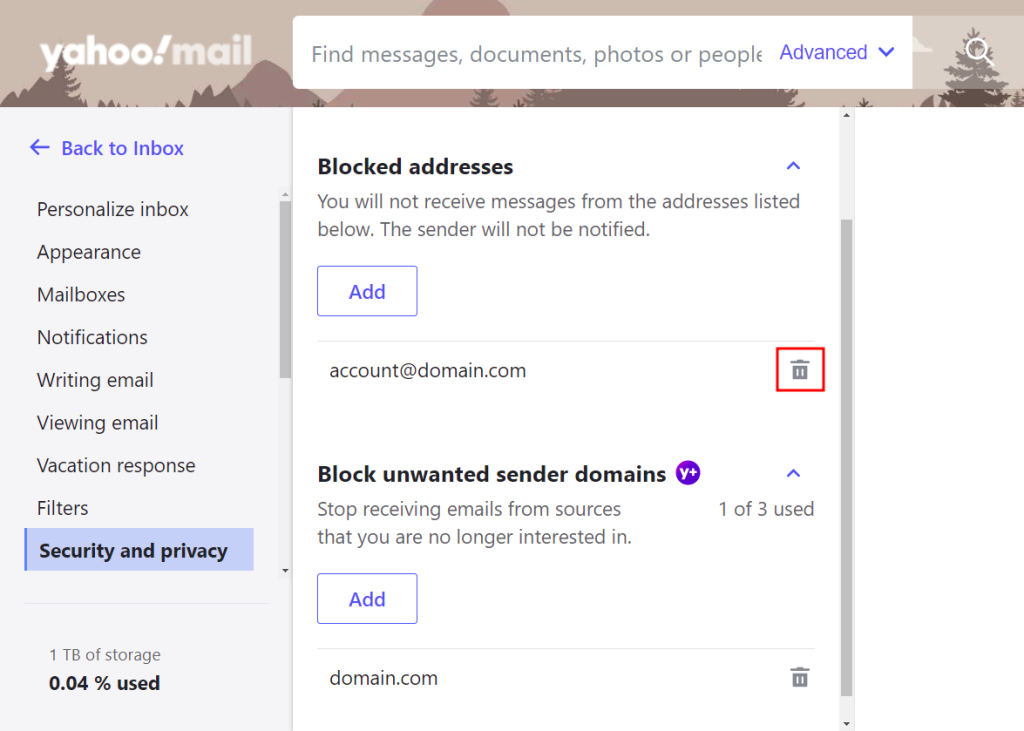
- A lista de bloqueio do Yahoo não tem um botão de edição. Se você adicionar um endereço ou domínio errado, clique no ícone de lixeira ao lado dele e refaça o processo.
Como bloquear e-mails no e-mail da Hostinger
O e-mail da Hostinger conta com ferramentas avançadas de bloqueio de spam, além das proteções padrão contra mensagens indesejadas. Se você quer parar de receber e-mails de remetentes específicos, a melhor opção é criar filtros para excluir as mensagens automaticamente ou enviá-las para uma pasta separada.

Configurando filtros de e-mail
Para configurar filtros no webmail da Hostinger e bloquear e-mails e domínios indesejados, siga estes passos:
- Faça login no hPanel e vá em E-mails → Contas de e-mail.
- Role a página até a seção Gerenciar contas de e-mail e clique em Webmail ao lado do seu endereço.
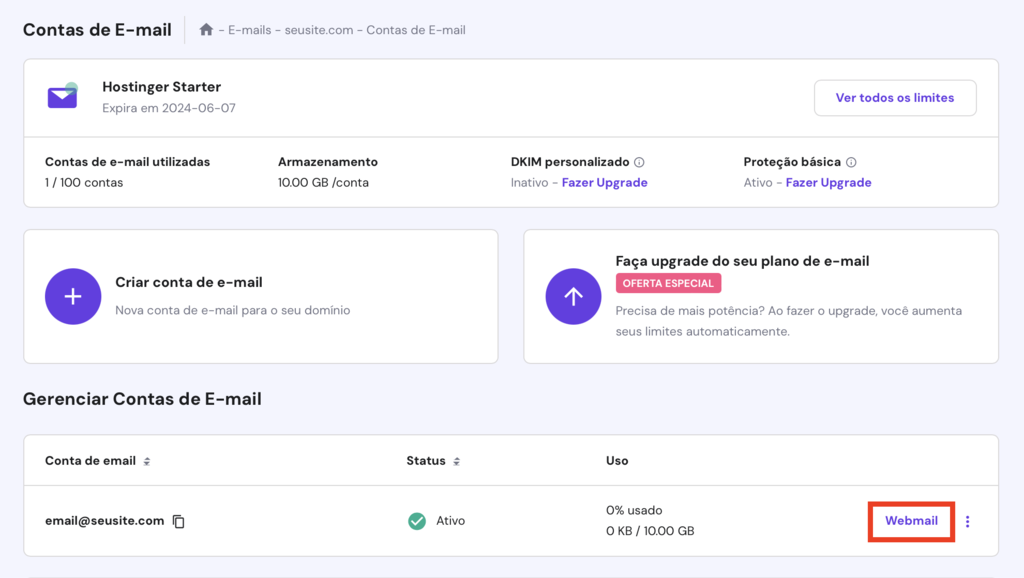
- Você será redirecionado para a tela de login do webmail com o e-mail já preenchido. Digite a senha da conta.
- No painel do webmail, vá em E-mail → Caixa de entrada. Abra a mensagem que você quer usar como base e clique em Mais ações (ícone de três pontos) → Criar filtro.
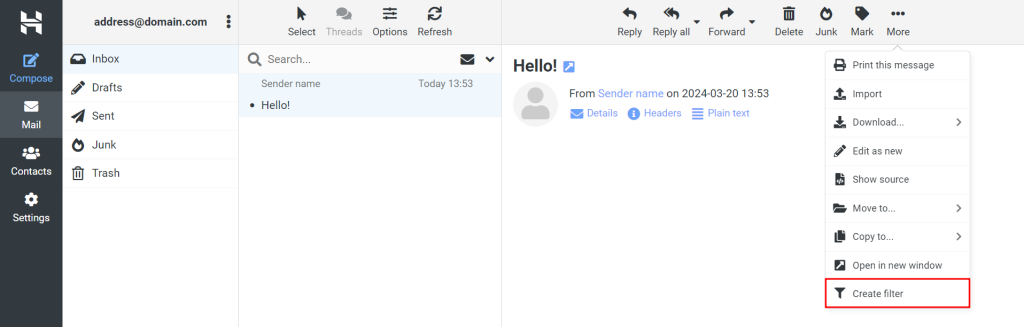
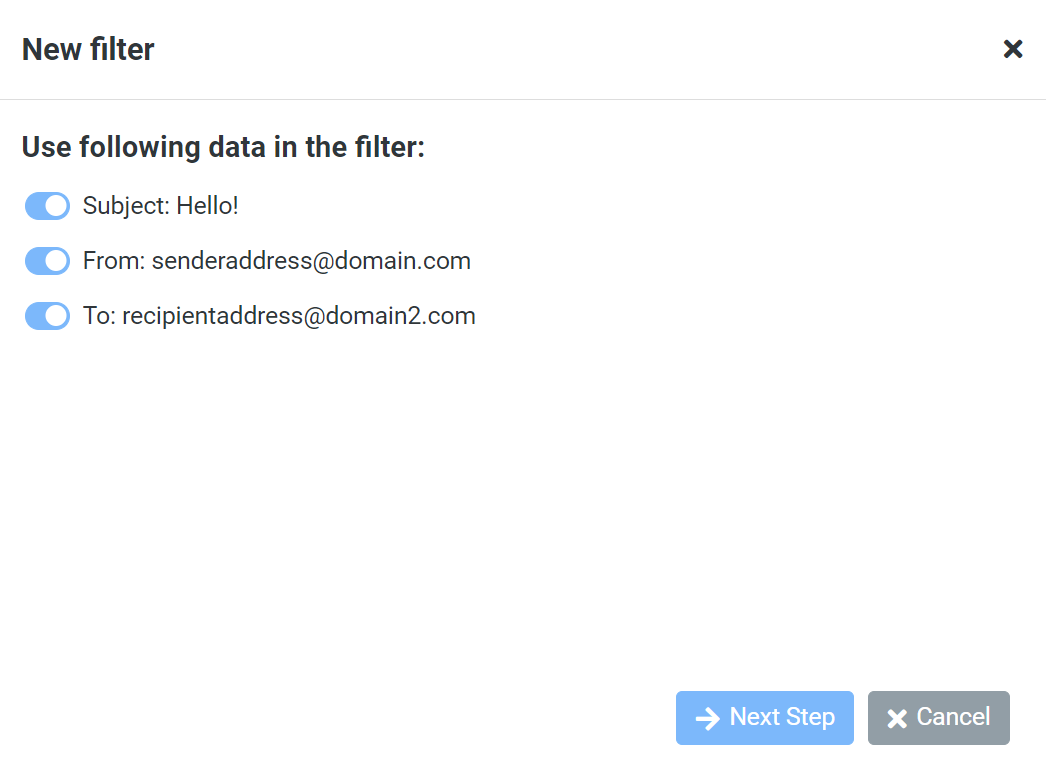
- Escolha se quer incluir o assunto do e-mail junto com remetente e destinatário nas regras do filtro usando o botão de alternância. Depois, clique em Próximo passo.
- Configure as definições do filtro da seguinte forma:
- Nome do filtro – especifique a finalidade ou função do filtro para facilitar o gerenciamento.
- Escopo – Defina-o para corresponder a qualquer uma das seguintes regras para filtrar uma gama mais ampla de mensagens.
- Regras – determinar que tipo de e-mail o filtro deve sinalizar. A primeira coluna contém os elementos do e-mail, enquanto a segunda coluna apresenta as condições. Adicione o endereço de e-mail, domínio ou outras palavras-chave para acionar o filtro na terceira coluna.
- Ações – especifique a ação para mensagens que atendam às regras do filtro. Defina a primeira ação como “Excluir mensagem” para remover as mensagens recebidas e, em seguida, selecione ” Parar de avaliar regras” para descartar a filtragem após a primeira ação.
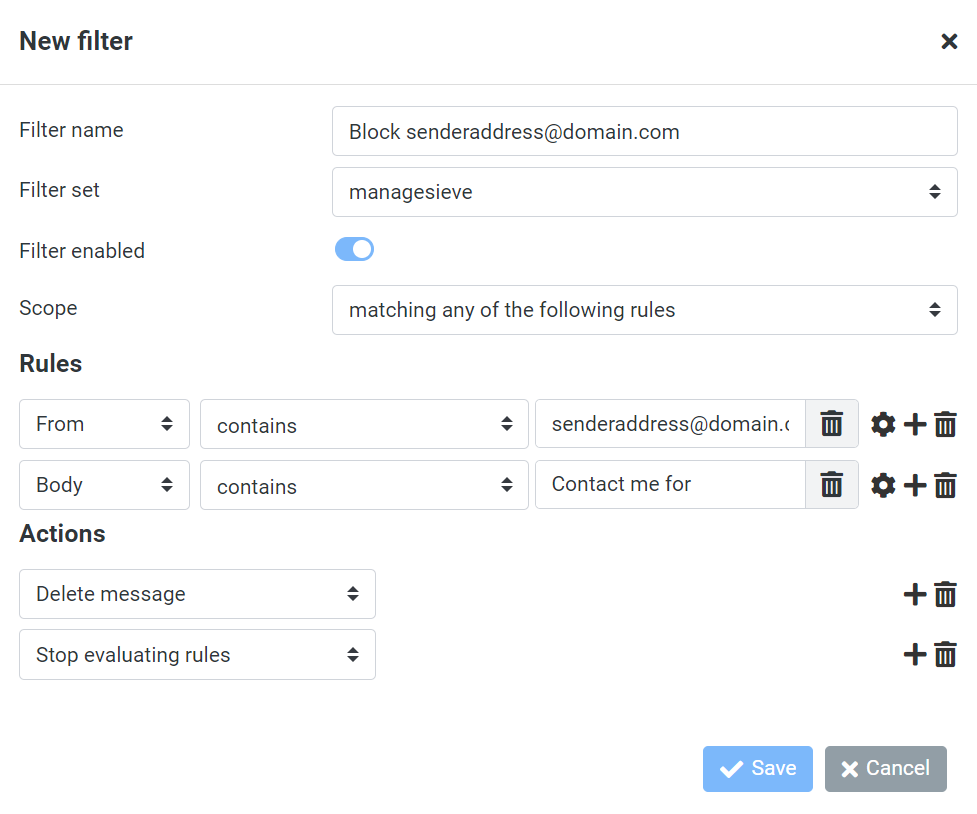
- Quando terminar, clique em Salvar.
Filtros de e-mail ajudam a bloquear remetentes e palavras-chave associadas a spam. Eles também automatizam tarefas como arquivar ou excluir mensagens e até marcar e-mails para acompanhamento, o que pode melhorar bastante a organização do dia a dia.
Gerenciando filtros de e-mail
Se você quiser editar ou remover um filtro, faça assim:
- No webmail, vá em Configurações → Filtros.
- Selecione o filtro que você quer alterar na lista.
- Ajuste as regras e clique em Salvar ou em Excluir para remover.
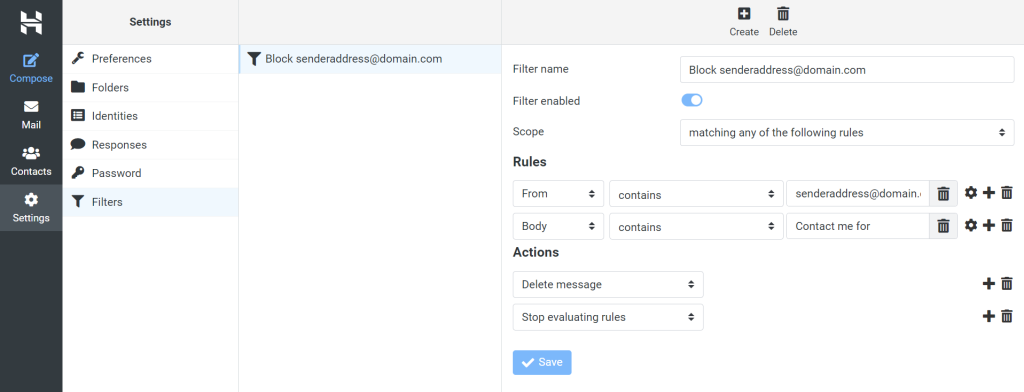
Você também pode criar novos filtros seguindo o mesmo caminho, mesmo sem usar um e-mail existente como base.
Como bloquear e-mails no Thunderbird
Diferente da maioria dos clientes de e-mail, o Thunderbird não tem um botão direto para “bloquear remetente”. Em vez disso, ele funciona com filtros de spam e regras personalizadas para separar mensagens suspeitas automaticamente.
Configurando filtros de e-mail
Como essa configuração é feita por conta, você precisa repetir o processo para cada conta adicionada no Thunderbird. Veja como:
- Faça login na sua conta do Thunderbird e abra o e-mail que deseja bloquear.
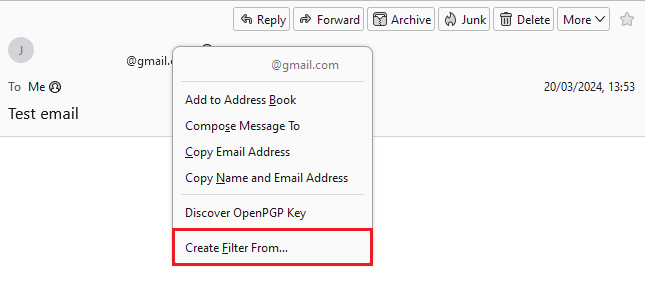
- Clique com o botão direito do mouse no endereço do remetente e selecione Criar filtro a partir de.
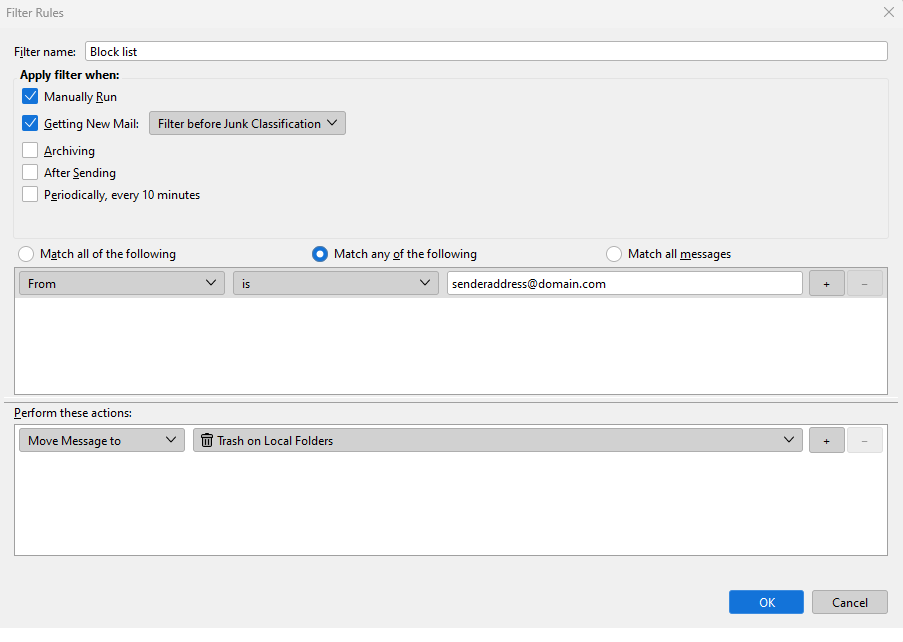
- Uma janela de Regras do filtro vai aparecer com o endereço já preenchido. Configure assim:
- Nome do filtro – especifique a finalidade ou função do filtro para facilitar o gerenciamento.
- Aplicar filtro quando – defina quando o filtro será ativado. Em nosso exemplo, o filtro é executado antes do filtro de spam integrado e pode ser acionado manualmente.
- Escopo – configure-o para corresponder a qualquer um dos seguintes para filtrar uma gama mais ampla de e-mails.
- Regras – Assim como no formulário de criação de filtros do e-mail da Hostinger, a primeira seção da tabela determina os tipos de e-mail para filtragem. A primeira coluna contém elementos de e-mail, enquanto a segunda contém as condições. Inclua endereço de e-mail, domínio ou palavras-chave para acionar filtros na terceira coluna.
- Executar estas ações – especifique a ação para mensagens que atendam às regras do filtro. Aqui, configuramos para mover o e-mail sinalizado diretamente para a pasta de lixeira. Clique no botão de adição para adicionar mais ações, conforme necessário.
- Quando terminar, clique em OK.
Gerenciando filtros existentes
Para criar novos filtros ou editar/remover os que já existem:
- Abra o menu do Thunderbird (ícone com três linhas) e selecione Ferramentas → Filtros de mensagens.
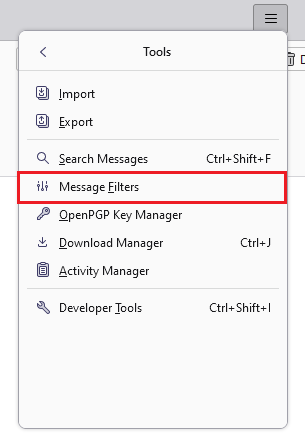
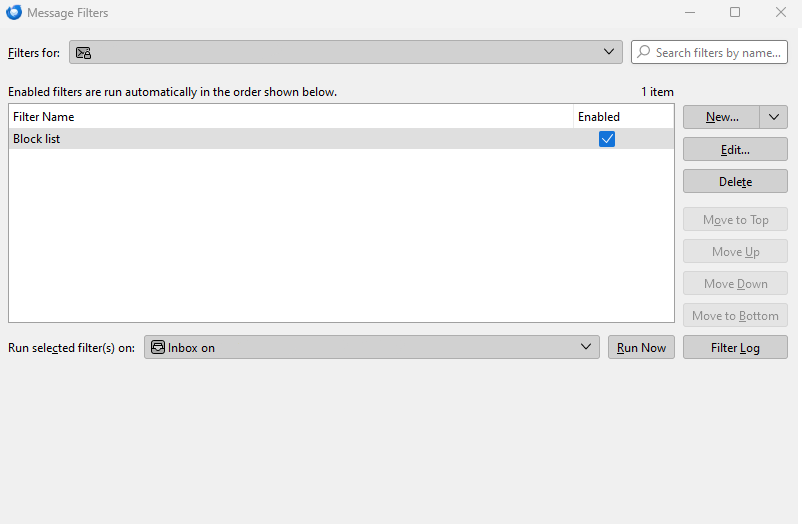
- A janela Filtros de Mensagens é onde você pode gerenciar todos os filtros existentes. Clique em um filtro para editar suas configurações ou Excluir da lista. Desmarque um filtro para desativá-lo. Você também pode criar um novo filtro e forçar os existentes a serem executados agora.
Como bloquear e-mails no Proton Mail
Para manter a comunicação organizada, o Proton Mail permite criar uma lista de bloqueio e filtros personalizados. O serviço não informa um limite exato para bloquear e-mails e domínios, mas, para manter o melhor desempenho, vale revisar a lista com frequência e evitar acumular entradas desnecessárias.
Usando o recurso de bloqueio
Veja como bloquear um endereço no Proton Mail (versão web):
- Faça login na sua conta Proton Mail e abra o e-mail que deseja bloquear.
- Clique no endereço do remetente e selecione Bloquear mensagens deste remetente.
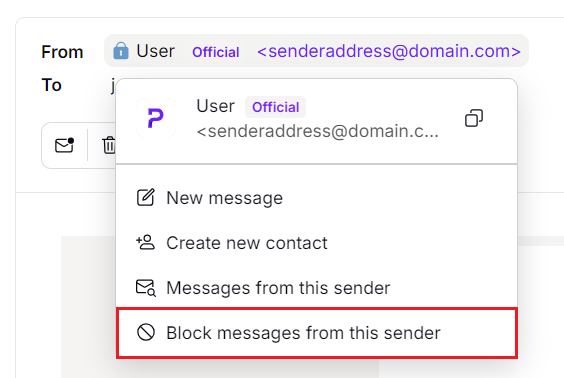
- Leia o aviso legal e clique em Bloquear.
Esse bloqueio vale para todas as versões do Proton, incluindo o app no celular.
Configurando filtros personalizados
Esse método permite adicionar endereços e domínios indesejados à lista de bloqueio por meio de regras. Veja como configurar:
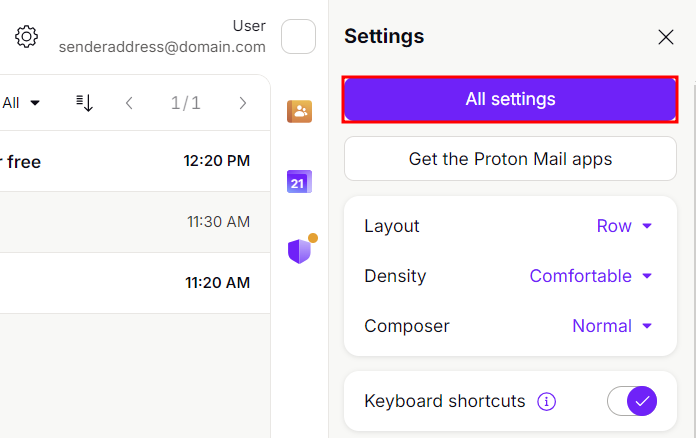
- Vá em Configurações (ícone de engrenagem) → Todas as configurações.
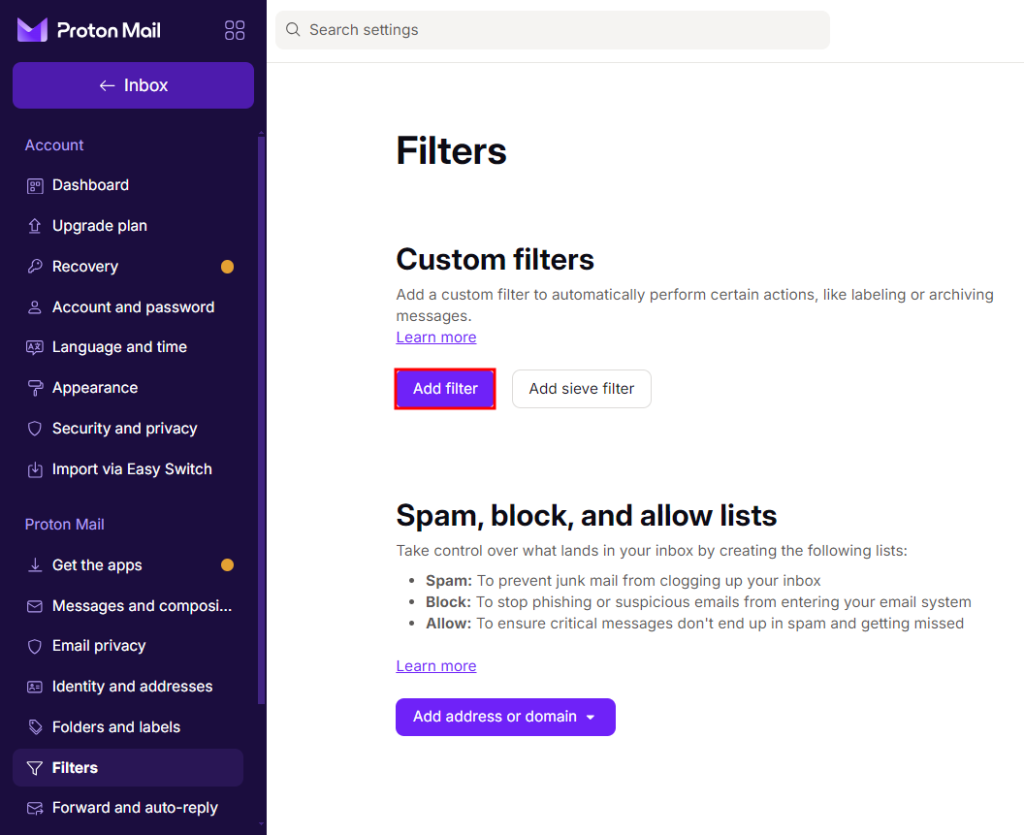
- Abra a seção Filtros, onde você pode criar e gerenciar filtros e também adicionar endereços e domínios à lista de bloqueio. Para criar um novo filtro, clique em Adicionar filtro.
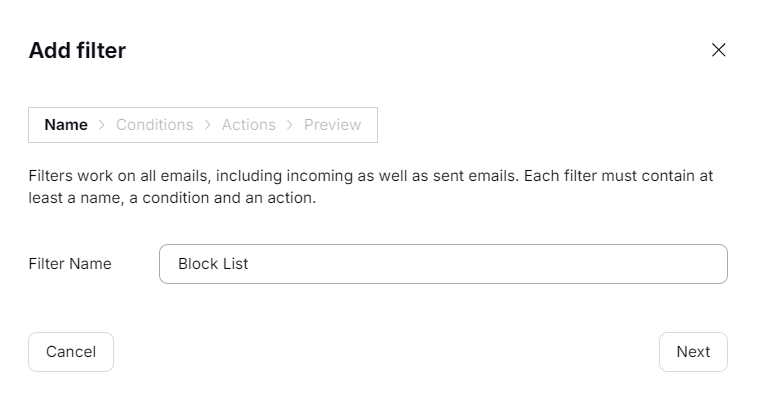
- Digite o nome do filtro e clique em Avançar.
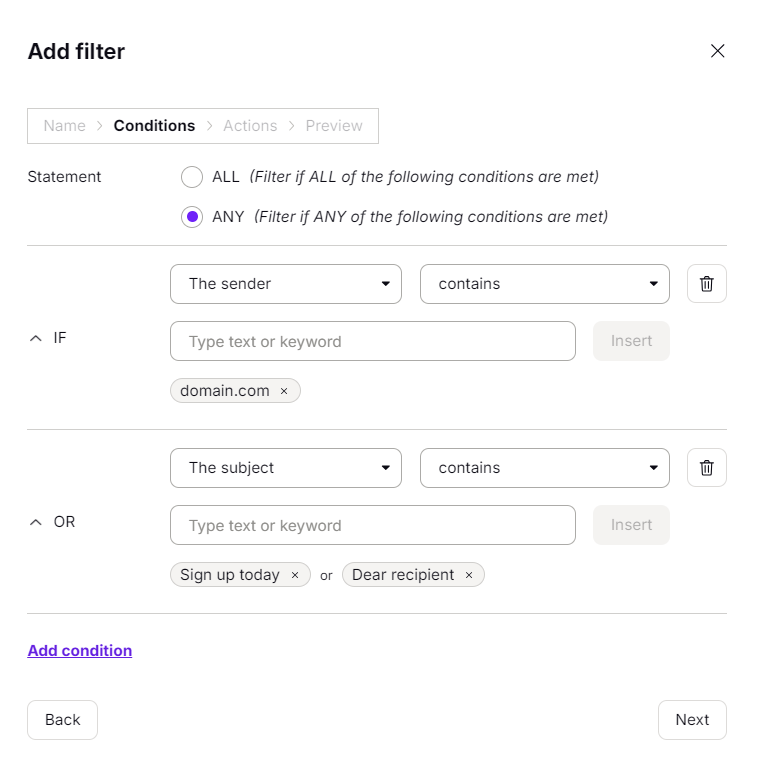
- Defina as condições que ativam o filtro. No exemplo, ele marca mensagens enviadas por “domain.com” ou que tenham frases como “Cadastre-se hoje” ou “Prezado destinatário” no assunto. Depois, clique em Próximo.
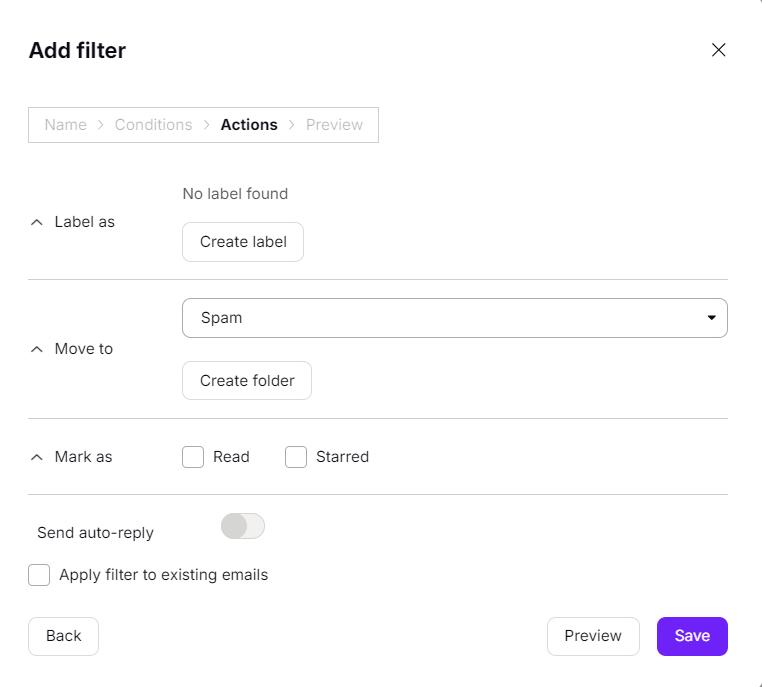
- Escolha a ação para as mensagens que atenderem às regras. Aqui, o filtro envia automaticamente para a pasta de spam.
- Quando terminar, clique em Salvar.
Gerenciando filtros personalizados e listas de bloqueio
Volte para a seção Filtros sempre que quiser adicionar, editar ou remover filtros, endereços ou domínios.
Nos filtros personalizados, use o botão de alternância ao lado do filtro para ativar ou desativar. No menu suspenso, você também pode escolher Aplicar às mensagens existentes para filtrar e-mails que já chegaram. Para remover o filtro definitivamente, selecione Excluir.
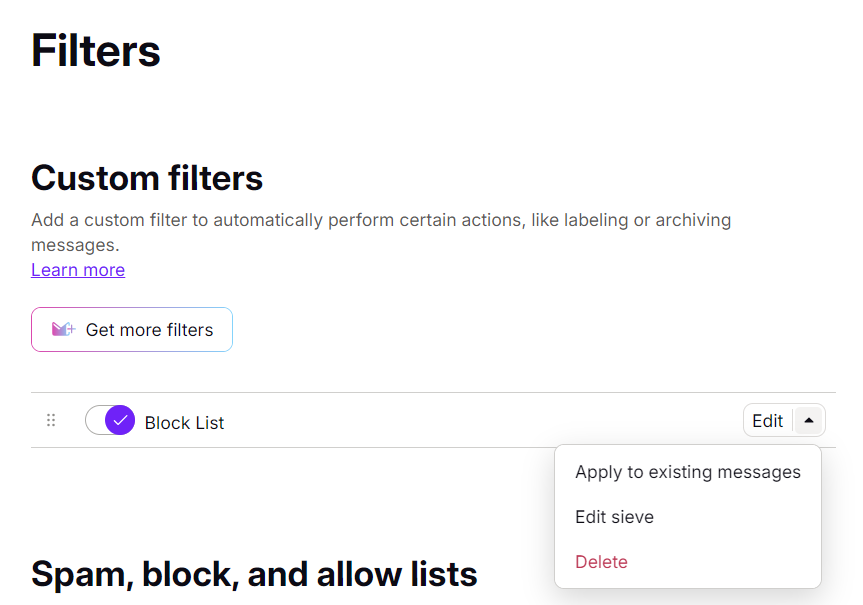
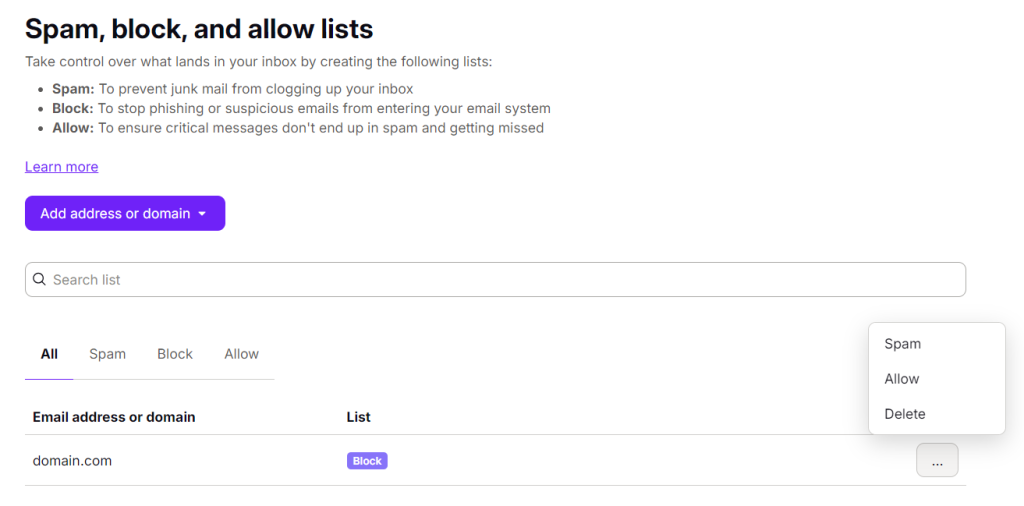
Para gerenciar as listas de spam, bloqueio e permitidos, clique nos três pontos e selecione a opção desejada.
Como bloquear um endereço de e-mail no Zoho Mail
O Zoho Mail tem um recurso de bloqueio parecido com o de outros clientes de e-mail. A diferença é que ele também permite bloquear mensagens com base no idioma do conteúdo, o que pode ser útil para reduzir spam.
Implementando o bloqueio de remetentes
Veja como bloquear e-mails no Zoho Mail:
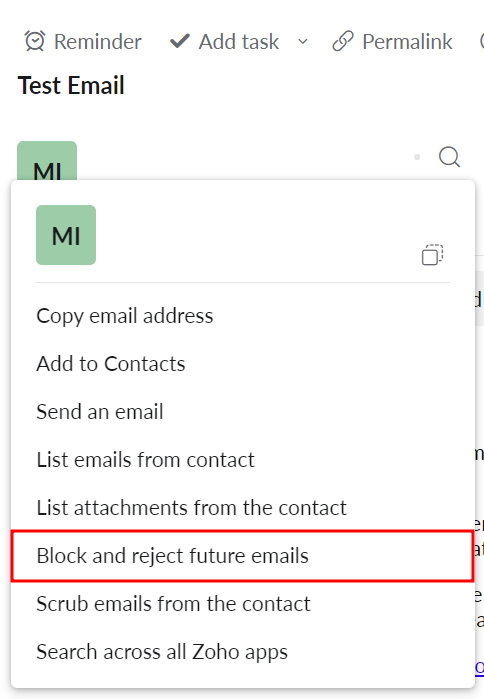
- Faça login na sua conta do Zoho Mail e abra o e-mail que deseja bloquear.
- Clique no nome do remetente e selecione Bloquear e rejeitar e-mails futuros.
Personalizando o recurso anti-spam
Você pode gerenciar a lista de bloqueio e ajustar os filtros de spam nas configurações de anti-spam do Zoho Mail. Para isso:
- Clique em Configurações (ícone de engrenagem) na barra lateral direita.
- Clique em Anti-Spam para expandir o menu suspenso.
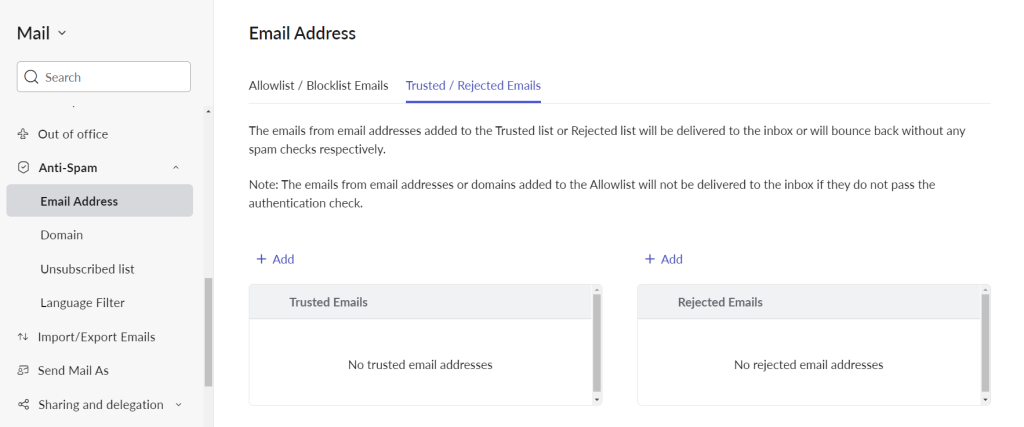
- Na seção Endereço de e-mail, clique em Adicionar para incluir remetentes que devem ir para a pasta de spam ou serem rejeitados sem verificação.
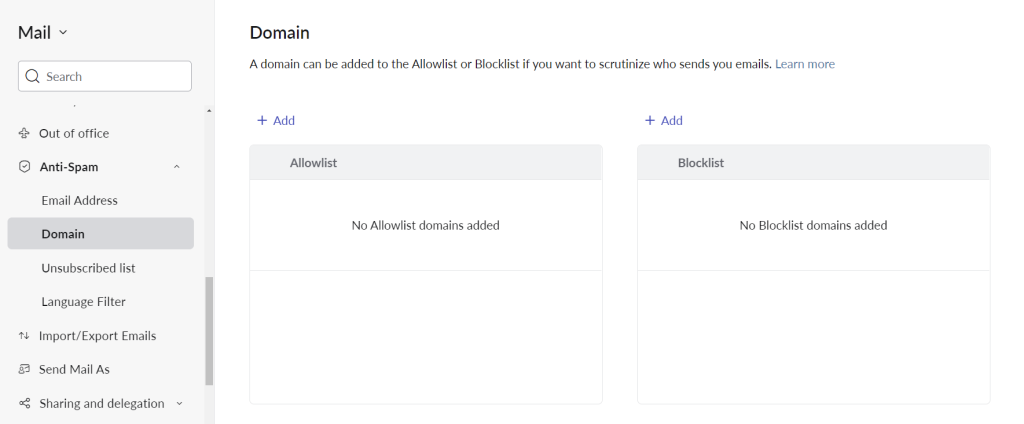
- Na seção Domínio, clique em Adicionar para bloquear domínios inteiros e impedir que esses e-mails cheguem à sua caixa de entrada.
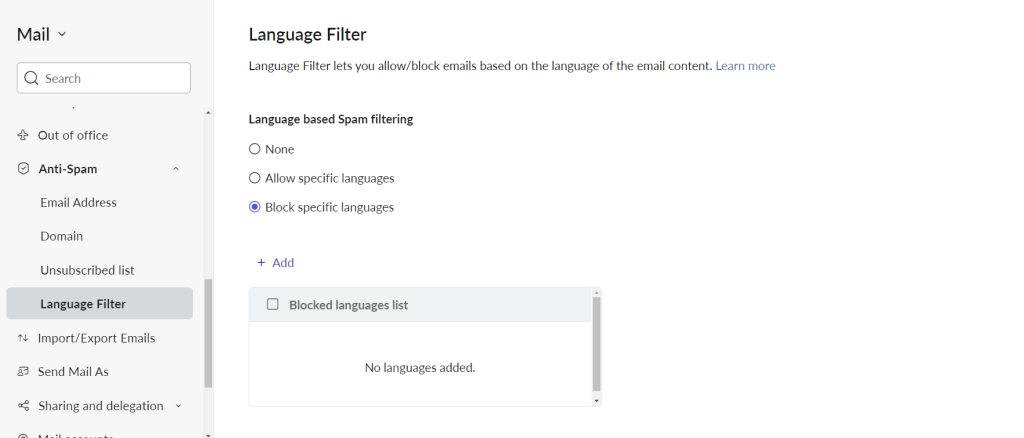
- Para deixar de receber e-mails em determinados idiomas, abra a seção Filtro de Idioma. Selecione “Bloquear idiomas específicos” e adicione todos os idiomas que você deseja bloquear.
Criando filtros
Outra forma de bloquear mensagens no Zoho Mail é criar filtros personalizados. Veja como:
- Vá em Configurações (ícone de engrenagem) na barra lateral direita.
- Abra a aba Filtros e, na seção Filtro de e-mails recebidos, clique em Novo filtro.
- Defina o nome do filtro, as condições e as ações. No exemplo, o filtro exclui e-mails enviados por “dominio.com”.
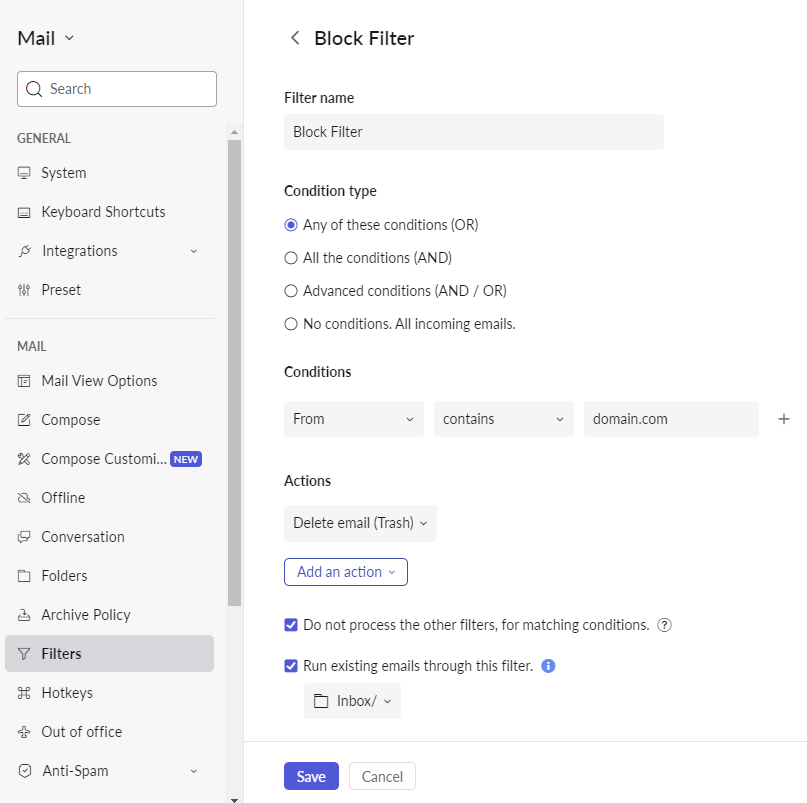
- Marque a opção Não processar outros filtros para condições correspondentes para impedir que mensagens filtradas passem por outras regras. Se quiser, você também pode aplicar o filtro a mensagens antigas usando Executar este filtro em e-mails existentes.
- Salve o filtro quando você terminar.
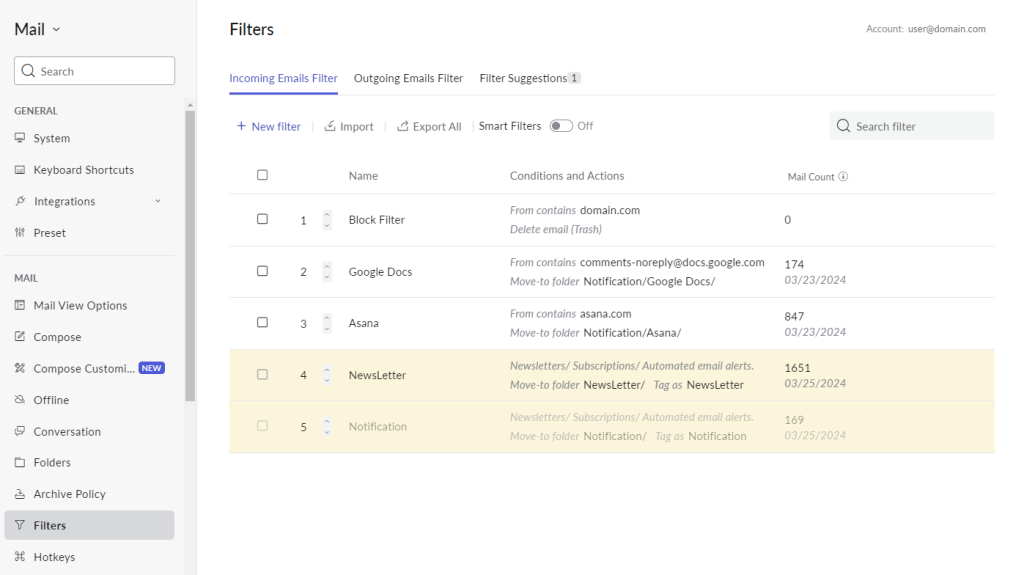
- Depois disso, volte em Filtros → Filtro de e-mails recebidos e reorganize os filtros por prioridade usando arrastar e soltar.
Conclusão
A maioria dos clientes de e-mail possui filtros de spam para impedir o envio de e-mails suspeitos. Você A maioria dos clientes de e-mail já conta com filtros de spam para barrar mensagens suspeitas. Mesmo assim, você pode melhorar ainda mais a organização (e a segurança) da sua caixa de entrada ao bloquear remetentes e e-mails indesejados.
Para fechar, aqui vão três formas práticas de manter seu e-mail limpo e bem organizado nos principais serviços:
- Bloquear direto pela caixa de entrada – impede que você receba novas mensagens daquele endereço.
- Bloquear pela lista de remetentes bloqueados – ideal para parar e-mails vindos de uma fonte específica.
- Criar filtros – permite aplicar ações diferentes com base em endereço, domínio ou palavras-chave (como mover para spam, excluir ou arquivar).
Esperamos que este artigo tenha ajudado você a entender melhor como bloquear um endereço de email. Se ainda tiver dúvidas, confira o FAQ abaixo ou deixe um comentário. Boa sorte!
Como bloquear email: perguntas frequentes
Esta seção responde algumas das dúvidas mais comuns sobre bloqueio de e-mails.
Como bloquear e-mails indesejados permanentemente?
Para parar de receber e-mails de vez, acesse as configurau0026ccedil;u0026otilde;es do seu provedor e bloqueie o remetente. Normalmente, as mensagens passam a ir direto para o spam ou para a lixeira.
Du0026aacute; para bloquear e-mails de um domu0026iacute;nio especu0026iacute;fico?
Sim. Vocu0026ecirc; pode bloquear um domu0026iacute;nio inteiro adicionando o nome do domu0026iacute;nio u0026agrave; lista de bloqueio ou criando um filtro. Assim, qualquer e-mail vindo daquele domu0026iacute;nio seru0026aacute; barrado, independentemente do endereu0026ccedil;o usado.
u0026Eacute; melhor bloquear spam ou su0026oacute; apagar?
Bloquear u0026eacute; melhor do que apenas apagar. Isso reduz as chances de vocu0026ecirc; receber novas mensagens da mesma fonte e tambu0026eacute;m diminui o risco de cair em golpes, ju0026aacute; que muitos ataques usam e-mails de phishing para espalhar malware.
O remetente fica sabendo que foi bloqueado?
Na maioria dos casos, nu0026atilde;o. Os provedores normalmente nu0026atilde;o avisam o remetente quando ele u0026eacute; bloqueado. Se vocu0026ecirc; quiser, pode criar um filtro para enviar uma resposta automu0026aacute;tica antes de bloquear.
O que acontece com e-mails bloqueados?
Geralmente, os e-mails de remetentes bloqueados vu0026atilde;o para o spam ou para a lixeira, dependendo das configurau0026ccedil;u0026otilde;es do seu cliente de e-mail. Se vocu0026ecirc; criar filtros personalizados, tambu0026eacute;m pode definir outras au0026ccedil;u0026otilde;es, como excluir automaticamente assim que a mensagem chegar.
Todo o conteúdo dos tutoriais deste site segue os rigorosos padrões editoriais e valores da Hostinger.

Bruno is a Content Writer at Hostinger, focused on creating and optimizing helpful, engaging articles about web development and marketing. With a background in journalism, he combines storytelling with practical insights to make complex topics easier to understand. He has also contributed to publications like MacMagazine and Jornal A Tarde. Outside of work, Bruno enjoys exploring art, cooking, and technology.


Comentários
0 responses