Comment configurer Hermes Workspace
Oct 09, 2026
/
By Faradilla A.
/
9 minutes de lecture
Hermes Workspace est une interface web open source pour Hermes Agent, un agent IA développé par Nous Research et capable de s’améliorer de manière autonome.
Elle regroupe le chat de l’agent, sa mémoire persistante, la marketplace de skills, le terminal et l’orchestration multi-agents dans un même tableau de bord auto-hébergé, accessible depuis n’importe quel appareil.
Pour configurer Hermes Workspace sur un serveur privé virtuel (VPS), installez Hermes Workspace aux côtés de Hermes Agent, configurez la passerelle et le tableau de bord, puis accédez à l’interface via un tunnel SSH ou un nom de domaine.
L’exécution de Hermes Workspace sur un VPS vous permet de conserver vos conversations, la mémoire de l’agent et vos clés API sur une infrastructure que vous contrôlez, plutôt que de dépendre de services tiers.
1. Vérifiez les prérequis
Hermes Workspace fonctionne sur un VPS disposant d’au moins 2 Go de mémoire vive et utilisant une distribution Linux répandue, comme Ubuntu 24.04. Hermes Workspace sert d’interface utilisateur, tandis que Hermes Agent se charge de l’exécution des tâches.
Si vous ne disposez pas encore d’un VPS, commencez par en configurer un, puis connectez-vous au serveur via SSH.
Hermes Workspace nécessite trois outils : Node.js 22 ou une version ultérieure, Python 3.11 ou une version ultérieure et pnpm. Ubuntu 24.04 intègre déjà une version compatible de Python. Il vous suffit donc d’installer Node.js et pnpm.
Commencez par mettre à jour le système :
sudo apt update
Installez curl et git, puis ajoutez le dépôt NodeSource pour Node.js 22 :
sudo apt install -y curl git
curl -fsSL https://deb.nodesource.com/setup_22.x | sudo -E bash -
sudo apt install -y nodejs
Installez pnpm à l’aide de npm :
sudo npm install -g pnpm
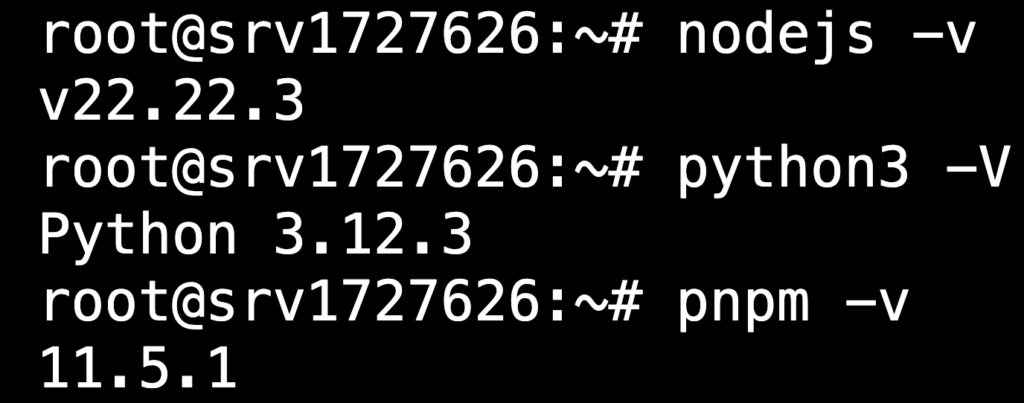
Avant de poursuivre, vérifiez que chaque outil est installé et que sa version répond aux exigences :
node -v # 22.x ou version ultérieure
python3 -V # 3.11 ou version ultérieure
pnpm -v
2. Installez Hermes Workspace
Si vous n’avez encore jamais installé Hermes Agent, utilisez le script d’installation officiel en une seule commande pour configurer Hermes Workspace. Celui-ci clone le dépôt de Hermes Workspace, installe Hermes Agent depuis PyPI et crée les fichiers .env nécessaires à la configuration initiale :
curl -fsSL https://raw.githubusercontent.com/outsourc-e/hermes-workspace/main/install.sh | bash
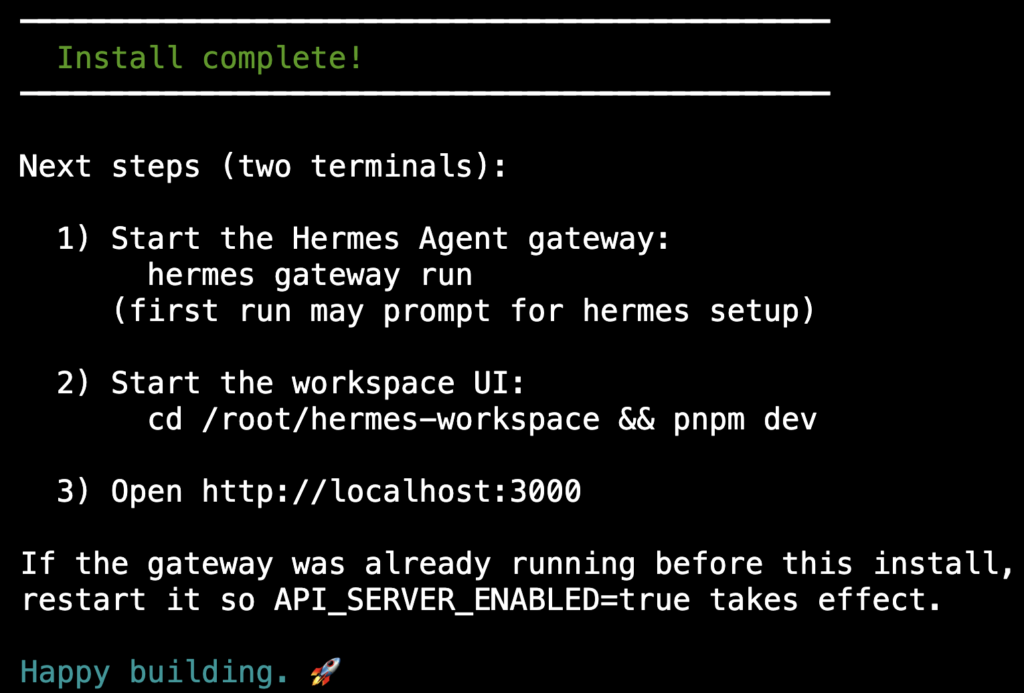
Lors de la première exécution, le programme d’installation vous demande de choisir un fournisseur de modèles et de saisir une clé API. Veillez donc à en avoir une à disposition. Une fois l’installation terminée, un message confirme qu’elle s’est déroulée correctement.
Si Hermes Agent est déjà installé, n’utilisez pas ce programme d’installation. Clonez plutôt séparément le dépôt de Hermes Workspace, puis configurez-le pour qu’il se connecte à vos services existants :
git clone https://github.com/outsourc-e/hermes-workspace.git
cd hermes-workspace
pnpm install
cp .env.example .env
echo 'HERMES_API_URL=http://127.0.0.1:8642' >> .env
echo 'HERMES_DASHBOARD_URL=http://127.0.0.1:9119' >> .env
Utilisez 127.0.0.1 si l’agent s’exécute sur le même serveur. S’il s’exécute sur un autre serveur, utilisez l’adresse IP réelle de celui-ci. Dans les deux cas, vous devrez ensuite définir la clé de la passerelle.
Quelle que soit la méthode d’installation choisie, Hermes Workspace et la passerelle doivent partager la même clé secrète. Pour cela, vous devez ajouter trois entrées dans deux fichiers distincts.
Commencez par générer une clé secrète et conservez-la dans un endroit sûr :
openssl rand -hex 32
Ouvrez le fichier d’environnement de l’agent avec l’éditeur de texte nano :
nano ~/.hermes/.env
Ajoutez les deux lignes suivantes au fichier. Remplacez your-gateway-secret par la clé secrète générée précédemment :
API_SERVER_ENABLED=true
API_SERVER_KEY=your-gateway-secret
Le paramètre API_SERVER_ENABLED active l’API HTTP utilisée par Hermes Workspace, tandis que API_SERVER_KEY la protège par un mot de passe.
Ces deux paramètres sont indispensables pour que la passerelle puisse rendre l’API HTTP accessible, même si Hermes Workspace et la passerelle s’exécutent sur le même serveur. Cette étape est facile à oublier, car une configuration limitée au serveur local peut donner l’impression qu’aucun mot de passe n’est nécessaire.
Enregistrez le fichier et quittez nano en appuyant sur Ctrl+X → Y → Entrée.
Ouvrez ensuite le fichier d’environnement de Hermes Workspace :
nano ~/hermes-workspace/.env
Ajoutez le token en utilisant la même clé secrète, afin que API_SERVER_KEY et HERMES_API_TOKEN aient des valeurs identiques :
HERMES_API_TOKEN=your-gateway-secret
Enregistrez le fichier de la même manière pour terminer la configuration.
3. Démarrez la passerelle et Hermes Workspace
Trois services Hermes fonctionnent ensemble : la passerelle sur le port 8642, le tableau de bord sur le port 9119 et l’interface web de Hermes Workspace sur le port 3000. La passerelle et le tableau de bord font partie de Hermes Agent, tandis que l’interface web est celle que vous utilisez dans votre navigateur.
Accédez au répertoire de Hermes Workspace :
cd ~/hermes-workspace
Démarrez la passerelle, le tableau de bord et l’interface web de Hermes Workspace avec une seule commande :
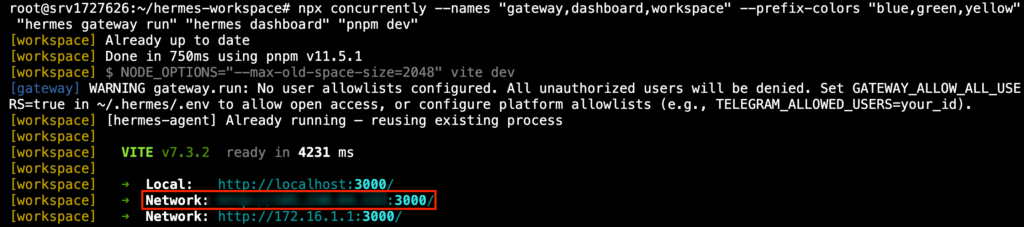
npx concurrently --names "gateway,dashboard,workspace" --prefix-colors "blue,green,yellow" "hermes gateway run" "hermes dashboard" "pnpm dev"
💡 Conseil de pro
Certaines documentations recommandent la commande pnpm start:all, qui devrait permettre de démarrer les trois services. Lors de nos tests, elle n’a toutefois pas démarré le tableau de bord.
Sans le tableau de bord, les fonctionnalités principales comme le chat continuent de fonctionner, mais vous perdez l'accès aux sessions, aux skills, à la mémoire et aux tâches.
Nous recommandons donc de démarrer tous les services avec npx concurrently, car cette méthode est plus fiable et permet de profiter de toutes les fonctionnalités de Hermes Workspace.
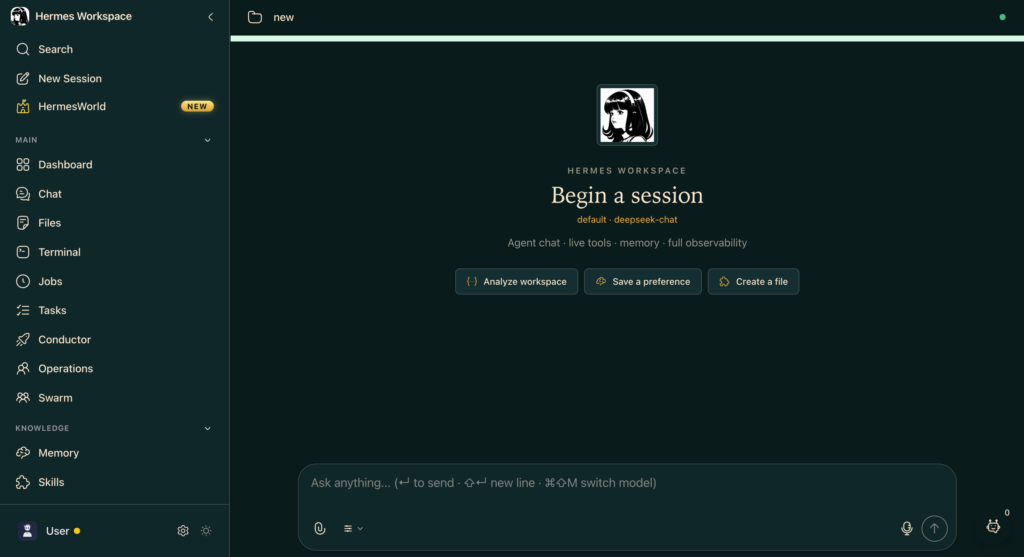
Le terminal affiche l’URL d’accès à l’interface web de Hermes Workspace, avec l’adresse IP de votre VPS et le port 3000, par exemple http://22.222.222.84:3000. Ouvrez cette adresse dans votre navigateur.
Le tableau de bord s’affiche, prêt à être utilisé. Vous pouvez commencer à échanger avec l’agent, parcourir sa mémoire et ses skills ou ouvrir le terminal intégré.
Si vous fermez votre session SSH ou si la connexion est interrompue, les processus associés s’arrêtent également. Pour qu’ils continuent de fonctionner après la déconnexion SSH, exécutez-les dans une session tmux :
tmux new -s hermes
cd ~/hermes-workspace
npx concurrently "hermes gateway run" "hermes dashboard" "pnpm dev"
Détachez la session en appuyant sur Ctrl+B, puis sur D. Pour rattacher cette session ultérieurement, utilisez tmux attach -t hermes.
Pour vérifier que la passerelle et le tableau de bord répondent correctement, ouvrez une nouvelle fenêtre de terminal et exécutez les deux commandes suivantes :
curl http://127.0.0.1:8642/health
curl http://127.0.0.1:9119/api/status
La première commande vérifie l’état de la passerelle, qui renvoie {“status”:”ok”,”platform”:”hermes-agent”}.
La seconde vérifie le tableau de bord. Les champs importants sont “gateway_running”:true et l’état “connected” de api_server. Ils confirment que la passerelle fonctionne et que son serveur API est connecté.

Vérifiez également le mode d’exécution dans le terminal où les services sont lancés. La présence de mode=zero-fork dans les logs de Hermes Workspace indique que la passerelle et le tableau de bord sont correctement associés.

Comment configurer Hermes Workspace sur Hostinger
Sur Hostinger, Hermes Workspace est disponible sous la forme d’un template Docker déployable en un clic, qui configure automatiquement les conteneurs de Hermes Agent et de Hermes Workspace.
Cette méthode évite d’exécuter manuellement les commandes d’installation et de configuration, ce qui réduit le risque d’erreurs.
Si vous êtes un nouveau client, ouvrez la page du template Hermes Workspace, puis choisissez votre offre, votre période de facturation et l’emplacement du serveur. Une fois l’achat effectué, saisissez un mot de passe pour Hermes Workspace et une clé API.
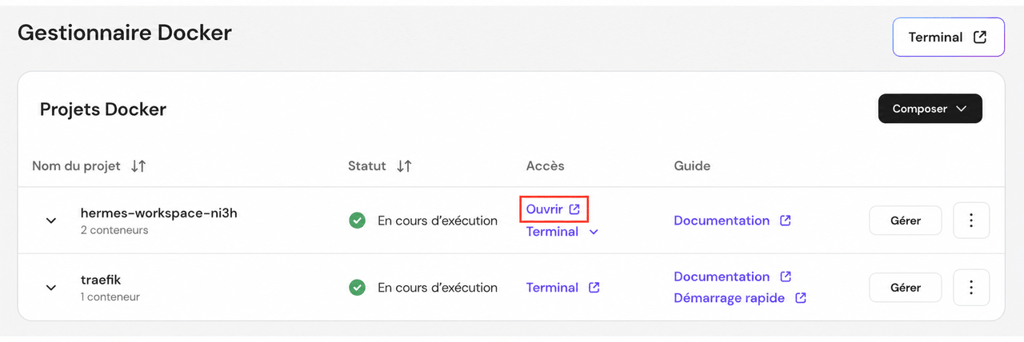
L’installation prend environ cinq minutes. À la fin de l’installation, vous êtes redirigé vers le Gestionnaire Docker. Cliquez alors sur Ouvrir dans la colonne Accès pour accéder à l’interface web.
Si vous possédez déjà un VPS Hostinger, vous pouvez également installer le template Hermes Workspace depuis le tableau de bord Hostinger.
Le changement de système d’exploitation efface toutes les données du serveur. Veillez donc à sauvegarder vos fichiers et vos configurations avant de poursuivre.
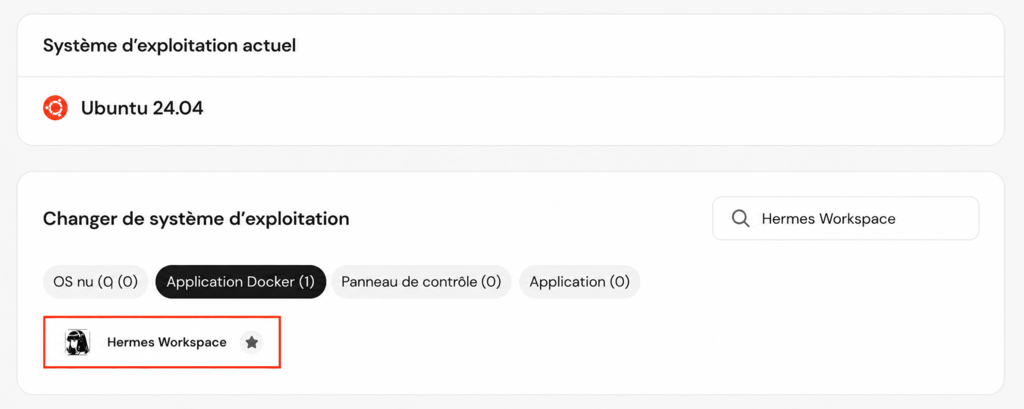
- Accédez à Tableau de bord Hostinger → VPS → Gérer → Système d’exploitation et panneau de configuration → Système d’exploitation.
- Dans la section Changer de système d’exploitation, recherchez Hermes Workspace et sélectionnez-le.
- Saisissez un mot de passe pour Hermes Workspace et une clé API correspondant au fournisseur de votre choix.
- Cliquez sur Suivant → Déployer.
Une fois le déploiement terminé, accédez à Gestionnaire Docker → Projets, puis cliquez sur Ouvrir pour afficher l’interface web de Hermes Workspace.

Erreurs courantes lors de la configuration de Hermes Workspace
Les erreurs de configuration de Hermes Workspace s’expliquent généralement par quelques problèmes récurrents : l’absence du paramètre d’activation de l’API, une clé de passerelle manquante, un tableau de bord qui ne démarre pas ou une version obsolète de l’agent.
- L’API HTTP de la passerelle est désactivée. Le message d’erreur « Could not reach Hermes gateway on 8645, 8642, or 8643 » signifie que Hermes Workspace ne parvient pas à accéder à l’API HTTP de la passerelle. Cette erreur survient lorsque la passerelle fonctionne uniquement pour les plateformes de messagerie, sans que son API HTTP soit activée. Ajoutez API_SERVER_ENABLED=true au fichier ~/.hermes/.env, puis redémarrez la passerelle avec les commandes pkill -f “hermes gateway” et hermes gateway run.
- La clé du serveur API est manquante. Le message d’erreur « API_SERVER_KEY is required for the API server, including loopback-only binds on 127.0.0.1 » indique que la passerelle refuse de démarrer son API HTTP. Cette erreur apparaît lorsque API_SERVER_KEY n’est pas défini, car la passerelle exige cette clé même pour une configuration locale. Générez une clé avec openssl rand -hex 32, ajoutez-la sous le paramètre API_SERVER_KEY dans ~/.hermes/.env, puis attribuez la même valeur à HERMES_API_TOKEN dans ~/hermes-workspace/.env.
- Le tableau de bord ne fonctionne pas. La ligne de log « mode=portable with missing=[…dashboard] » indique que Hermes Workspace a basculé en mode portable, dans lequel les sessions, les skills, la mémoire et les tâches ne sont pas disponibles. Cela se produit lorsque le tableau de bord n’est pas en cours d’exécution sur le port 9119, généralement parce que la commande de démarrage ne l’a pas lancé. Arrêtez les services en cours avec Ctrl+C, puis démarrez les trois services ensemble à l’aide de npx concurrently pour que Hermes Workspace démarre avec le tableau de bord et quitte le mode portable.
- Les listes d’utilisateurs autorisés ne sont pas configurées pour les plateformes de messagerie. L’avertissement « No user allowlists configured » signifie que l’agent bloque les messages envoyés par les utilisateurs sur les plateformes connectées. Il apparaît lorsqu’une plateforme de messagerie comme Telegram ou Discord est activée sans liste d’utilisateurs autorisés. Ajoutez GATEWAY_ALLOW_ALL_USERS=true au fichier ~/.hermes/.env pour autoriser tous les utilisateurs, ou définissez des listes d’utilisateurs autorisés pour chaque plateforme afin de limiter les accès.
- Hermes Agent est obsolète. La ligne de log « missing=[chatCompletions, models, streaming, …] » indique que Hermes Workspace ne trouve pas les points de terminaison attendus, même si la passerelle répond. Cela se produit lorsque la version de Hermes Agent installée est plus ancienne que celle de Hermes Workspace et ne fournit donc pas ces points de terminaison. Si vous avez installé l’agent depuis git, mettez-le à jour avec cd ~/hermes-agent && git pull && uv pip install -e . Pour une installation depuis PyPI, effectuez une mise à niveau avec pip. Redémarrez ensuite la passerelle avec hermes gateway run.
Combien de temps faut-il pour configurer Hermes Workspace ?
La configuration de Hermes Workspace prend environ 15 à 30 minutes au total, selon que vous partez d’une nouvelle installation ou que Hermes Agent est déjà configuré.
L’installation de Node.js et de pnpm prend moins de cinq minutes. Le programme d’installation en une seule commande récupère ensuite Hermes Workspace et Hermes Agent en à peu près autant de temps.
Si vous n’avez encore jamais configuré Hermes Agent, cette étape est généralement la plus longue. Comptez une dizaine de minutes pour choisir un fournisseur de modèles, saisir une clé API et confirmer les paramètres.
Si Hermes Agent est déjà installé et qu’il vous suffit de cloner Hermes Workspace dans votre environnement existant, l’opération devrait prendre environ cinq minutes.
Prévoyez encore deux à trois minutes pour modifier les fichiers d’environnement, puis une à deux minutes pour démarrer les services.
Peut-on exécuter plusieurs instances de Hermes Workspace sur une même machine ?
Oui, il est possible d’exécuter plusieurs instances de Hermes Workspace sur une même machine. Chaque instance constitue une copie distincte et nécessite donc sa propre passerelle, son propre tableau de bord et sa propre interface web.
Le problème est que deux services ne peuvent pas utiliser le même port simultanément. Comme une seule passerelle peut utiliser le port 8642, attribuez un autre port à la passerelle de la deuxième instance, puis configurez HERMES_API_URL pour qu’il pointe vers ce port.
Procédez de la même manière pour l’interface web en la lançant sur un port disponible avec PORT=3001 pnpm dev. Chaque instance possède également sa propre configuration, ce qui évite qu’elles ne se remplacent mutuellement.
Si vous souhaitez simplement exécuter différents agents dans un même Hermes Workspace, vous n’avez pas besoin d’une deuxième instance. Ajoutez chaque agent en tant que profil sous ~/.hermes/profiles/profile-name, où profile-name est un nom que vous choisissez. Vous pouvez ensuite passer d’un profil à l’autre depuis l’interface web.
Étapes suivantes après la configuration de Hermes Workspace
Une fois Hermes Workspace opérationnel, concentrez-vous sur les quatre étapes suivantes : sécuriser l’accès à distance, explorer la marketplace de compétences, planifier des tâches autonomes et installer Hermes Workspace en tant qu’application.
- Sécurisez l’accès à distance. Remplacez le tunnel SSH par Tailscale ou un proxy inverse. Le tunnel ne fonctionne que tant que la session de terminal correspondante reste ouverte, ce qui le rend peu pratique pour un accès quotidien. Pour utiliser Tailscale, définissez API_SERVER_HOST=0.0.0.0 sur la passerelle, puis mettez à jour les URL de la passerelle et du tableau de bord dans le fichier d’environnement de Hermes Workspace.
- Explorez la marketplace de skills. Les skills de Hermes Agent sont des capacités réutilisables qui permettent à l’agent d’apprendre à accomplir des tâches spécifiques. Leur ajout étend les capacités de l’agent, de la recherche à la gestion des fichiers. Ouvrez l’onglet Skills, parcourez la marketplace et activez les skills qui correspondent à votre flux de travail.
- Planifiez des tâches autonomes. Le planificateur cron intégré exécute des prompts selon une programmation définie. Il prend en charge les tâches récurrentes, comme un rapport quotidien ou une vérification horaire, sans que vous ayez à lancer chaque exécution. Définissez un prompt et sa fréquence, puis suivez les exécutions depuis la vue Tâches.
- Installez Hermes Workspace en tant qu’application. Installez Hermes Workspace sous forme d’application web progressive (PWA). L’application s’ouvrira alors comme une application native sur votre ordinateur ou votre téléphone, sans onglet de navigateur. Utilisez l’icône d’installation de Chrome ou accédez à Partager → Sur l’écran d’accueil dans Safari sur iOS.
Si vous cherchez des idées de tâches à automatiser, consultez les cas d’utilisation de Hermes Agent pour découvrir comment d’autres utilisateurs exploitent cet agent.
Cet article est une version localisée de How to set up Hermes Workspace, initialement publié en anglais.
Tout le contenu des tutoriels de ce site est soumis aux normes éditoriales et aux valeurs rigoureuses de Hostinger.

Faradilla, plus connue sous le nom de Ninda, possède 10 ans d’expérience en tant que linguiste et 5 ans en tant que spécialiste du marketing de contenu chez Hostinger. Elle aime suivre les tendances technologiques et aider les autres à résoudre leurs problèmes. Pendant son temps libre, Ninda aime apprendre de nouvelles langues et s’intéresser aux sciences de la vie, ainsi que regarder des vidéos d’animaux. Pour en savoir plus sur Ninda, retrouvez-la sur LinkedIn.

Commentaires
0 responses