Ajouter du PHP à WordPress vous permet d’intégrer des fonctionnalités personnalisées, d’automatiser certaines tâches et d’ajouter une logique spécifique directement dans l’architecture de votre site web.
Grâce aux extraits de code PHP, vous pouvez personnaliser le comportement de votre thème, étendre les fonctionnalités des extensions et renforcer la sécurité au-delà des paramètres par défaut.
WordPress n’autorise pas l’ajout direct de code PHP dans l’éditeur de blocs ou l’éditeur classique, car cela exposerait votre site web à des attaques par injection de code. Cette vulnérabilité pourrait permettre à des pirates d’accéder à l’ensemble du serveur.
Pour ajouter du code PHP à votre site web WordPress en toute sécurité, deux méthodes s’offrent à vous :
- Utilisez une extension. Cette option convient particulièrement aux débutants et aux utilisateurs sans connaissances techniques, car elle permet de gérer l’exécution du code en toute sécurité sans risquer de provoquer des erreurs sur le site web.
- Ajoutez le code PHP manuellement. Cette méthode s’adresse aux utilisateurs qui souhaitent contrôler entièrement la structure de leurs fichiers ou qui doivent mettre en œuvre une logique complexe dans un thème enfant.
Comment ajouter du code PHP à l’aide d’une extension
Pour des raisons de sécurité, WordPress empêche l’ajout de code PHP personnalisé directement dans son éditeur intégré. Pour ajouter du code PHP en toute sécurité dans un article ou une page WordPress, convertissez-le d’abord en shortcode.
Il est possible de créer un shortcode dans WordPress manuellement, mais une extension simplifie cette opération. Plusieurs solutions sont disponibles dans le répertoire WordPress. Dans ce tutoriel, nous utiliserons l’une des plus populaires : WPCode.
WPCode intègre une fonction de vérification des erreurs. Si vous commettez une erreur de syntaxe ou collez du code mal formé, l’extension désactive automatiquement l’extrait de code et affiche un message expliquant le problème.
Voici comment ajouter un extrait de code PHP à l’aide de l’extension WPCode :
- Installez et activez l’extension. Après l’activation, le menu Extraits de code apparaît dans votre tableau de bord WordPress.
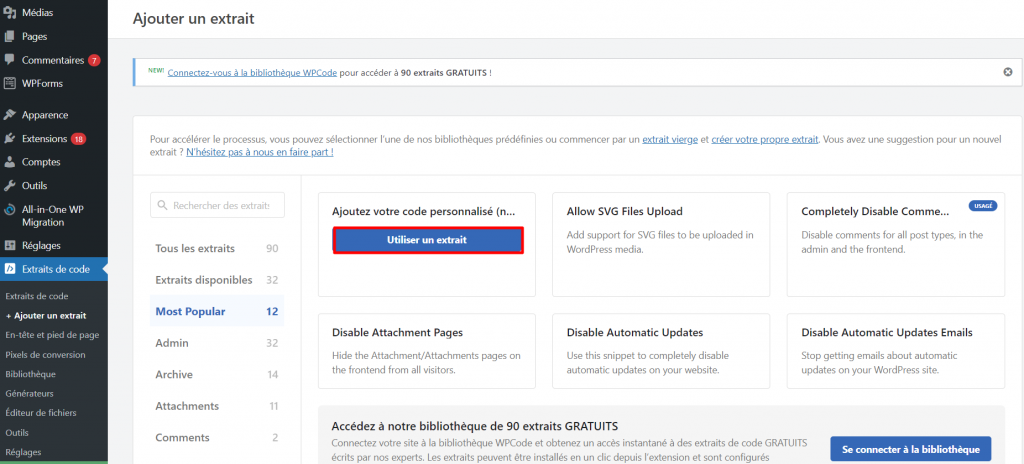
- Accédez à Extraits de code → + Ajouter un extrait. Une bibliothèque d’extraits de code prédéfinis s’affiche. Pour ajouter du code PHP personnalisé, survolez Ajouter votre code personnalisé (nouvel extrait), puis cliquez sur + Ajouter un extrait personnalisé.
- Nommez votre extrait de code et sélectionnez Extrait PHP dans Type de code. Saisissez votre code dans la zone Aperçu du code. L’exemple ci-dessous présente un extrait de code simple qui affiche l’heure dans le fuseau horaire de Los Angeles. Vous n’avez pas besoin d’inclure la balise d’ouverture <?php, car WPCode l’ajoute automatiquement.
// Afficher l'heure dans le fuseau horaire de Los Angeles

$timezone = new DateTimeZone('America/Los_Angeles');

$datetime = new DateTime('now', $timezone);

echo '<p>Heure actuelle à Los Angeles : ' . $datetime->format('g:i A') . '</p>';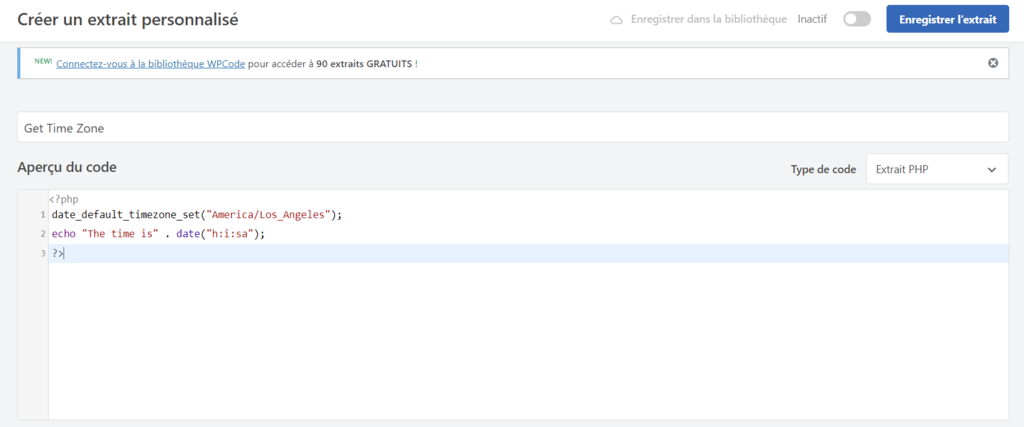
- Configurez les paramètres d’Insertion. Sélectionnez Insertion automatique, puis choisissez Pied de page du site comme emplacement afin d’afficher l’heure dans le pied de page de toutes les pages.
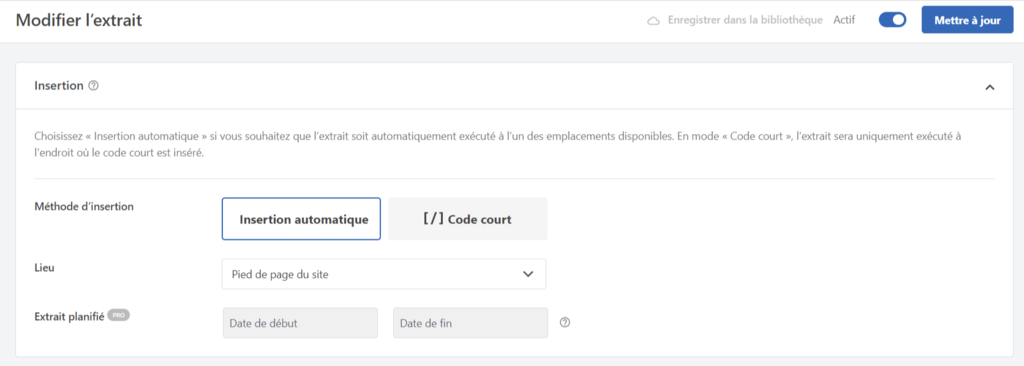
- Utilisez l’option Shortcode si vous préférez intégrer l’extrait de code dans des articles ou des pages. Après l’avoir enregistré, cliquez sur Copier, puis collez le shortcode à l’endroit où vous souhaitez l’afficher.
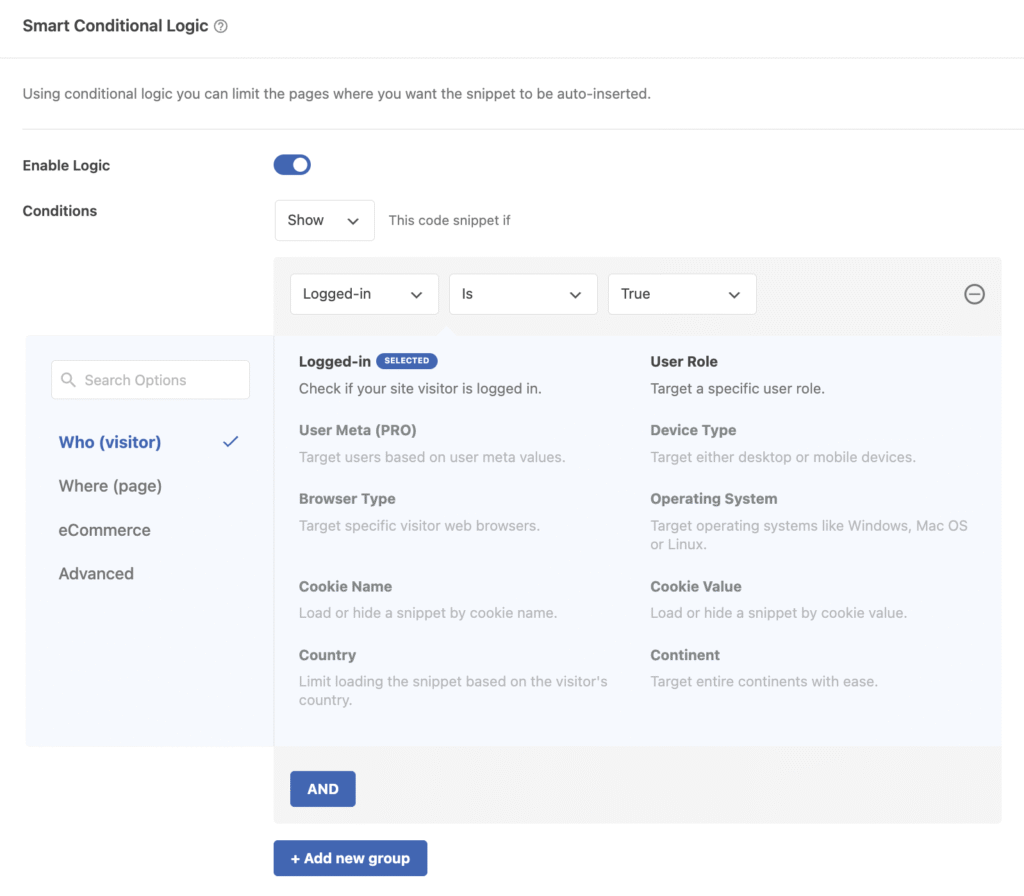
- Définissez une logique conditionnelle si vous utilisez l’Insertion automatique. La version gratuite prend en charge les conditions liées aux utilisateurs et aux pages, notamment le rôle de l’utilisateur, le type de page et des URL spécifiques. Sélectionnez Ajouter un nouveau groupe, puis configurez vos règles.
- Activez et enregistrez votre extrait de code. Utilisez le bouton d’activation dans la barre de menu supérieure, puis cliquez sur Enregistrer l’extrait.
Si WPCode ne répond pas à vos besoins, vous pouvez utiliser les solutions suivantes :
- Code Snippets. Cette extension comprend un éditeur avec vérification des erreurs et permet de regrouper les extraits de code associés à l’aide de balises.
- Head & Footer Code. Cette extension donne la priorité au code personnalisé dans l’en-tête, le corps et le pied de page.
- Post Snippets. Cette extension permet de réorganiser les extraits de code par glisser-déposer.
Comment ajouter manuellement du PHP à WordPress
L’utilisation d’une extension facilite l’ajout de code PHP personnalisé, mais peut montrer ses limites pour les personnalisations avancées. Pour davantage de flexibilité, vous pouvez ajouter le code PHP manuellement.
Sauvegardez votre site web WordPress avant de modifier des fichiers PHP afin de protéger vos données en cas de problème. Il est également préférable de tester vos modifications dans un environnement de staging plutôt que sur un site web en production, sauf en cas d’absolue nécessité.
Il existe deux méthodes principales pour ajouter manuellement du code PHP à votre site web WordPress : utiliser l’éditeur de thème WordPress ou un gestionnaire de fichiers ou un client FTP associé à un éditeur de code.
L’éditeur de thème convient aux modifications rapides, car il est accessible depuis votre tableau de bord WordPress. Il ne dispose toutefois pas de fonctionnalités comme la vérification des erreurs et la saisie semi-automatique, disponibles dans un éditeur de code dédié.
Si vous souhaitez modifier les fichiers d’un thème, créez un thème enfant WordPress et ajoutez-y vos extraits de code PHP. Un thème enfant permet de séparer vos personnalisations du thème principal et évite qu’elles soient écrasées lors des mises à jour de ce dernier.
Si vous utilisez un thème moderne basé sur des blocs, comme Twenty Twenty-Four, certaines personnalisations qui nécessitaient auparavant de passer par functions.php peuvent désormais être réalisées dans theme.json. Consultez la documentation de votre thème pour connaître la méthode recommandée.
Voici comment ajouter du code PHP personnalisé dans WordPress à l’aide de l’éditeur de thème :
- Accédez à Apparence → Éditeur de fichiers de thème dans votre tableau de bord WordPress.
- Sélectionnez Fonctions du thème dans la barre latérale droite pour ouvrir le fichier functions.php.
- Ajoutez le code correspondant à la fonctionnalité souhaitée. Insérez votre code PHP personnalisé à la fin du fichier, juste avant la balise de fermeture ?> si elle est présente. Voici un exemple qui modifie la longueur des extraits dans WordPress :
// Fonction personnalisée pour modifier la longueur des extraits

function custom_excerpt_length( $length ) {

    return 30; // Nombre de mots

}

add_filter( 'excerpt_length', 'custom_excerpt_length', 999 );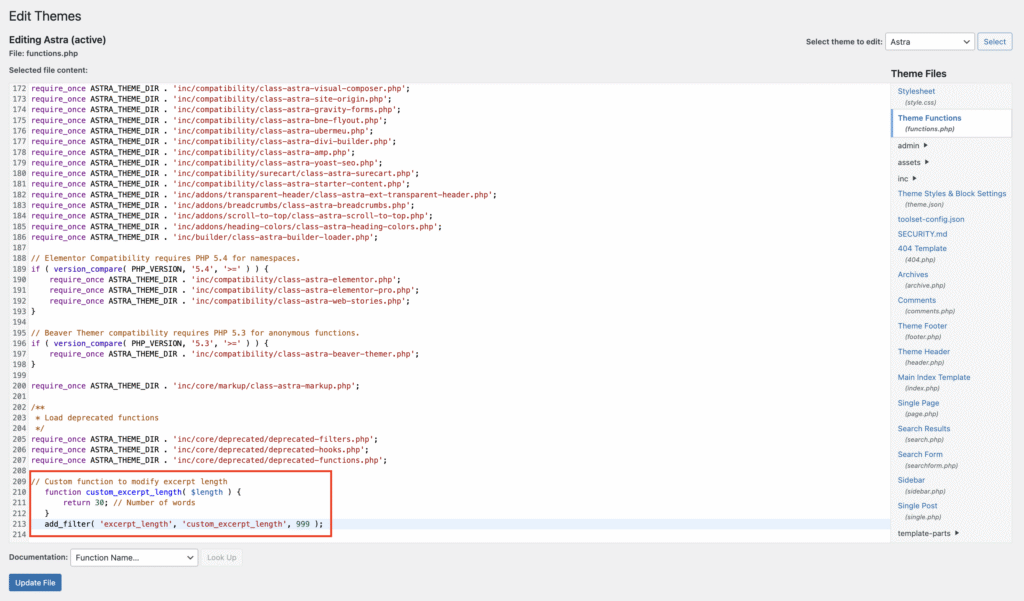
- Une fois la modification terminée, cliquez sur Mettre à jour le fichier.
Pour modifier les fichiers d’une extension, accédez à Extensions → Éditeur de fichiers des extensions et suivez les mêmes étapes. Si vous commettez une erreur de syntaxe, WordPress désactive l’extension et affiche un message d’erreur pour vous permettre de la corriger.
Modifier vos fichiers à l’aide du gestionnaire de fichiers de votre hébergeur ou d’un client FTP comme FileZilla convient davantage si vous avez une certaine expérience technique. Cette méthode permet également d’accéder à des fichiers autres que ceux des thèmes et des extensions, et de les modifier.
Voici comment ajouter un extrait de code PHP à l’aide du gestionnaire de fichiers d’Hostinger :
- Sélectionnez Gestionnaire de fichiers dans votre tableau de bord hPanel.
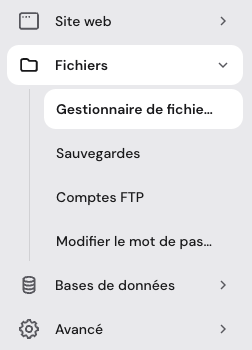
- Ouvrez le dossier public_html pour afficher les fichiers de votre site web.
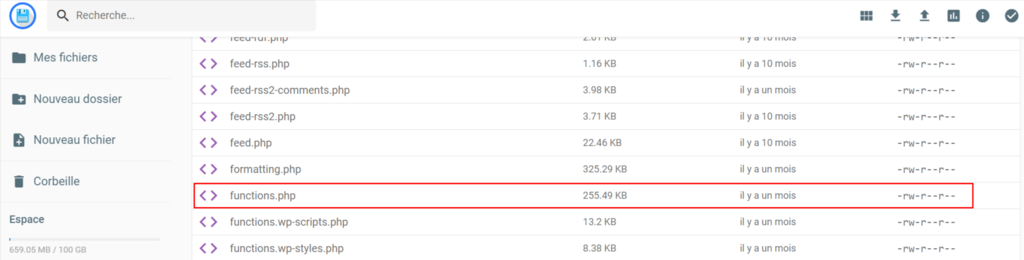
- Ouvrez wp-content pour accéder aux dossiers de vos thèmes ou extensions. Par exemple, accédez à themes → dossier de votre thème actif, puis ajoutez vos fonctions dans le fichier functions.php. Double-cliquez sur le fichier pour l’ouvrir, puis cliquez sur Enregistrer lorsque vous avez terminé.

Pourquoi ajouter du PHP à WordPress ?
Pour les sites web utilisant un hébergement WordPress infogéré, l’ajout de code PHP personnalisé présente les avantages suivants :
- Fonctionnalités améliorées. Ajoutez des fonctionnalités spécifiques qu’il n’est pas forcément possible de mettre en place avec des extensions ou des thèmes standard.
- Solutions sur mesure. Créez des solutions adaptées à vos besoins spécifiques et à l’évolution des attentes de vos utilisateurs.
- Designs uniques. Intégrez des éléments de design et des mises en page spécifiques qui distinguent votre site web de ceux qui utilisent des thèmes prêts à l’emploi.
- Intégration. Intégrez des services externes, des API ou des bases de données à votre site web WordPress pour mettre en place des interactions complexes et gérer le traitement des données.
- Automatisation. Automatisez les tâches répétitives pour gagner du temps et simplifier le traitement des données.
- Sécurité renforcée. Correctement mis en œuvre, le code PHP personnalisé vous permet de mieux contrôler les mesures de sécurité de votre site web.
- Réduction des coûts. Vous pouvez faire évoluer votre site web sans dépendre d’extensions tierces coûteuses.
Allez plus loin avec JavaScript dans WordPress
En ajoutant du code PHP aux fichiers principaux de WordPress, vous pouvez contrôler la façon dont le serveur traite les données et construit les pages avant qu’elles ne parviennent à l’utilisateur. Un site web moderne ne repose toutefois pas uniquement sur une logique côté serveur : l’interactivité joue également un rôle essentiel.
PHP se charge des traitements côté serveur, tandis que JavaScript s’exécute dans le navigateur et rend possibles des fonctionnalités dynamiques comme la recherche en temps réel, la validation instantanée des formulaires et les cartes interactives, sans recharger la page.
Combiner le traitement des données en PHP et l’interactivité de JavaScript est l’approche standard pour développer des extensions avancées et concevoir des thèmes personnalisés. JavaScript constitue donc un excellent complément à PHP pour enrichir les fonctionnalités de votre site WordPress.
Cet article est une version localisée de Adding PHP to WordPress: 2 methods to add PHP code snippets, initialement publié en anglais.
Tout le contenu des tutoriels de ce site est soumis aux normes éditoriales et aux valeurs rigoureuses de Hostinger.

Faradilla, plus connue sous le nom de Ninda, possède 10 ans d’expérience en tant que linguiste et 5 ans en tant que spécialiste du marketing de contenu chez Hostinger. Elle aime suivre les tendances technologiques et aider les autres à résoudre leurs problèmes. Pendant son temps libre, Ninda aime apprendre de nouvelles langues et s’intéresser aux sciences de la vie, ainsi que regarder des vidéos d’animaux. Pour en savoir plus sur Ninda, retrouvez-la sur LinkedIn.