Les plugins WordPress sont des extensions qui permettent d’ajouter des fonctionnalités à un site web WordPress sans avoir à écrire de code personnalisé. Comme ils interagissent directement avec les fichiers principaux de votre site web, il est essentiel de les installer correctement pour garantir le bon fonctionnement du site, éviter les conflits avec les thèmes ou d’autres extensions et réduire les risques de sécurité.
Même si vous débutez avec WordPress, installer un plugin est simple. Suivre les étapes appropriées vous permettra de profiter pleinement de chaque plugin.
Voici trois méthodes simples pour installer un plugin WordPress, selon vos besoins et votre niveau d’expérience :
- Via le tableau de bord d’administration de WordPress. Il s’agit de la méthode la plus simple et la plus courante pour les débutants. Il vous suffit de rechercher des extensions gratuites directement depuis votre tableau de bord WordPress et de les installer en quelques clics.
- En téléversant les fichiers de l’extension. Cette méthode est utile pour installer des extensions premium ou personnalisées. Elle consiste à téléverser le fichier ZIP d’une extension sur votre site.
- À l’aide d’un client FTP. Cette méthode plus avancée est généralement utilisée lorsque le tableau de bord n’est pas accessible ou pour résoudre des problèmes. Elle consiste à téléverser les fichiers de l’extension directement sur votre serveur.
Chaque méthode présente ses propres avantages. La plus adaptée dépend de la provenance de l’extension et de votre aisance dans la gestion de votre site.
Comment rechercher et installer un plugin WordPress depuis le tableau de bord
Le moyen le plus simple d’installer des extensions WordPress consiste à passer directement par le tableau de bord WordPress, à l’aide des options proposées dans le répertoire officiel des extensions.
Les extensions que vous pouvez installer avec cette méthode sont gratuites, mais beaucoup proposent des options payantes offrant des fonctionnalités supplémentaires.
Suivez ces étapes pour installer une extension depuis le tableau de bord WordPress :
- Connectez-vous à votre tableau de bord WordPress, puis accédez à Extensions → Ajouter une extension.
- Recherchez une extension en saisissant son nom dans la barre de recherche ou parcourez les onglets Mises en avant, Populaires ou Recommandées.
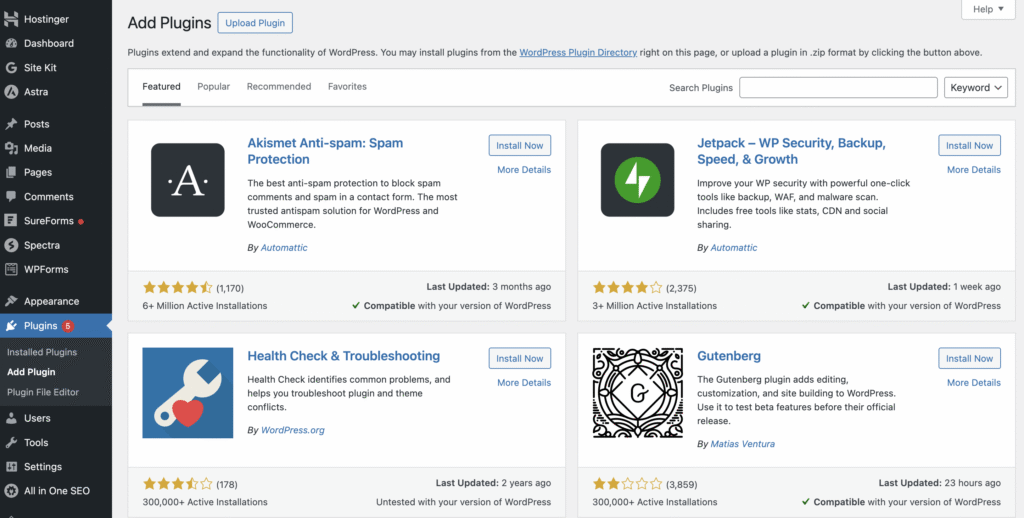
- Repérez l’extension souhaitée dans les résultats. Par exemple, si vous recherchez Site Kit by Google, elle apparaîtra en premier dans les résultats.
- Cliquez sur Installer maintenant pour lancer l’installation.
- Une fois l’installation terminée, cliquez sur Activer pour commencer à utiliser l’extension.
Après l’activation, vous pouvez configurer les paramètres de l’extension en accédant à Extensions → Extensions installées.
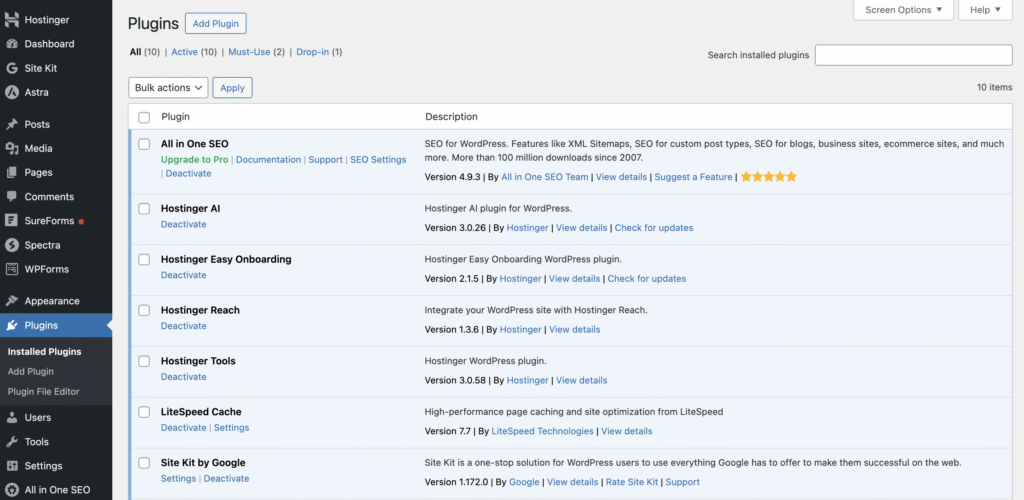
💡 Avant d’installer une extension WordPress, il est recommandé d’en évaluer la qualité et la fiabilité. Consultez les avis et les notes des utilisateurs pour savoir ce qu’ils pensent de l’extension, et vérifiez la date de la dernière mise à jour pour vous assurer qu’elle est toujours activement maintenue. Les meilleures extensions WordPress sont régulièrement mises à jour afin de garantir leur sécurité et leur compatibilité avec les dernières versions de WordPress.
Comment installer un plugin WordPress à l’aide d’un fichier ZIP
En plus d’installer des extensions directement depuis le tableau de bord WordPress, vous pouvez les installer en téléversant manuellement leur fichier ZIP. Cette méthode reste accessible aux débutants et ne nécessite aucune connaissance technique particulière, hormis l’accès à votre tableau de bord.
Le téléversement d’un fichier ZIP est utile pour installer des extensions premium ou personnalisées distribuées sur des plateformes tierces telles que CodeCanyon ou Codester.
Avant de commencer, vérifiez que vous avez téléchargé le fichier ZIP de l’extension depuis une source fiable.
Suivez ensuite ces étapes pour téléverser et installer une extension WordPress à l’aide d’un fichier ZIP :
- Connectez-vous à votre tableau de bord WordPress, puis accédez à Extensions → Ajouter une extension.
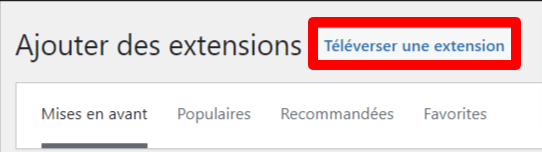
- Cliquez sur Téléverser une extension en haut de la page.
- Cliquez sur Choisir un fichier, puis sélectionnez le fichier ZIP de l’extension sur votre ordinateur.
- Cliquez sur Installer maintenant pour lancer l’installation.

- Une fois l’installation terminée, cliquez sur Activer l’extension pour l’activer sur votre site.
Conseil d’expert
Si vous recherchez des extensions, veillez à les télécharger depuis une source fiable, comme le répertoire officiel de WordPress ou le site web officiel de l’extension. Les extensions provenant de sites non fiables peuvent contenir des logiciels malveillants ou des virus cachés.

Egidijus N.
Responsable de la cybersécurité
Comment installer un plugin WordPress à l’aide d’un client FTP
Certaines extensions WordPress premium et personnalisées doivent être installées manuellement à l’aide d’un client FTP (File Transfer Protocol). Cette méthode est un peu plus avancée, car elle nécessite de se connecter directement au serveur de votre site web et d’y gérer des fichiers. Elle constitue toutefois une solution fiable lorsque les autres méthodes d’installation ne sont pas disponibles.
Pour utiliser cette méthode, vous devez configurer un client FTP. Dans les étapes ci-dessous, nous utilisons FileZilla. Si vous souhaitez obtenir des instructions détaillées sur la configuration et l’utilisation d’un client FTP, consultez ce guide sur la configuration FTP de FileZilla.
Voici comment installer une extension WordPress à l’aide d’un client FTP :
- Extrayez le contenu du fichier ZIP de l’extension sur votre ordinateur.
- Récupérez vos identifiants FTP auprès de votre hébergeur. Si vous êtes client Hostinger, connectez-vous à hPanel, ouvrez le tableau de bord de votre compte d’hébergement, puis accédez à Fichiers → Comptes FTP.
- Ouvrez le client FTP, saisissez vos identifiants FTP, puis cliquez sur Connexion rapide.
- Dans le panneau Site distant, accédez au dossier wp-content/plugins/.
- Dans le panneau Site local, téléversez depuis votre ordinateur le dossier extrait de l’extension vers le répertoire wp-content/plugins/ de votre serveur.
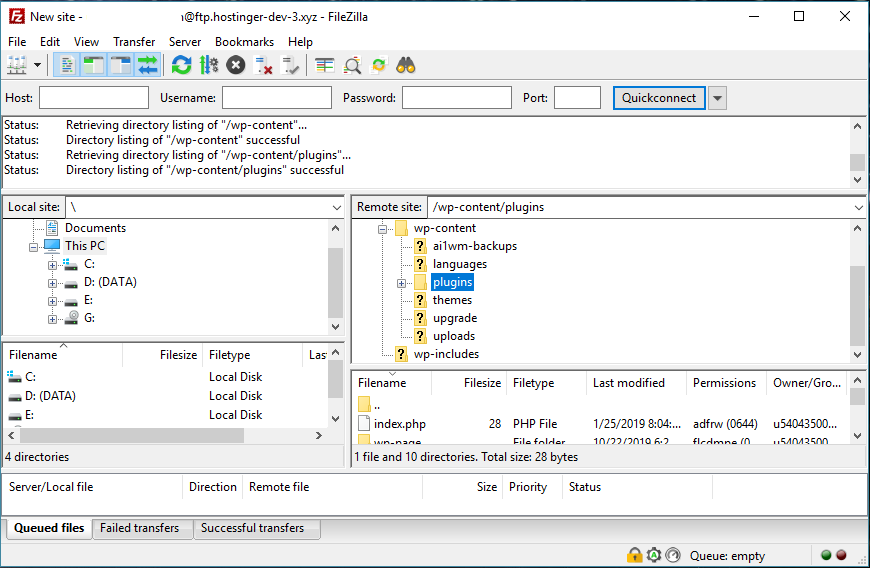
- Attendez la fin du transfert des fichiers. Une fois le transfert terminé, l’extension devrait apparaître dans votre tableau de bord WordPress.
- Accédez à Extensions → Extensions installées pour trouver l’extension que vous venez de téléverser. Cliquez sur Activer pour terminer.
Vous pouvez également vérifier si le panneau de contrôle de votre hébergeur permet de gérer les téléversements de fichiers. Si c’est le cas, vous pouvez téléverser les fichiers de l’extension directement sur votre serveur. Les utilisateurs de Hostinger peuvent le faire à l’aide du gestionnaire de fichiers de Hostinger, sans avoir à configurer de client FTP.
Autres méthodes pour installer des extensions WordPress
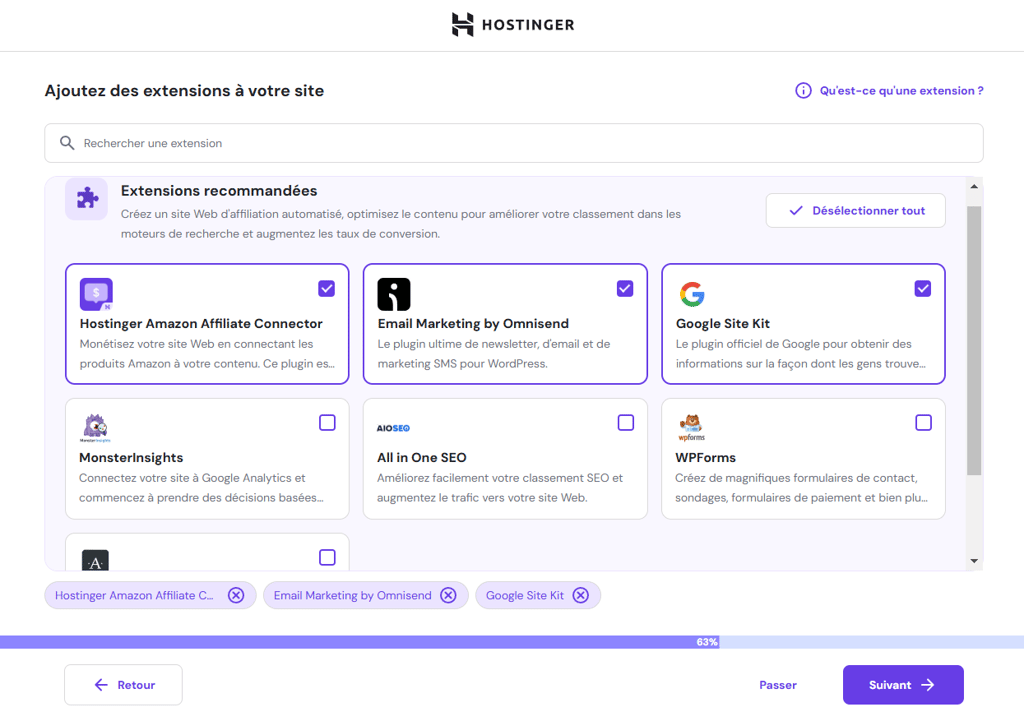
Hostinger propose d’installer plusieurs extensions importantes lors de la création d’un nouveau site web WordPress avec hPanel.
Lors de la configuration initiale de votre site web, vous pourrez choisir de préinstaller ou non certaines extensions WordPress. Si c’est le cas, sélectionnez les extensions souhaitées, puis cliquez sur Suivant pour les installer sur votre site.
Si vous utilisez déjà Hostinger, vous pouvez également gérer toutes vos extensions depuis hPanel. Accédez simplement à WordPress → Sécurité depuis le tableau de bord de votre compte d’hébergement. Vous y trouverez la liste de vos thèmes et extensions, que vous pourrez également supprimer ou mettre à jour.
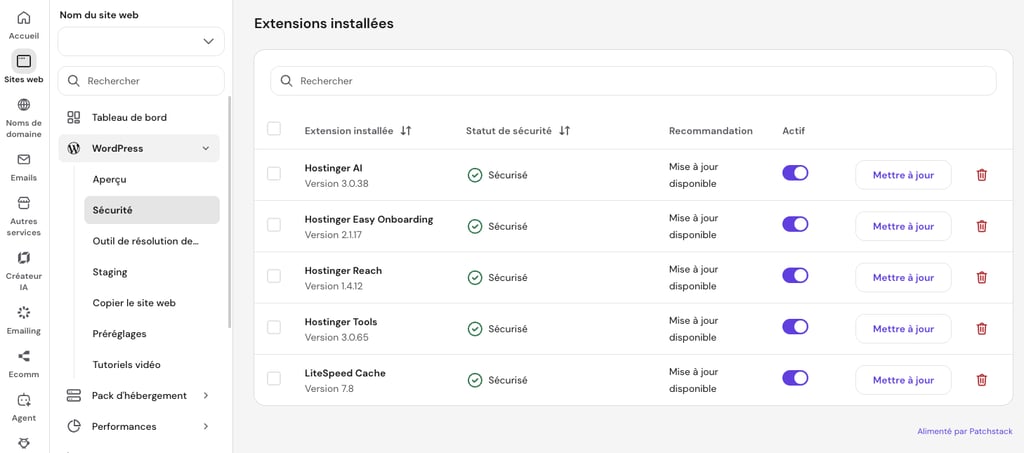
Dans ce même menu, vous pouvez activer les mises à jour automatiques intelligentes de WordPress afin que les mises à jour correctives des extensions soient appliquées automatiquement, sans aucune intervention de votre part.

Quels critères prendre en compte avant d’installer une extension WordPress ?
Face au grand nombre d’extensions WordPress disponibles dans le répertoire officiel et auprès de sources tierces, il peut être tentant de les installer rapidement au fur et à mesure de la création de votre site.
Avant d’installer une extension WordPress, prenez toutefois en compte les critères suivants afin d’éviter les problèmes de performance, les risques de sécurité et les fonctionnalités superflues :
Mises à jour régulières et développement actif
Le cœur de WordPress est régulièrement mis à jour pour améliorer les performances, renforcer la sécurité, corriger les bogues et ajouter de nouvelles fonctionnalités. Les extensions doivent elles aussi être régulièrement mises à jour. Avant d’en installer une, vérifiez les indicateurs de développement actif suivants :
- Dernière mise à jour. Les extensions fréquemment mises à jour sont moins susceptibles de présenter des failles de sécurité et sont généralement mieux suivies par leurs développeurs.
- Installations actives. Ce nombre indique dans quelle mesure une extension est utilisée. En règle générale, les extensions qui comptent un plus grand nombre d’installations actives ont tendance à être plus stables et plus fiables.
- Notes et avis. Les retours des utilisateurs permettent de savoir comment l’extension se comporte dans des conditions réelles et de repérer d’éventuels problèmes ou limitations.
- Compatibilité. Vérifiez toujours que l’extension est compatible avec la dernière version de WordPress. Les extensions régulièrement mises à jour sont plus susceptibles de fonctionner correctement avec les versions actuelles de WordPress.
Fonctionnalités essentielles et adéquation aux besoins de votre site
Avant d’installer une extension, vérifiez qu’elle répond réellement aux besoins de votre site. Lisez attentivement sa description et sa documentation, puis consultez les forums d’assistance pour évaluer la réactivité des développeurs face aux questions et aux problèmes des utilisateurs.
Il est également utile de consulter des avis et des comparatifs indépendants publiés sur des blogs de confiance. Chez Hostinger, par exemple, les extensions sont testées et évaluées dans différentes catégories, notamment les menus, Google Analytics et la gestion des avis, afin d’aider les utilisateurs à faire un choix éclairé.
Installation et test des extensions une par une
Lorsque vous ajoutez de nouvelles fonctionnalités à votre site, il est préférable d’installer et de tester les extensions une par une. Vous pourrez ainsi identifier plus facilement l’origine des erreurs, des conflits ou des problèmes de performance susceptibles de survenir.
Si vous souhaitez tester plusieurs extensions ayant la même fonction, désactivez l’extension précédente avant d’en tester une nouvelle. Une fois que vous avez choisi la meilleure option, supprimez les extensions inutilisées ou inactives. Les conserver sur votre site peut l’encombrer inutilement et nuire à ses performances.
Nombre d’extensions et impact sur les performances
Bien que les extensions soient essentielles pour étendre les fonctionnalités de votre site, un trop grand nombre de plugins WordPress peut le ralentir. Chaque extension ajoute du code et peut charger des ressources supplémentaires, telles que des fichiers CSS, des fichiers JavaScript ou des images. Cela augmente le nombre de requêtes HTTP et ralentit le chargement des pages.
L’installation de plusieurs extensions ayant la même fonction peut également provoquer des conflits. Par exemple, les extensions de référencement naturel (SEO) proposent souvent des fonctionnalités qui se recoupent. Il suffit donc généralement d’en choisir une seule qui soit bien maintenue. La meilleure pratique consiste à utiliser une seule extension pour chaque fonctionnalité principale de votre site.
Étape suivante : assurer la maintenance de vos extensions WordPress
Les extensions sont régulièrement mises à jour pour corriger des bogues, combler des failles de sécurité et ajouter de nouvelles fonctionnalités. Si vous ne les mettez pas à jour, vous risquez d’utiliser du code obsolète qui pourrait rendre votre site web vulnérable aux piratages ou entraîner des problèmes de compatibilité avec votre thème ou d’autres extensions.
Pour profiter pleinement des outils ajoutés à votre site, intégrez la mise à jour de vos extensions WordPress à votre routine de maintenance WordPress. Vous le protégerez ainsi contre les failles de sécurité tout en bénéficiant des dernières améliorations et nouveautés apportées par les développeurs.
Cet article est une version localisée de How to install WordPress plugins, initialement publié en anglais.
Tout le contenu des tutoriels de ce site est soumis aux normes éditoriales et aux valeurs rigoureuses de Hostinger.

Faradilla, plus connue sous le nom de Ninda, possède 10 ans d’expérience en tant que linguiste et 5 ans en tant que spécialiste du marketing de contenu chez Hostinger. Elle aime suivre les tendances technologiques et aider les autres à résoudre leurs problèmes. Pendant son temps libre, Ninda aime apprendre de nouvelles langues et s’intéresser aux sciences de la vie, ainsi que regarder des vidéos d’animaux. Pour en savoir plus sur Ninda, retrouvez-la sur LinkedIn.