Comment réparer une erreur Ticking Entity sur votre serveur Minecraft
Jul 06, 2026
/
By Faradilla A.
/
7 minutes de lecture

Un plantage lié à une Ticking Entity survient généralement lorsqu’un mob ou un bloc corrompu fait planter le jeu pendant un tick, un court cycle que Minecraft exécute pour faire évoluer le monde. Lorsque votre serveur ne parvient plus à traiter ces données corrompues, il plante immédiatement et affiche souvent une erreur java.lang.NullPointerException: ticking entity.
Ce problème frustrant est particulièrement fréquent sur les serveurs modifiés ou dans les mondes vastes et très peuplés, où le risque de rencontrer des entités instables est bien plus élevé. Un seul mob, un seul objet ou un seul bloc défectueux peut faire planter l’ensemble de votre serveur, rendant impossible toute connexion ou le chargement correct du monde. Cela peut même endommager vos fichiers de monde si vous ne le détectez pas à temps.
Qu’est-ce qu’une Ticking Entity dans Minecraft ?
Dans Minecraft, une Ticking Entity désigne tout objet que le jeu met à jour à chaque tick (un tick correspond à 1/20e de seconde). Cela inclut les créatures, les objets et certains blocs. Le jeu les traite en permanence afin d’assurer le bon fonctionnement du monde. Si l’une d’entre elles devient instable ou se comporte de manière étrange, elle peut perturber le cycle des ticks, provoquer une erreur Ticking Entity et faire planter le jeu.
Quelles sont les causes d’une erreur Ticking Entity dans Minecraft ?
Une erreur Ticking Entity dans Minecraft est généralement causée par un mob, un bloc ou un objet corrompu qui perturbe le cycle de mise à jour du jeu. Cela se produit souvent sur des serveurs modifiés où les entités ne se comportent pas comme prévu ou entrent en conflit avec d’autres mods. Ces plantages peuvent également survenir dans de vastes mondes présentant des interactions complexes ou contenant des mods obsolètes.
Identifier l’entité à l’origine du problème
Pour corriger une erreur Ticking Entity, vous devez d’abord déterminer quelle entité en est à l’origine. Le rapport de plantage vous indiquera l’entité exacte et son emplacement dans votre monde Minecraft.
Accéder au rapport de plantage
Si vous utilisez l’hébergement Minecraft d’Hostinger avec Game Panel, vous pouvez accéder facilement aux rapports de plantage. Rendez-vous dans le Gestionnaire de fichiers dans la barre latérale gauche de Game Panel, ouvrez le dossier portant le nom de votre serveur Minecraft, puis accédez au dossier Minecraft et ouvrez le dossier crash-reports. Ce dossier contient tous les rapports de plantage de votre serveur.
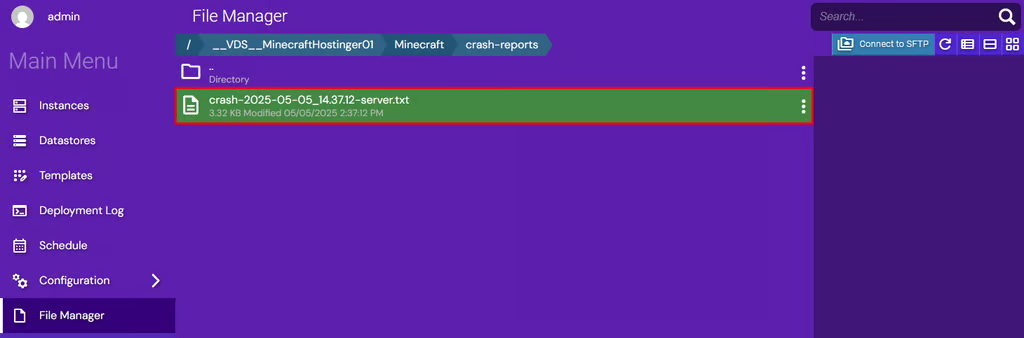
Chaque fichier porte un nom comprenant un horodatage indiquant le moment où le plantage s’est produit. Ces rapports contiennent des informations détaillées sur la cause du plantage, ce qui vous aidera à trouver un correctif.
Repérer les informations sur l’entité
Ouvrez le dernier rapport de plantage et recherchez la section « — Entity being ticked — », située juste après la trace de pile. C’est dans cette section que Minecraft indique l’entité exacte à l’origine du plantage, ainsi que des détails essentiels sur l’entité concernée.
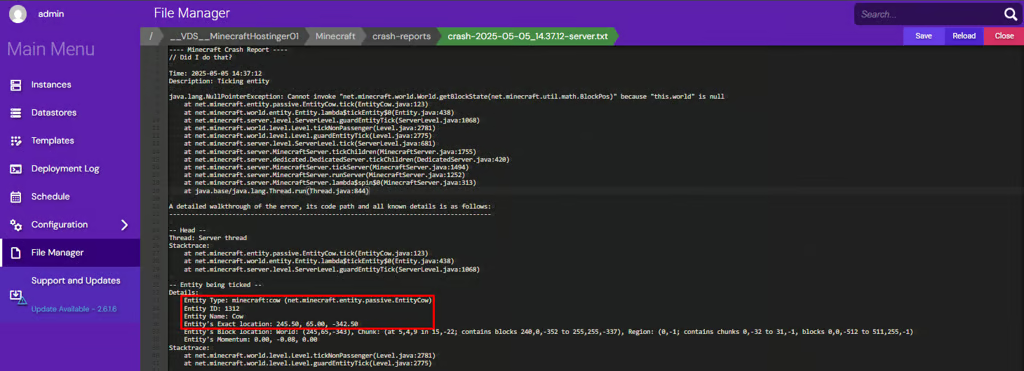
Dans cette section, notez le nom et le type de l’entité : il peut s’agir d’un mob, d’un objet ou d’un bloc, en particulier si vous utilisez des mods. Vous y trouverez également les coordonnées X, Y et Z. Celles-ci vous indiquent l’emplacement exact où le plantage s’est produit, et vous utiliserez ces informations pour supprimer l’entité corrompue.
Supprimer l’entité corrompue
Une fois que vous avez identifié l’entité corrompue, l’étape suivante consiste à la supprimer de votre monde Minecraft. Vous pouvez le faire à l’aide de commandes, de la console du serveur ou d’outils d’édition externes.
Utiliser les commandes Minecraft
Une fois que vous avez identifié l’entité corrompue et ses coordonnées, le moyen le plus rapide de la supprimer consiste à utiliser une commande Minecraft. Cette méthode est efficace si l’entité se trouve dans un chunk chargé et si le serveur reste opérationnel suffisamment longtemps pour traiter la commande.
Pour que cette commande fonctionne, vous devrez attribuer les droits d’opérateur (OP) à votre joueur.
Utilisez la commande suivante avec un ciblage précis pour supprimer l’entité. Le format est le suivant :
/kill @e[type=<entity_name>,x=<x>,y=<y>,z=<z>]
Remplacez <entity_name> par le type d’entité réel, par exemple minecraft:cow si le rapport de plantage indique qu’une vache est à l’origine du problème. Remplacez également <x>, <y> et <z> par les coordonnées exactes indiquées dans le rapport de plantage.
Si la commande est exécutée avec succès, elle affichera le nombre d’entités supprimées dans le même chunk.

Si votre serveur plante trop rapidement pour que vous puissiez rejoindre le monde, vous pouvez définir le point d’apparition du joueur à une grande distance.
Utiliser la console VPS d’Hostinger
Si votre serveur plante avant que vous ne puissiez rejoindre le monde, vous pouvez tout de même supprimer l’entité corrompue en exécutant la commande /kill directement dans la console du serveur. Cette approche est particulièrement utile si votre serveur Minecraft plante au démarrage.
Pour exécuter la commande, ouvrez Game Panel depuis votre VPS Hostinger et sélectionnez votre serveur Minecraft. Cliquez ensuite sur l’onglet Console dans le menu de gauche pour ouvrir la console du serveur.
Une fois dans la console, saisissez la commande /kill :
/kill @e[type=<entity_name>,x=<x>,y=<y>,z=<z>]
Remplacez <entity_name> par le type d’entité réel, et <x>, <y>, <z> par les coordonnées indiquées dans votre rapport de plantage.
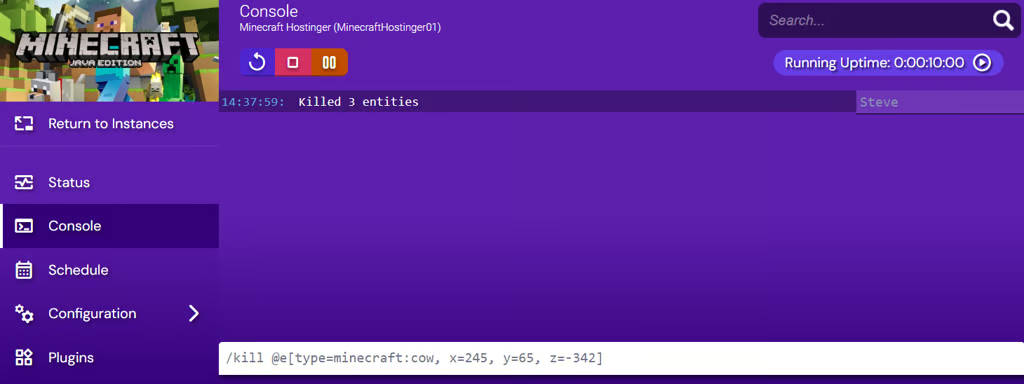
L’exécution de cette commande depuis la console vous permet d’interagir avec l’univers du jeu même si celui-ci plante avant le chargement. Il s’agit d’un moyen simple mais efficace de prendre le contrôle de votre serveur et d’éliminer l’entité corrompue sans avoir à rejoindre directement la partie.
Utiliser des outils d’édition de monde
Si les commandes ou l’accès à la console ne fonctionnent pas pour vous, en particulier si le serveur plante avant le chargement, les outils d’édition de monde tels qu’Amulet ou NBT Explorer constituent des alternatives fiables. Ces outils vous permettent d’accéder à votre monde Minecraft et de le modifier en dehors du jeu, ce qui facilite la suppression des entités corrompues persistantes ou difficiles à localiser.
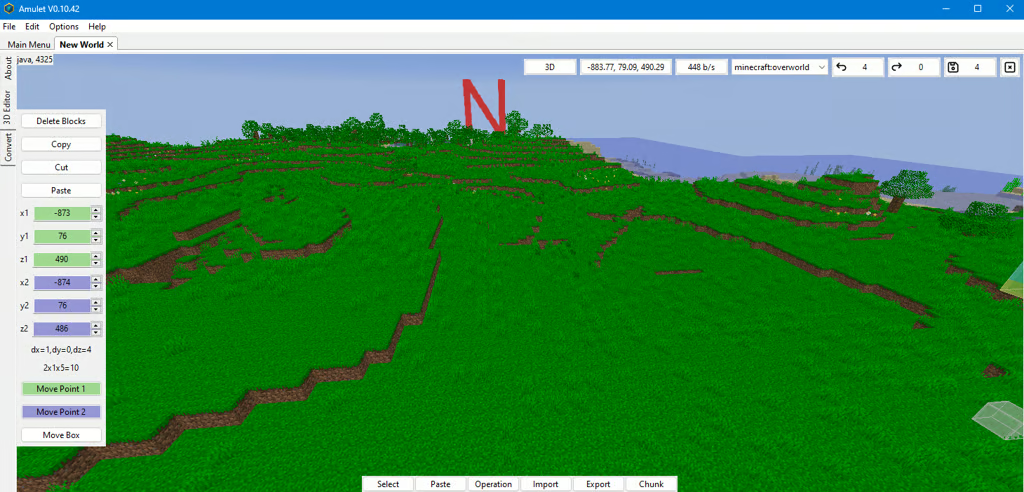
Amulet vous offre une interface visuelle pour parcourir la carte de votre jeu. Chargez le dossier de votre monde, rendez-vous aux coordonnées indiquées dans le rapport de plantage, puis utilisez l’outil de sélection pour localiser et supprimer l’entité corrompue. Cet outil est particulièrement utile pour traiter les entités bloquées dans des chunks non chargés.
NBT Explorer adopte une approche différente. Il vous permet d’ouvrir et de modifier des fichiers NBT – ce sont les fichiers que Minecraft utilise pour stocker les données structurées du monde, notamment les entités, les blocs et les informations sur les joueurs. Vous pouvez localiser le chunk contenant l’entité corrompue et la supprimer directement depuis le fichier.
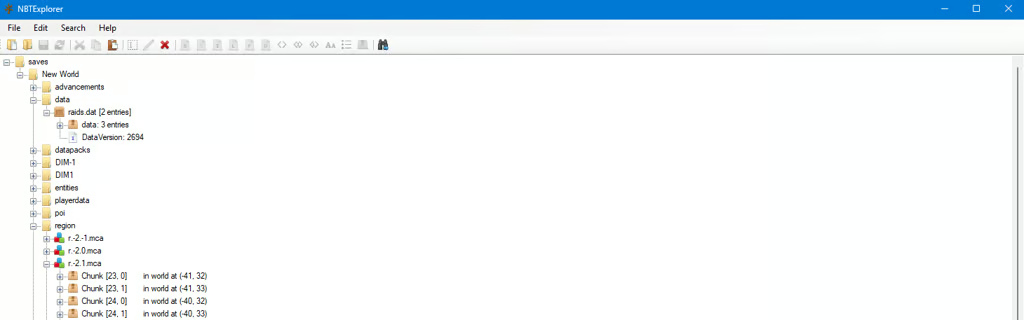
Ces deux outils peuvent vous aider à corriger une erreur Ticking Entity dont votre serveur Minecraft ne parvient pas à se remettre au démarrage. Ils constituent d’excellentes solutions de secours lorsque les méthodes disponibles dans le jeu ne sont pas adaptées.
Dépannage avancé (si nécessaire)
Si vous constatez toujours des plantages après avoir supprimé l’entité, ne vous inquiétez pas : il existe encore quelques éléments que vous pouvez vérifier pour résoudre complètement le problème.
Vérifier les conflits entre les mods
Si le problème persiste après la suppression de l’entité, il est utile de vérifier s’il existe des conflits entre les mods, en particulier sur les serveurs Minecraft fortement modifiés. Les plantages peuvent survenir pour plusieurs raisons :
- Problèmes de compatibilité entre mods. Deux mods peuvent ne pas être conçus pour fonctionner ensemble, ce qui crée des conflits.
- Incompatibilité de version. Un mod spécifique peut ne pas prendre entièrement en charge la version de Minecraft que vous utilisez, ce qui entraîne un comportement inattendu.
- Erreurs Ticking Block Entity. Certains plantages sont causés par des blocs ajoutés par des mods qui échouent lors de leur cycle de mise à jour.
Si vous commencez à rencontrer des problèmes après avoir installé un nouveau mod, désactivez-le temporairement et relancez le serveur. Si l’erreur Ticking Entity disparaît, cela indique que ce nouveau mod est à l’origine du problème, ou qu’il entre en conflit avec un autre mod de votre configuration.
Par ailleurs, vérifiez si certains mods sont obsolètes. L’utilisation d’un mod destiné à une version différente de Minecraft ou de Forge peut entraîner toutes sortes de problèmes. Il est conseillé de consulter la page officielle du mod pour voir si une version plus récente est disponible et de vous assurer que celle-ci est compatible avec la version de votre serveur.
Si aucune des solutions ci-dessus ne fonctionne, commencez à désinstaller vos mods un par un et redémarrez le serveur après chaque modification. Ce n’est pas la méthode la plus rapide, mais elle peut vous aider à identifier la cause exacte. Les erreurs Ticking Entity liées aux mods sont délicates à résoudre, mais avec un peu de patience, vous pouvez isoler le problème et assurer la stabilité de votre monde.
Utilisez CoFH Core (pour les serveurs Forge)
CoFH Core est un excellent complément à tout serveur Forge. Bien qu’il soit principalement utilisé comme mod de base pour des mods tels que Thermal Expansion, il comprend également quelques commandes pratiques qui peuvent vous aider à gérer les entités défectueuses ou indésirables lors de plantages.
Pour installer CoFH Core, il vous suffit de télécharger la version compatible avec la configuration Minecraft et Forge de votre serveur, puis de placer le fichier .jar dans le dossier mods de votre serveur. Redémarrez le serveur pour le charger. Si vous jouez avec d’autres joueurs, assurez-vous que tout le monde dispose de la même version du mod.
Une fois opérationnel, CoFH Core ajoute plusieurs commandes utiles. L’une des plus utiles dans ce contexte est /cofh killall. Cette commande vous permet de supprimer des types spécifiques d’entités du monde, notamment des mobs, des objets ou tout autre élément susceptible de causer des problèmes. Vous pouvez affiner votre sélection par type d’entité, rayon ou dimension, ce qui la rend bien plus flexible que la commande standard /kill de Minecraft.
Si vous rencontrez des erreurs Ticking Entity récurrentes dans Minecraft, en particulier dans des configurations modifiées, CoFH Core vous offre un moyen plus rapide et plus ciblé de supprimer les entités problématiques sans avoir à passer au crible les rapports de plantage ni à modifier manuellement des fichiers.
Prévenir les futurs plantages grâce à des sauvegardes régulières
La mise en place de sauvegardes régulières est l’un des moyens les plus judicieux de protéger votre serveur Minecraft contre la perte de données, en particulier si vous êtes confronté à des problèmes tels que des erreurs Ticking Entity. Si un incident survient, qu’il s’agisse d’un chunk corrompu, d’un plantage irrémédiable ou de tout autre problème, une sauvegarde récente vous permettra de restaurer votre monde sans perdre toutes vos données.
Hostinger vous permet de sauvegarder votre serveur Minecraft chaque semaine via hPanel. Cliquez sur Gérer à côté de votre serveur, puis accédez à Sauvegardes et surveillance → Snapshots & Sauvegardes dans la barre latérale de gauche. De là, cliquez sur Gérer le programme pour configurer votre sauvegarde.
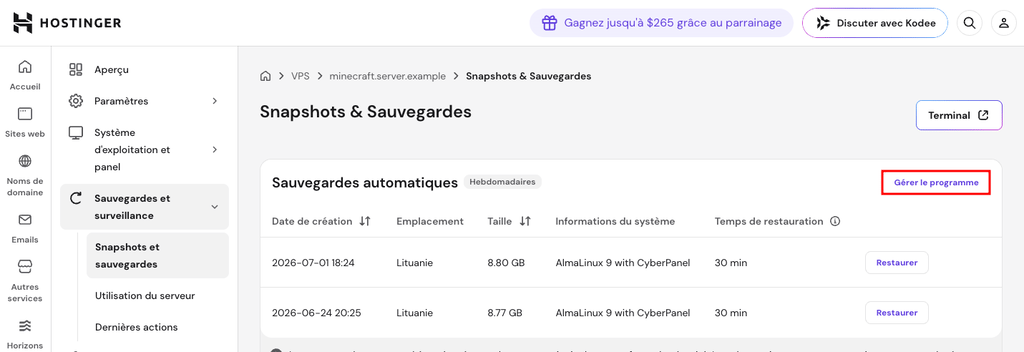
Les sauvegardes hebdomadaires sont incluses gratuitement dans les plans VPS Minecraft d’Hostinger. Si vous jouez fréquemment, vous pouvez passer à des sauvegardes quotidiennes et réduire ainsi le risque de perdre une progression importante.
Sauvegarder avec Kodee
Si vous avez déjà configuré un calendrier de sauvegarde sur votre VPS, vous pouvez le vérifier, l’activer ou le désactiver en demandant à l’assistant IA Kodee.
Bien que les sauvegardes n’empêchent pas une erreur Ticking Entity, elles permettent une restauration rapide et sans stress en cas de problème, tout en réduisant le risque de corruption de l’ensemble de votre monde.
Conclusion
Vous pouvez corriger une erreur Ticking Entity sur votre serveur Minecraft en suivant les bonnes étapes. Vous avez appris à localiser le rapport de plantage, à identifier l’entité corrompue et à la supprimer à l’aide de commandes, de la console du serveur ou d’outils tels qu’Amulet et NBTExplorer.
Nous avons également abordé la manière de vérifier les conflits entre les mods et de mettre en place des sauvegardes régulières avec les outils VPS de Hostinger. Et pour les problèmes plus complexes, vous avez appris à vérifier les conflits entre les mods ou à utiliser CoFH Core pour vous aider à gérer les cas récalcitrants.
Grâce à ces outils et méthodes, vous êtes désormais prêt à corriger les erreurs Ticking Entity dans Minecraft et à assurer le bon fonctionnement de votre serveur.
Cet article est une version localisée de How to fix the ticking entity crash error on your Minecraft server, initialement publié en anglais.
Tout le contenu des tutoriels de ce site est soumis aux normes éditoriales et aux valeurs rigoureuses de Hostinger.

Faradilla, plus connue sous le nom de Ninda, possède 10 ans d’expérience en tant que linguiste et 5 ans en tant que spécialiste du marketing de contenu chez Hostinger. Elle aime suivre les tendances technologiques et aider les autres à résoudre leurs problèmes. Pendant son temps libre, Ninda aime apprendre de nouvelles langues et s’intéresser aux sciences de la vie, ainsi que regarder des vidéos d’animaux. Pour en savoir plus sur Ninda, retrouvez-la sur LinkedIn.

Commentaires
0 responses