ERR_CONNECTION_REFUSED est une erreur de Google Chrome qui empêche votre navigateur de se connecter au serveur d’un site web. Vous pouvez utiliser l’une des 11 méthodes suivantes pour diagnostiquer et résoudre ce problème :
- Vérifiez si le site web est en ligne
- Redémarrez votre routeur pour actualiser la connexion
- Exécutez l’utilitaire de résolution des problèmes Internet de votre système
- Désactivez ou supprimez les extensions Chrome problématiques
- Videz le cache et supprimez les cookies de votre navigateur
- Réinitialiser ou réinstaller Google Chrome
- Désactivez temporairement l’antivirus et le pare-feu
- Déconnectez votre VPN et réessayez
- Videz votre cache DNS
- Désactivez ou ajustez les paramètres du proxy
- Passez à un serveur DNS public.
Découvrez ci-dessous chaque méthode de dépannage : elles sont toutes faciles à suivre et fonctionnent aussi bien sous Windows que sous macOS. Nous expliquerons également ce qui provoque cette erreur de navigateur, que faire si elle persiste et comment éviter que l’erreur ERR_CONNECTION_REFUSED ne se produise dès le départ.
Qu’est-ce que l’erreur ERR_CONNECTION_REFUSED ?
L’erreur ERR_CONNECTION_REFUSED signifie que votre navigateur a essayé de se connecter à un site web, mais que le serveur a activement refusé la requête. Contrairement aux erreurs serveur qui surviennent une fois la connexion établie, celle-ci se produit lorsque le navigateur ne parvient même pas à atteindre le serveur.
L’erreur ERR_CONNECTION_REFUSED est causée par des problèmes tels que le serveur hors ligne ou le blocage des requêtes entrantes, une mauvaise configuration des paramètres réseau comme le proxy, le VPN ou le DNS, ou des interférences provenant des extensions du navigateur, du pare-feu ou du logiciel antivirus.
Dans certains cas, votre fournisseur d’accès à Internet (FAI) ou des restrictions sur votre réseau local peuvent également bloquer l’accès à certains sites web.
📚 Lecture recommandée
Si vous voyez l’erreur ERR_CONNECTION_REFUSED sur localhost, cela signifie que le serveur local que vous essayez d’atteindre n’est pas en cours d’exécution, écoute sur un autre port ou est bloqué par un pare-feu. Même si l’erreur semble identique, la solution dépend de votre environnement local, et non d’un serveur distant.
Comment résoudre l’erreur ERR_CONNECTION_REFUSED ?
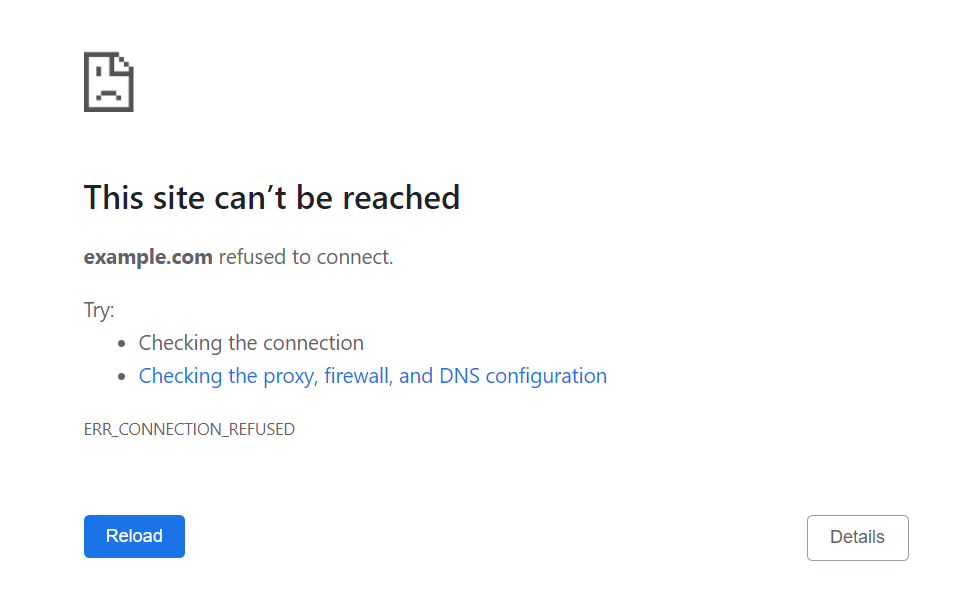
Pour corriger l’erreur de navigateur ERR_CONNECTION_REFUSED, vous devrez vérifier à la fois votre connexion locale et les paramètres de votre navigateur. Le problème peut venir d’une mauvaise configuration de Chrome, d’erreurs DNS ou de restrictions réseau, mais dans la plupart des cas, il se résout facilement.
Ci-dessous, nous vous présentons pas à pas les méthodes les plus efficaces pour vérifier et rétablir votre connexion.
1. Vérifiez l’état du site web
Commencez par vérifier si le site web est bien en ligne. L’erreur ERR_CONNECTION_REFUSED n’est pas forcément liée au navigateur : elle peut signifier que le serveur du site est temporairement hors ligne ou qu’il bloque les requêtes.
Utilisez des outils gratuits comme Website Planet, Site24x7 ou Host Tracker pour vérifier l’état du site web. Saisissez simplement l’URL et vérifiez si la connexion fonctionne pour les autres.
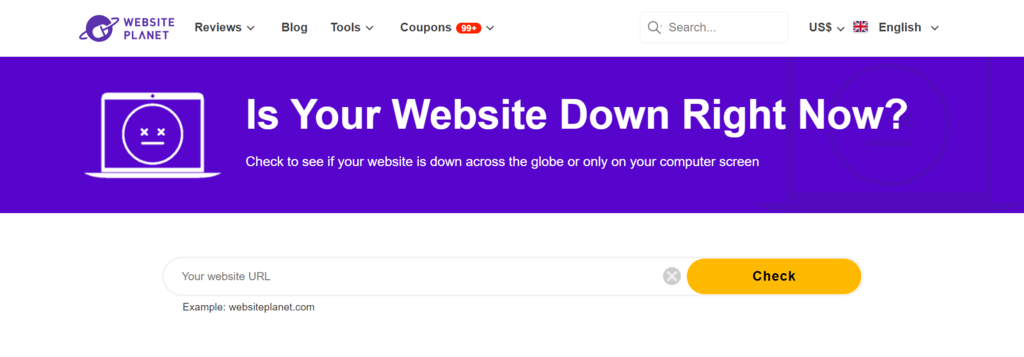
Si le site web est inaccessible pour tout le monde, le problème vient du serveur et vous ne pouvez rien faire de votre côté pour le résoudre. Si cela fonctionne pour les autres, passez alors aux étapes ci-dessous pour résoudre le problème de connexion de votre côté.

2. Redémarrez votre routeur réseau
Redémarrer votre routeur peut aider à résoudre des problèmes réseau temporaires susceptibles de provoquer des erreurs de connexion dans Chrome, notamment ERR_CONNECTION_REFUSED.
Débranchez votre routeur de la source d’alimentation et attendez 10 à 30 secondes avant de le rebrancher. Une fois le redémarrage complètement terminé, reconnectez votre appareil à Internet et essayez de charger à nouveau le site web.
3. Résolvez les problèmes de connexion Internet
Si vous obtenez toujours l’erreur ERR_CONNECTION_REFUSED, essayez d’utiliser les outils de dépannage réseau intégrés à votre système. Ils peuvent aider à détecter et à corriger automatiquement les problèmes de connexion.
Sous Windows :
- Appuyez sur Windows + I pour ouvrir Paramètres.
- Accédez à Réseau et Internet.
- Cliquez sur le bouton Obtenir de l’aide (dans certaines versions de Windows, il peut se trouver sous Paramètres réseau avancés).

- Sélectionnez l’adaptateur réseau que vous souhaitez diagnostiquer, puis cliquez sur Suivant.
- Appliquez les correctifs suggérés et redémarrez votre ordinateur.
Sur macOS :
- Déconnectez tous les périphériques externes, à l’exception de votre moniteur et de votre clavier.
- Éteignez votre Mac, puis rallumez-le en maintenant les touches Commande + D enfoncées.
- Choisissez votre langue et attendez qu’Apple Diagnostics s’exécute.
- Appliquez les correctifs suggérés et redémarrez le système.
Une fois le diagnostic terminé, rechargez le site web pour vérifier si le problème de connexion est résolu.
4. Vérifiez les extensions de Google Chrome
Certaines extensions Chrome peuvent perturber votre connexion et provoquer des erreurs comme ERR_CONNECTION_REFUSED, en particulier si elles sont obsolètes ou mal conçues.
Pour vérifier rapidement si une extension est à l’origine du problème, ouvrez le site web en mode navigation privée (Ctrl + Maj + N). Chrome y désactive les extensions par défaut. Si le site se charge, il est probable que l’une de vos extensions soit à l’origine du problème.
Pour gérer ou supprimer des extensions :
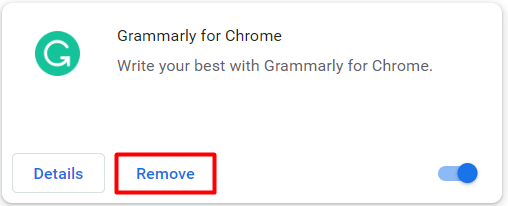
- Cliquez sur le menu à trois points → Extensions.
- Désactivez les extensions une par une, puis essayez d’ouvrir le site web après chaque modification.
- Après avoir identifié l’élément en cause, supprimez-le de Chrome.
- Redémarrez Chrome et ouvrez le site web souhaité.
5. Videz le cache du navigateur
Un cache de navigateur obsolète ou corrompu peut provoquer l’erreur ERR_CONNECTION_REFUSED en chargeant d’anciennes données du site au lieu de se connecter au serveur en ligne.
Pour résoudre ce problème, effacez le cache de votre navigateur dans Chrome :
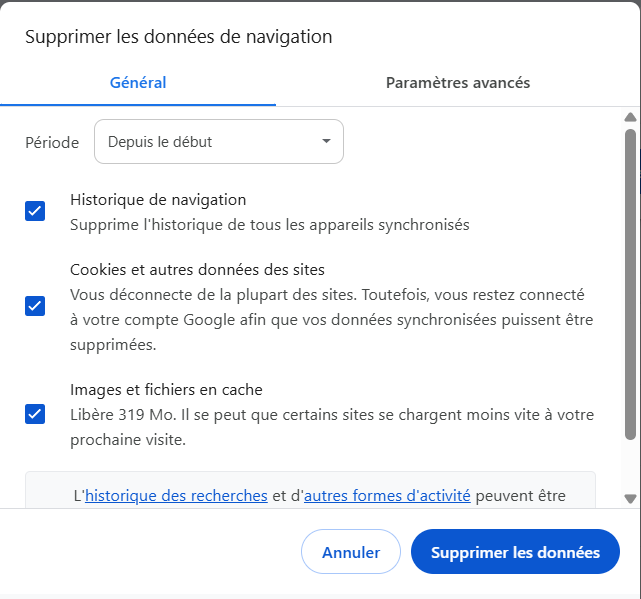
- Cliquez sur le menu à trois points → Paramètres → Confidentialité et sécurité → Effacer les données de navigation.
- Dans le menu déroulant Période, sélectionnez Toute la période.
- Vérifiez l’historique de navigation, les cookies et autres données des sites, ainsi que les images et fichiers en cache.
- Cliquez sur Effacer les données.
Vous pouvez aussi essayer d’ouvrir le site web en mode navigation privée pour contourner temporairement le cache. Si l’erreur persiste, passez à la méthode suivante.
6. Réinitialisez ou réinstallez Chrome
Si vous voyez toujours l’erreur ERR_CONNECTION_REFUSED, il se peut que Chrome lui-même soit mal configuré ou corrompu. Essayez d’abord de le réinitialiser ; si cela n’aide pas, réinstallez complètement le navigateur.
Pour réinitialiser les paramètres de Chrome :
- Ouvrez Chrome et cliquez sur le menu à trois points → Paramètres.
- Sélectionnez Réinitialiser les paramètres → Restaurer les paramètres à leurs valeurs par défaut d’origine.
- Confirmez en cliquant sur Réinitialiser les paramètres.
Si l’erreur persiste, essayez de réinstaller le navigateur Chrome.
Sous Windows :
- Téléchargez la dernière version de Chrome.
- Ouvrez Paramètres → Applications → Applications installées.
- Repérez Google Chrome, cliquez sur les trois points, puis sélectionnez Désinstaller.
- Une fois la suppression effectuée, exécutez le programme d’installation que vous avez téléchargé précédemment.

Sur macOS :
- Ouvrez le dossier Applications.
- Repérez Google Chrome et faites-le glisser vers la Corbeille.
- Accédez à la page officielle de Chrome pour télécharger la dernière version.
- Ouvrez le fichier .dmg, puis faites glisser Chrome vers le dossier Applications.
7. Désactivez l’antivirus et le pare-feu
Il arrive qu’un antivirus ou un pare-feu bloque par erreur des sites web sûrs, ce qui peut entraîner des problèmes de connexion comme l’erreur ERR_CONNECTION_REFUSED. Pour vérifier si c’est bien le cas, désactivez temporairement vos outils de protection, puis essayez de recharger le site.
Important ! Cette méthode est réservée aux tests. Réactivez immédiatement votre antivirus et votre pare-feu après avoir vérifié la connexion afin d’éviter d’exposer votre système à des menaces.
Sous Windows (avec Microsoft Defender) :
- Accédez à Paramètres → Confidentialité et sécurité → Sécurité Windows.
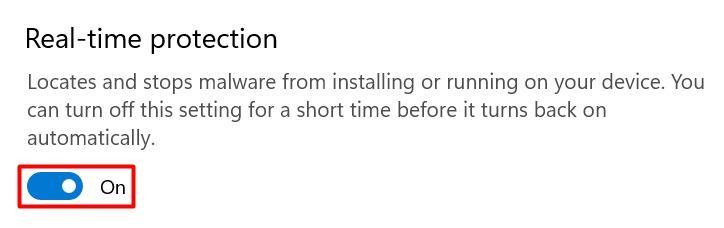
- Cliquez sur Protection contre les virus et menaces → Gérer les paramètres → désactivez la Protection en temps réel.
- Accédez ensuite à Pare-feu et protection du réseau.
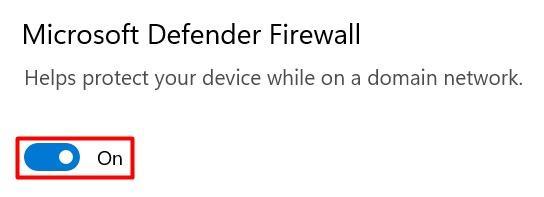
- Ouvrez chaque profil réseau (Domaine, Privé, Public) et désactivez le Pare-feu Microsoft Defender.
Sur macOS :
- Cliquez sur le logo Apple dans le coin supérieur gauche.
- Sélectionnez Réglages Système → Réseau → Pare-feu.
- Faites glisser le bouton bascule vers la gauche pour le désactiver.
Si vous utilisez un logiciel de sécurité tiers, suivez la documentation de l’éditeur pour le désactiver en toute sécurité.
8. Désactivez votre VPN
Certains sites web ou fournisseurs d’accès à Internet bloquent le trafic VPN, ce qui peut provoquer des problèmes de connexion comme l’erreur ERR_CONNECTION_REFUSED. Des paramètres VPN mal configurés peuvent également empêcher Chrome de se connecter à certains serveurs.
Déconnectez-vous temporairement de votre VPN, puis essayez de charger à nouveau le site web. La plupart des applications VPN incluent une option permettant de mettre rapidement la connexion en pause ou de se déconnecter.
Par exemple, voici comment mettre NordVPN en pause :
- Ouvrez l’application NordVPN.
- Si vous êtes connecté, cliquez sur le bouton Déconnexion.
- Fermez l’application, puis ouvrez le site web sans VPN.
Après avoir testé la connexion, n’oubliez pas de vous reconnecter à votre VPN afin de rétablir votre confidentialité et votre sécurité.
9. Videz le cache DNS
Votre système d’exploitation stocke les données DNS localement pour accélérer l’accès aux sites. Si ce cache devient obsolète ou corrompu, il peut provoquer l’erreur ERR_CONNECTION_REFUSED. Vider le cache DNS oblige votre système à récupérer des informations DNS à jour.
Sous Windows :
- Ouvrez le menu Démarrer, recherchez l’Invite de commandes, puis faites un clic droit et sélectionnez Exécuter en tant qu’administrateur.
- Exécutez les commandes suivantes une par une :
netsh winsock reset catalog
ipconfig /flushdns
Sur macOS :
- Appuyez sur Commande + Espace, tapez Terminal, puis appuyez sur Entrée.
- Exécutez cette commande et saisissez votre mot de passe si vous y êtes invité :
sudo dscacheutil -flushcache; sudo killall -HUP mDNSResponder
Une fois le cache DNS vidé, essayez d’accéder de nouveau au site web pour vérifier si l’erreur est résolue.
10. Configurez les paramètres du serveur proxy
Des paramètres de proxy incorrects ou obsolètes peuvent empêcher Chrome de se connecter à Internet, ce qui entraîne des erreurs comme ERR_CONNECTION_REFUSED. Cela peut se produire si le proxy est hors ligne, mal configuré ou bloqué par le serveur du site web.
Pour écarter cette possibilité, essayez de désactiver les paramètres de proxy sur votre appareil.
Sous Windows :
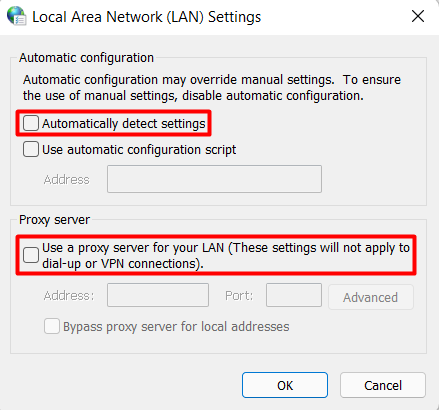
- Ouvrez le Panneau de configuration.
- Accédez à Réseau et Internet → Options Internet → Connexions → Paramètres du réseau local.
- Décochez à la fois Détecter automatiquement les paramètres et Utiliser un serveur proxy pour votre réseau local.
- Cliquez sur OK pour enregistrer.
Sous macOS :
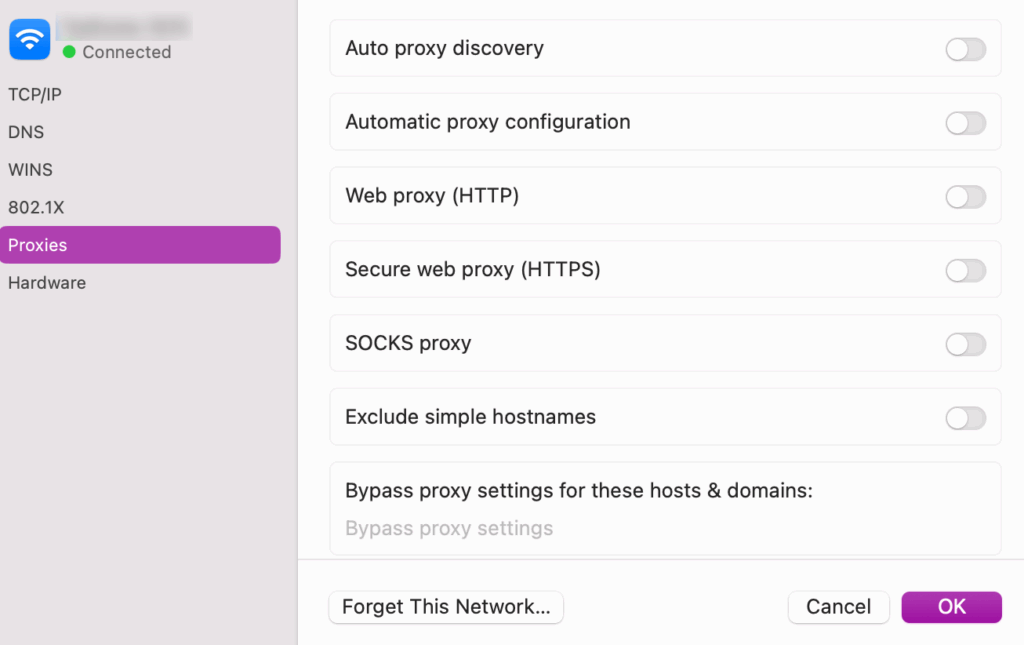
- Cliquez sur le logo Apple → Réglages Système → Wi‑Fi.
- Sélectionnez votre connexion active, puis cliquez sur Détails → Proxys.
- Désactivez tous les protocoles proxy listés.
- Cliquez sur OK pour enregistrer vos modifications.
Une fois le proxy désactivé, rechargez le site web pour vérifier si le problème de connexion est résolu.
11. Changez de serveur DNS
Un serveur DNS surchargé ou qui ne répond pas peut provoquer l’erreur ERR_CONNECTION_REFUSED en ne parvenant pas à résoudre correctement les adresses des sites web.
Au lieu d’utiliser le DNS par défaut de votre fournisseur d’accès à Internet, passez à un service DNS public fiable comme :
- DNS public de Google : 8.8.8.8 et 8.8.4.4
- DNS de Cloudflare : 1.1.1.1 et 1.0.0.1
Sous Windows :
- Ouvrez Paramètres → Réseau et Internet.
- Sélectionnez votre connexion active, comme le Wi-Fi, puis cliquez sur Propriétés du matériel.
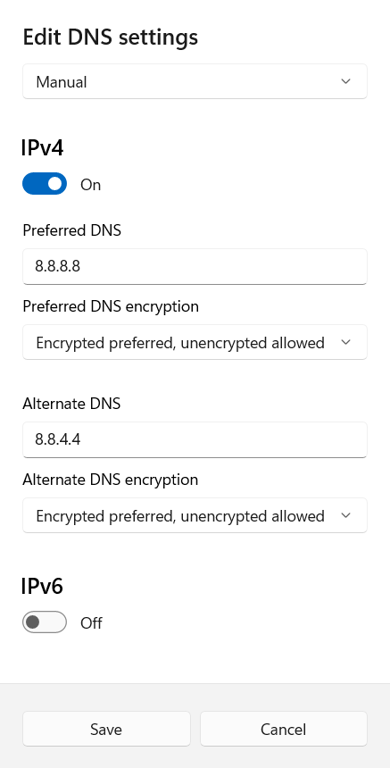
- À côté de l’attribution du serveur DNS, cliquez sur Modifier → définissez l’option sur Manuel.
- Activez IPv4, puis saisissez les serveurs DNS de votre choix.
- Préféré : 8.8.8.8
- Secondaire : 8.8.4.4
- Définissez le chiffrement sur Chiffrement préféré, non chiffré autorisé.
- Cliquez sur Enregistrer.
Sur macOS :
- Accédez à Réglages Système → Wi‑Fi.
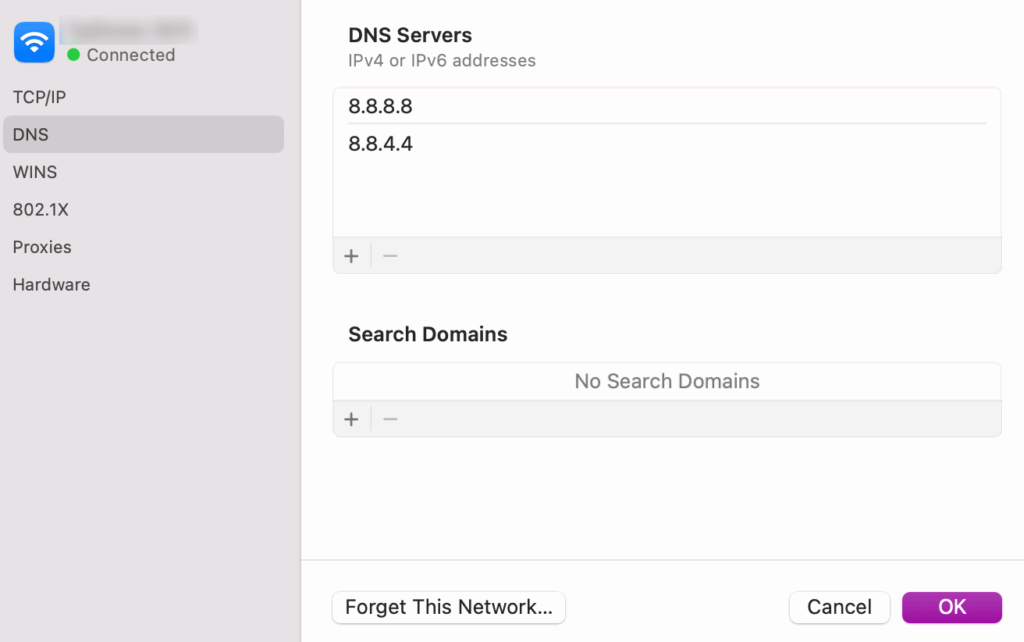
- Sélectionnez votre réseau actif, puis cliquez sur Détails → DNS.
- Supprimez les entrées DNS existantes, puis cliquez sur + pour en ajouter de nouvelles.
- Saisissez 8.8.8.8 et 8.8.4.4, puis cliquez sur OK.
Si vous utilisez déjà un DNS personnalisé et que l’erreur s’affiche toujours, essayez de revenir aux paramètres d’origine de votre fournisseur d’accès à Internet. Cela peut parfois aussi résoudre le problème.
Prochaines étapes si l’erreur ERR_CONNECTION_REFUSED persiste
Si vous avez essayé toutes les méthodes ci-dessus et que l’erreur ERR_CONNECTION_REFUSED s’affiche toujours, vous pouvez encore effectuer quelques vérifications pour résoudre le problème ou écarter des causes plus profondes.
Essayez d’autres correctifs de base :
- Utilisez un autre navigateur pour écarter les problèmes propres au navigateur.
- Redémarrez votre appareil pour corriger les dysfonctionnements temporaires du système.
- Vérifiez votre fichier hosts sous Windows et macOS pour vous assurer que le site web n’est pas bloqué par erreur.
- Réinitialisez votre pile TCP/IP sous Windows pour restaurer la configuration réseau par défaut en exécutant la commande ci-dessous :
netsh int ip reset
Contactez le bon service d’assistance :
- Votre fournisseur d’accès à Internet, si le problème touche plusieurs sites.
- Le propriétaire du site web, si l’erreur n’apparaît que sur son site.
- Votre hébergeur, s’il s’agit de votre propre site qui est inaccessible.
Vérifiez les mises à jour en attente :
Assurez-vous que votre navigateur et votre système d’exploitation sont à jour. Un logiciel obsolète peut entraîner des problèmes de compatibilité réseau ou des bugs qui affectent la connectivité.
Évitez l’erreur ERR_CONNECTION_REFUSED à l’avenir :
En tant qu’utilisateur final, vous pouvez réduire les risques de revoir l’erreur ERR_CONNECTION_REFUSED en maintenant votre navigateur et votre système d’exploitation à jour, en évitant les extensions de navigateur suspectes ou obsolètes, et en conservant une connexion internet stable.
Si vous hébergez votre propre site web, assurez-vous que votre serveur est en cours d’exécution, que les règles du pare-feu sont correctement configurées et que les enregistrements DNS sont exacts. Ces erreurs de configuration font partie des causes fréquentes de refus de connexion.
Ne vous inquiétez pas, l’erreur ERR_CONNECTION_REFUSED peut être corrigée. Avec un peu de patience et en suivant les bonnes étapes, vous repartirez sur de bonnes bases en un rien de temps.
Tout le contenu des tutoriels de ce site est soumis aux normes éditoriales et aux valeurs rigoureuses de Hostinger.

Faradilla, plus connue sous le nom de Ninda, possède 10 ans d’expérience en tant que linguiste et 5 ans en tant que spécialiste du marketing de contenu chez Hostinger. Elle aime suivre les tendances technologiques et aider les autres à résoudre leurs problèmes. Pendant son temps libre, Ninda aime apprendre de nouvelles langues et s’intéresser aux sciences de la vie, ainsi que regarder des vidéos d’animaux. Pour en savoir plus sur Ninda, retrouvez-la sur LinkedIn.