Comment corriger l’erreur DNS_PROBE_FINISHED_BAD_CONFIG dans Chrome: 11 méthodes
Apr 08, 2026
/
By Katerina B.
/
7 minutes de lecture
Lorsque vous accédez à un site web, de nombreux éléments fonctionnent ensemble pour le charger. S’il y a le moindre problème avec vos paramètres DNS, votre connexion internet, vos fichiers ou des applications tierces, il y a de fortes chances qu’une erreur se produise.
Que vous soyez propriétaire d’un site web ou visiteur, rencontrer un problème peut être frustrant, car cela peut vous empêcher d’accéder au site. Si vous utilisez Google Chrome, DNS_PROBE_FINISHED_BAD_CONFIG est l’une des erreurs que vous pouvez rencontrer.
Dans cet article, nous expliquerons ce qu’est l’erreur DNS_PROBE_FINISHED_BAD_CONFIG et passerons en revue 11 façons de la résoudre.

| Code d’erreur | DNS_PROBE_FINISHED_BAD_CONFIG |
| Type d’erreur | Erreur de connexion réseau |
| Variations d’erreur | Ce site est inaccessible Cette page Web est indisponible Safari ne parvient pas à trouver le serveur |
| Causes d’erreur | Mauvaise configuration des paramètres réseau et DNS Applications/extensions tierces Fichiers corrompus Cache du navigateur Cache DNS |
Qu’est-ce que l’erreur DNS_PROBE_FINISHED_BAD_CONFIG ?
DNS_PROBE_FINISHED_BAD_CONFIG indique un problème de connexion réseau qui se produit lorsque le DNS ne parvient pas à trouver le serveur web associé à un nom de domaine ou à une adresse IP. Par conséquent, le site web est inaccessible et les visiteurs reçoivent un message d’erreur tel que “This site can’t be reached.”
11 solutions pour corriger l’erreur DNS_PROBE_FINISHED_BAD_CONFIG dans Chrome
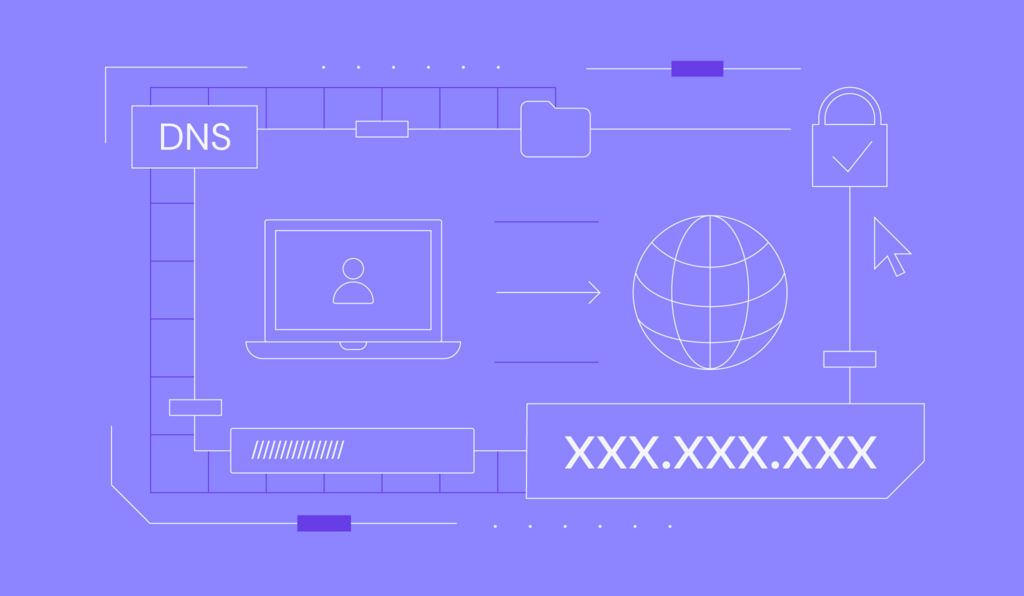
Avant de commencer, il est important de comprendre le fonctionnement du système de noms de domaine (DNS). Il achemine le trafic Internet et connecte les serveurs Web aux serveurs de noms, aux URL et aux adresses IP.
Les visiteurs d’un site n’ont qu’à saisir un nom de domaine dans leur navigateur, et le serveur DNS recherchera l’URL et l’associera au serveur web correspondant. Si le processus ne peut pas être mené à bien, vous pouvez rencontrer une erreur telle que DNS_PROBE_FINISHED_BAD_CONFIG.
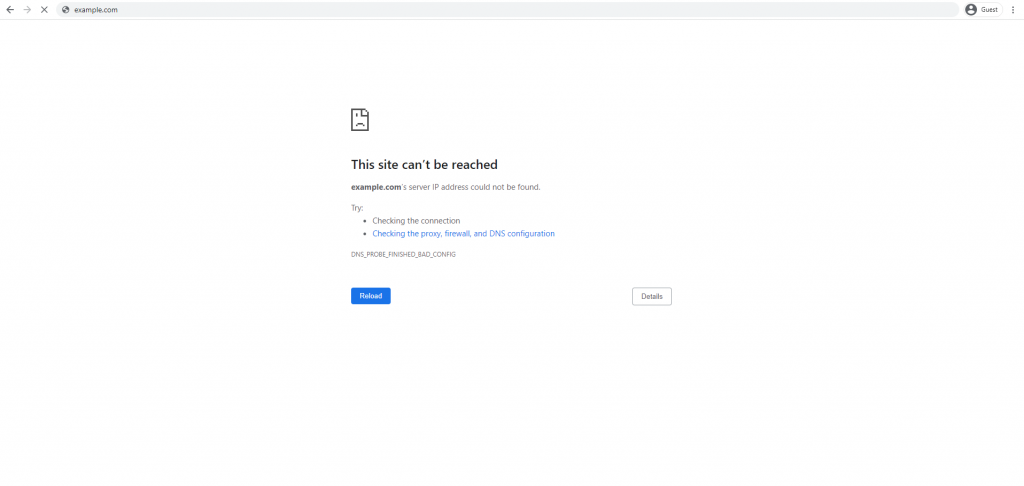
Cela indique qu’il y a un problème avec les paramètres DNS, la connexion réseau ou des applications tierces, empêchant les visiteurs d’accéder au site web. Dans cette section, nous passerons en revue 11 solutions pour corriger l’erreur DNS_PROBE_FINISHED_BAD_CONFIG.
1. Redémarrez le routeur
Vous pouvez rencontrer divers problèmes de connexion Internet lorsque vous naviguez sur des sites web. Parfois, les pages web peuvent mettre beaucoup de temps à traiter vos requêtes ou ne pas se charger entièrement.
Si vous rencontrez l’erreur DNS_PROBE_FINISHED_BAD_CONFIG, commencez le dépannage en vérifiant votre routeur. Éteignez-le et attendez environ une minute avant de le rallumer. Sinon, débranchez le câble Ethernet et attendez encore une minute avant de le reconnecter.
Le redémarrage de votre routeur réinitialisera la connexion avec le fournisseur d’accès à Internet. Dans la plupart des cas, cela suffira pour résoudre l’erreur DNS_PROBE_FINISHED_BAD_CONFIG.
2. Redémarrez votre appareil
Si votre appareil est allumé depuis longtemps, vous pouvez rencontrer des problèmes logiciels, de mémoire et même de connexion réseau. Redémarrez régulièrement votre appareil pour le maintenir en bon état et éviter les ralentissements.
Une fois l’appareil rallumé, il se reconnectera à Internet. Cela peut résoudre des erreurs DNS – essayez-le après avoir redémarré votre routeur pour de meilleurs résultats.
3. Vider le cache du navigateur
Les navigateurs enregistrent des informations dans le cache afin de pouvoir charger un site beaucoup plus rapidement lors de votre prochaine visite. Plus vous consultez de sites web, plus le navigateur mettra de données en cache, ce qui augmente les risques de corruption et peut entraîner des erreurs DNS.
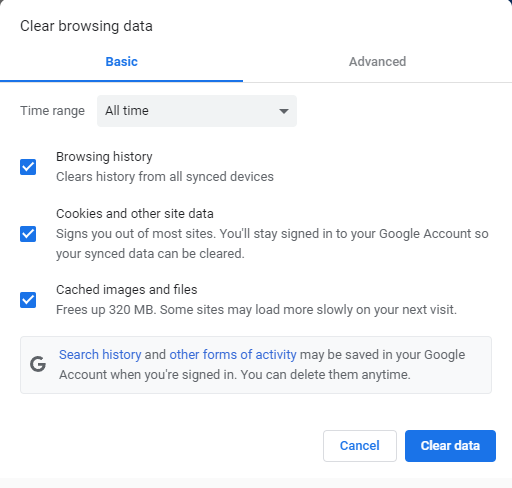
Vider entièrement le cache du navigateur est un moyen efficace de résoudre l’erreur DNS_PROBE_FINISHED_BAD_CONFIG. Tous les navigateurs proposent cette fonctionnalité — voici les étapes pour le faire dans Google Chrome :
- Cliquez sur le menu à trois points dans le coin supérieur droit de votre navigateur.
- Pointez sur Plus d’outils et sélectionnez Effacer les données de navigation.
- Choisissez une période et cliquez sur Effacer les données.
4. Désactivez l’antivirus et le pare-feu
Les logiciels antivirus et les pare-feu offrent une protection contre les logiciels malveillants. Cela dit, il peut perturber votre connexion réseau et même votre configuration DNS, bloquant l’accès à certains sites web.
Essayez de désactiver temporairement votre pare-feu et votre logiciel antivirus pour voir si cela corrige l’erreur DNS_PROBE_FINISHED_BAD_CONFIG. Les méthodes peuvent varier selon le système d’exploitation et le logiciel antivirus que vous utilisez.
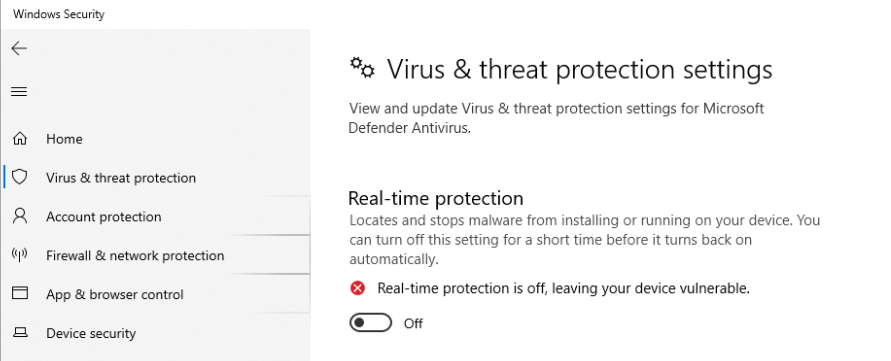
Sous Windows, vous pouvez désactiver la protection via l’application Sécurité Windows.
- Tapez Sécurité Windows dans le champ de recherche de la barre des tâches et appuyez sur Entrée.
- Sélectionnez Paramètres de protection contre les virus et menaces.
- Basculez la protection en temps réel sur Désactivé.
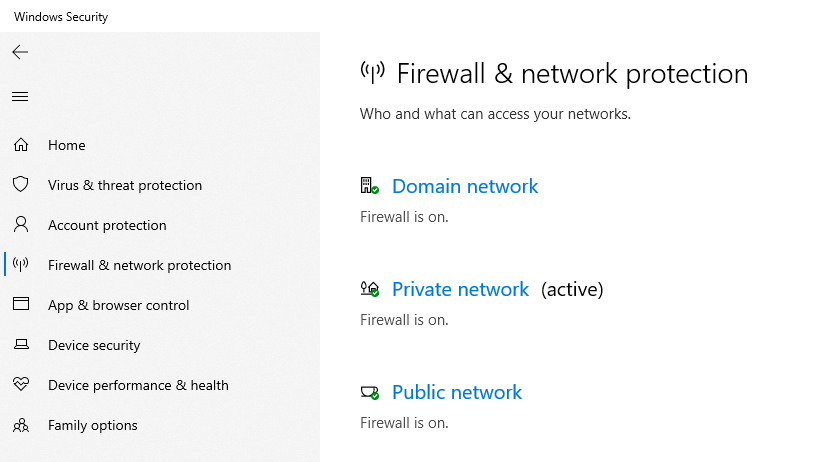
- Pour désactiver le pare-feu Windows, accédez à « Pare-feu et protection du réseau », choisissez un réseau privé ou public et basculez « Pare-feu Microsoft Defender » sur Désactivé.
Gardez à l’esprit que votre machine peut être exposée à des logiciels malveillants si vous désactivez définitivement la protection de l’antivirus et du pare-feu. Si vous avez déterminé que le logiciel antivirus était à l’origine de l’erreur, essayez de contacter son équipe d’assistance pour obtenir de l’aide.
5. Désactivez les bloqueurs de sites web
Les extensions de blocage de sites web peuvent provoquer des erreurs DNS_PROBE_FINISHED_BAD_CONFIG. Cela s’explique par le fait qu’ils interfèrent avec la configuration de votre réseau afin d’empêcher les publicités et les sites web de vous rediriger sans votre consentement.
La meilleure façon de résoudre le problème consiste à désactiver les extensions de blocage de sites web ou à les supprimer entièrement du navigateur.
Voici comment désactiver les bloqueurs de sites web sur Google Chrome :
- Ouvrez le menu à trois points.
- Survolez « Plus d’outils » et cliquez sur « Extensions ».
- Désactivez l’extension de blocage de sites web.
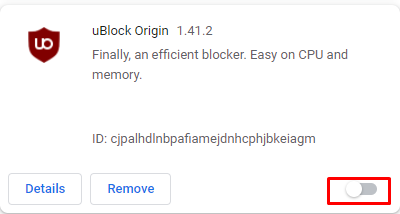
- Pour supprimer l’extension, cliquez sur Supprimer.
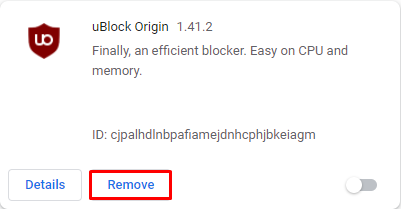
Si vous pouvez accéder au site web après avoir désactivé l’extension, elle était probablement à l’origine de l’erreur DNS_PROBE_FINISHED_BAD_CONFIG.
6. Supprimez les fichiers temporaires
Les navigateurs et les systèmes d’exploitation enregistrent des fichiers Internet temporaires, comme des sites Web mis en cache, des cookies et des informations de l’historique de navigation. Il y a de fortes chances qu’ils se corrompent, ce qui entraîne l’erreur DNS_PROBE_FINISHED_BAD_CONFIG.
L’une des solutions consiste à supprimer les fichiers temporaires. Voici comment faire sous Windows :
- Saisissez %temp % dans le champ de recherche de la barre des tâches.
- Le dossier temporaire s’ouvrira.
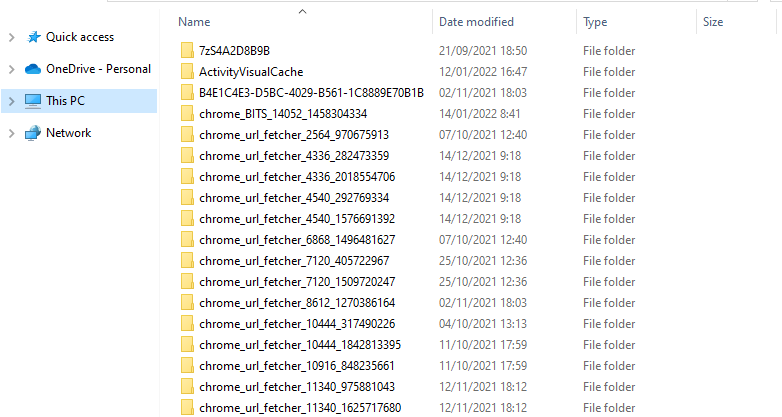
- Sélectionnez tous les fichiers et dossiers et supprimez-les.
Si cela ne résout pas l’erreur DNS_PROBE_FINISHED_BAD_CONFIG, passez à l’étape suivante.
7. Videz le cache DNS
Le cache DNS conserve les enregistrements d’adresses IP chaque fois que vous visitez un site web. Si vous modifiez des paramètres DNS, ces informations seront mises à jour, ce qui permettra au serveur DNS de vous diriger vers la bonne adresse IP lorsque vous tenterez d’accéder à un site.
Cependant, si votre système s’appuie sur les données du cache local lors de la connexion au réseau, vous risquez de rencontrer l’erreur DNS_PROBE_FINISHED_BAD_CONFIG. Pour résoudre ce problème, vous devrez vider le cache DNS.
Pour vider le cache DNS sous Windows, procédez comme suit :
- Tapez cmd dans la zone de recherche de la barre des tâches.
- Cliquez avec le bouton droit sur l’icône de l’Invite de commandes, puis sélectionnez Exécuter en tant qu’administrateur.
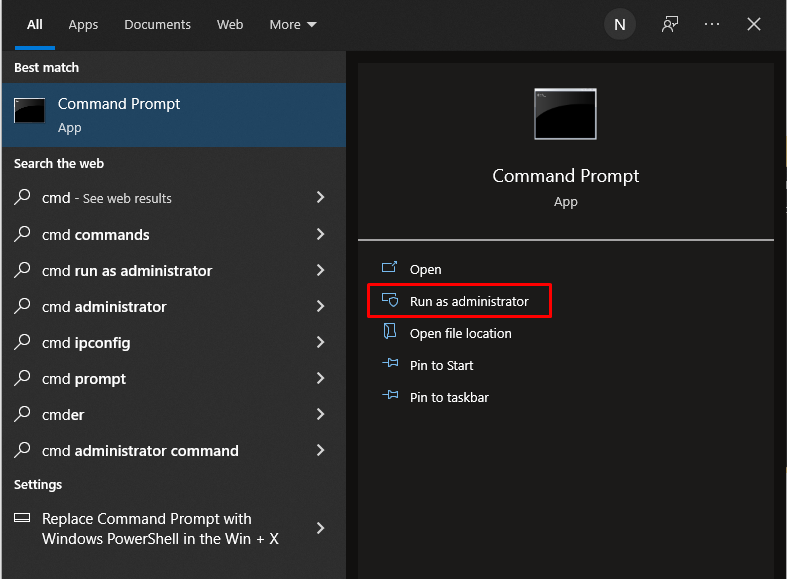
- Tapez ipconfig /flushdns dans la fenêtre de l’Invite de commandes, puis appuyez sur Entrée.
8. Modifiez les paramètres DNS
Les fournisseurs d’accès à Internet fournissent des adresses de serveurs DNS par défaut. Cependant, dans certains cas, les serveurs peuvent rencontrer des problèmes, ce qui affecte votre connectivité.
Essayez de modifier l’adresse du serveur DNS de votre système pour résoudre l’erreur DNS_PROBE_FINISHED_BAD_CONFIG. Nous vous recommandons d’utiliser un serveur DNS public, comme celui fourni par Google.
Voici comment modifier les adresses des serveurs DNS sur Windows :
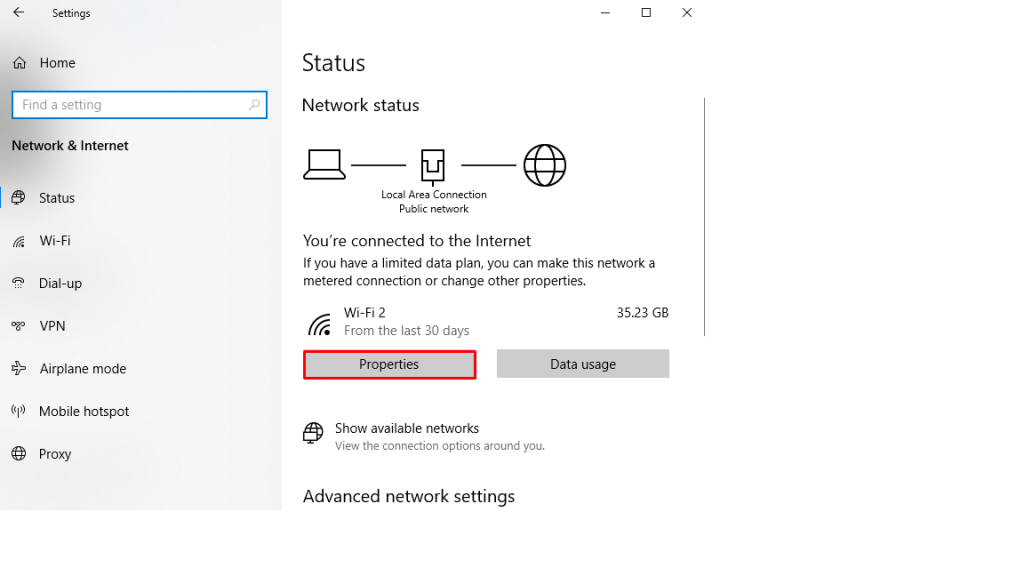
- Ouvrez le menu Démarrer et sélectionnez Paramètres.
- Choisissez Réseau et Internet et cliquez sur État.
- Cliquez sur Propriétés et sélectionnez Modifier.
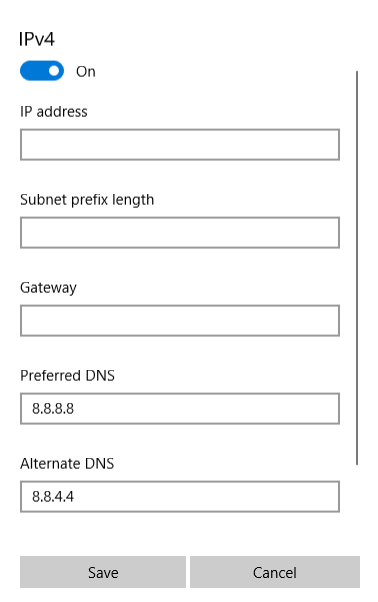
- Choisissez Manuel et activez l’option IPv4. Dans le champ « DNS préféré », saisissez l’adresse IP 8.8.8.8. Saisissez 8.8.4.4 comme DNS alternatif. Cliquez sur Enregistrer pour confirmer les modifications.
Suivez ces instructions pour modifier les adresses des serveurs DNS sur macOS :
- Ouvrez le menu Apple et sélectionnez Préférences Système.
- Cliquez sur Réseau et sélectionnez votre connexion Internet dans le panneau de gauche.
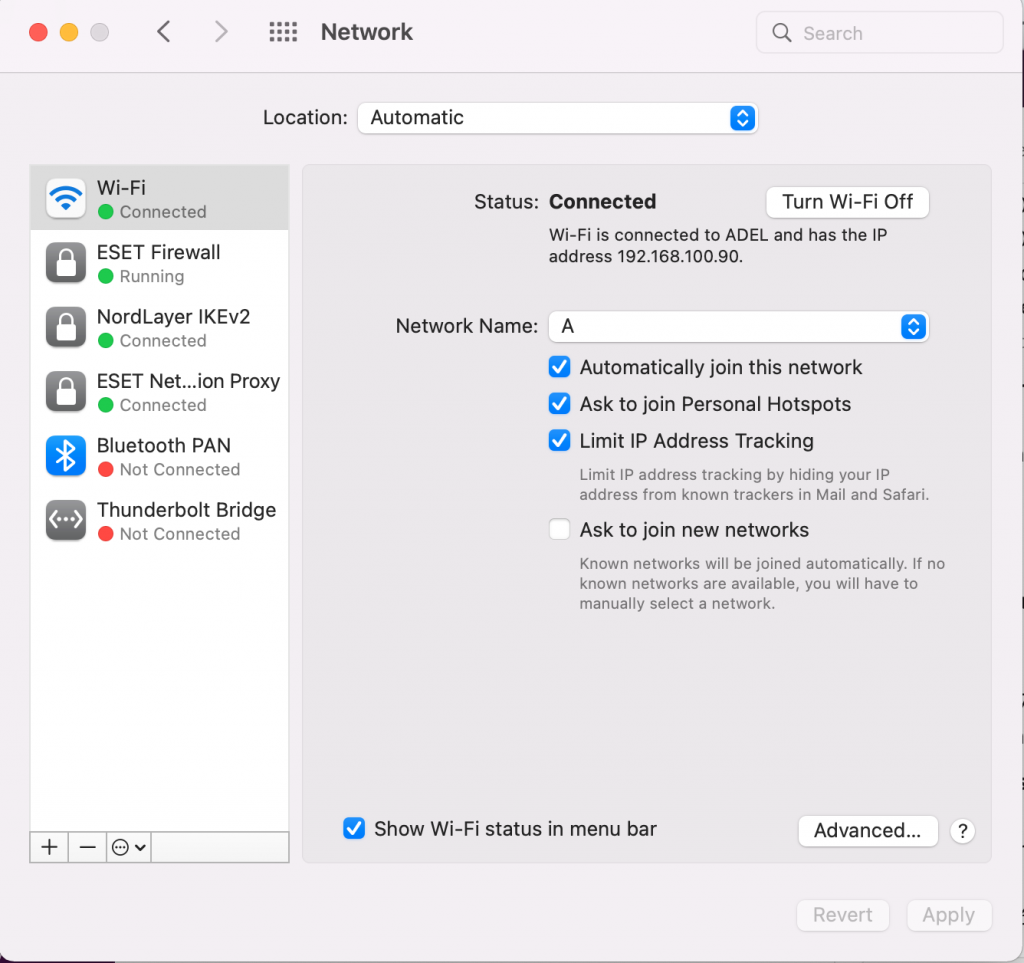
- Cliquez sur Avancé….
- Passez à l’onglet DNS. À l’aide de l’icône « + » sous le champ Serveurs DNS, ajoutez les adresses IP 8.8.8.8 et 8.8.4.4.
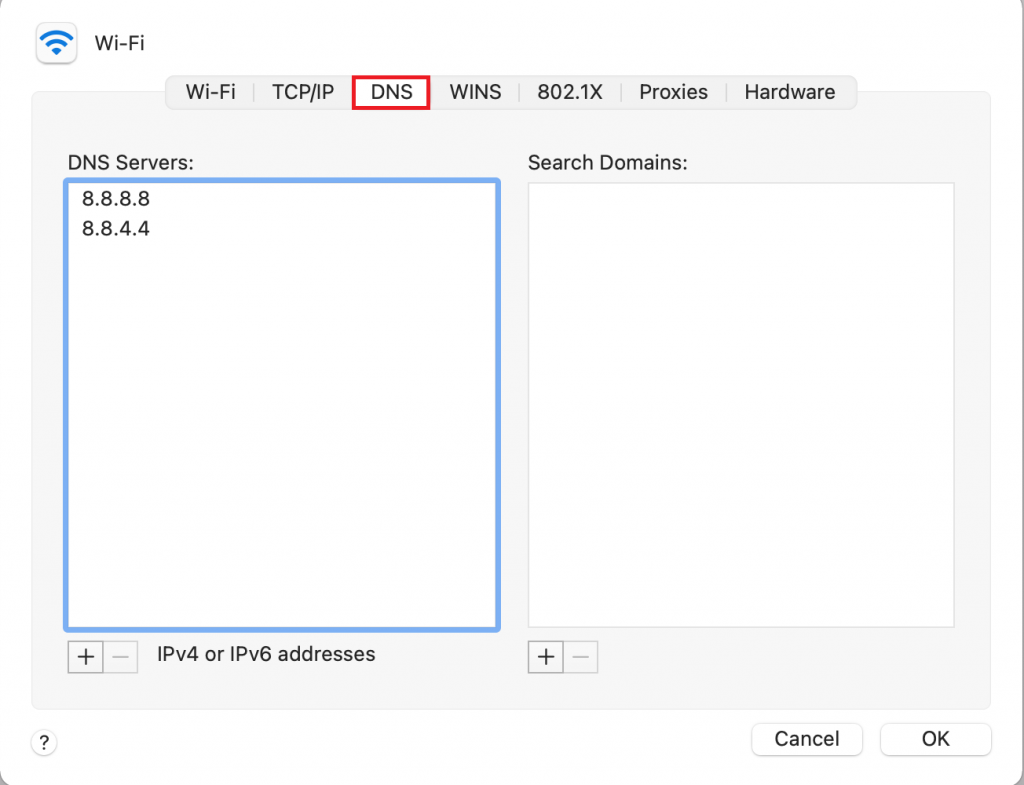
- Cliquez sur OK et Appliquer pour enregistrer les modifications.
La modification des adresses des serveurs DNS devrait résoudre l’erreur DNS_PROBE_FINISHED_BAD_CONFIG dans la plupart des cas.
9. Réinitialiser les paramètres réseau
Si les méthodes ci-dessus n’ont pas fonctionné, essayez de réinitialiser vos paramètres réseau. Cela les rétablira à leurs valeurs d’origine et établira une nouvelle connexion.
Pour réinitialiser les paramètres réseau sous Windows, procédez comme suit :
- Ouvrez le menu Démarrer et sélectionnez Paramètres.
- Cliquez sur Réseau et Internet, puis sélectionnez État.
- Choisissez Réinitialisation du réseau.
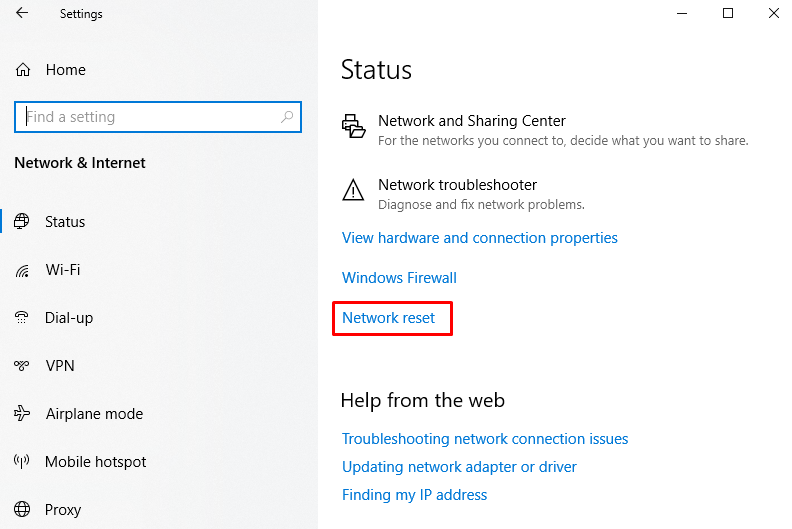
- Cliquez sur Réinitialiser maintenant.
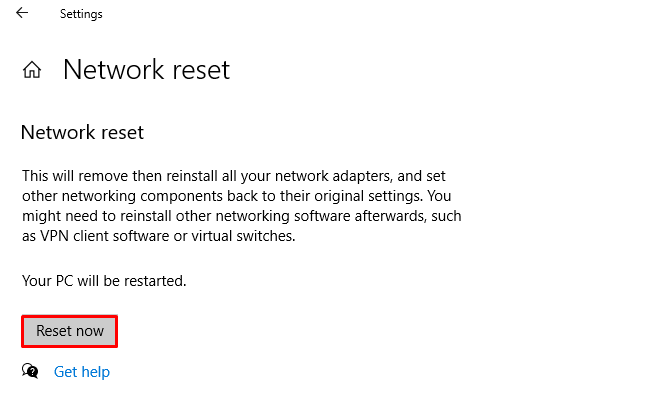
Voici comment procéder sur macOS :
- Ouvrez Launchpad et tapez Terminal. Exécutez l’application.
- Saisissez cd/Library/Preferences/SystemConfiguration/ puis appuyez sur Retour pour changer le répertoire actif.
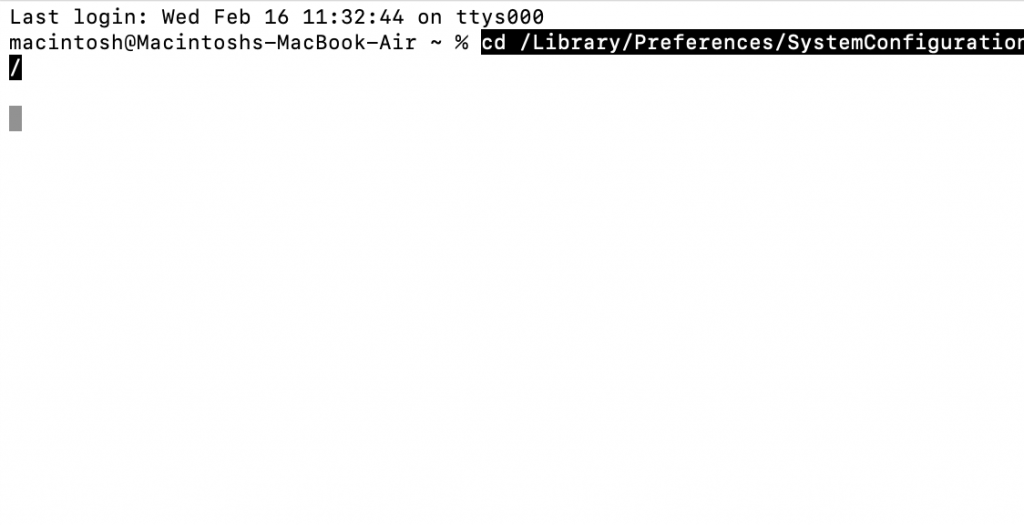
- Exécutez la commande rm -f preferences.plist NetworkInterfaces.plist com.apple.airport.preferences.plist com.apple.wifi.message-tracer.plist — cela supprimera les fichiers de configuration réseau.
- Saisissez sudo killall -HUP mDNSResponder ; sudo dscacheutil -flushcache pour vider le cache DNS.
10. Renouvelez l’adresse IP
Le renouvellement de votre adresse IP constitue un autre moyen de corriger l’erreur DNS_PROBE_FINISHED_BAD_CONFIG. Votre ordinateur demandera une nouvelle adresse IP au serveur DHCP (Dynamic Host Configuration Protocol) ou au routeur. Avant le renouvellement, assurez-vous de libérer d’abord l’ancienne adresse IP.
Voici comment procéder sous Windows :
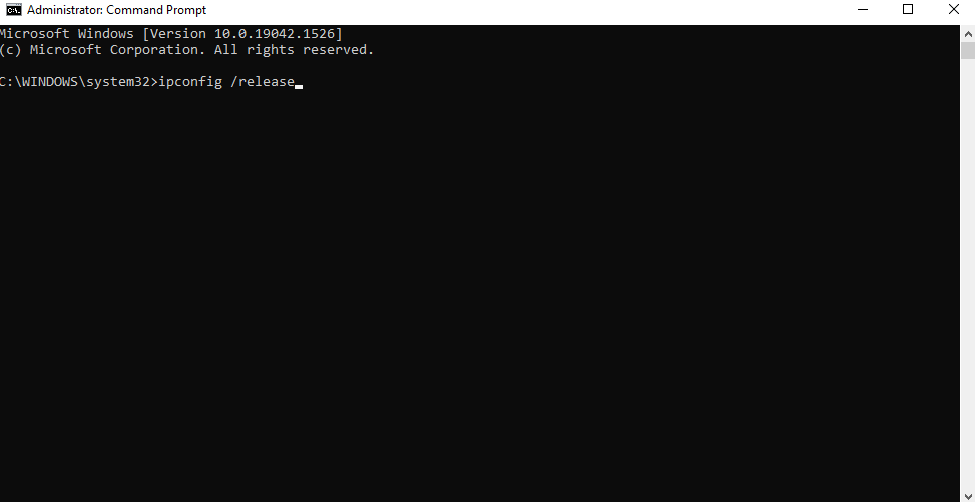
- Tapez cmd dans le champ de recherche de la barre des tâches.
- Cliquez avec le bouton droit sur Invite de commandes et choisissez Exécuter en tant qu’administrateur.
- Exécutez les commandes suivantes :
ipconfig /release
ipconfig /renew
11. Mettez à jour le pilote réseau
Des pilotes réseau obsolètes peuvent provoquer un certain nombre de problèmes, notamment l’erreur DNS_PROBE_FINISHED_BAD_CONFIG. Par conséquent, il est important de vérifier si vos pilotes réseau sont à jour.
Pour mettre à jour les pilotes réseau sous Windows, procédez comme suit :
- Tapez Gestionnaire de périphériques dans le champ de recherche de la barre des tâches, puis appuyez sur Entrée.
- Sélectionnez Cartes réseau.
- Mettez à jour les pilotes de chaque carte réseau en effectuant un clic droit sur chacune d’elles, puis en sélectionnant « Mettre à jour le pilote ».
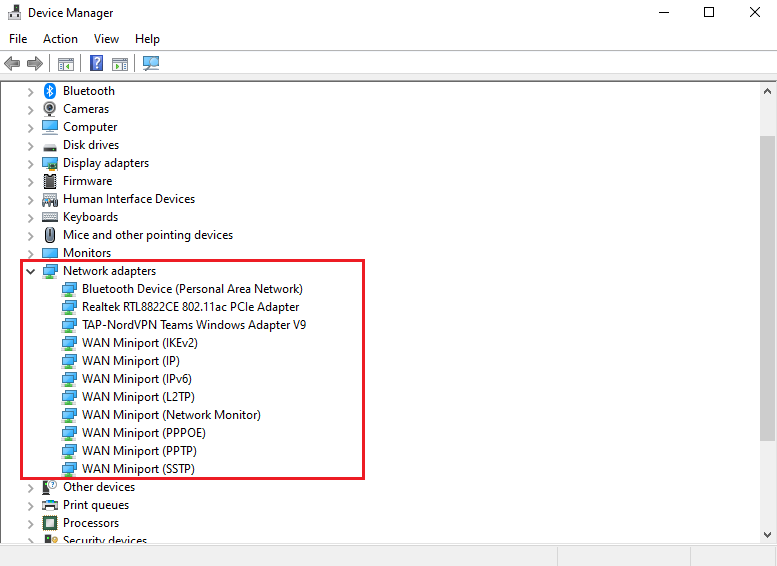
- Redémarrez votre appareil et essayez d’accéder de nouveau au site web.
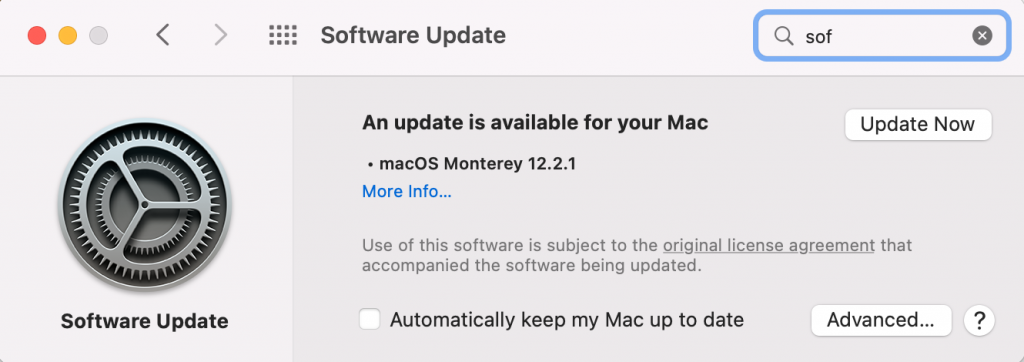
Si vous utilisez un Mac, vous n’avez pas à vous soucier des pilotes réseau tant que vous mettez à jour le système d’exploitation. Voici comment mettre à jour macOS :
- Cliquez sur l’icône Apple.
- Sélectionnez « À propos de ce Mac » et choisissez « Mise à jour de logiciels ».
- Si une mise à jour est disponible, cliquez sur Mettre à jour maintenant.
Vous rencontrez des erreurs DNS ? Découvrez comment les corriger
Le serveur DNS ne répond pas DNS_PROBE_FINISHED_NXDOMAIN
Conclusion
Lorsque vous naviguez sur Internet, il peut arriver que le message d’erreur DNS_PROBE_FINISHED_BAD_CONFIG s’affiche à la place d’une page web. Cela peut être dû à plusieurs raisons, notamment un routeur défectueux, des paramètres DNS incorrects ou des conflits avec des applications tierces.
Bien que l’erreur DNS_PROBE_FINISHED_BAD_CONFIG puisse sembler intimidante, elle est assez courante et il existe plusieurs façons de la corriger. Dans cet article, nous avons passé en revue 11 méthodes pour le résoudre.
Nous espérons que cet article vous a aidé à résoudre l’erreur DNS_PROBE_FINISHED_BAD_CONFIG. Si vous avez des questions ou des conseils, n’hésitez pas à laisser un commentaire ci-dessous.
Cet article est une version localisée de How to fix DNS_PROBE_FINISHED_BAD_CONFIG Error in chrome: 11 ways, initialement publié en anglais.
Tout le contenu des tutoriels de ce site est soumis aux normes éditoriales et aux valeurs rigoureuses de Hostinger.

Katerina is a Localization Project Manager at Hostinger, bringing over 5 years of project management experience and a 6-year background as a linguist. She focuses on making technology more approachable by transforming complex guides into clear, easy-to-follow tutorials. In her free time, when she’s not staying up-to-date with the latest in localization, she enjoys watching movies and reading books.

Commentaires
0 responses