Comment changer un nom d’hôte sous Linux
Sep 09, 2026
/
By Faradilla A.
/
6 minutes de lecture

Un nom d’hôte Linux permet d’identifier un système au sein d’un réseau afin que les systèmes puissent s’identifier et communiquer correctement entre eux. Il est essentiel d’attribuer un nom d’hôte unique à chaque système pour assurer une bonne gestion du réseau et éviter que plusieurs appareils ne partagent la même identité, ce qui peut entraîner des conflits et des erreurs.
Il existe différentes méthodes pour changer un nom d’hôte sous Linux :
- Utiliser hostnamectl. Les distributions Linux modernes basées sur systemd, comme Ubuntu, Debian et CentOS 7 et versions ultérieures, disposent de la commande hostnamectl dédiée à la modification du nom d’hôte.
- Modifier le fichier de configuration. Votre système dispose d’un fichier de configuration qui définit son nom d’hôte actuel. Vous pouvez modifier ce fichier pour changer ce paramètre.
- Utiliser nmtui. Cet outil interactif en ligne de commande de NetworkManager permet de changer le nom d’hôte du système.
- Utiliser le control panel de votre hébergement. Le control panel de votre serveur Linux, comme hPanel de Hostinger, peut proposer une option permettant de changer le nom d’hôte du système.
Vous pouvez également changer le nom d’hôte de façon temporaire ou définitive, selon vos besoins.
Comment vérifier votre nom d’hôte actuel
Pour vérifier le nom d’hôte actuel de votre système Linux, utilisez la commande hostname ou hostnamectl dans votre terminal.
La commande hostname permet d’afficher rapidement le nom d’hôte actif du système :
hostname
Le résultat indique le nom d’hôte actuel de votre système :
myserver.example.com
Pour obtenir davantage d’informations, utilisez hostnamectl. Cette commande permet d’afficher différents types de noms d’hôte :
- Nom d’hôte statique. Il s’agit de l’identité principale et permanente du système, stockée dans le fichier /etc/hostname, qui initialise le noyau au démarrage. Indispensable à la communication réseau, ce nom d’hôte obéit à des règles syntaxiques strictes qui interdisent les espaces et les caractères spéciaux.
- Nom d’hôte descriptif. Ce nom au format libre, stocké dans /etc/machine-info, peut contenir des majuscules, des espaces et des caractères spéciaux. Il sert de description lisible dans les interfaces utilisateur et les invites de commande du terminal, sans incidence sur le routage réseau.
- Nom d’hôte transitoire. Il s’agit d’une identité dynamique gérée par le noyau Linux, qui peut changer pendant l’exécution en fonction de configurations réseau comme DHCP ou mDNS. Il correspond généralement au nom d’hôte statique, mais peut servir temporairement de solution de secours pour résoudre les conflits lorsque le nom statique n’est pas valide ou existe déjà.
Vous pouvez exécuter hostnamectl directement, sans option ni paramètre :
hostnamectl
Le résultat affiche des informations détaillées sur votre système, notamment ses noms d’hôte :
Static hostname: hostinger-vps
Pretty hostname: Hostinger VPS Server
         Icon name: computer-vm
           Chassis: vm
        Machine ID: 45598cbdb6ee462e8696166b520fe788
           Boot ID: 99526e56aeea45c2a0f3b2ffaaffe9d9
    Virtualization: kvm
  Operating System: Ubuntu 22.04 LTS
            Kernel: Linux 5.15.0-101-generic
      Architecture: x86-64
Le nom d’hôte transitoire n’apparaît qu’après la définition d’un nom d’hôte temporaire. Pour l’afficher explicitement avec hostnamectl, exécutez :
hostnamectl --transient
Cette commande affiche uniquement le nom d’hôte transitoire de votre système. Si vous n’avez pas défini de nom d’hôte temporaire, elle affiche simplement le nom d’hôte statique.
Comment changer définitivement le nom d’hôte
Changer définitivement le nom d’hôte de votre système Linux permet de conserver ce nouveau nom après un redémarrage. Cette opération est généralement effectuée lors de la configuration d’un nouveau VPS dont les services, comme les applications de messagerie ou les applications web, nécessitent des communications persistantes.
La méthode la plus simple consiste à utiliser la commande hostnamectl :
- Accédez au terminal de votre appareil. Pour un système distant, comme un serveur privé virtuel Linux, connectez-vous via SSH.
- Exécutez la commande suivante pour modifier le nom d’hôte statique. Remplacez new-host-name par le nom souhaité :
sudo hostnamectl set-hostname new-host-name
- Mettez à jour le fichier /etc/hosts afin que votre système puisse associer son nouveau nom d’hôte à l’adresse de bouclage locale. Pour modifier le fichier, exécutez :
sudo nano /etc/hosts
- Recherchez la ligne commençant par 127.0.0.1 ou 127.0.1.1, puis remplacez l’ancien nom d’hôte par le nouveau :
127.0.0.1 localhost
127.0.1.1 new-host-name
- Appuyez sur Ctrl + X, Y, puis Entrée pour enregistrer les modifications.
- Vérifiez que le nouveau nom d’hôte a bien été attribué en exécutant :
hostnamectl
Si votre fichier /etc/hosts contient uniquement localhost et non l’ancien nom d’hôte, vous n’avez pas besoin de le modifier.
Cette méthode fonctionne sur les distributions Linux modernes qui utilisent systemd. Si votre distribution utilise un autre système d’initialisation, vous pouvez changer le nom d’hôte en modifiant manuellement le fichier de configuration.
Comment changer le nom d’hôte en modifiant les fichiers de configuration
Vous pouvez modifier manuellement les fichiers de configuration pour changer le nom d’hôte sur n’importe quel système Linux. Cette méthode est particulièrement utile sur les anciennes distributions ou lorsque hostnamectl n’est pas disponible :
- Ouvrez /etc/hostname avec un éditeur de texte comme nano :
sudo nano /etc/hostname
- Supprimez le nom actuel et saisissez le nouveau nom d’hôte souhaité.
- Appuyez sur Ctrl + X, Y, puis Entrée pour enregistrer le fichier.
- Mettez à jour le nom dans /etc/hosts en suivant la même procédure que dans la section précédente.
À ce stade, votre nom d’hôte est modifié. Toutefois, si vous utilisez un système cloud, comme une solution d’hébergement VPS, vous devrez effectuer des étapes supplémentaires. En effet, un service de provisionnement comme cloud-init peut réinitialiser ces paramètres au redémarrage. Pour conserver le nouveau nom d’hôte :
- Ouvrez le fichier de configuration du cloud :
sudo nano /etc/cloud/cloud.cfg
- Recherchez le paramètre preserve_hostname et définissez sa valeur sur true :
preserve_hostname: true
- Appuyez sur Ctrl + X, Y, puis Entrée pour enregistrer les modifications.
- Appliquez les modifications en redémarrant votre serveur :
sudo reboot
Une fois le système redémarré, consultez le fichier /etc/hostname pour vérifier que la modification a bien été appliquée :
cat /etc/hostname

Comment changer le nom d’hôte avec nmtui
Si vous changez le nom d’hôte dans le cadre d’une opération plus large de maintenance du réseau ou si vous préférez une interface interactive, utilisez nmtui. Cet outil fonctionne de manière similaire à hostnamectl, mais propose un menu intuitif et davantage d’options liées au réseau.
Installez d’abord l’outil, car il n’est pas préinstallé sur toutes les distributions Linux. Sur un système d’exploitation basé sur Debian, comme Ubuntu, exécutez :
sudo apt install network-manager
Si vous utilisez une distribution basée sur Red Hat Enterprise Linux, comme CentOS ou AlmaLinux, exécutez plutôt :
sudo dnf install NetworkManager-tui
Changez ensuite le nom d’hôte avec nmtui :
- Lancez nmtui en exécutant :
sudo nmtui
- À l’aide des touches fléchées, accédez au menu Set system hostname, puis appuyez sur Entrée.
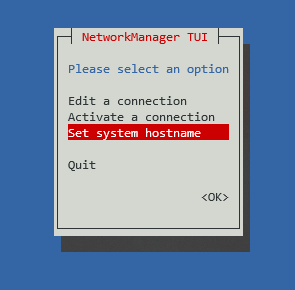
- Supprimez l’ancien nom d’hôte, saisissez le nouveau, puis sélectionnez OK.
- Sélectionnez de nouveau OK dans le message de confirmation.
- Accédez à Quit, puis appuyez sur Entrée.
- Vérifiez que la modification a bien été appliquée :
hostnamectl
Si vous préférez une autre méthode interactive, vous pouvez changer le nom d’hôte de votre système depuis le control panel de votre hébergement.
Comment changer le nom d’hôte depuis hPanel pour un VPS Hostinger
Les utilisateurs de VPS Hostinger peuvent changer le nom d’hôte de leur serveur directement depuis hPanel, sans utiliser la ligne de commande. Cette méthode est la plus simple pour les débutants, car elle ne nécessite pas d’accéder au terminal du VPS. Procédez comme suit :
- Connectez-vous à votre compte Hostinger, puis accédez à la section VPS dans la barre latérale.
- Cliquez sur Gérer pour le VPS que vous souhaitez modifier.
- Faites défiler la page jusqu’à la section Informations du VPS.
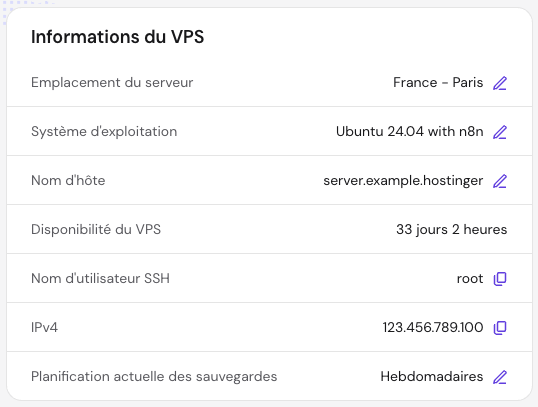
- Repérez le paramètre Nom d’hôte, puis cliquez sur l’icône en forme de crayon.
- Saisissez le nom d’hôte souhaité en fonction de vos besoins.
- Cliquez sur Modifier pour confirmer.
Cette procédure modifie définitivement la configuration. Une fois le changement appliqué, le nouveau nom d’hôte apparaît dans la section Informations du VPS.
Vous pouvez également demander à Hostinger Agent, notre assistant basé sur l’IA, de changer le nom d’hôte de votre serveur. Remplacez old-hostname et new-hostname par les valeurs correspondantes :
Modifiez le nom d'hôte de mon VPS « old-hostname » pour le remplacer par « new-hostname ».
Si vous changez le nom d’hôte de votre VPS depuis hPanel, la modification peut ne pas s’afficher immédiatement en raison du cache du navigateur. Elle devrait néanmoins être effectuée en arrière-plan. Vous pouvez le vérifier en exécutant des commandes dans le terminal.
Comment changer temporairement le nom d’hôte sans redémarrer
Pour changer temporairement le nom d’hôte de votre système, utilisez la commande hostname suivie du nom d’hôte souhaité :
sudo hostname temporary-name
Pour vérifier la modification, exécutez :
hostname
Si la modification a réussi, le terminal affiche le nouveau nom d’hôte statique. Ce nom d’hôte temporaire reprend la valeur enregistrée dans /etc/hostname après le redémarrage du système.
Cette méthode permet de tester rapidement des scripts réseau ou de déboguer des problèmes propres à une session nécessitant un changement de nom d’hôte, sans modifier la configuration permanente du serveur.
Que faire après avoir changé le nom d’hôte sous Linux ?
Après avoir changé le nom d’hôte de votre serveur Linux, assurez-vous que vos protocoles de connexion et vos services réseau sont adaptés à cette nouvelle identité. Deux opérations sont particulièrement importantes après cette modification :
- Mettre à jour la configuration SSH. Votre ordinateur local utilise le fichier ~/.ssh/config pour gérer les connexions SSH aux systèmes distants, notamment pour enregistrer leur nom d’hôte. Modifiez les entrées Host ou Hostname pour qu’elles correspondent au nouveau nom et éviter ainsi les erreurs de connexion.
- Redémarrer les services. Certains services du système, notamment ceux liés aux connexions réseau, peuvent encore conserver l’ancien nom d’hôte en cache. Redémarrez ces services ou l’ensemble du système pour que la modification soit prise en compte dans tout le système.
Changer le nom d’hôte s’inscrit généralement dans une configuration réseau plus large. Dans ce cadre, adoptez également d’autres mesures de sécurité, comme changer le port SSH de votre VPS, afin de mieux protéger votre système contre les cyberattaques.
Tout le contenu des tutoriels de ce site est soumis aux normes éditoriales et aux valeurs rigoureuses de Hostinger.

Faradilla, plus connue sous le nom de Ninda, possède 10 ans d’expérience en tant que linguiste et 5 ans en tant que spécialiste du marketing de contenu chez Hostinger. Elle aime suivre les tendances technologiques et aider les autres à résoudre leurs problèmes. Pendant son temps libre, Ninda aime apprendre de nouvelles langues et s’intéresser aux sciences de la vie, ainsi que regarder des vidéos d’animaux. Pour en savoir plus sur Ninda, retrouvez-la sur LinkedIn.


Commentaires
0 responses