Qu’est-ce qu’une erreur 405 Method Not Allowed et comment la corriger
Mar 26, 2026
/
By Roua K.
/
13 minutes de lecture

L’erreur 405 « Méthode non autorisée » se produit lorsqu’un serveur web reconnaît la requête mais rejette la méthode HTTP spécifique utilisée pour la ressource demandée.
Cette erreur est le plus souvent due à deux causes : soit le client utilise une méthode HTTP que le serveur ne prend pas en charge pour cette URL spécifique, soit les paramètres du serveur web sont mal configurés.
Voici comment résoudre ce problème courant :
- Vérifiez l’URL. Assurez-vous que l’URL à laquelle vous accédez est correcte et ne comporte pas de faute de frappe.
- Annulez les modifications récentes apportées au site. Annulez toutes les mises à jour récentes de votre application, de vos thèmes, de vos plugins ou de vos extensions.
- Vérifiez les modifications apportées à la base de données. Vérifiez si des modifications inattendues ont été apportées à votre base de données par des extensions.
- Supprimez les nouvelles extensions. Désactivez temporairement les plugins ou thèmes récemment installés.
- Examinez les journaux du serveur. Passez en revue les journaux d’application et d’accès pour identifier la requête exacte qui a déclenché l’erreur.
- Vérifiez la configuration du serveur. Vérifiez les fichiers tels que .htaccess ou nginx.conf pour voir s’il existe des règles qui restreignent certaines méthodes HTTP.
- Vérifiez le code de l’application. Assurez-vous que les scripts personnalisés utilisent les méthodes HTTP appropriées pour les pages auxquelles ils accèdent.
- Restaurez à partir d’une sauvegarde. Restaurez entièrement votre site web à une version antérieure dont le bon fonctionnement est avéré.
- Vérifiez les règles .htaccess. Examinez attentivement les règles de réécriture dans le fichier .htaccess pour détecter d’éventuels conflits.
- Corrigez les droits d’accès aux fichiers. Corrigez les paramètres d’autorisation des fichiers et des dossiers sur votre serveur.
- Vérifiez les enregistrements A. Assurez-vous que les enregistrements DNS A de votre domaine pointent vers la bonne adresse IP, bien que ce soit une cause moins courante.
| Code d’erreur | 405 Méthode non autorisée |
| Type d’erreur | Erreur côté client |
| Variantes de l’erreur | HTTP Error 405 – Method Not Allowed HTTP 405 Method Not Allowed 405 Not Allowed Method Not Allowed HTTP Error 405 |
| Causes de l’erreur | Méthode HTTP non acceptée Configuration incorrecte du serveur Restrictions de l’API Règles de pare-feu spécifiques |
Quelles sont les causes de l’erreur 405 Method Not Allowed ?
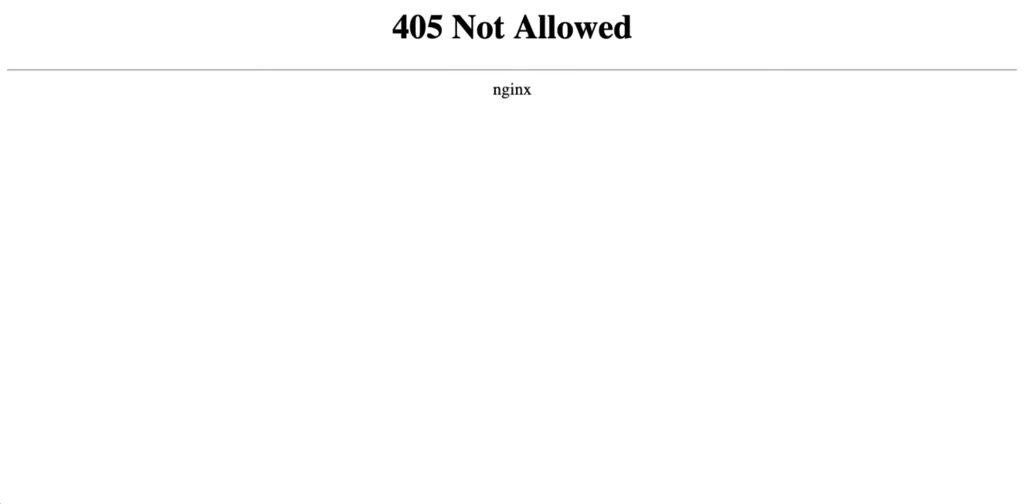
La principale cause d’une erreur 405 « Méthode non autorisée » est que la requête du client ne correspond pas à ce que le serveur ou l’application web autorise.
- Méthode HTTP non prise en charge. C’est la raison la plus courante. Chaque adresse Web (ressource) est configurée pour accepter des commandes spécifiques, ou méthodes HTTP, telles que GET pour consulter des données, ou POST pour envoyer des données (soumettre un formulaire). Si vous essayez d’utiliser une méthode pour laquelle la page n’est pas programmée, par exemple en essayant de supprimer quelque chose sur une page statique, le serveur répond par une erreur 405.
- Configuration incorrecte du serveur. Les serveurs Web utilisent des fichiers de configuration, comme le fichier .htaccess, pour déterminer comment traiter les requêtes entrantes. Si une règle est accidentellement configurée pour bloquer une méthode HTTP spécifique pour un chemin d’accès particulier, cela déclenchera l’erreur, même si la requête était légitime.
- Restrictions de l’interface de programmation d’application (API). Lorsque vous interagissez avec un service web ou une API, celle-ci peut être programmée pour ne répondre qu’à quelques méthodes spécifiques. Si votre requête utilise une méthode différente de celle attendue par l’API, celle-ci rejettera la requête avec un code d’état 405.
- Règles du pare-feu d’application Web (WAF). Les couches de sécurité, telles qu’un WAF, bloquent parfois des méthodes HTTP spécifiques pour certains répertoires ou chemins d’accès afin d’empêcher les failles de sécurité. Ces règles peuvent être trop strictes et bloquer des requêtes légitimes, ce qui entraîne l’erreur.
- Problèmes spécifiques à la plateforme. Si vous utilisez un système de gestion de contenu (CMS) comme WordPress, un plugin ou un thème nouvellement installé peut contenir du code défectueux. Ce nouveau code peut utiliser une méthode HTTP non prise en charge ou interagir avec la base de données d’une manière qui ne plaît pas au serveur. C’est une raison courante pour laquelle les sites web plantent de manière inattendue.
- Modifications de la base de données. Parfois, lorsque vous installez ou désinstallez une extension, celle-ci apporte des modifications à votre base de données qui ne sont pas correctement nettoyées. Ces modifications résiduelles peuvent perturber la logique de votre application, ce qui peut alors amener l’application à envoyer des requêtes en utilisant des méthodes HTTP incorrectes, déclenchant finalement l’erreur 405.
Comment résoudre l’erreur 405 Method Not Allowed
Pour corriger l’erreur 405 « Méthode non autorisée » sur votre site web, vous devez analyser systématiquement la configuration et le code de votre site.
Voici plusieurs méthodes pour résoudre le problème.
1. Vérifier l’URL
Si les utilisateurs rencontrent des erreurs 405 sur des pages spécifiques, commencez par vérifier que vos URL et votre routage sont correctement configurés. Il s’agit d’une étape rapide qui peut vous faire gagner beaucoup de temps lors du dépannage.
Recherchez ces problèmes courants :
- Fautes de frappe dans vos configurations d’URL (comme /usres au lieu de /users)
- Problèmes de sensibilité à la casse (certains serveurs traitent /Page et /page comme des URL différentes)
- Chemins d’accès incorrects dans le code de votre application
- Des barres obliques finales susceptibles de provoquer des conflits
Prenez le temps de vérifier comment vos URL sont mappées à leurs gestionnaires. Parfois, une route pointe vers du code qui ne prend pas en charge la méthode HTTP utilisée, ce qui déclenche l’erreur 405.
Si tout semble correct et que l’erreur persiste, passez à la solution suivante.
2. Annuler les mises à jour récentes
L’erreur 405 apparaît parfois juste après la mise à jour de votre site. Pour y remédier, essayez d’annuler les modifications récentes que vous avez apportées, notamment les extensions, les modules, les thèmes ou les plugins.
Effectuez une sauvegarde complète de votre site web avant de revenir en arrière. Cela vous permettra de restaurer facilement votre site si le processus de restauration provoque un nouveau problème.
Le processus de restauration dépend de votre plateforme. Par exemple, si vous gérez un site WordPress, vous pouvez utiliser un plugin tel que WP Rollback pour rétablir le logiciel de base, le thème ou le plugin à une version antérieure.
Si l’erreur disparaît après la restauration, vous avez identifié la cause du problème. À ce stade, vous pouvez attendre que le développeur publie un correctif ou rechercher un autre outil ou thème si vous avez besoin de cette fonctionnalité immédiatement.
Testez toujours votre site web de manière approfondie après chaque mise à jour afin de détecter les erreurs telles que l’erreur 405 avant qu’elles n’affectent vos visiteurs.
3. Contrôler les changements inattendus dans la base de données
Une autre cause possible de l’erreur 405 « Méthode non autorisée » réside dans les modifications apportées à votre base de données. Pour vérifier si c’est bien le cas, vérifiez la date de la dernière mise à jour de votre base de données. Cela pourrait révéler si une modification récente, éventuellement effectuée par une extension, est liée au problème.
N’oubliez pas que certaines extensions peuvent modifier votre base de données et ne pas annuler les modifications même si elles sont désinstallées. Bien que les modifications de la base de données ne provoquent pas directement d’erreurs 405, elles peuvent perturber la logique de votre application, ce qui peut alors déclencher l’erreur.
Les étapes à suivre pour vérifier les modifications varient en fonction de votre plateforme d’hébergement. Les utilisateurs de Hostinger peuvent suivre cette procédure :
- Accédez aux bases de données et gérez-les via hPanel. Pour des instructions détaillées, consultez :
- Dans phpMyAdmin, sélectionnez votre base de données et accédez à l’onglet SQL.
- Recherchez la date de la dernière mise à jour de votre base de données en exécutant la requête suivante. Veillez à remplacer « your_database_name » par le nom réel de votre base de données :
SELECT
    UNIX_TIMESTAMP(MAX(UPDATE_TIME)) AS last_update
FROM
    information_schema.tables
WHERE
    TABLE_SCHEMA = 'your_database_name'
GROUP BY
TABLE_SCHEMA;- Cliquez sur « Go » à droite de la page pour valider la requête. Cela affichera la date et l’heure de votre dernière mise à jour de la base de données.
Pour identifier des problèmes spécifiques, examinez les tables et les enregistrements à la recherche de modifications qui semblent inappropriées ou qui auraient pu être altérées par une extension. Si vous constatez des changements suspects, envisagez de les annuler.
Cependant, procédez avec prudence pour éviter toute perte ou corruption involontaire de données. Créez toujours une sauvegarde de la base de données avant d’effectuer des modifications afin de pouvoir revenir en arrière si quelque chose tourne mal.
Si vous n’êtes pas sûr de pouvoir modifier la base de données, consultez l’équipe d’assistance de votre hébergeur ou faites appel à un développeur. Ils pourront vous guider et vous aider à éviter des modifications inutiles ou préjudiciables.
4. Désinstaller les nouveaux plugins, thèmes et extensions
Lors de l’installation d’un thème, d’un plugin ou d’une extension, le code du site web peut changer, ce qui peut provoquer une erreur 405.
Si l’erreur survient immédiatement après l’ajout d’un nouvel élément, la première étape consiste à le désactiver pour voir si le problème est temporairement résolu.
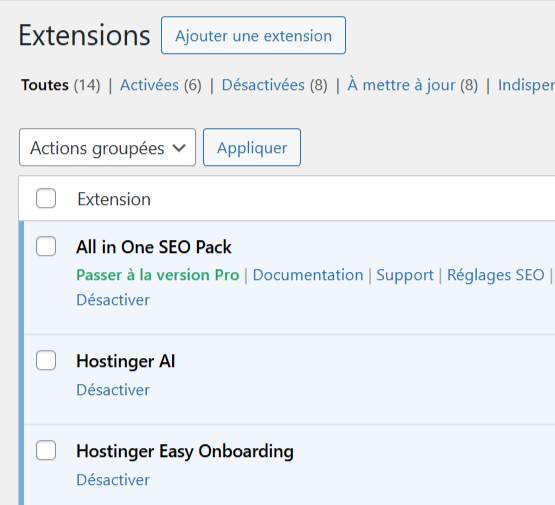
Si vous utilisez WordPress, rendez-vous dans le panneau d’administration WordPress → Extensions et cliquez sur Désactiver sous le plugin que vous venez d’installer.
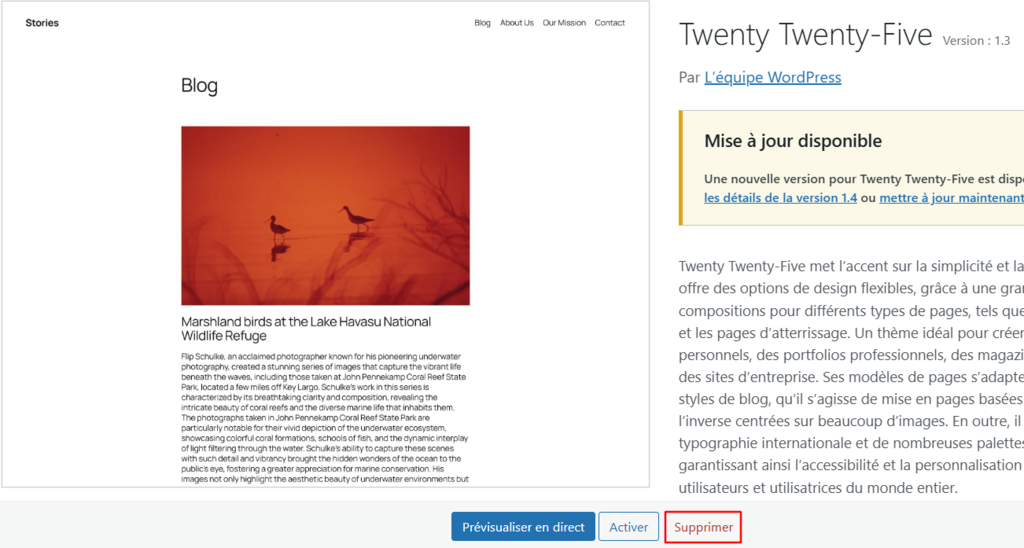
Pour supprimer un thème WordPress, accédez à Apparence → Thèmes. Passez la souris sur le thème, sélectionnez Détails du thème, puis cliquez sur le bouton Supprimer.
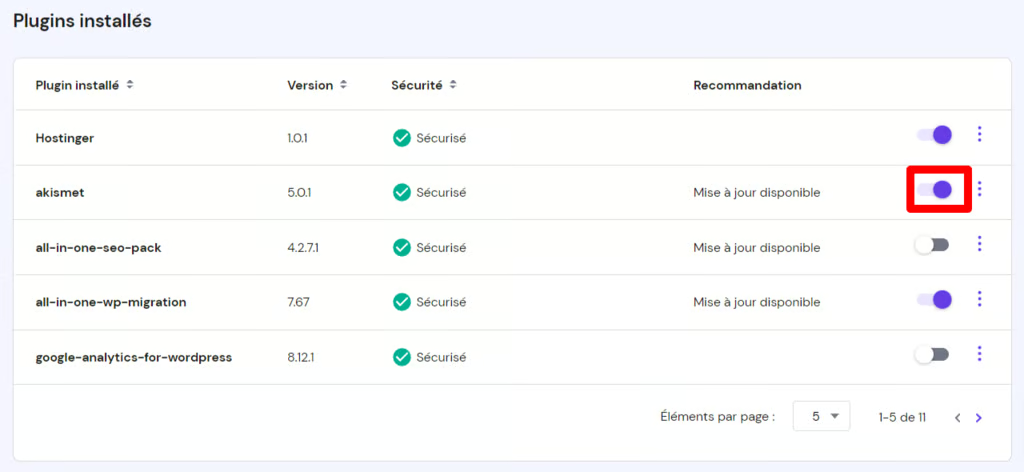
Les utilisateurs d’Hostinger peuvent également supprimer des plugins et des thèmes WordPress via hPanel. Suivez les étapes de notre guide pour gérer WordPress et cliquez sur l’icône de corbeille rouge à côté de chaque plugin ou thème que vous souhaitez supprimer.
Vérifiez si le message d’erreur s’affiche toujours après avoir désactivé vos derniers plugins et thèmes. Si le problème est résolu, essayez d’utiliser une autre extension sur votre site.
5. Vérifier les journaux côté serveur
Les journaux du serveur sont précieux pour diagnostiquer et comprendre ce qui se passe sur votre site web. Ces journaux détiennent souvent la clé pour résoudre des problèmes tels que l’erreur 405 « Méthode non autorisée ».
Il existe deux principaux types de journaux : les journaux du serveur et les journaux d’application.
Les journaux de serveur concernent le matériel physique sur lequel l’application est exécutée. Les journaux d’application stockent l’historique complet des actions effectuées par l’application. Chaque type joue un rôle distinct dans la surveillance et le dépannage de l’environnement de votre site.
Journaux du serveur
Les serveurs web, tels qu’Apache et NGINX, tiennent à jour des journaux de serveur. Ils enregistrent chaque requête adressée au serveur ainsi que la réponse de ce dernier.
Ces journaux sont généralement divisés en :
- Journaux d’accès. Ils fournissent des informations détaillées sur chaque requête d’accès reçue par le serveur et tous les services connectés. Ces informations peuvent inclure l’adresse IP du demandeur, la date et l’heure de la requête, la méthode HTTP, l’URL demandée et le code d’état HTTP.
- Journaux d’erreurs. Ils contiennent les erreurs du serveur, les avertissements et d’autres informations de diagnostic. Ces journaux sont essentiels pour identifier les problèmes qui empêchent le serveur de traiter correctement les requêtes.
Pour analyser une erreur 405 « Méthode non autorisée », vous devez examiner à la fois les journaux d’accès et les journaux d’erreurs.
Le journal d’accès vous aide à identifier la requête spécifique qui a conduit à l’erreur, tandis que le journal d’erreurs fournit des indices sur ce qui s’est mal passé du côté du serveur.
Journaux d’application
Presque toutes les applications web exécutées sur le serveur tiennent un journal d’application. Ce journal constitue l’historique complet des activités passées de l’application web, depuis les résultats de base de données qu’elle a renvoyés jusqu’aux pages qu’elle a demandées.
Selon la stratégie de journalisation de l’application, ces journaux peuvent varier considérablement en termes de format et de niveau de détail. Ils peuvent inclure :
- Informations de débogage. Des informations détaillées sur l’exécution de l’application, y compris les valeurs des variables et les changements d’état.
- Messages d’erreur. Informations concernant les exceptions ou les erreurs rencontrées pendant l’exécution de l’application.
- Pistes d’audit. Enregistrements des actions ou événements significatifs au sein de l’application web, tels que les connexions des utilisateurs, les modifications de données et les changements d’état du système.
En cas d’erreur 405 « Méthode non autorisée », les journaux de l’application peuvent fournir des informations sur la manière dont l’application a traité la requête et sur les raisons pour lesquelles elle a pu renvoyer une erreur 405.
Par exemple, les journaux peuvent révéler que la logique de routage de l’application ne prend pas en charge la méthode HTTP demandée pour l’URL donnée.
Accès aux journaux et analyse
Pour accéder aux journaux du serveur, utilisez un terminal Secure Shell (SSH) tel que PuTTy pour vous connecter à votre serveur. Cela vous donnera un accès en ligne de commande pour naviguer dans le système de fichiers de votre serveur.
Ensuite, localisez les fichiers journaux dans /var/log/apache2/ sur les systèmes Ubuntu ou /var/log/httpd/ sur les systèmes CentOS pour Apache. Si vous utilisez NGINX, consultez /var/log/nginx/. Quel que soit le système d’exploitation, vous trouverez un dossier logs dans le répertoire racine de l’application, qui contiendra à la fois access.log et error.log.
Vous pouvez utiliser des commandes de visualisation de texte telles que cat, less ou tail pour consulter le contenu de ces fichiers journaux. Par exemple, tail -f /var/log/apache2/error.log vous affichera les dernières entrées du journal d’erreurs d’Apache en temps réel.
Une fois que vous avez accédé à vos journaux, il est temps de les analyser :
- Journaux d’accès. Recherchez les entrées correspondant au moment où l’erreur 405 s’est produite. Notez la méthode de requête, telle que GET ou POST, ainsi que l’URL demandée. Cela vous aidera à identifier la requête exacte qui a conduit à l’erreur.
- Journaux d’erreurs. Prêtez attention à toutes les entrées qui coïncident avec les entrées du journal d’accès pour l’erreur 405. Celles-ci peuvent fournir plus de détails sur la raison pour laquelle la requête n’a pas été autorisée, comme des erreurs de configuration ou un accès refusé en raison des règles du serveur.
6. Vérifier la configuration du serveur web
Si le problème « 405 Method Not Allowed » persiste, vérifiez les fichiers de configuration de votre logiciel de serveur web. Recherchez toute redirection involontaire ou instruction de gestion des requêtes.
La plupart des serveurs Web utilisent des fichiers de configuration qui dictent la manière dont les requêtes sont traitées, et certaines erreurs de configuration dans ces fichiers peuvent bloquer par inadvertance des méthodes HTTP spécifiques, entraînant l’erreur 405.
Voici un aperçu des erreurs de configuration courantes pour Apache et NGINX.
Apache
Les serveurs Apache utilisent le fichier .htaccess pour définir des règles pour chaque répertoire.
Des erreurs de configuration peuvent provenir de directives destinées à restreindre l’accès ou à modifier le traitement des requêtes. Les deux peuvent bloquer par inadvertance des requêtes légitimes :
- Règles Mod_rewrite. Utilisées pour réécrire les URL, elles peuvent être mal configurées et rejeter certaines méthodes. Par exemple, une règle RewriteRule destinée à rediriger le trafic peut ne pas prendre en compte la requête POST, provoquant une erreur 405 pour cette méthode particulière.
- Directive Limit. Elle permet de spécifier quelles méthodes de requête sont autorisées ou refusées pour la ressource cible. Bien que la directive Limit soit utile pour renforcer la sécurité, elle peut également déclencher des réponses d’erreur côté client si elle n’est pas configurée avec soin.
NGINX
NGINX utilise nginx.conf comme fichier de configuration. À l’instar d’Apache, certaines directives de ce fichier peuvent provoquer une erreur 405 si elles sont mal configurées :
- Blocs Location. NGINX traite les requêtes à l’aide de blocs Location, qui peuvent être configurés pour gérer des méthodes de requête spécifiques. Si un bloc Location est mal configuré pour rejeter certaines méthodes, cela peut entraîner une erreur 405.
- Directive error_page. Une directive error_page mal utilisée peut masquer par inadvertance l’erreur réelle, voire provoquer le code de réponse 405. En effet, les utilisateurs peuvent être redirigés vers une ressource qui n’accepte pas la méthode utilisée dans la requête.
Vérification des fichiers de configuration concernés
Pour éviter l’erreur 405, vérifiez le fichier de configuration correspondant à votre serveur web.
Les utilisateurs d’Apache peuvent accéder au fichier .htaccess en se rendant dans le répertoire racine du système de fichiers de leur site web. La méthode la plus courante consiste à utiliser un client FTP.
Dans ce fichier, essayez de commenter temporairement toutes les directives RewriteRule qui semblent inappropriées. Vous pouvez utiliser le préfixe # et redémarrer le serveur web pour voir si l’erreur est résolue.
Si vous utilisez NGINX, accédez au fichier nginx.conf via un terminal SSH tel que PuTTy. Une fois que vous avez accédé au fichier de configuration, recherchez toutes les directives susceptibles de restreindre certaines méthodes HTTP.
Après avoir effectué des modifications, redémarrez toujours votre serveur web pour que les changements prennent effet.
7. Vérifier votre code et vos scripts
L’erreur 405 survient souvent lorsqu’il y a une incompatibilité entre les requêtes de votre application et la configuration du serveur pour les traiter. Voici les points à vérifier lorsque vous examinez votre code personnalisé :
- Vérifier l’utilisation des méthodes HTTP. Assurez-vous que votre code envoie les méthodes correctes pour les actions prévues : GET pour récupérer des données, POST pour créer des données, etc.
- Identifier les méthodes non prises en charge. Vérifiez si les bibliothèques ou les frameworks que vous utilisez envoient des méthodes HTTP inattendues que le serveur rejette.
Une révision approfondie du code peut aider à prévenir les erreurs 405 dès le départ. Envisagez d’essayer ce qui suit :
- Révision du code. Inspectez manuellement le code pour vous assurer qu’il utilise les méthodes HTTP appropriées et gère correctement les réponses du serveur.
- Tests unitaires. Mettez en place des tests unitaires qui simulent différentes méthodes HTTP afin d’identifier les éventuelles incohérences pendant le développement.
- Effectuer un processus de débogage. Copiez votre site web sur une machine de développement locale et simulez le scénario exact dans lequel l’erreur 405 « Méthode non autorisée » se produit.
Par exemple, pour les sites WordPress, désactivez tous les plugins et passez à un autre thème pour isoler le problème. Vérifiez les scripts personnalisés et le fichier .htaccess, et utilisez les outils de développement du navigateur pour repérer les requêtes problématiques.
8. Restaurer entièrement votre site web à partir d’une sauvegarde
La restauration complète de votre site web à partir d’une sauvegarde est souvent considérée comme un dernier recours lorsque le dépannage ciblé n’a pas permis d’identifier la source de l’erreur 405.
Cependant, cela peut être la solution la plus rapide pour tout problème de compatibilité.
Ce processus consiste à utiliser l’outil de votre hébergeur pour rétablir votre application, votre code et votre base de données à un état antérieur connu pour fonctionner.
Lorsque vous choisissez un fichier, sélectionnez le point de sauvegarde le plus récent créé avant l’apparition de l’erreur ou avant votre dernière série de mises à jour. Si vous utilisez Hostinger, vous trouverez des instructions détaillées dans notre guide sur la restauration d’un site WordPress à partir de sauvegardes. Cela permet de rétablir rapidement une version stable de votre site.
9. Vérifier le fichier .htaccess
Des modifications incorrectes des règles de réécriture dans le fichier .htaccess d’un site peuvent souvent entraîner des erreurs 405. Ce fichier sert d’outil de configuration principal pour les serveurs Apache, et même des modifications mineures peuvent entraîner des conflits importants.
Pour accéder à votre fichier .htaccess, utilisez le gestionnaire de fichiers de votre panneau de contrôle d’hébergement ou un client FTP.
Une fois que vous visualisez le contenu, recherchez les lignes qui utilisent des directives Rewrite. Vérifiez en particulier si l’une d’entre elles contient [R=405].
Si vous trouvez cette règle spécifique, mettez-la en commentaire en ajoutant un # au début. Ensuite, actualisez votre site web (ou videz le cache de votre navigateur) pour voir si cela résout le problème.

10. Corriger la propriété des fichiers
Les permissions de fichiers déterminent quels utilisateurs peuvent accéder aux fichiers et les modifier. Une configuration incorrecte peut parfois entraîner des erreurs 405, car le serveur peut ne pas disposer des permissions nécessaires pour traiter correctement les requêtes.
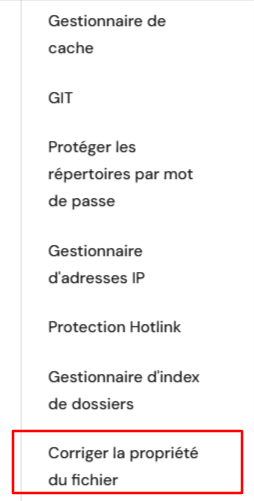
Il existe différentes façons de corriger la propriété des fichiers selon votre plateforme. Si vous êtes un utilisateur Hostinger, accédez à hPanel, cliquez sur votre site web, puis, sous Avancé, recherchez Corriger la propriété du fichier dans la barre latérale.
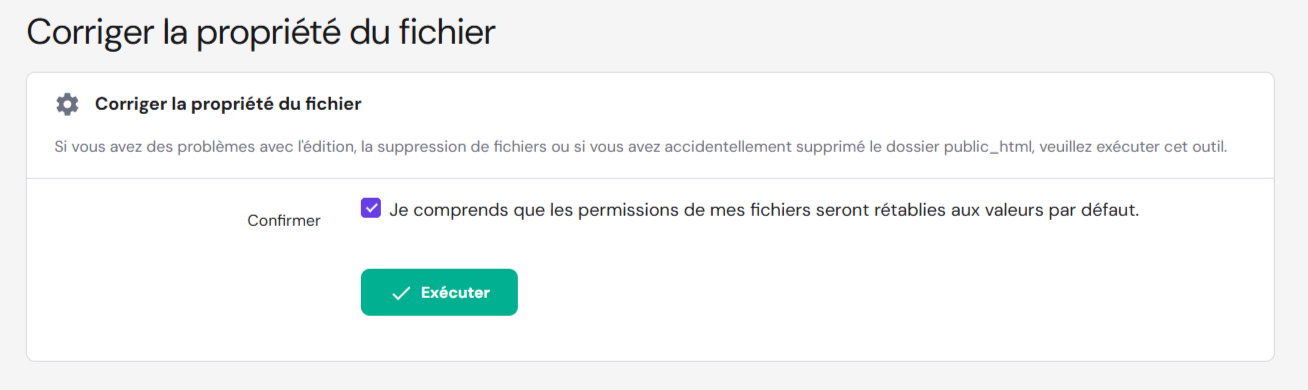
Ensuite, confirmez que vous souhaitez rétablir les valeurs par défaut des fichiers et dossiers de votre site, puis cliquez sur Exécuter.
11. Vérifier les enregistrements A
Des configurations incorrectes du système de noms de domaine (DNS) peuvent entraîner l’envoi de requêtes vers le mauvais serveur. Ce serveur peut ne pas être configuré pour gérer certaines méthodes HTTP, ce qui peut entraîner une erreur 405.
Vérifiez les enregistrements A pour vous assurer que toutes les informations sont correctes. L’enregistrement A est le type d’enregistrement DNS le plus basique qui pointe un domaine ou un sous-domaine vers une adresse IP.
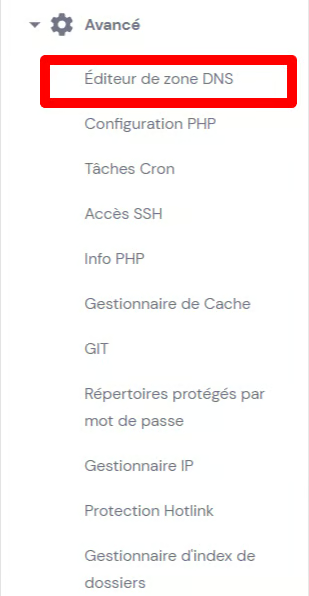
Les étapes pour accéder à vos enregistrements DNS dépendent de votre hébergeur web. Les utilisateurs d’Hostinger peuvent accéder à leurs enregistrements de base de données en se rendant sur leur site web dans hPanel et en sélectionnant Editeur de zone DNS.
Vérifiez que vos enregistrements A contiennent les informations suivantes :
- Type. Le type d’enregistrement DNS doit être A.
- Nom. Utilisez @ pour représenter le domaine racine lui-même, ou spécifiez un nom de sous-domaine si vous configurez un sous-domaine.
- Pointe vers. Vérifiez si votre domaine ou sous-domaine pointe vers la bonne adresse IP.
- Durée de vie (TTL). Combien de temps le résolveur DNS doit-il conserver la requête pour ce domaine dans le cache ? La plupart des hébergeurs la définissent généralement sur 14 400 secondes, soit 4 heures.
Les paramètres de domaine qui contrôlent la redirection d’URL ou le comportement des proxys peuvent également avoir un impact sur la manière dont les requêtes sont traitées.
Lorsque ces règles sont mal configurées, elles peuvent accidentellement modifier ou restreindre la méthode HTTP, ce qui entraîne une réponse 405 « Méthode non autorisée » inattendue.
Comment assurer le bon fonctionnement de votre site web
Une fois que vous avez résolu l’erreur 405 « Méthode non autorisée », l’étape suivante consiste naturellement à vous concentrer sur la stabilité à long terme de votre site. La résolution du problème immédiat rétablit l’accès, mais une maintenance proactive garantit que des problèmes similaires ne se reproduiront pas.
Les pratiques générales de dépannage de sites web permettent de prévenir les erreurs et de maintenir la stabilité de votre site, tant pour vous que pour vos visiteurs.
Pour apprendre à résoudre les problèmes de site web, il faut vérifier régulièrement les journaux du serveur, maintenir tous les logiciels à jour, tester d’abord les nouvelles configurations dans un environnement de test et disposer d’un plan de sauvegarde fiable.
Prendre le temps de comprendre ces pratiques fondamentales vous aide à construire une présence en ligne plus résiliente, vous permettant ainsi de vous concentrer sur vos objectifs commerciaux. Faites de la maintenance régulière une priorité, et vous éviterez les obstacles futurs.
Tout le contenu des tutoriels de ce site est soumis aux normes éditoriales et aux valeurs rigoureuses de Hostinger.

Passionnée par la technologie et le marketing, Roua est passée d'une carrière de localisatrice à celle d'une professionnelle du référencement. Pendant son temps libre, elle aime apprendre de nouvelles langues. Roua parle l'anglais, l'arabe, le français, le turc et l'allemand et apprend le chinois.

Commentaires
0 responses