L’hébergement Codex de Hostinger vous permet de déployer les applications créées avec Codex sur une infrastructure entièrement gérée, sans configuration manuelle du serveur. Les compilations sont automatisées et les frameworks comme React, Vite, Express.js ou Next.js sont détectés automatiquement à partir du fichier package.json de votre projet.
Déployez votre projet Codex depuis un dépôt GitHub ou en important un fichier .zip. Une fois votre application en ligne, vous pouvez gérer vos journaux, variables d’environnement, redémarrages, connexions aux bases de données et vulnérabilités des dépendances directement depuis hPanel. Cette fonctionnalité est disponible avec les packs d’hébergement Business et Cloud de Hostinger.
Quels packs Hostinger prennent en charge les applications Codex ?
L’hébergement Codex est disponible avec les packs Hostinger suivants :
- Hébergement web Business
- Cloud Startup
- Cloud Professional
- Cloud Enterprise
Si vous utilisez actuellement un autre pack, vous devrez passer à l’un de ces packs depuis hPanel pour accéder à l’hébergement Codex.
Remarque : les applications Codex peuvent également être hébergées sur un VPS Hostinger. Cependant, cette option nécessite une configuration manuelle via l’interface en ligne de commande (CLI).
Ce dont vous aurez besoin
- Un pack d’hébergement Business ou Cloud (Cloud Startup, Cloud Professional ou Cloud Enterprise)
- Une application créée avec Codex à l’aide d’un framework compatible
- Un dépôt GitHub ou un fichier .zip contenant votre projet
Frameworks compatibles avec les applications Codex
L’hébergement Codex prend en charge les principaux frameworks Node.js utilisés par Codex. Hostinger détecte automatiquement le framework de votre projet à partir du fichier package.json et configure le processus de compilation pour vous. Votre application Codex doit utiliser l’un des frameworks suivants :
Frameworks front-end :
- React
- Vue.js
- Angular
- Vite
- Parcel
- Preact
- Next.js
- Nuxt.js
- Astro
- Svelte
- SvelteKit
Frameworks back-end :
- Next.js
- Express.js
- NestJS
- Nuxt.js
- Fastify
- Astro
- SvelteKit
Versions de Node.js prises en charge : 18.x, 20.x, 22.x, 24.x
Si Hostinger ne parvient pas à détecter automatiquement votre framework, le type « Autre » lui sera attribué. Vous pouvez également sélectionner « Autre » manuellement dans la liste déroulante des frameworks lors de la configuration de votre application.
Déployer une application Codex depuis un dépôt GitHub
Connecter un dépôt GitHub est le moyen le plus simple et le plus rapide de déployer une application Codex sur Hostinger. Une fois la connexion établie, chaque modification envoyée (push) vers la branche liée déclenche automatiquement un nouveau déploiement.
Étape 1 : Accéder à la section Applications Node.js
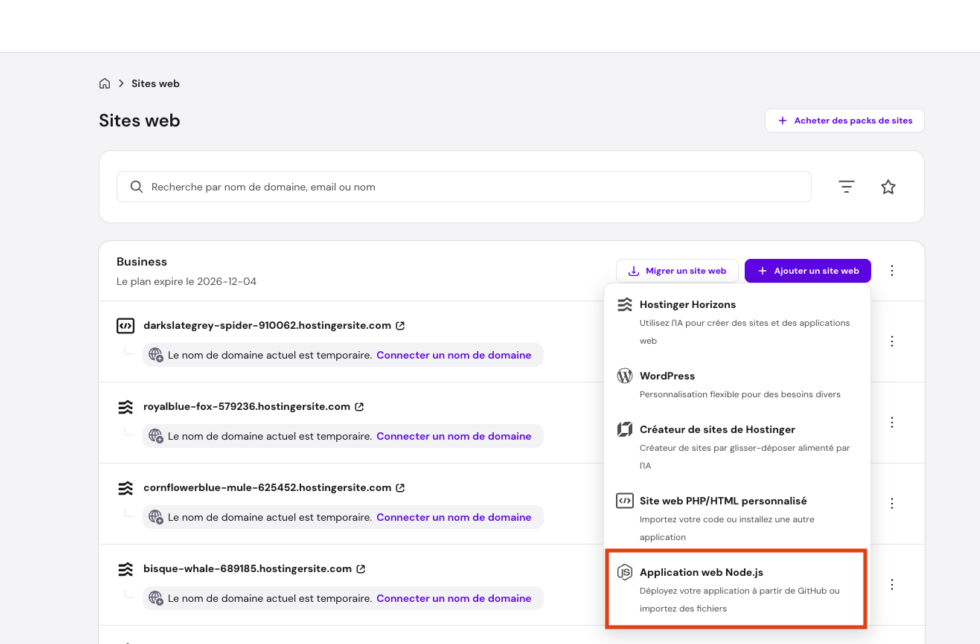
Connectez-vous à hPanel, ouvrez la section Sites web dans le menu latéral, puis cliquez sur Ajouter un site web.
Étape 2 : Sélectionner Applications Node.js
Cliquez sur Applications Node.js parmi les solutions disponibles, puis ajoutez un nom de domaine existant ou temporaire.
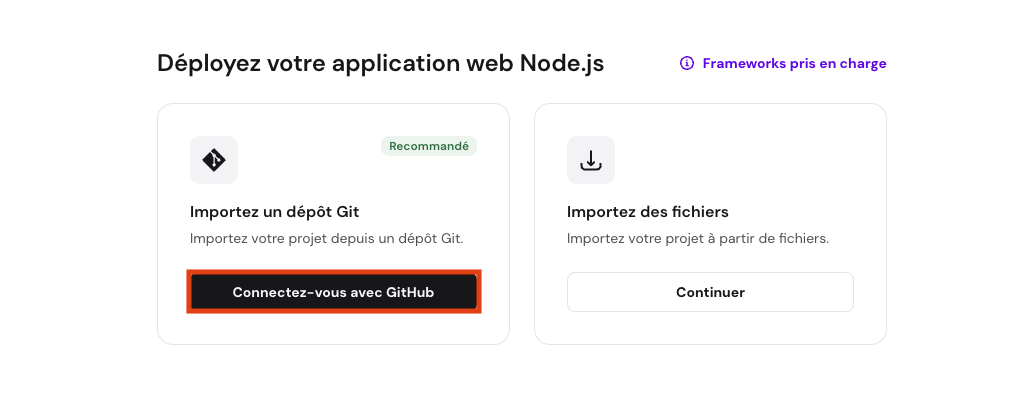
Étape 3 : Connecter votre compte GitHub
Dans la section Importez un dépôt Git, cliquez sur Connectez-vous avec GitHub.
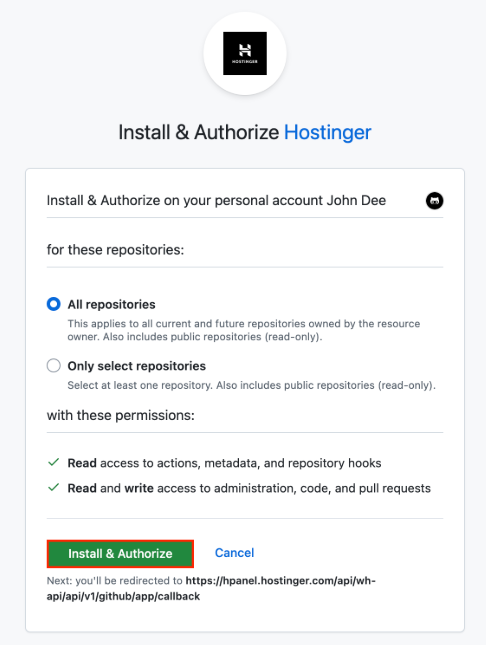
Étape 4 : Autoriser l’accès à GitHub
Vous serez redirigé(e) vers GitHub. Sélectionnez All repositories (Tous les dépôts), puis cliquez sur Install & Authorize (Installer et autoriser) afin d’autoriser Hostinger à accéder à vos dépôts.
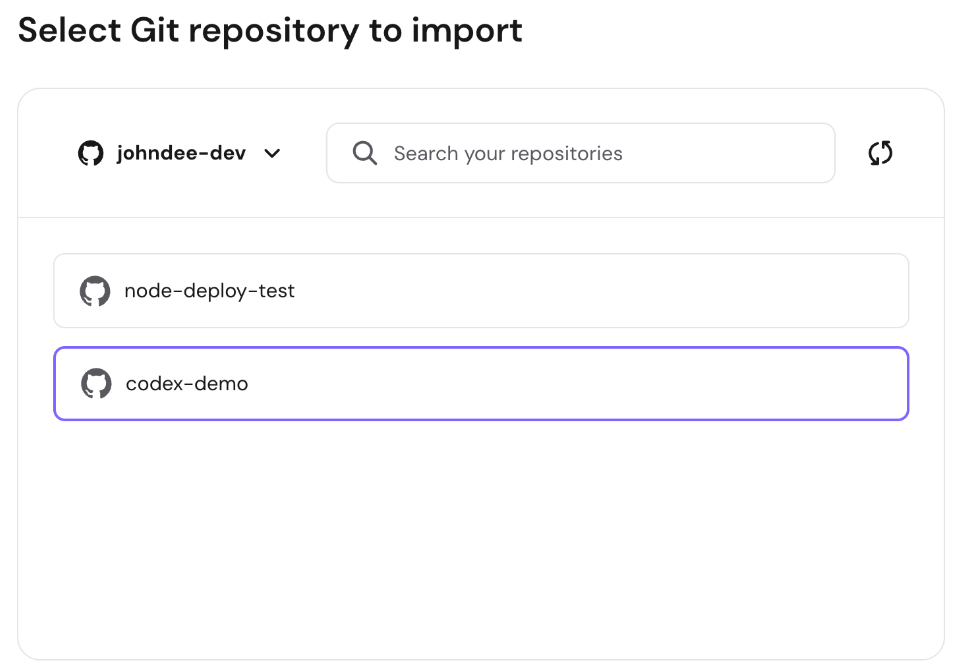
Étape 5 : Sélectionner votre dépôt Codex
Choisissez le dépôt GitHub contenant votre application Codex.
Étape 6 : Configurer les paramètres de compilation
Hostinger détecte automatiquement le framework utilisé et préconfigure les paramètres de compilation. Vous pouvez les modifier si nécessaire.
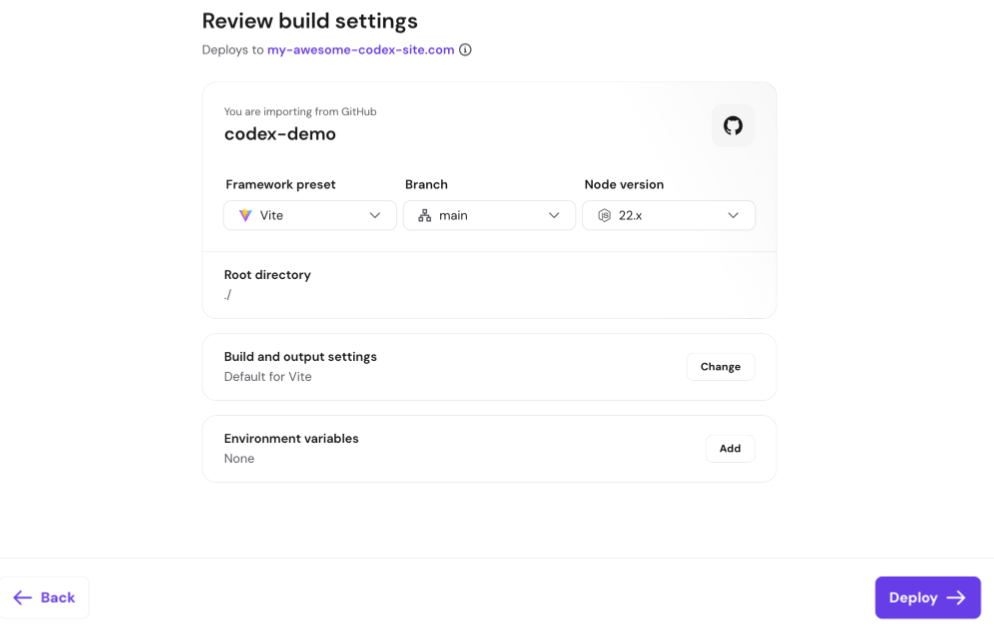
Si le type de framework est défini sur Other (Autre) :
Lorsque l’option Other (Autre) est sélectionnée, Hostinger tente de récupérer automatiquement un maximum d’informations sur la configuration du projet. Certains paramètres peuvent toutefois nécessiter une intervention manuelle.
- Output directory (Répertoire de sortie) : dossier dans lequel sont générés les fichiers compilés de votre application. Les valeurs les plus courantes sont dist, build, out ou .next.
- Entry file (Fichier d’entrée) : fichier principal qui lance l’application (par exemple index.js ou server.js). Ce champ n’est requis que pour certains types d’applications.
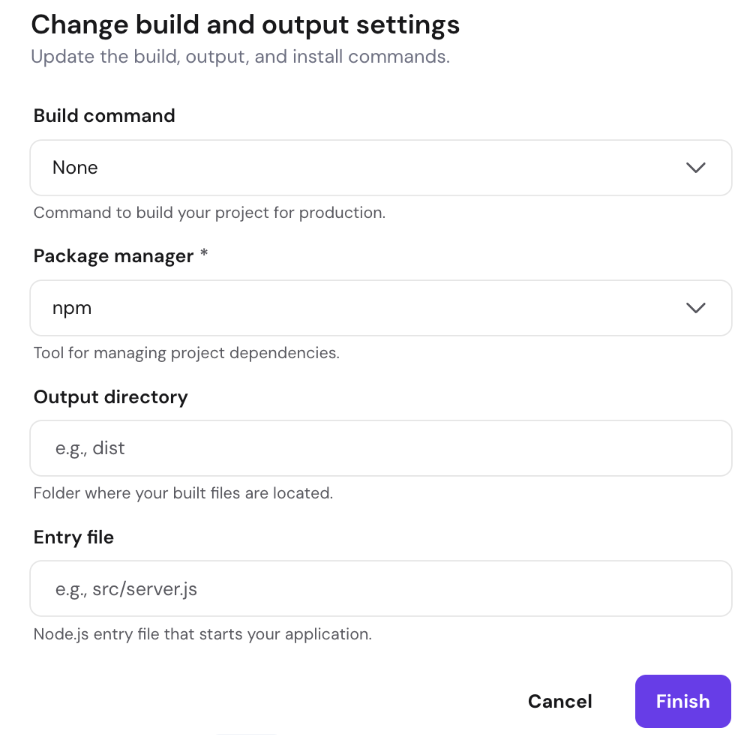
Si vous ne connaissez pas ces valeurs, consultez le fichier package.json ou la configuration de compilation de votre projet.
Étape 7 : Déployer votre application Codex
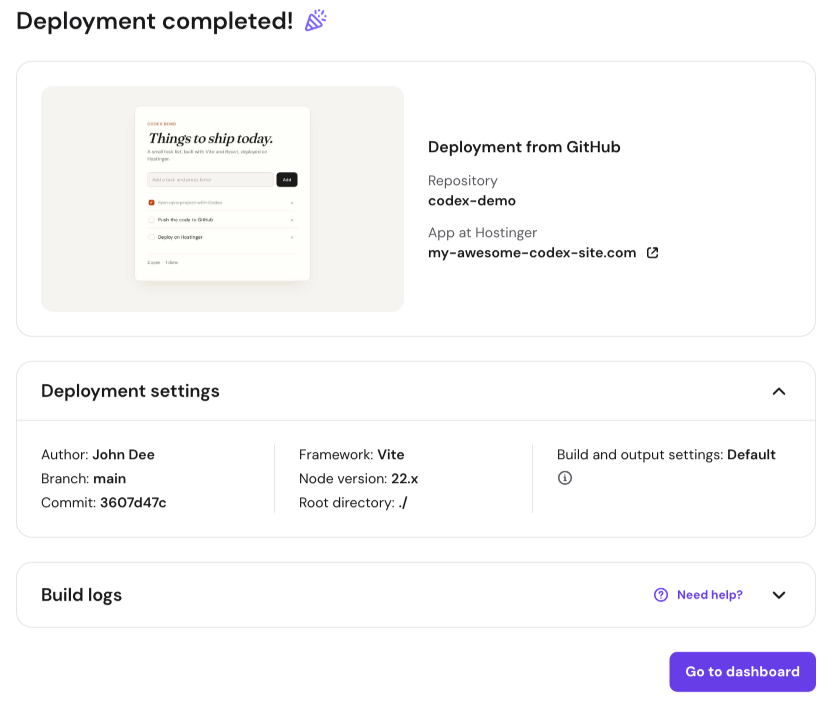
Cliquez sur Déployer pour lancer la compilation et le déploiement de votre application.
Une fois le déploiement terminé, votre application est accessible en ligne. Vous verrez également un aperçu visuel du site généré, ce qui vous permet de vérifier rapidement que le déploiement s’est déroulé correctement avant d’ouvrir l’URL de votre application.
Remarque : un pack d’hébergement ne peut être associé qu’à un seul compte GitHub à la fois. Toutes les applications Codex hébergées dans ce pack utiliseront le même compte GitHub.
Déployer une application Codex en important des fichiers
Si vous ne souhaitez pas connecter un dépôt GitHub, vous pouvez déployer votre application Codex en important directement une archive de votre projet sur Hostinger. Le processus est similaire à celui d’un déploiement via GitHub : Hostinger détecte automatiquement le framework utilisé et gère la compilation de l’application.
Étape 1 : Accéder à la section Applications Node.js
Connectez-vous à hPanel, ouvrez la section Sites web, puis cliquez sur Ajouter un site web.
Étape 2 : Sélectionner « Applications Node.js »
Choisissez l’option Application web Node.js parmi les solutions proposées.
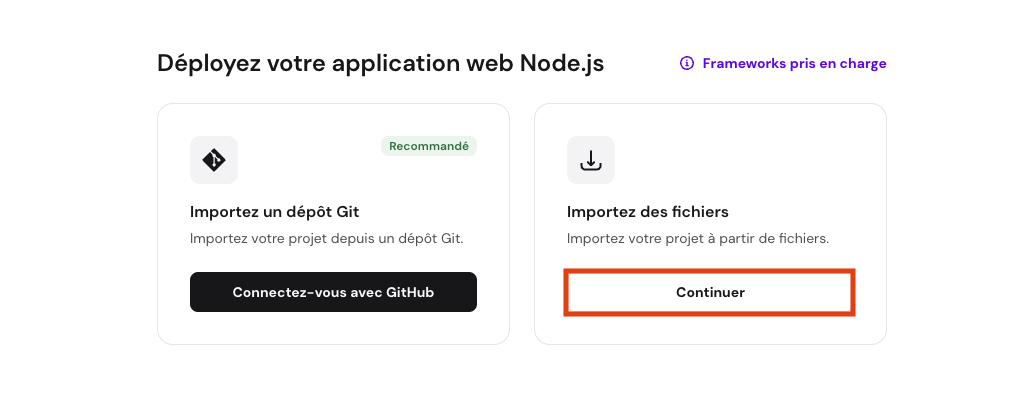
Étape 3 : Choisir l’import de fichiers
Dans la section Importez des fichiers, cliquez sur Continuer.
Étape 4 : Importer votre projet Codex
Importez une archive compressée au format .zip contenant les fichiers de votre application Codex.

Remarque : l’archive ZIP importée est enregistrée automatiquement. Lors des futurs redéploiements, elle sera présélectionnée dans Fichiers sources → Utiliser les fichiers précédents. Vous n’aurez donc pas besoin de l’importer à nouveau, sauf si le contenu de votre application a été modifié.
Étape 5 : Configurer les paramètres de compilation
Vérifiez les paramètres de compilation détectés automatiquement et modifiez-les si nécessaire.
Si le type de framework est défini sur Other (Autre) :
Lorsque l’option Other (Autre) est sélectionnée, le script de détection de Hostinger récupère automatiquement un maximum d’informations sur votre projet. Certains paramètres peuvent toutefois devoir être renseignés manuellement :
- Output directory (Répertoire de sortie) : dossier dans lequel sont générés les fichiers compilés de votre application. Les valeurs les plus courantes sont dist, build, out ou .next.
- Entry file (Fichier d’entrée) : fichier principal qui lance votre application (par exemple index.js ou server.js). Ce champ n’est requis que pour certains types d’applications.
Si vous ne connaissez pas ces valeurs, consultez le fichier package.json ou la configuration de compilation de votre projet.
Étape 6 : Déployer votre application Codex
Cliquez sur Déployer pour lancer la compilation et la publication de votre application.
Votre application Codex est désormais prête à être utilisée. Une fois le déploiement terminé, un aperçu visuel du site généré s’affiche afin de vous permettre de vérifier rapidement que tout s’est bien déroulé.
Gérer une application Codex déployée
Le tableau de bord des applications Node.js dans hPanel vous permet de gérer facilement votre application Codex une fois celle-ci déployée. Depuis une seule interface, vous pouvez consulter l’état des déploiements, accéder rapidement aux variables d’environnement, surveiller l’utilisation des ressources ou redémarrer les applications côté serveur.
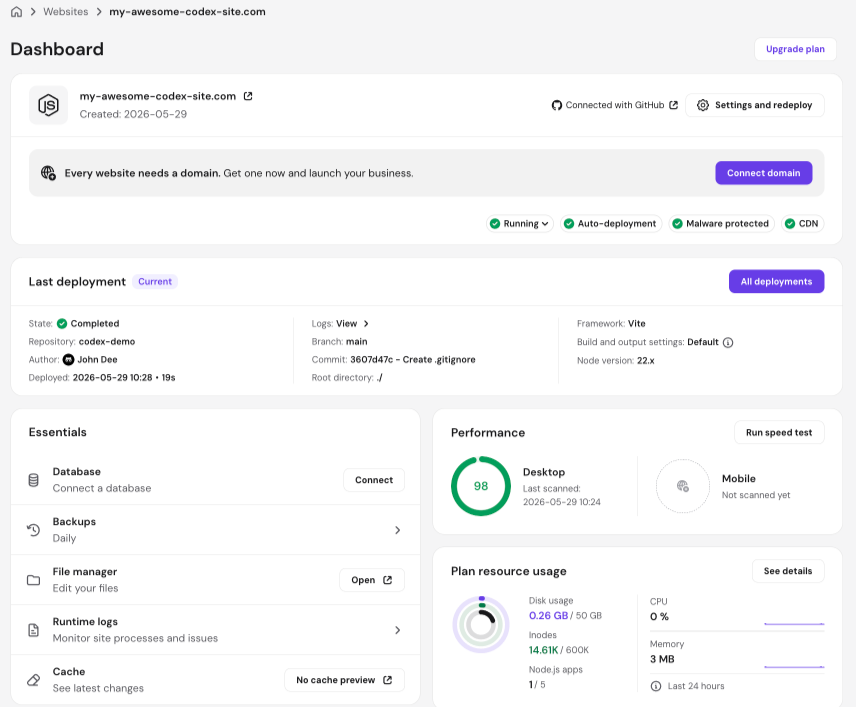
- Accès rapide au dépôt GitHub
Si votre application Codex est déployée depuis GitHub, le tableau de bord affiche un lien direct vers le dépôt connecté. Cliquez dessus pour ouvrir le dépôt dans un nouvel onglet et consulter le code source, les branches ou les derniers commits sans quitter hPanel.
- Informations sur le dernier déploiement
Le tableau de bord affiche les détails de votre déploiement le plus récent, notamment :
- L’état du déploiement (réussi ou échoué)
- La date et l’heure du dernier déploiement
- Un lien permettant d’afficher le journal complet du déploiement
Vous pouvez ainsi vérifier rapidement le résultat de la dernière compilation sans avoir à ouvrir la section Déploiements.
- Accès rapide aux fonctionnalités principales
Des raccourcis permettent d’accéder directement aux sections suivantes :
- Déploiements
- Variables d’environnement
- Paramètres et redéploiement
- Gestionnaire de fichiers
- Graphiques d’utilisation des ressources
Le tableau de bord affiche également des graphiques présentant l’utilisation moyenne des ressources de votre application : CPU, RAM, Entrées/sorties (I/O). Ils offrent un aperçu rapide de la consommation des ressources sans avoir à consulter la section dédiée à l’utilisation des ressources.
Si l’une des données s’approche de la ligne pointillée rouge correspondant à la limite de votre pack, nous vous conseillons d’optimiser votre application ou d’opter pour un pack avec plus de ressources.
- Redémarrage
Pour les applications Codex côté serveur, un bouton Redémarrer est disponible lorsque l’application est en cours d’exécution. Cette option permet de redémarrer le processus serveur directement depuis hPanel, sans devoir lancer une nouvelle compilation ni effectuer un nouveau déploiement.
Remarque : L’option Redémarrer est uniquement disponible pour les applications côté serveur telles qu’Express.js, Next.js ou NestJS. Les applications front-end statiques comme React, Vue, Angular ou Vite n’exécutent pas de processus serveur permanent et ne disposent donc pas de cette fonctionnalité.
Structure des fichiers après le déploiement
Pour les applications Codex qui génèrent des fichiers de compilation côté serveur (par exemple avec Express.js, Next.js, Nuxt.js ou NestJS), les fichiers compilés sont stockés en dehors du répertoire public_html.
- Emplacement des fichiers compilés : /home/{username}/domains/{domain}/nodejs
- Emplacement du fichier .htaccess : /home/{username}/domains/{domain}/public_html/.htaccess. Le fichier .htaccess est créé automatiquement afin de gérer le routage et d’assurer la bonne distribution du contenu de l’application.
Si votre application Codex a précédemment été déployée avec les fichiers compilés dans le répertoire public_html, ceux-ci seront automatiquement déplacés vers le répertoire approprié lors de la prochaine compilation.
Remarque :
- Cette modification concerne uniquement les frameworks back-end. Les applications front-end statiques créées avec React, Vue ou Angular ne sont pas concernées.
- Si vous rencontrez une erreur 403 après un redéploiement, vérifiez que le fichier .htaccess présent dans public_html redirige correctement vers le répertoire nodejs. Un nouveau déploiement de l’application recrée automatiquement ce fichier.
Assistant de connexion à une base de données
Le tableau de bord des applications Node.js inclut un assistant de connexion aux bases de données qui facilite la connexion de votre application Codex à une base de données externe.
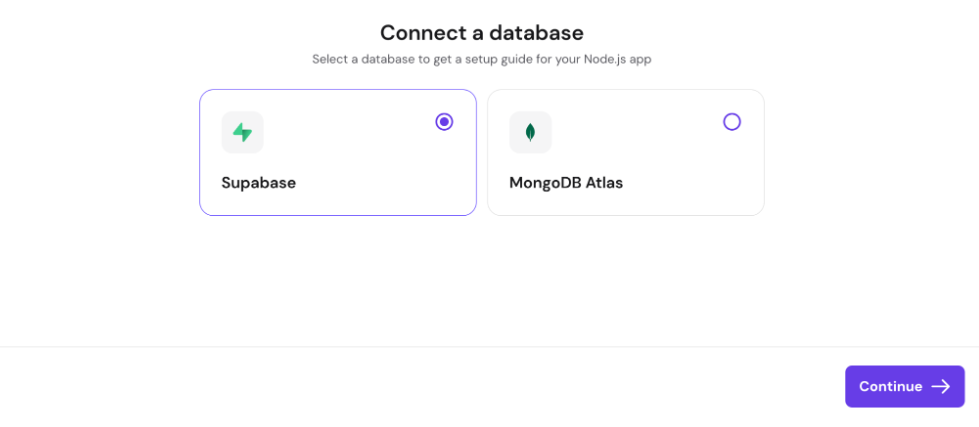
Fournisseurs pris en charge :
- Supabase
- MongoDB Atlas
Fonctionnement
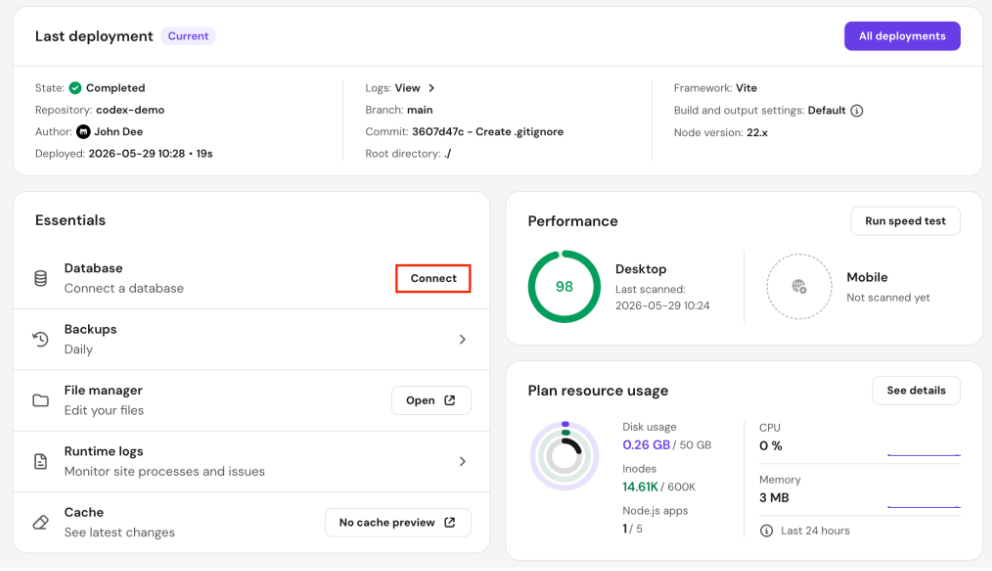
- Dans le tableau de bord de votre application Node.js, repérez la section dédiée à la connexion aux bases de données, puis cliquez sur Connect (Connecter).
- Sélectionnez le fournisseur de base de données de votre choix (Supabase ou MongoDB Atlas).
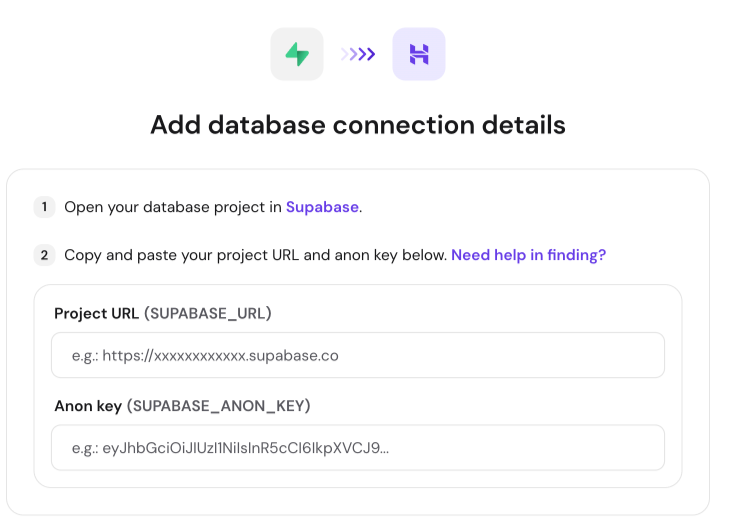
- Suivez les instructions affichées à l’écran et renseignez les informations de connexion requises. Les paramètres sont automatiquement enregistrés en tant que variables d’environnement dans votre déploiement.
- Une fois la configuration terminée, l’application est automatiquement recompilée afin d’appliquer les nouveaux paramètres.
Pour configurer une connexion à une base de données manuellement, consultez les tutoriels suivants :
- Connecter une base de données Supabase à une application Node.js Hostinger
- Connecter une base de données MySQL Hostinger à une application Node.js
Surveillance des vulnérabilités
Hostinger analyse automatiquement les dépendances de votre application Codex afin de détecter d’éventuelles vulnérabilités de sécurité. Pour consulter les résultats, accédez à Sécurité → Vulnérabilités.
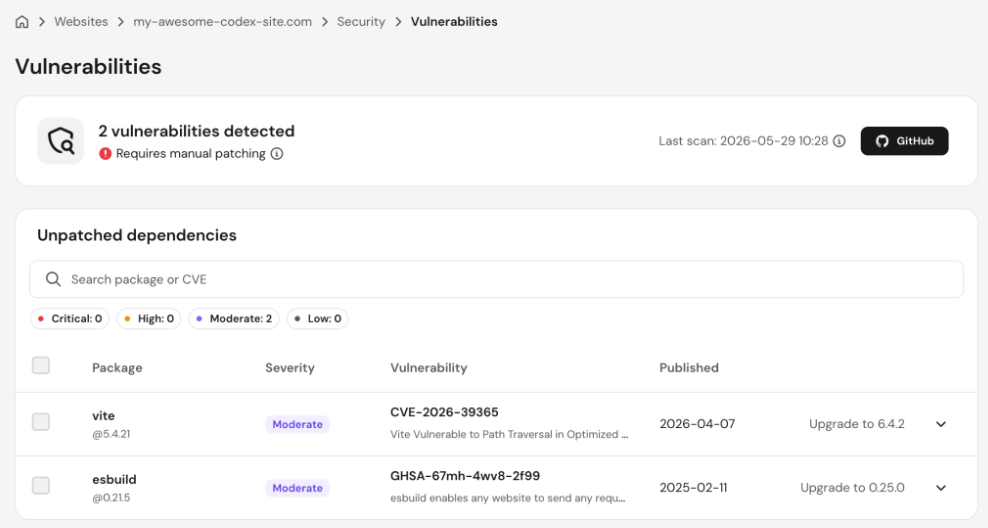
Cette fonctionnalité :
- analyse les applications Codex déployées à la recherche de paquets npm vulnérables ;
- affiche les paquets concernés, les versions corrigées disponibles et le niveau de gravité associé ;
- analyse automatiquement toutes les nouvelles applications déployées ;
- analyse les applications déployées avant l’introduction de cette fonctionnalité lors de leur prochain déploiement.
Que faire lorsqu’une vulnérabilité est détectée ? Mettez à jour le paquet concerné vers la version corrigée indiquée dans le rapport, puis redéployez votre application Codex.
Pour les applications Codex déployées via GitHub, Hostinger propose également une fonctionnalité de correction automatique des vulnérabilités. Lorsqu’une vulnérabilité est détectée, vous pouvez appliquer la correction recommandée directement depuis la page Vulnérabilités, sans avoir à rechercher manuellement les dépendances concernées.
Fonctionnement de la correction automatique
- Accédez à la page Vulnérabilités, sélectionnez une ou plusieurs vulnérabilités et cliquez sur Corriger ou Tout corriger pour appliquer les corrections.
- Hostinger crée alors une pull request dans le dépôt GitHub connecté avec la mise à jour recommandée.
- Examinez et fusionnez la pull request sur GitHub. Aucune modification n’est appliquée à vos branches sans votre intervention.
- Une fois la pull request fusionnée, un nouveau déploiement est automatiquement lancé et la vulnérabilité est marquée comme corrigée.
Remarques importantes
- La correction automatique est uniquement disponible pour les applications Codex déployées via GitHub. Les applications déployées par import de fichiers ne sont pas prises en charge.
- Toutes les vulnérabilités ne disposent pas d’une correction automatique. Si aucune correction n’est disponible, vous devrez mettre à jour manuellement le paquet concerné puis redéployer l’application.
- La correction automatique nécessite que l’intégration GitHub de Hostinger dispose des droits d’écriture sur votre dépôt. Si cette autorisation n’a pas été accordée, une erreur s’affichera lors de la création de la pull request. Vous devrez alors approuver la demande d’autorisation envoyée par GitHub au nom de Hostinger.
- Vous gardez le contrôle de chaque modification. Hostinger n’applique jamais directement de changements à vos branches et n’a pas accès à vos secrets ni à vos variables d’environnement.
FAQ
1. J’ai déjà un nom de domaine chez Hostinger. Comment y déployer mon application Codex ?
Actuellement, les applications Codex doivent être déployées en tant que nouveau site web. Pour cela :
- Si le nom de domaine est déjà ajouté à votre pack d’hébergement, commencez par supprimer le site web existant.
Remarque : téléchargez une sauvegarde avant de supprimer le site web.
- Cliquez sur Ajouter un site web puis sélectionnez Applications Node.js.
- Choisissez votre méthode de déploiement (GitHub ou import de fichiers).
Une fois le déploiement terminé, votre application Codex sera active sur le nom de domaine ajouté.
2. Comment supprimer une application Codex déployée ?
Il n’existe actuellement aucun bouton Arrêter ou Supprimer pour les déploiements d’applications Codex. Pour mettre votre application hors ligne, vous devez supprimer le site web correspondant depuis hPanel. Cette action supprime tous les déploiements associés et rend l’application inaccessible.
Remarque : avant de supprimer votre site web, téléchargez une sauvegarde. Cette action est irréversible et entraînera la suppression de tous les fichiers, bases de données, emails et paramètres associés.
3. Quelles commandes npm peuvent être exécutées ?
Vous n’avez pas besoin d’exécuter manuellement des commandes npm via SSH ni d’installer npm séparément. npm est déjà préinstallé par Hostinger.
Les commandes npm disponibles pour la compilation sont affichées dans la liste déroulante Build settings (Paramètres de compilation) lors de la configuration de l’application.
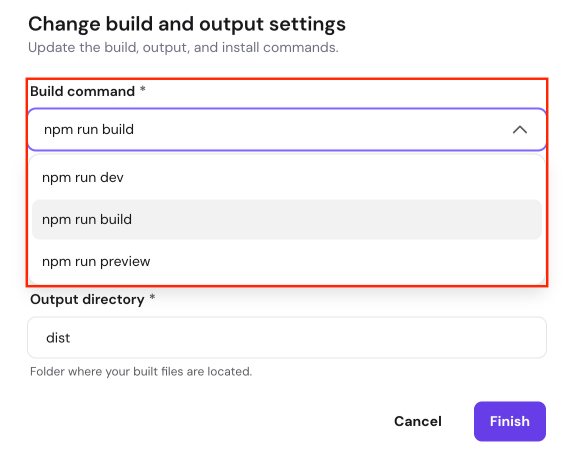
4. Puis-je déployer une application Codex depuis un dépôt GitHub privé ?
Oui. Connectez votre compte GitHub, autorisez l’accès au dépôt privé, puis déployez l’application depuis la branche de votre choix. Chaque modification envoyée vers la branche connectée déclenche automatiquement un nouveau déploiement.
5. Comment migrer une application Codex depuis un environnement local ou un autre hébergeur ?
Publiez votre application Codex sur GitHub, connectez le dépôt à Hostinger, puis configurez les variables d’environnement requises. Si vous migrez depuis un autre hébergeur, conservez autant que possible le même point d’entrée Node.js et les mêmes paramètres de base de données afin de limiter les modifications.
Et voilà ! Vous avez déployé avec succès une application Codex sur Hostinger à l’aide de l’intégration GitHub ou de l’import direct de fichiers. Si vous avez des questions ou besoin d’aide, n’hésitez pas à discuter en direct avec un agent de notre équipe de support, disponible 24 h/24 et 7 j/7.