Es gibt viele Gründe, ein E-Mail-Konto einzurichten – von privaten bis hin zu beruflichen Zwecken. Der ständige Strom an Spam und unerwünschten Nachrichten kann jedoch eine effektive E-Mail-Kommunikation beeinträchtigen.
Glücklicherweise ermöglichen es die meisten E-Mail-Programme den Nutzern, unerwünschte E-Mails von bestimmten Absendern ganz einfach zu blockieren. Die Blockierfunktion verbessert nicht nur die Kommunikation, sondern erhöht auch die Sicherheit, indem sie verhindert, dass potenzielle Schadsoftware und Phishing-E-Mails in Ihren Posteingang gelangen.
Dieser Artikel zeigt Ihnen, wie Sie unerwünschte E-Mails bei gängigen Anbietern wie Gmail, Hostinger E-Mail, Thunderbird und Apple Mail blockieren.
So blockieren Sie E-Mails
Da jeder E-Mail-Client über eigene Einstellungen verfügt, können die Methoden zum Blockieren unerwünschter Nachrichten leicht variieren. Im Allgemeinen müssen Sie jedoch die E-Mail-Adresse oder die Domain des Absenders zu einer Blockierliste hinzufügen.
Bitte beachten Sie, dass sich das Blockieren vom Filtern und vom Abmelden unterscheidet. Durch das Blockieren verhindern Sie alle zukünftigen Nachrichten eines bestimmten Absenders, während Sie beim Filtern E-Mails anhand von Regeln, die Sie festlegen, in Ordner sortieren, um den Zugriff zu erleichtern.
Durch das Abmelden erhalten Sie keine Marketing-E-Mails mehr, der Absender wird jedoch nicht blockiert. Suchen Sie in den Fußzeilen der E-Mails nach Abmeldelinks, um sich aus Mailinglisten auszutragen.
So blockieren Sie E-Mails in Gmail
Gmail bietet zwei Methoden, um unerwünschte E-Mails zu unterbinden – das Blockieren bestimmter Absender oder ganzer Domainnamen.
Unerwünschte Absender blockieren
Diese Methode eignet sich ideal zum Blockieren unerwünschter E-Mails von einzelnen E-Mail-Adressen. So gehen Sie in der Gmail-Web-App vor:
- Rufen Sie Ihren Gmail-Posteingang auf und öffnen Sie eine E-Mail des Absenders, den Sie blockieren möchten.
- Klicken Sie auf Mehr (Symbol mit drei vertikalen Punkten) neben der Schaltfläche Antworten und wählen Sie „Absender“ blockieren.
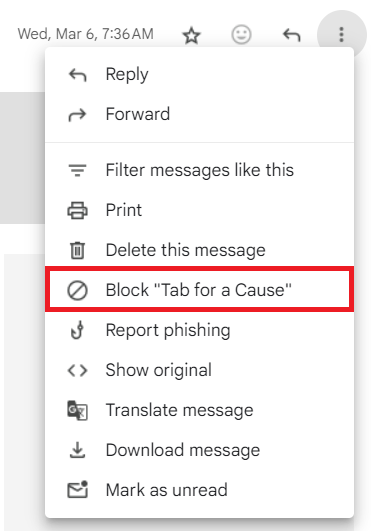
- Ein Popup-Fenster informiert Sie darüber, dass Google eingehende E-Mails dieses Absenders als Spam markieren wird. Klicken Sie auf Blockieren, um zu bestätigen.
Befolgen Sie dieselben Schritte, um eine E-Mail-Adresse in der Gmail-App zu blockieren.
Domainnamen blockieren
Das Blockieren einzelner E-Mail-Adressen funktioniert nicht immer, da Spammer problemlos neue Adressen erstellen können. Glücklicherweise können Sie in Gmail eine gesamte Domain blockieren, um jegliche Kommunikation von diesem bestimmten Absender zu unterbinden.
Befolgen Sie diese Schritte, um zu verhindern, dass E-Mails von ganzen Domains in Ihren Posteingang gelangen:
- Nachdem Sie sich bei Ihrem Gmail-Konto angemeldet haben, wählen Sie Suchoptionen anzeigen auf der rechten Seite der Suchleiste aus.

- Geben Sie den Domainnamen, den Sie blockieren möchten, in das Feld Von ein und klicken Sie auf Filter erstellen.

- Aktivieren Sie die Option Löschen, um E-Mails von der betreffenden Domain automatisch zu löschen. Klicken Sie auf Filter erstellen, um die Regel auf zukünftige Nachrichten anzuwenden.

Verwaltung gefilterter E-Mails und blockierter Absender
Falls Sie versehentlich eine E-Mail blockiert oder eine Domain gefiltert haben, können Sie dies wie folgt rückgängig machen:
- Rufen Sie die Einstellungen (Zahnrad-Symbol) in der oberen Symbolleiste auf und wählen Sie Alle Einstellungen aufrufen.
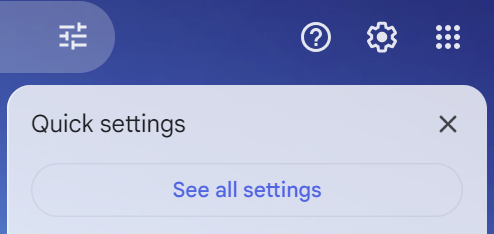
- Öffnen Sie die Registerkarte Filter und blockierte Adressen, um alle blockierten Adressen und gefilterten Domains anzuzeigen.

- Wählen Sie Löschen, um den Filter zu entfernen, und klicken Sie auf Blockierung aufheben, um E-Mails von einem zuvor blockierten Absender wieder zuzulassen.
Zwar erlaubt Gmail bis zu 1.000 Filterregeln, doch zu viele davon können Ihr Konto verlangsamen. Überprüfen Sie regelmäßig Ihre Filter und löschen Sie nicht mehr benötigte, um eine optimale Leistung zu gewährleisten.
So blockieren Sie E-Mails in Apple Mail
Durch die Einrichtung Ihres E-Mail-Kontos in Apple Mail können Sie die Blockierfunktion auf allen Apple-Geräten nutzen. Wir zeigen Ihnen, wie Sie unerwünschte E-Mails auf Mobilgeräten und am Desktop blockieren können.
E-Mails unter macOS blockieren
So blockieren Sie E-Mails in der Mac Mail-App:
- Öffnen Sie die E-Mail, die Sie blockieren möchten.
- Klicken Sie im Nachrichtenkopf auf das Dropdown-Menü neben dem Namen des Absenders.
- Wählen Sie Kontakt blockieren.
Wie bei anderen E-Mail-Clients können Sie auch Filter erstellen, um E-Mails von bestimmten Absendern automatisch zu blockieren. So geht’s:
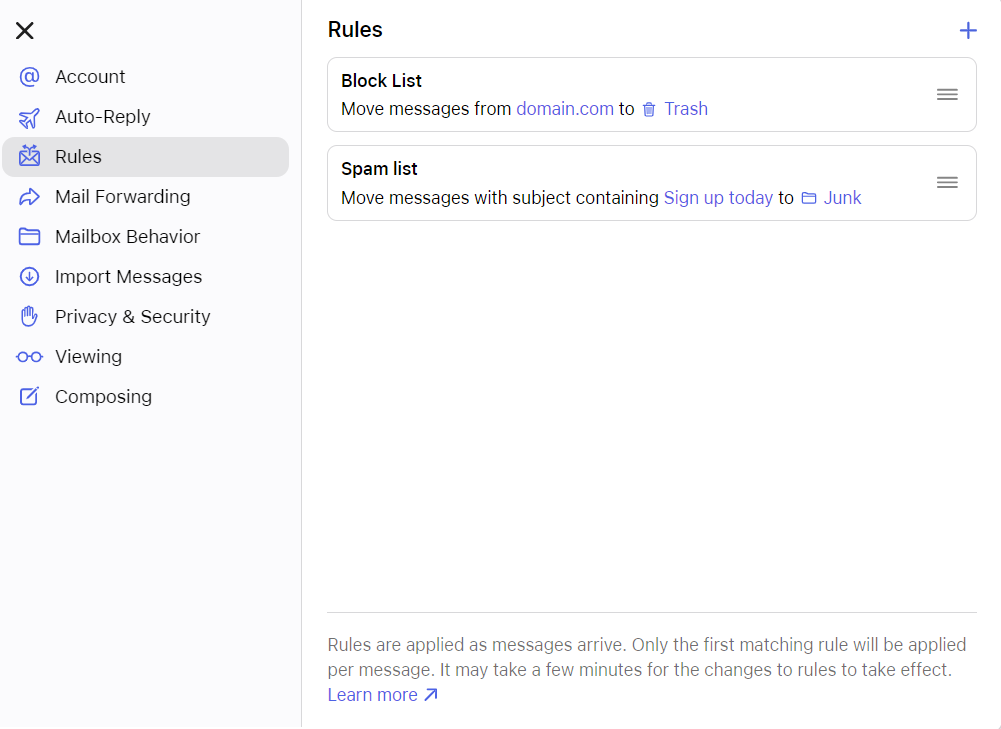
- Gehen Sie zu Einstellungen (Zahnrad-Symbol) → Regeln.
- Wählen Sie Neue Regel hinzufügen, legen Sie dann den Namen, die Regeln und die Aktionen fest. Klicken Sie auf Hinzufügen, um die Regel zu speichern.
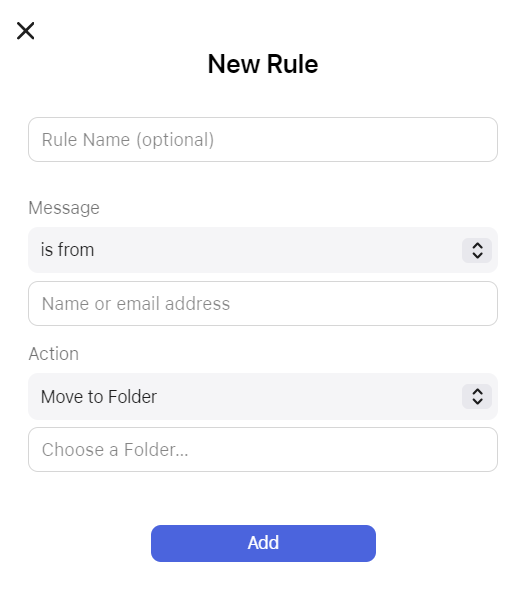
- Apple Mail wendet nur die erste passende Regel an; ordnen Sie Ihre Regeln daher per Drag-and-Drop nach ihrer Priorität an. Klicken Sie auf eine Regel, um sie zu ändern oder zu entfernen.
E-Mails auf dem iPhone oder iPad blockieren
So blockieren Sie E-Mail-Absender in der Mail-App unter iOS:
- Öffnen Sie die Spam-E-Mail, die Sie blockieren möchten, in der Mail-App.
- Tippen Sie in der Nachrichtenkopfzeile auf den Namen des Absenders und wählen Sie Diesen Kontakt blockieren.
- Lesen Sie den Haftungsausschluss und tippen Sie zur Bestätigung auf Diesen Kontakt blockieren.
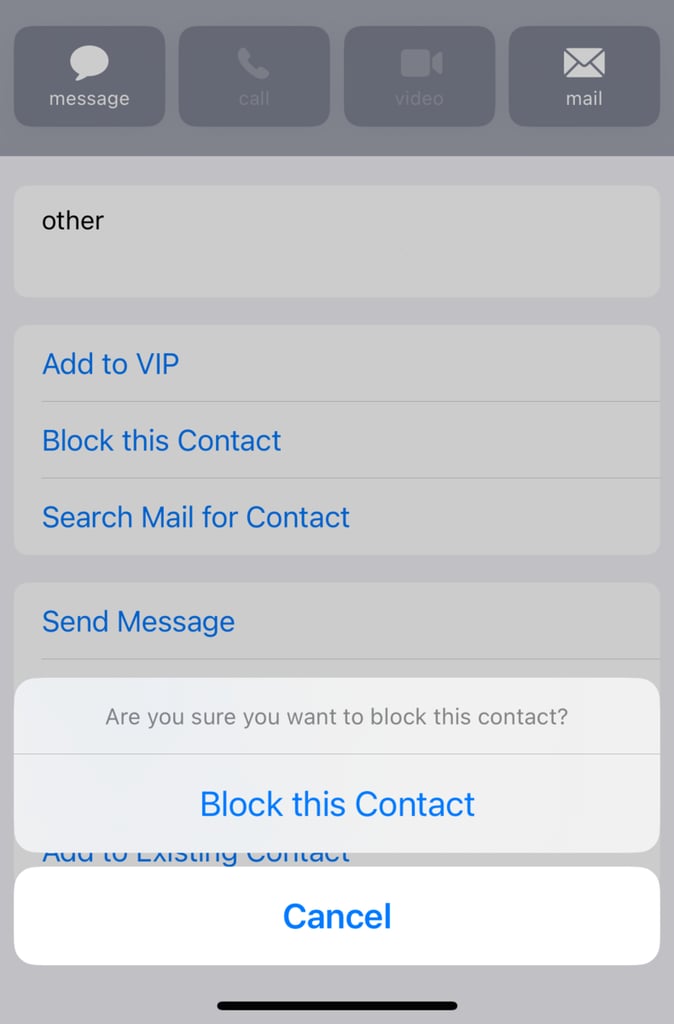
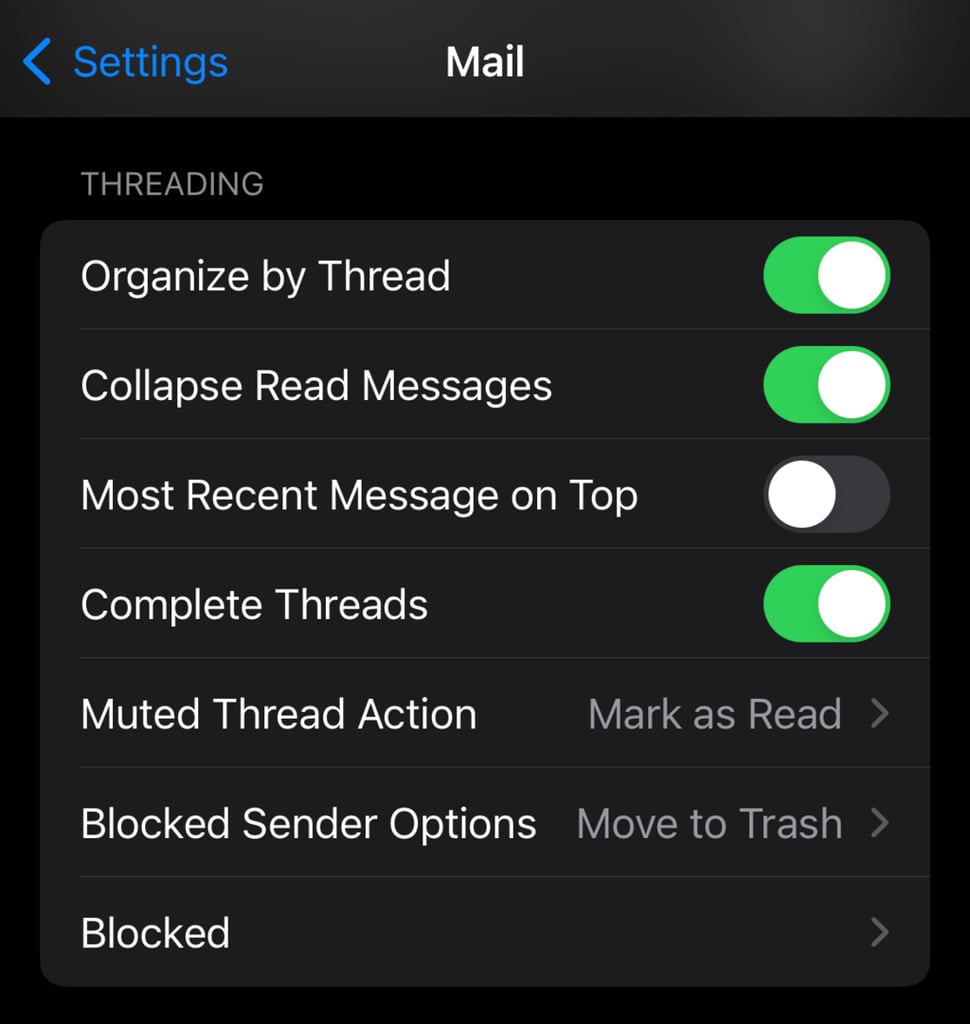
Befolgen Sie diese Schritte, um Ihre Liste der blockierten Absender zu verwalten:
- Gehen Sie auf Ihrem iOS-Gerät zu Einstellungen → Mail.
- Rufen Sie unter dem Abschnitt Threads den Punkt Blockiert auf.
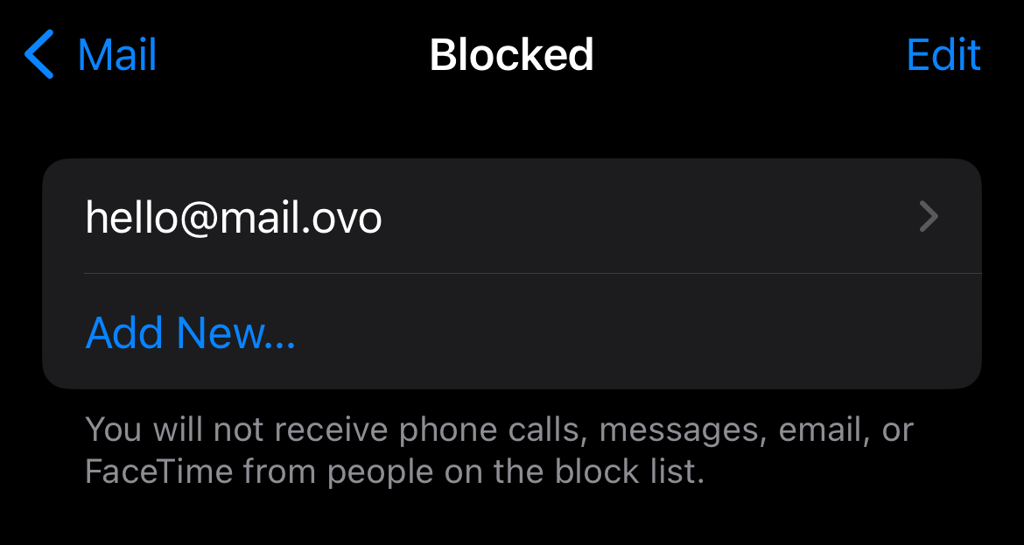
- Tippen Sie auf Bearbeiten, um die blockierten Adressen zu verwalten, oder auf Neu hinzufügen.
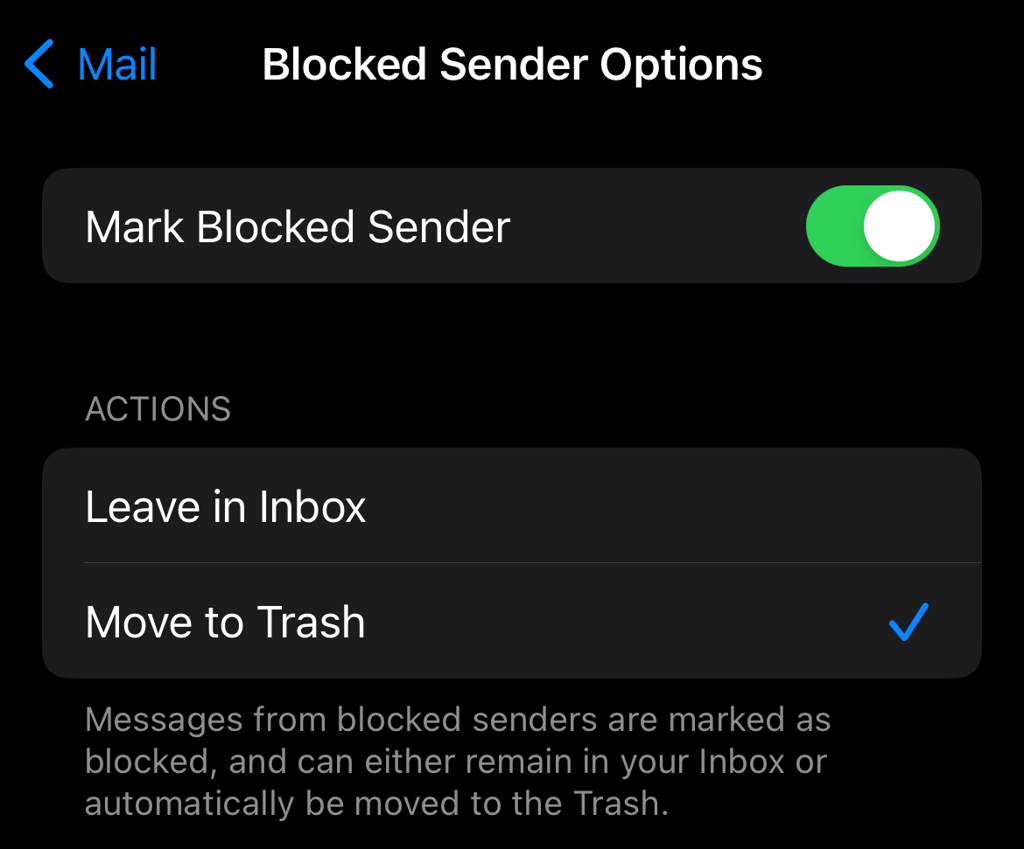
- Um die Aktionen für blockierte E-Mails anzupassen, gehen Sie im Abschnitt Threads zu Optionen für blockierte Absender.
- Wählen Sie In den Papierkorb verschieben oder Im Posteingang belassen.
So blockieren Sie E-Mails in Outlook
Als Teil der Microsoft Office-Suite bietet Outlook eine Blockierfunktion zur Verbesserung der Kommunikationsqualität. Wie andere E-Mail-Clients auch ermöglicht Ihnen dieser E-Mail-Client, unerwünschte E-Mails von bestimmten Adressen und Absendern zu blockieren.
Unerwünschte E-Mails blockieren
So stellen Sie sicher, dass Sie in Outlook Webmail und in der Desktop-App keine E-Mails mehr von einer bestimmten E-Mail-Adresse erhalten:
- Melden Sie sich bei Ihrem Outlook-Konto an und öffnen Sie die E-Mail des Absenders, den Sie blockieren möchten.
- Wählen Sie Weitere Aktionen (Symbol mit drei horizontalen Punkten) → Blockieren → Absender blockieren.
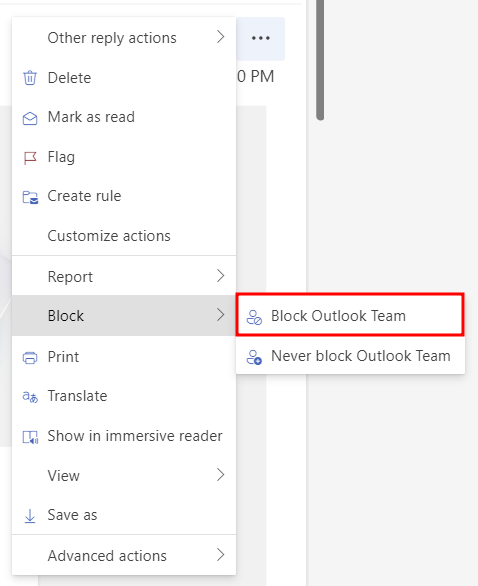
Absender blockieren und Blockierliste verwalten
Um bestimmte Domains zu blockieren, müssen Sie diese in Junk-E-Mail zur Blockierliste hinzufügen. Mit denselben Schritten können Sie E-Mails blockieren und die Liste der blockierten Absender verwalten.
So geht’s:
- Gehen Sie in der oberen Menüleiste zu Einstellungen (Zahnrad-Symbol).
- Öffnen Sie im Abschnitt E-Mail die Option Junk-E-Mail.
- Klicken Sie unter Blockierte Absender und Domänen auf + Hinzufügen.
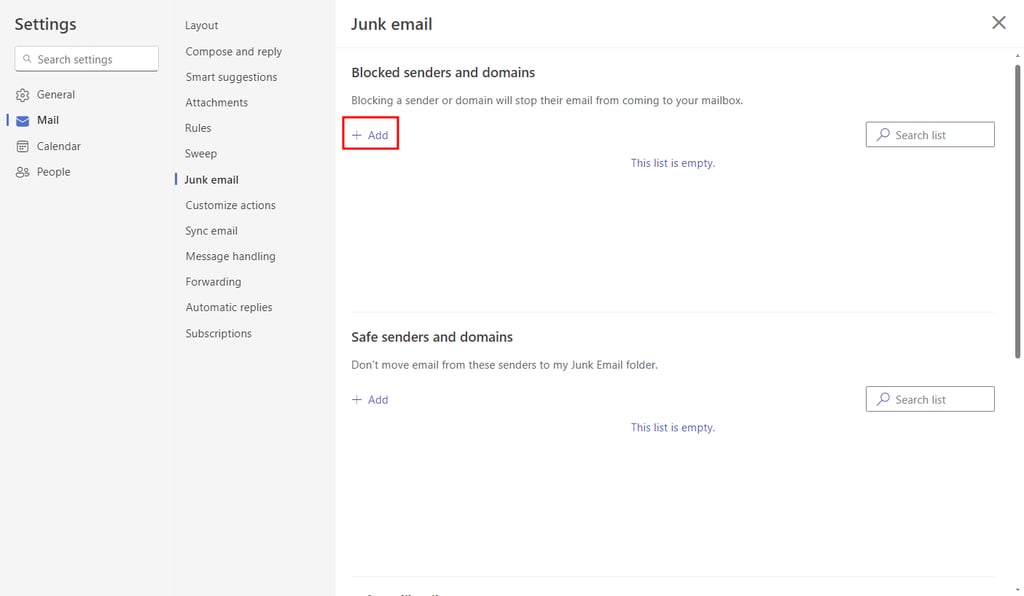
- Tragen Sie die E-Mail-Adressen oder Domains, von denen Spam-E-Mails versendet werden, in die Blockierliste ein.
- Wenn Sie fertig sind, klicken Sie auf Speichern.
Outlook legt die maximale Regelgröße auf 256 KB pro Postfach fest. Da manche Regeln mehr Speicherplatz beanspruchen als andere, empfiehlt es sich, die Liste der blockierten Absender regelmäßig zu pflegen und Einträge zu entfernen, die Sie nicht mehr benötigen.
Gefällt Ihnen die Benutzeroberfläche von Outlook?
Lesen Sie in unserer Anleitung, wie Sie eine benutzerdefinierte E-Mail-Adresse in Microsoft Outlook einrichten.
So blockieren Sie E-Mails bei Yahoo
Die Blockierungsmethode von Yahoo ähnelt der anderer E-Mail-Clients und erlaubt bis zu 1.000 blockierte E-Mails pro Konto. Kostenlose Nutzer können jedoch nur bis zu drei Domains blockieren. Sie können für 5 USD/Monat auf Yahoo Mail Plus upgraden, um das Limit auf 500 Domains pro Konto zu erhöhen.
Verwendung des E-Mail-Blockers
So blockieren Sie eine E-Mail-Adresse in der Webversion:
- Melden Sie sich bei Ihrem Yahoo-Konto an und öffnen Sie die E-Mail, die Sie blockieren möchten.
- Rufen Sie Mehr (Symbol mit drei horizontalen Punkten) auf und klicken Sie auf Abmelden , wenn es sich um eine Marketing-E-Mail handelt, oder auf Absender blockieren, um den Empfang aller E-Mails von dieser Adresse zu unterbinden..
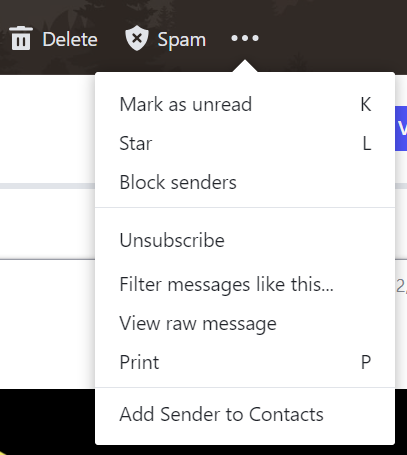
- Ein Pop-up-Fenster fragt, ob Sie die Absenderadresse blockieren und bereits empfangene E-Mails löschen möchten. Wählen Sie die gewünschten Optionen aus und klicken Sie zur Bestätigung auf OK.
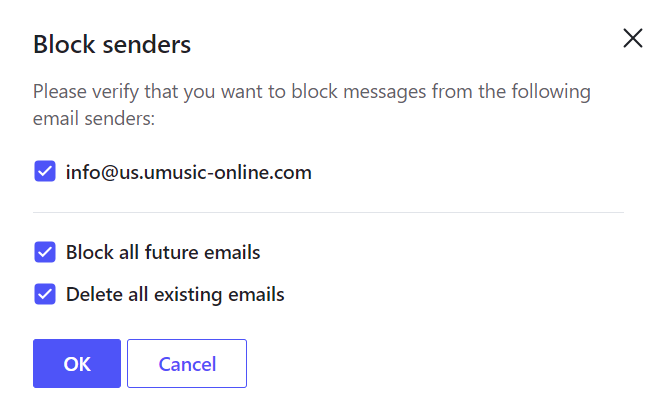
Einrichten der Absenderblockierung
Sie können blockierte Adressen und Domains auch in den Sicherheitseinstellungen hinzufügen. So geht’s:
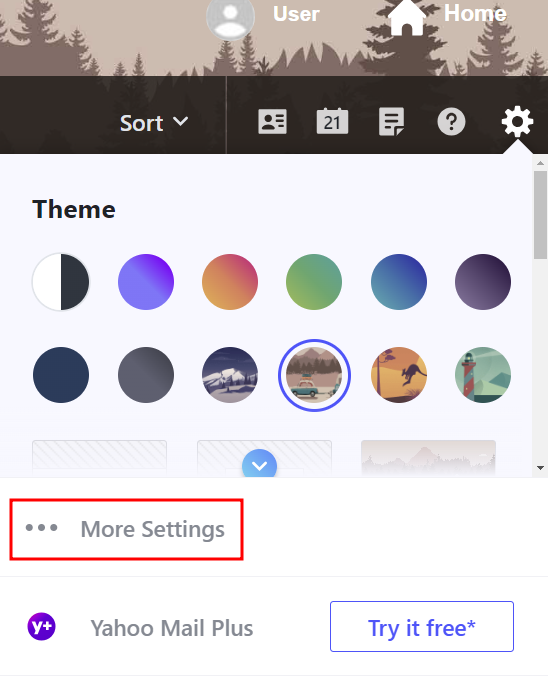
- Navigieren Sie im Yahoo-Dashboard zu Einstellungen (Zahnrad-Symbol) → Weitere Einstellungen.
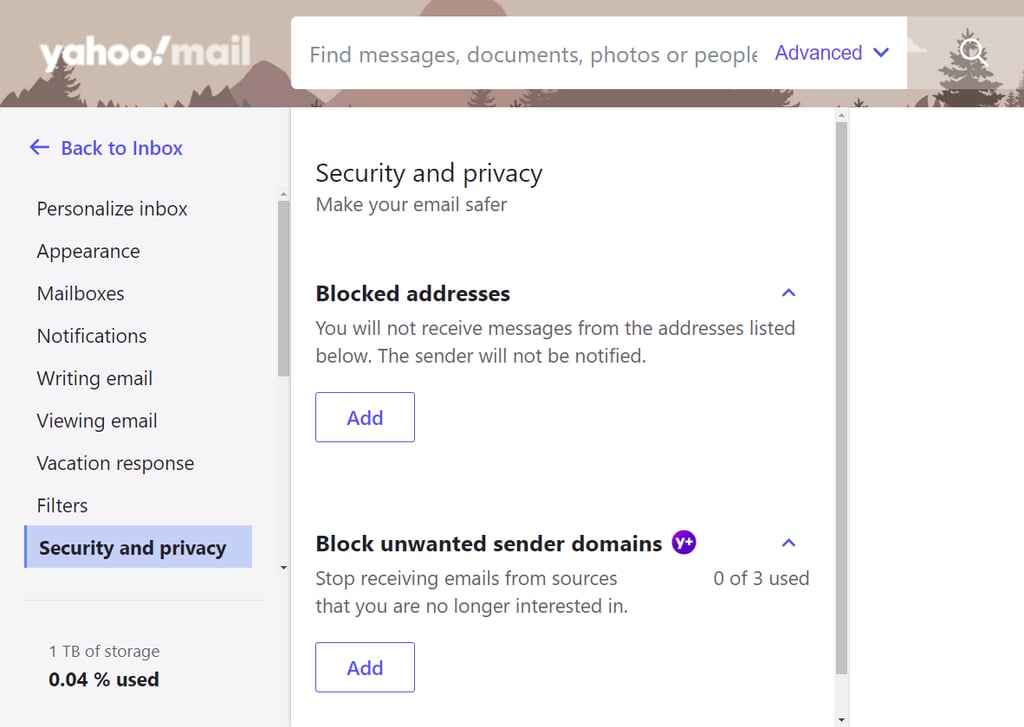
- Rufen Sie Sicherheit und Datenschutz auf und klicken Sie unter Blockierte Adressen auf Hinzufügen, um bestimmte E-Mails gezielt zu blockieren. Alternativ können Sie unter Unerwünschte Absenderdomains blockieren Domains hinzufügen, um E-Mails von bestimmten Quellen zu unterbinden.
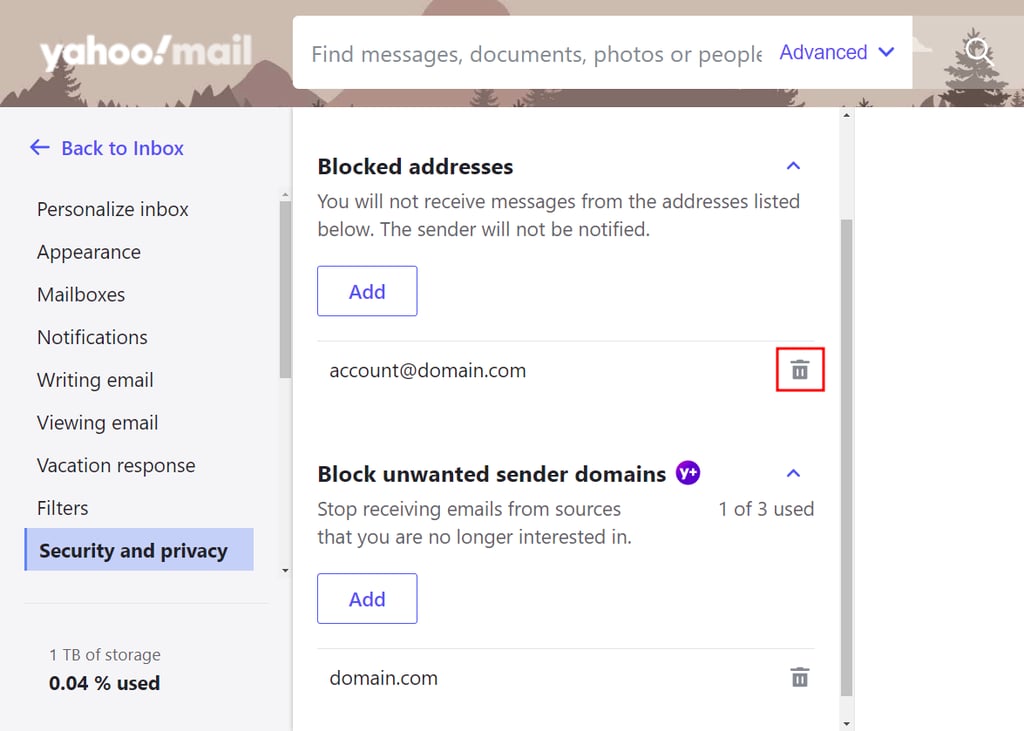
- Die Sperrliste von Yahoo verfügt über keine Bearbeitungsfunktion. Sollten Sie eine falsche Adresse oder Domain hinzugefügt haben, klicken Sie auf das Papierkorbsymbol daneben und wiederholen Sie die Schritte.
So blockieren Sie E-Mails bei Hostinger E-Mail
Hostinger E-Mail bietet neben den üblichen Anti-Spam-Maßnahmen auch erweiterte Tools zur Spam-Blockierung. Wenn Sie keine E-Mails von bestimmten Absendern mehr erhalten möchten, richten Sie E-Mail-Filter ein, um diese zu löschen oder in einen separaten Ordner umzuleiten.
E-Mail-Filter einrichten
Um in Hostinger Webmail E-Mail-Filter zum Blockieren unerwünschter E-Mails und Domains einzurichten, befolgen Sie diese Schritte:
- Melden Sie sich bei hPanel an und gehen Sie zu E-Mails → E-Mail-Konten.
- Scrollen Sie nach unten, bis Sie den Abschnitt E-Mail-Konten verwalten erreichen. Klicken Sie neben Ihrer E-Mail-Adresse auf Webmail.
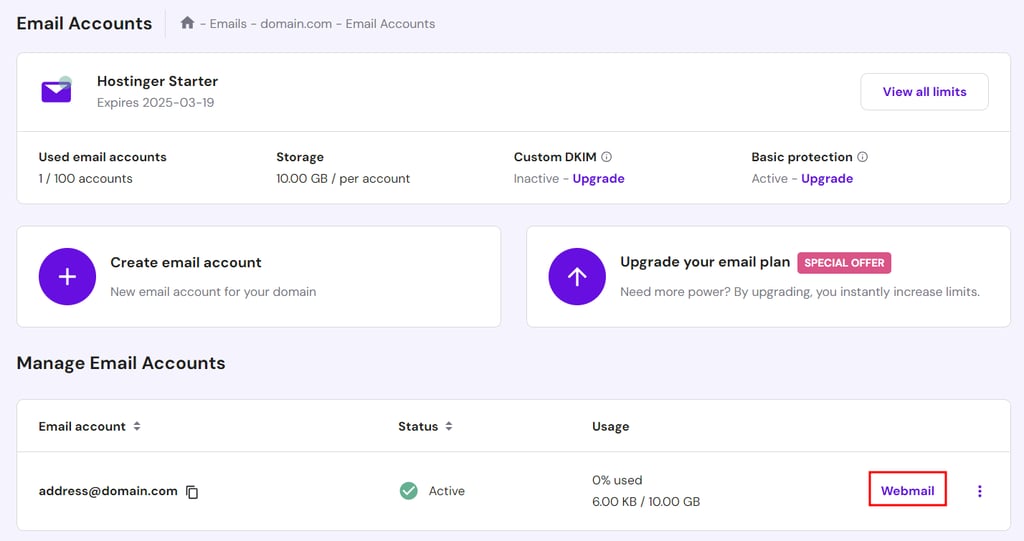
- Hostinger leitet Sie zur Webmail-Anmeldeseite weiter, auf der die E-Mail-Adresse bereits ausgefüllt ist. Geben Sie das Passwort für das E-Mail-Konto ein.
- Navigieren Sie im Webmail-Dashboard zu E-Mail → Posteingang. Öffnen Sie die Nachricht, die als Grundlage für den Filter dienen soll, und wählen Sie Weitere Aktionen (Symbol mit drei vertikalen Punkten) → Filter erstellen.
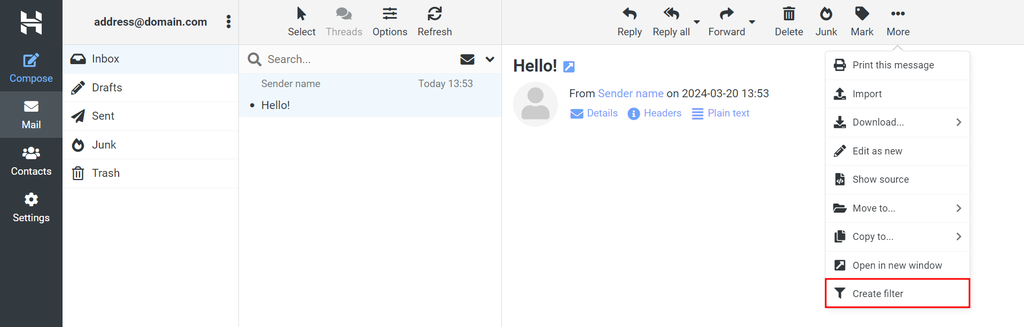
- Legen Sie mithilfe der Umschaltfläche fest, ob der Betreff der E-Mail neben den Absender- und Empfängeradressen in die Filtereinstellungen einbezogen werden soll. Klicken Sie auf Nächster Schritt.
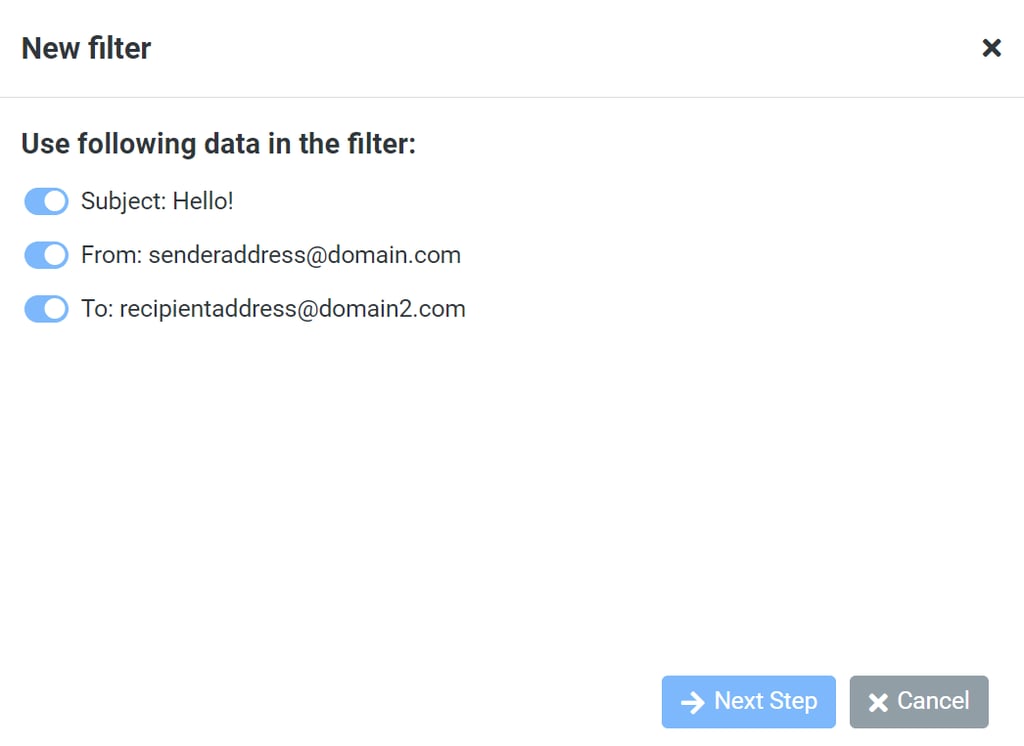
- Konfigurieren Sie die Filtereinstellungen wie folgt:
- Filtername: Geben Sie den Zweck oder die Funktion des Filters an, um die Verwaltung zu vereinfachen.
- Gültigkeitsbereich: Stellen Sie diesen auf die einer der folgenden Regeln entsprechen ein, um ein breiteres Spektrum an Nachrichten herauszufiltern.
- Regeln: Legen Sie fest, welche Art von E-Mails der Filter kennzeichnen soll. Die erste Spalte enthält E-Mail-Elemente, während die zweite Spalte die Bedingungen darstellt. Fügen Sie in der dritten Spalte die E-Mail-Adresse, die Domain oder andere Schlüsselwörter hinzu, um den Filter auszulösen.
- Aktionen: Legen Sie die Aktion für Nachrichten fest, die den Filterregeln entsprechen. Legen Sie die erste Aktion auf Nachricht löschen fest, um eingehende Nachrichten zu entfernen, und wählen Sie anschließend Regelauswertung beenden, um die Filterung nach der ersten Aktion zu beenden.

- Wenn Sie fertig sind, klicken Sie auf Speichern.
Verwenden Sie einen E-Mail-Filter, um Spam-Absender und Schlüsselwörter festzulegen. Er kann zudem das Archivieren und Löschen von Nachrichten automatisieren sowie E-Mails für die Nachverfolgung kennzeichnen und so die Arbeitseffizienz steigern.
E-Mail-Filter verwalten
So bearbeiten oder löschen Sie einen E-Mail-Filter:
- Gehen Sie im Webmail-Dashboard zu Einstellungen → Filter.
- Wählen Sie den Filter, den Sie ändern möchten, aus der Liste aus.
- Ändern Sie die Einstellungen des Filters und klicken Sie auf Speichern oder Löschen, um ihn zu entfernen.

Befolgen Sie dieselben Schritte, um neue Filter zu erstellen, ohne diese auf vorhandenen E-Mails zu basieren.
So blockieren Sie E-Mails in Thunderbird
Im Gegensatz zu den meisten E-Mail-Clients bietet Thunderbird keine Option zum Blockieren von Nachrichten. Stattdessen verfügt es über Spamfilter, die Sie anpassen können, um verdächtige E-Mails auszusortieren.
E-Mail-Filter einrichten
Da diese Funktion pro Konto arbeitet, konfigurieren Sie sie für jedes Konto in Ihrer Thunderbird-E-Mail-Einrichtung. So geht’s:
- Melden Sie sich bei Ihrem Thunderbird-Konto an und öffnen Sie die E-Mail, die Sie blockieren möchten.
- Klicken Sie mit der rechten Maustaste auf die Absenderadresse und wählen Sie Filter erstellen aus.
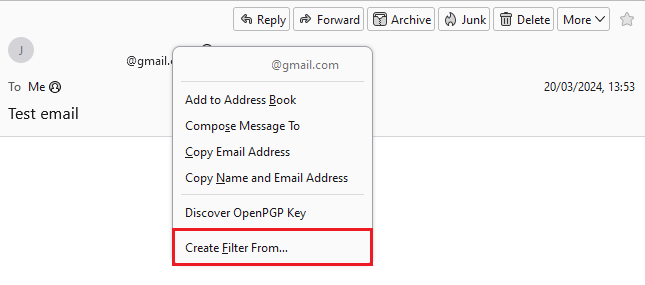
- Es erscheint ein Fenster Filterregeln, in dem die E-Mail-Adresse bereits eingetragen ist. Konfigurieren Sie die Filtereinstellungen wie folgt:
- Filtername: Geben Sie den Zweck oder die Funktion des Filters an, um die Verwaltung zu vereinfachen.
- Filter anwenden, wenn: Legen Sie fest, wann der Filter aktiviert werden soll. In unserem Beispiel wird der Filter vor dem integrierten Spamfilter ausgeführt und kann manuell ausgelöst werden.
- Gültigkeitsbereich: Stellen Sie diesen auf „Entspricht einem der folgenden Kriterien“ ein, um ein breiteres Spektrum an E-Mails herauszufiltern.
- Regeln: Ähnlich wie im Formular zur Filtererstellung von Hostinger E-Mail legt der erste Tabellenabschnitt die zu filternden E-Mail-Typen fest. Die erste Spalte enthält E-Mail-Elemente, während die zweite Spalte Bedingungen enthält. Geben Sie in der dritten Spalte E-Mail-Adressen, Domains oder Schlüsselwörter ein, um Filter auszulösen.
- Diese Aktionen ausführen: Legen Sie die Aktion für Nachrichten fest, die den Filterregeln entsprechen. Hier legen wir fest, dass die markierte E-Mail direkt in den Papierkorb verschoben wird. Klicken Sie auf die Plus-Schaltfläche, um bei Bedarf weitere Aktionen hinzuzufügen.

- Wenn Sie fertig sind, klicken Sie auf OK.
Verwaltung bestehender Filter
So erstellen Sie weitere Filter und bearbeiten oder löschen bestehende:
- Öffnen Sie das Thunderbird-Menü (Symbol mit drei horizontalen Linien) und wählen Sie Tools → Nachrichtenfilter.
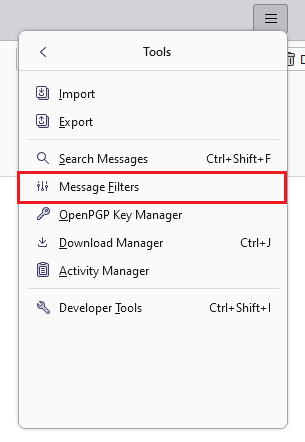
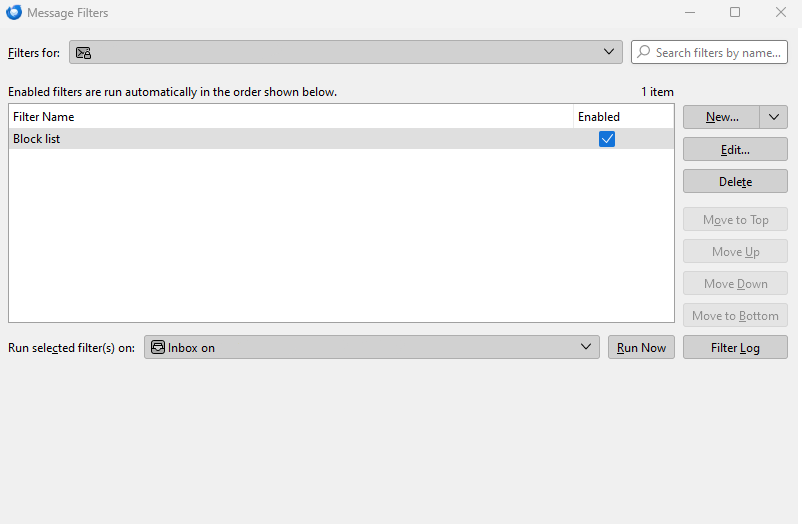
- Im Fenster Nachrichtenfilter verwalten Sie alle vorhandenen Filter. Klicken Sie auf einen Filter, um die Einstellungen zu bearbeiten oder ihn aus der Liste zu löschen. Deaktivieren Sie das Häkchen bei einem Filter, um ihn zu deaktivieren. Sie können auch neue Filter erstellen und vorhandene Filter sofort ausführen.
So blockieren Sie E-Mails in Proton Mail
Für eine effektive Kommunikation ermöglicht Proton Mail Ihnen die Erstellung einer Blockierliste und von Filtern. Der E-Mail-Client legt keine Begrenzung für das Blockieren von E-Mails und Domains fest. Um eine optimale Leistung zu gewährleisten, sollten Sie die Sperrliste regelmäßig überprüfen, um die Anzahl der Einträge gering zu halten.
Nutzung der Sperrfunktion
Befolgen Sie diese Schritte, um eine E-Mail-Adresse in der Proton Mail-Web-App zu sperren:
- Melden Sie sich bei Ihrem Proton Mail-Konto an und öffnen Sie die E-Mail, die Sie sperren möchten.
- Klicken Sie auf die Absenderadresse und wählen Sie Nachrichten dieses Absenders sperren, um den Erhalt unerwünschter E-Mails zu unterbinden.
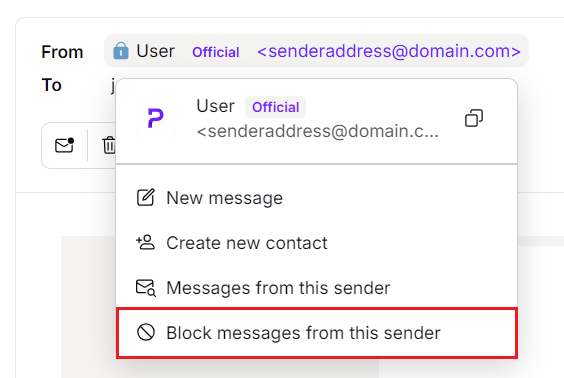
- Lesen Sie den Haftungsausschluss und klicken Sie auf Sperren.
Die Sperrung gilt für alle Proton-Plattformen, einschließlich der mobilen Version.
Benutzerdefinierte Filter einrichten
Bei dieser Methode fügen Sie unerwünschte E-Mail-Adressen und Domains zur Sperrliste hinzu. So geht’s:
- Gehen Sie im Dashboard zu Einstellungen (Zahnrad-Symbol) → Alle Einstellungen.
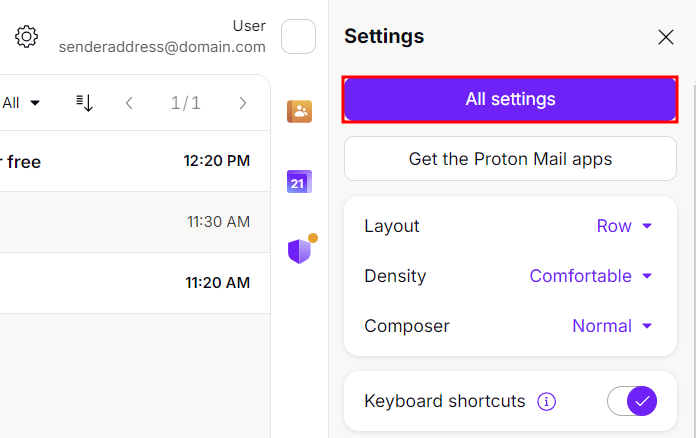
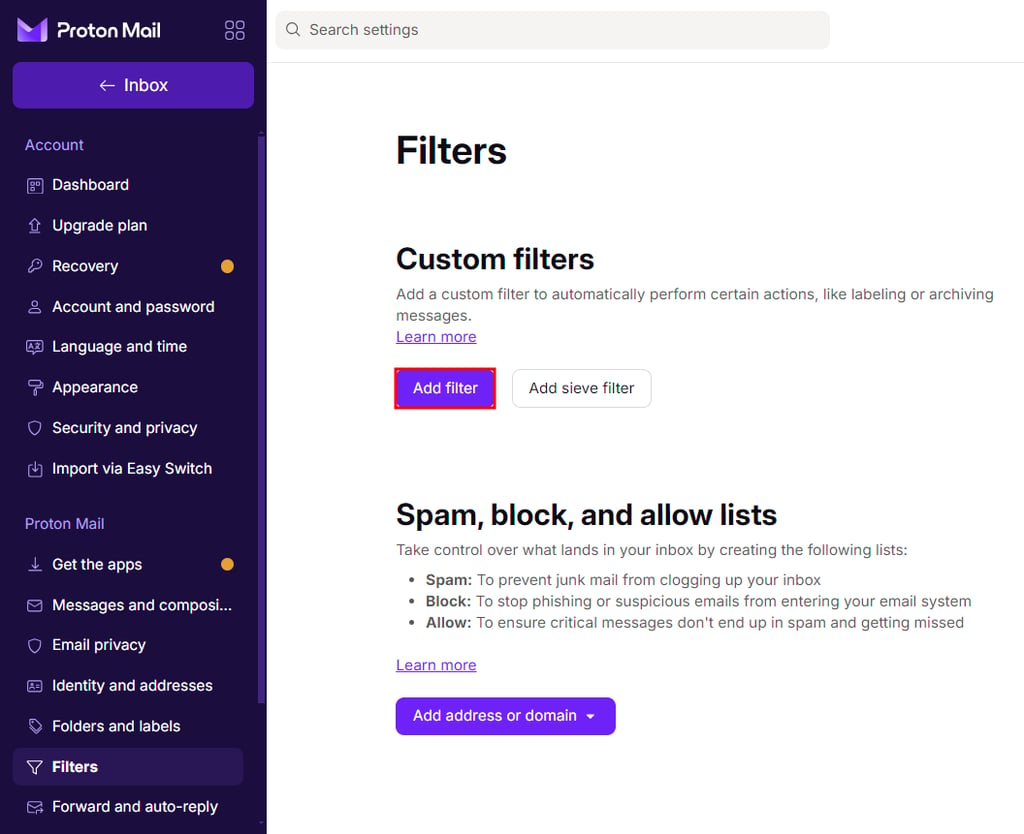
- Öffnen Sie den Abschnitt Filter, in dem Sie Filter erstellen und verwalten sowie Adressen und Domains zur Sperrliste hinzufügen können. Beginnen wir mit Ersterem, indem wir auf Filter hinzufügen klicken.
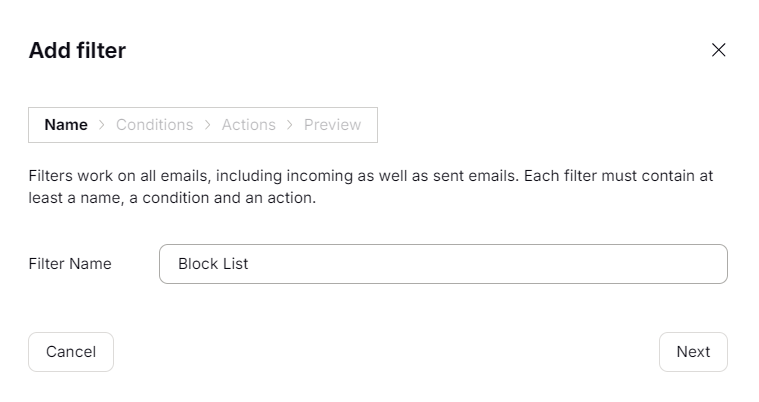
- Geben Sie den Namen des Filters ein und klicken Sie auf Weiter.
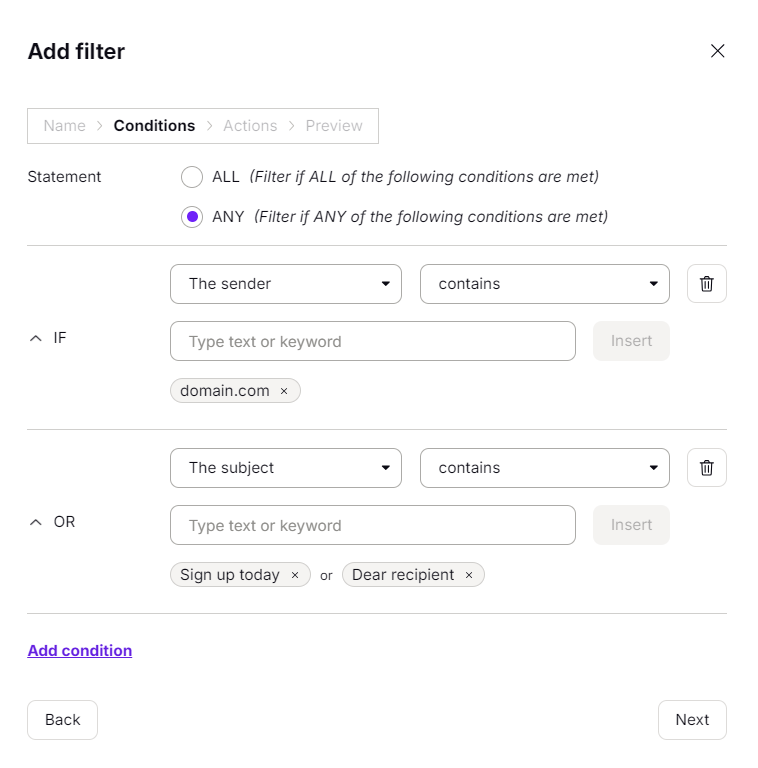
- Legen Sie die Bedingungen fest, unter denen der Filter ausgelöst werden soll. In diesem Beispiel richten wir den Filter so ein, dass Nachrichten markiert werden, die von „domain.com“ gesendet wurden oder die die Phrase „Melden Sie sich noch heute an“ oder „Sehr geehrter Empfänger“ im Betreff enthalten. Klicken Sie auf Weiter.
- Legen Sie die Aktion für Nachrichten fest, die den Filterregeln entsprechen. Hier richten wir den Filter so ein, dass markierte Nachrichten in den Spam-Ordner umgeleitet werden.
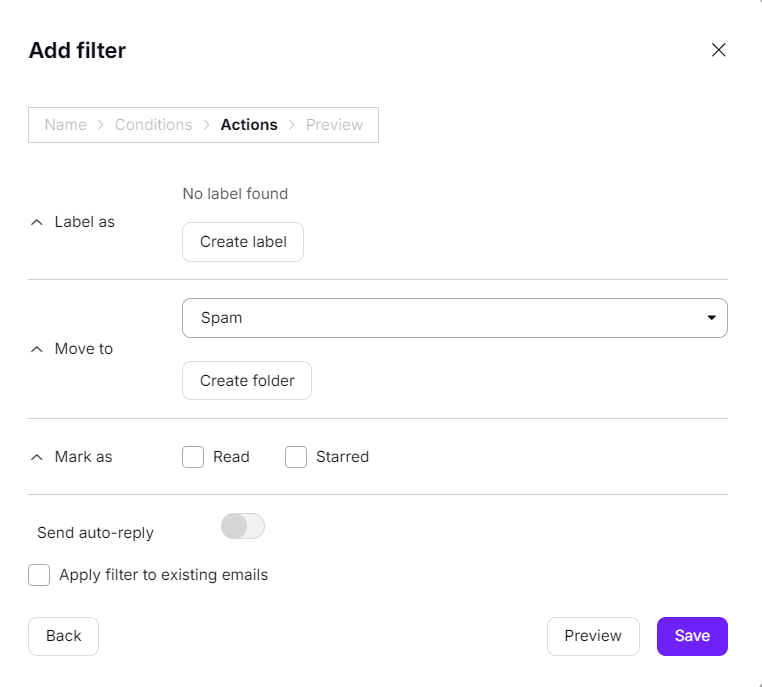
- Klicken Sie auf Speichern.
Benutzerdefinierte Filter und Sperrliste verwalten
Kehren Sie zum Abschnitt Filter zurück, um Filter, Adressen oder Domains hinzuzufügen, zu bearbeiten oder zu entfernen.
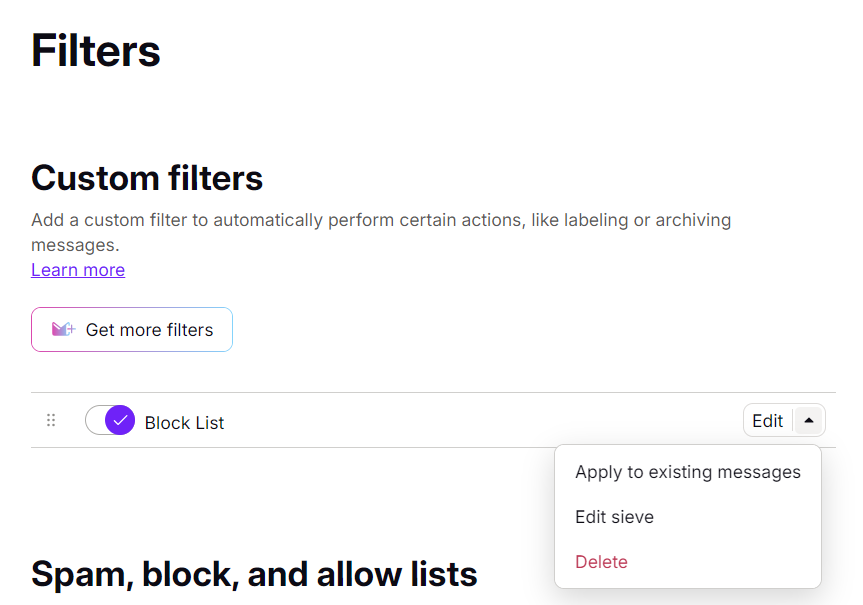
Bei benutzerdefinierten Filtern wählen Sie den Schalter neben dem gewünschten Filter aus, um ihn zu aktivieren oder zu deaktivieren. Öffnen Sie das Dropdown-Menü und klicken Sie auf Anwenden, um bereits empfangene E-Mails zu filtern. Wählen Sie Löschen, um den Filter dauerhaft zu entfernen.
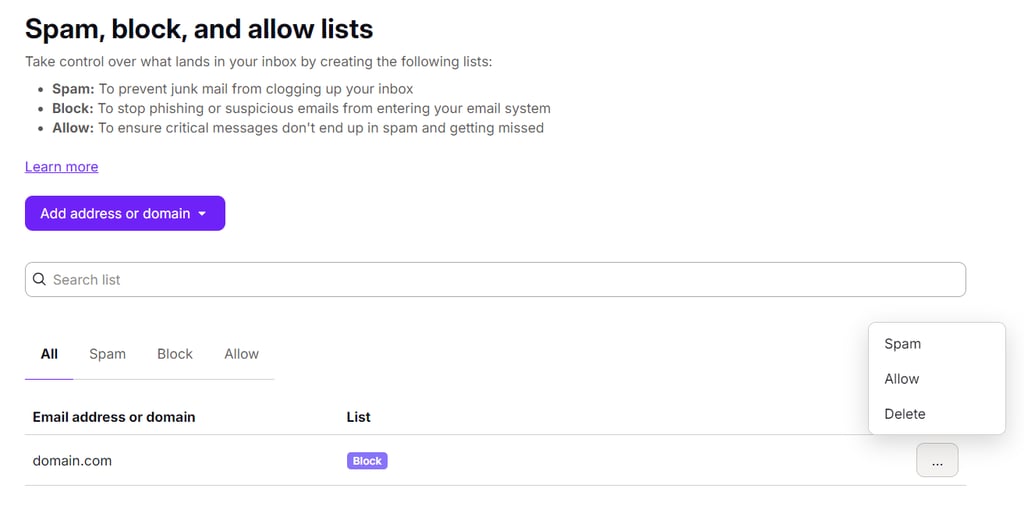
Für die Spam-, Sperr- und Zulassungslisten wählen Sie die drei horizontalen Punkte und dann die passende Bezeichnung.
So blockieren Sie eine E-Mail-Adresse in Zoho Mail
Die Blockierfunktion von Zoho Mail funktioniert ähnlich wie bei anderen E-Mail-Clients. Der einzige Unterschied besteht darin, dass Sie E-Mails auch anhand der Sprache ihres Inhalts blockieren können.
Sender blockieren
So blockieren Sie E-Mails in Zoho Mail:
- Melden Sie sich bei Ihrem Zoho Mail-Konto an und öffnen Sie die E-Mail, die Sie blockieren möchten.
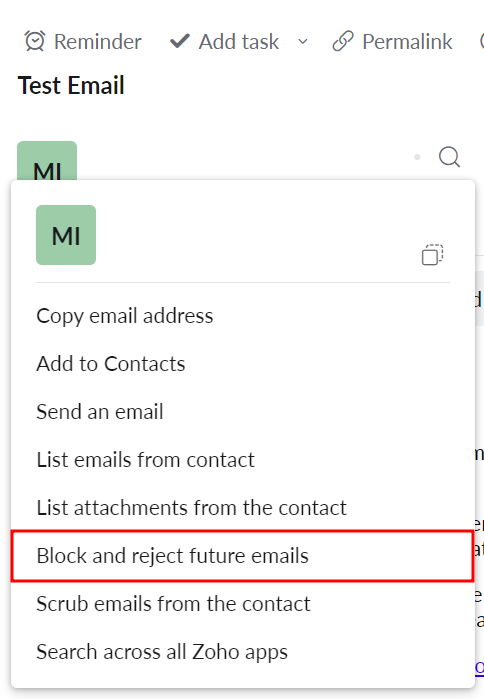
- Klicken Sie auf den Namen des Absenders und wählen Sie Blockieren und zukünftige E-Mails ablehnen.
Anpassen der Anti-Spam-Funktion
Verwalten Sie Ihre Sperrliste und passen Sie die Spam-Filter in den Anti-Spam-Einstellungen von Zoho Mail an. So geht’s:
- Rufen Sie Einstellungen (Zahnrad-Symbol) in der rechten Seitenleiste auf.
- Klicken Sie auf Anti-Spam, um das Dropdown-Menü zu erweitern.
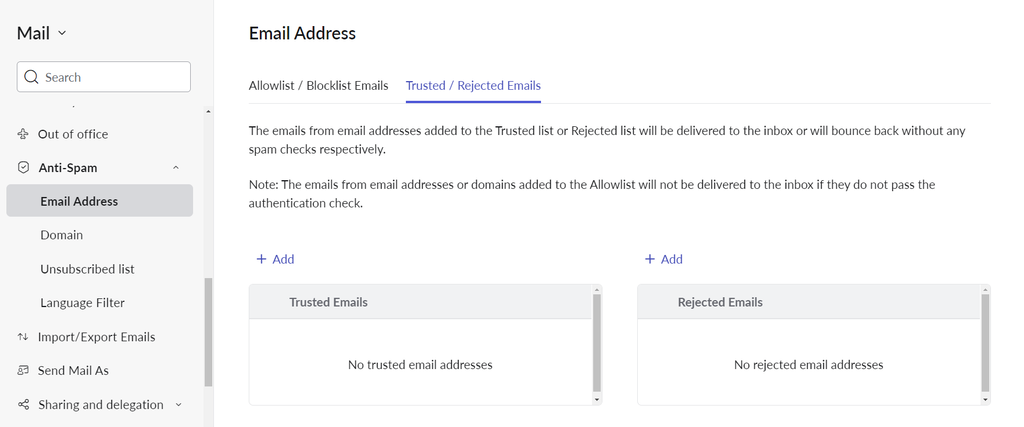
- Fügen Sie im Abschnitt E-Mail-Adresse Adressen hinzu, die in den Spam-Ordner umgeleitet oder ohne Spam-Prüfung abgelehnt werden sollen.
- Im Abschnitt Domain können Sie Domains zur Sperrliste hinzufügen, um zu verhindern, dass deren E-Mails Ihren Posteingang erreichen.
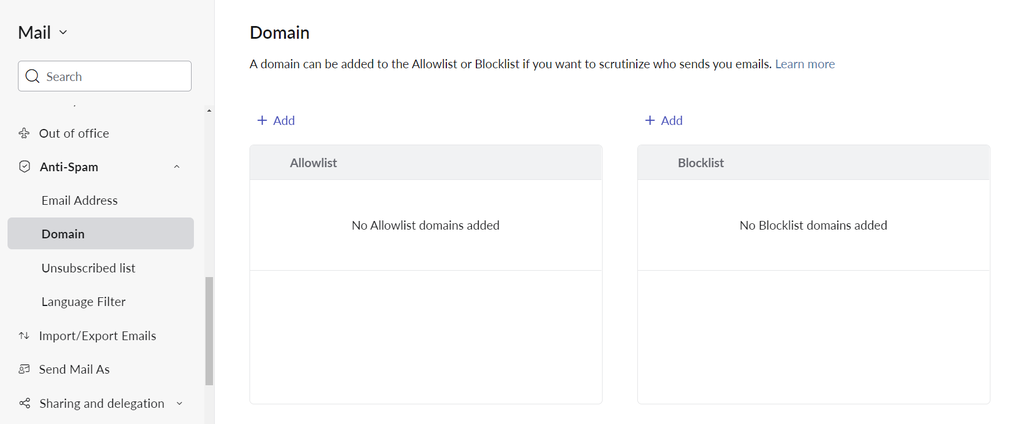
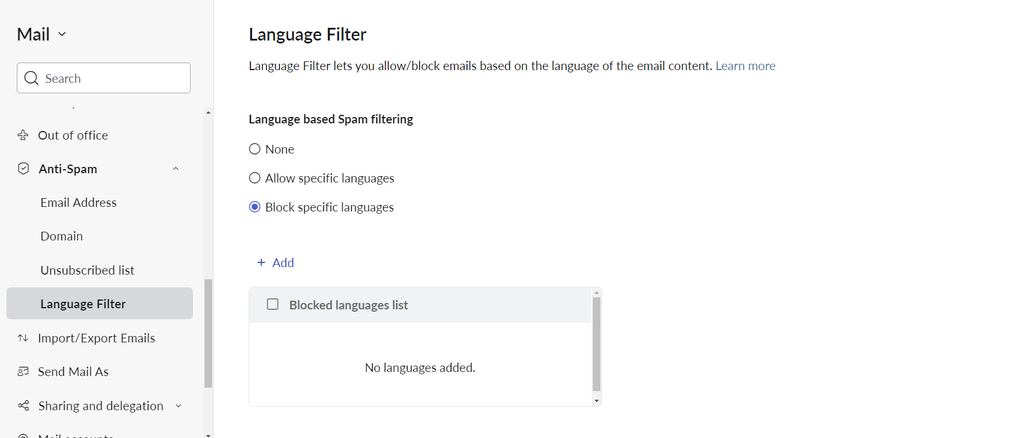
- Um den Empfang von E-Mails in bestimmten Sprachen zu unterbinden, öffnen Sie den Abschnitt Sprachfilter. Wählen Sie Bestimmte Sprachen blockieren und fügen Sie alle Sprachen hinzu, die Sie blockieren möchten.
Filter erstellen
Eine weitere Möglichkeit, unerwünschte E-Mails in Zoho Mail zu blockieren, ist das Einrichten von Filtern. So geht’s:
- Rufen Sie die Einstellungen (Zahnrad-Symbol) in der rechten Seitenleiste auf.
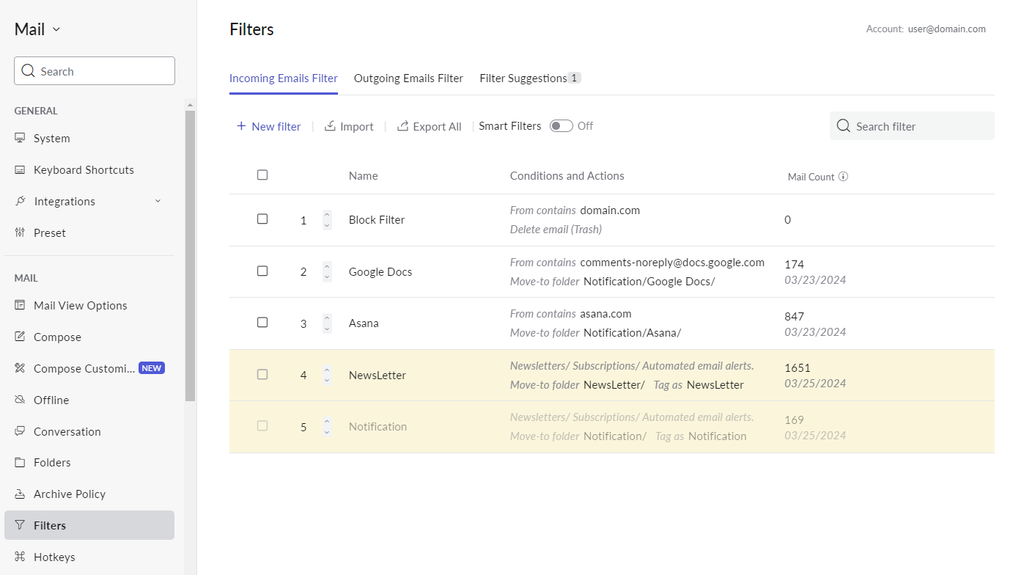
- Öffnen Sie die Registerkarte Filter und wählen Sie unter dem Abschnitt Filter für eingehende E-Mails die Option Neuer Filter aus.
- Legen Sie den Namen, die Bedingungen und die Aktionen des Filters fest. In diesem Beispiel richten wir den Filter so ein, dass E-Mails, die von „domain.com“ gesendet wurden, gelöscht werden.

- Aktivieren Sie das Kontrollkästchen Andere Filter bei übereinstimmenden Bedingungen nicht anwenden, um zu verhindern, dass E-Mails, die dieser Filter markiert, weitere Filter durchlaufen. Sie können auch die Option Vorhandene E-Mails durch diesen Filter laufen lassen wählen.
- Speichern Sie den Filter, sobald Sie fertig sind.
- Kehren Sie zum Abschnitt Filter → Filter für eingehende E-Mails zurück und ordnen Sie die Filter per Drag-and-Drop entsprechend ihrer Priorität an.
Fazit
Die meisten E-Mail-Clients verfügen über Spamfilter, um verdächtige E-Mails abzuwehren. Sie können die Kommunikationsqualität weiter verbessern, indem Sie unerwünschte Nachrichten und Absender blockieren.
Fassen wir drei praktische Methoden zusammen, mit denen Sie Ihren Posteingang in den gängigsten E-Mail-Clients sauber und übersichtlich halten können:
- Eine E-Mail direkt im Posteingang blockieren: Diese Methode verhindert, dass künftig E-Mails von dieser bestimmten Adresse eingehen.
- Einen Absender über die Liste der blockierten Absender blockieren: Effektiv, um E-Mails von einer bestimmten Quelle zu unterbinden.
- Einen Filter einrichten: Ermöglicht es Ihnen, je nach Adresse, Domain und bestimmten Schlüsselwörtern unterschiedliche Aktionen auf E-Mails anzuwenden.
Wir hoffen, dass dieser Artikel Ihnen geholfen hat, besser zu verstehen, wie Sie eine E-Mail-Adresse blockieren können. Sollten Sie noch Fragen haben, werfen Sie einen Blick in unseren Bereich mit Häufig gestellten Fragen (FAQ) oder hinterlassen Sie unten einen Kommentar. Viel Erfolg!
Häufig gestellte Fragen (FAQ) zum Blockieren von E-Mails
Dieser Abschnitt behandelt einige der häufigsten Fragen zum Blockieren unerwünschter E-Mails.
Wie blockiere ich unerwünschte E-Mails dauerhaft?
Um unerwünschte E-Mails dauerhaft zu stoppen, öffnen Sie Ihre E-Mail-Einstellungen und blockieren Sie die Absender. So verhindern Sie, dass deren E-Mails Ihren Posteingang erreichen – in der Regel landen sie stattdessen im Spam- oder Papierkorb-Ordner.
Kann ich E-Mails von einer bestimmten Domain blockieren?
Ja, Sie können E-Mails einer gesamten Domain blockieren, indem Sie den Domainnamen zu Ihrer Blockierliste oder Ihren Einstellungen hinzufügen. Diese Methode verhindert, dass E-Mails dieser Domain in Ihren Posteingang gelangen, unabhängig von der jeweiligen E-Mail-Adresse.
Ist es besser, Spam-E-Mails zu blockieren oder sie einfach zu löschen?
Es ist besser, Spam-E-Mails zu blockieren, anstatt sie nur zu löschen, da das Blockieren dazu beitragen kann, zukünftigen Spam aus derselben Quelle zu verhindern. Diese Vorgehensweise hilft zudem, das Risiko zu verringern, auf Schadsoftware zu stoßen, die häufig über Phishing-E-Mails verbreitet wird.
Wie teilen Sie einem Absender mit, dass er blockiert wurde?
E-Mail-Anbieter benachrichtigen Absender in der Regel nicht, wenn sie blockiert wurden. Sie können jedoch einen Filter einrichten, der vor dem Blockieren eine automatische Antwort auf bestimmte E-Mails versendet.
Was geschieht mit blockierten E-Mails?
E-Mail-Programme leiten Nachrichten von blockierten Absendern je nach Ihren Einstellungen in der Regel in den Papierkorb oder den Spam-Ordner um. Der integrierte Spam-Filter sortiert unerwünschte Nachrichten standardmäßig in den Spam-Ordner. Durch das Einrichten benutzerdefinierter Filter können Sie verschiedene Aktionen festlegen, wie beispielsweise das sofortige Löschen.
Dieser Artikel ist eine lokalisierte Version von How to block emails on different email clients, der ursprünglich in englischer Sprache veröffentlicht wurde.
Alle Tutorial-Inhalte auf dieser Website unterliegen Hostingers strengen redaktionellen Standards und Werten.

Vera ist eine erfahrene Lokalisierungs-Spezialistin bei Hostinger und optimiert erfolgreich Inhalte für globale Zielgruppen. Dank ihres umfassenden SEO-Wissens sorgt sie dafür, dass Hostingers Webhosting-Dienste für ein breites Publikum sichtbar, zugänglich und attraktiv sind. Mit Kreativität und Präzision überwindet sie Sprachbarrieren in ihren Projekten und trägt so dazu bei, Hostingers Reichweite zu vergrößern und Kunden weltweit ein nahtloses Erlebnis zu bieten.