Die sudoers-Datei ist eine wichtige Konfigurationsdatei unter Linux und Unix-ähnlichen Betriebssystemen, die Benutzerrechte steuert. Sie legt fest, wer Befehle als Superuser ausführen darf, und ermöglicht so eine sichere Verwaltung administrativer Berechtigungen.
Systemadministratoren können die sudoers-Datei so konfigurieren, dass bestimmte Benutzer oder Gruppen Befehle mit erhöhten Rechten ausführen dürfen. Unsachgemäße Änderungen können jedoch erhebliche Sicherheitsrisiken oder Systemstörungen verursachen.
In diesem Artikel erfahren Sie, wie Sie die sudoers-Datei bearbeiten und Benutzerrechte sicher verwalten.
Voraussetzungen
Bevor Sie die sudoers-Datei bearbeiten, stellen Sie sicher, dass Sie über die erforderlichen Tools und Zugriffsrechte verfügen. Folgende Voraussetzungen müssen erfüllt sein:
- Linux. Der Befehl sudo und die sudoers-Datei dienen zur Verwaltung Linux-basierter Systeme wie eines Virtual Private Servers (VPS). Falls Sie noch keinen VPS haben, können Sie ein VPS-Paket bei Hostinger buchen. So können Sie Konfigurationen mit Administratorrechten aus der Ferne testen.
- SSH-Zugriff. Wenn Sie auf einem VPS arbeiten, benötigen Sie SSH-Zugriff (Secure Shell), um eine Verbindung zum System herzustellen und es sicher zu verwalten.
- Arbeiten mit der Befehlszeile. Für die Konfiguration der sudoers-Datei müssen Sie die Befehlszeilenschnittstelle (CLI) verwenden. Stellen Sie sicher, dass Sie mit grundlegenden Linux-Befehlen und der Navigation über die Befehlszeile vertraut sind, um Fehler zu vermeiden und einen reibungslosen Ablauf zu gewährleisten.
- Befehl visudo. Die Verwendung von visudo ist die sicherste Methode, um die sudoers-Datei zu bearbeiten. Der Befehl ist auf den meisten Linux-Distributionen bereits vorinstalliert. Falls visudo nicht verfügbar ist, können Sie das sudo-Paket wie folgt installieren:
sudo apt install sudo # Debian oder Ubuntu
sudo dnf install sudo # CentOS, Fedora oder Rocky Linux

Die sudoers-Datei verstehen
Um Benutzerrechte auf einem Linux-System sicher anzupassen, müssen Sie zunächst verstehen, wie die sudoers-Datei funktioniert.
Die Datei befindet sich unter /etc/sudoers und steuert, welche Benutzer und Gruppen über sudo-Berechtigungen verfügen. Sie legt fest, wer Befehle als bestimmte Benutzer ausführen darf und welche Einschränkungen und Sicherheitsrichtlinien dabei gelten.
Die sudoers-Datei folgt einer bestimmten Syntax, die Sie strikt einhalten müssen. Eine typische Regel sieht folgendermaßen aus:
[user] [host] = ([runas_user]) [commands]
- [user]. Der Benutzer oder die Gruppe, für den bzw. die die Regel gilt.
- [host]. Der Host, auf dem der Befehl ausgeführt werden darf – hier steht normalerweise ALL.
- ([runas_user]). Der Benutzer, unter dessen Identität der Befehl ausgeführt werden darf – hier steht häufig ALL.
- [commands]. Die konkreten Befehle, die der Benutzer ausführen darf.
Beispielsweise erlaubt john ALL=(ALL:ALL) ALL dem Benutzer john, jeden Befehl als beliebiger Benutzer oder als Mitglied einer beliebigen Gruppe auf jedem Host auszuführen.
So bearbeiten Sie die sudoers-Datei
In diesem Abschnitt erfahren Sie, wie Sie die sudoers-Datei mit visudo bearbeiten. Öffnen Sie zunächst Ihr Terminal oder einen SSH-Client wie PuTTY. Hostinger VPS-Kunden können auch über die integrierte Funktion Browser-Terminal auf ihren Server zugreifen.
Öffnen Sie dazu Ihr Hostinger-Konto und gehen Sie zu VPS → Verwalten. Klicken Sie anschließend oben rechts auf Browser-Terminal. Sie werden automatisch bei Ihrem Server angemeldet.
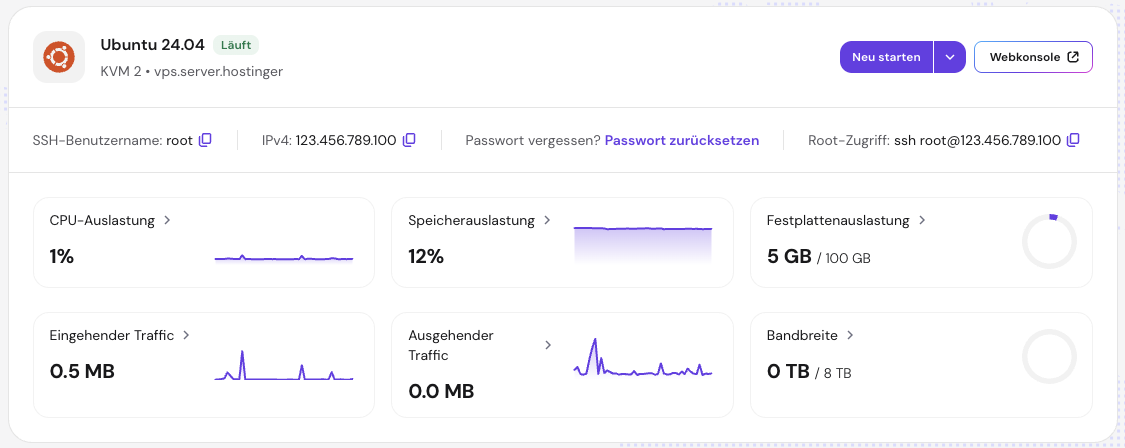
Das war’s! Nun können Sie Befehle auf Ihrem VPS ausführen.
Verwenden Sie visudo
Wie bereits erläutert, ist visudo die sicherste und daher empfohlene Methode, um sudoers-Dateien unter Linux zu bearbeiten. visudo sperrt die Datei während der Bearbeitung und verhindert so, dass andere gleichzeitig Änderungen vornehmen und dadurch Konflikte entstehen.
Darüber hinaus prüft visudo vor dem Speichern auf mögliche Syntaxfehler. Dadurch sinkt das Risiko, den sudo-Zugriff vollständig zu verlieren oder sich selbst aus dem System auszusperren.
Gehen Sie folgendermaßen vor, um die sudoers-Datei mit visudo zu öffnen und darin zu navigieren:
- Starten Sie eine Root-Shell und führen Sie anschließend visudo aus:
sudo -i

visudo
Wenn Sie keine Root-Shell starten möchten, führen Sie visudo direkt mit sudo aus:
sudo visudo
Die Befehle öffnen die sudoers-Datei im standardmäßigen Terminal-Editor, entweder nano oder vim.
- Navigieren Sie mit den Pfeiltasten durch die Datei und nehmen Sie die erforderlichen Änderungen vor.
Profi-Tipp
Standardmäßig öffnet visudo die sudoers-Datei mit dem Texteditor vim. Unter Ubuntu ist visudo jedoch für die Verwendung von nano konfiguriert.
Fügen Sie einen Benutzer zur sudoers-Datei hinzu
Um einem Benutzer sudo-Berechtigungen zu erteilen, fügen Sie ihn der sudoers-Datei hinzu. Dadurch kann der Benutzer Befehle mit erhöhten Rechten ausführen, was für bestimmte Linux-Administrationsaufgaben erforderlich ist.
Gehen Sie dazu wie folgt vor:
- Öffnen Sie die sudoers-Datei mit demselben Befehl sudo visudo.
- Fügen Sie die folgende Zeile hinzu, um dem Benutzer john vollständige sudo-Berechtigungen zu erteilen:
john ALL=(ALL:ALL) ALL
- Sie können der sudoers-Datei auch mehrere Benutzer mit unterschiedlichen, auf ihre jeweiligen Rollen zugeschnittenen Berechtigungen hinzufügen. Verwenden Sie dafür jeweils eine Zeile pro Benutzer. Beispiel:
john ALL=(ALL:ALL) ALL

steve ALL=(ALL) NOPASSWD: /usr/bin/apt

mary ALL=(ALL:ALL) /usr/sbin/reboot
- Die erste Zeile gewährt john vollständigen sudo-Zugriff, wie bereits erläutert.
- Die zweite Zeile erlaubt steve, den Befehl apt ohne Passwortabfrage auszuführen.
- Die dritte Zeile erlaubt mary, das System neu zu starten. Andere Befehle darf dieser Benutzer nicht mit sudo ausführen.
Verwalten Sie Gruppenberechtigungen
Die einzelnen Benutzerberechtigungen in der sudoers-Datei zu verwalten, kann insbesondere bei vielen Benutzern zeitaufwendig und fehleranfällig sein. Effizienter ist es, Berechtigungen über die Gruppe sudo zu verwalten.
Dabei handelt es sich um eine Linux-Systemgruppe, deren Mitglieder Administratorrechte erhalten. Auf Systemen, die diese Gruppe entsprechend konfigurieren, können Mitglieder der Gruppe sudo standardmäßig jeden Befehl mit Superuser-Rechten ausführen, sodass Sie nicht für jeden Benutzer einen eigenen Eintrag in der sudoers-Datei erstellen müssen.
Um einen Benutzer zur Gruppe sudo hinzuzufügen, verwenden Sie den Befehl usermod mit der Option -aG. So fügen Sie beispielsweise den Benutzer john hinzu:
sudo usermod -aG sudo john
Damit die neue Gruppenzugehörigkeit wirksam wird und der Benutzer die Administratorrechte erhält, melden Sie sich von der aktuellen Sitzung ab und anschließend als neu hinzugefügter Benutzer wieder an:
logout

ssh john@your_vps_ip
Wenn Sie sich nicht abmelden möchten, können Sie mit dem Befehl su eine neue Sitzung für das Benutzerkonto starten. Geben Sie dabei das richtige Passwort ein:
su - john
Machen Sie sich mit gängigen Konfigurationsoptionen vertraut
Die sudoers-Datei bietet verschiedene Konfigurationsoptionen für eine flexible Verwaltung von Benutzer- und Gruppenberechtigungen. Wenn Sie diese Optionen kennen, können Sie klare und präzise Regeln festlegen und zugleich Fehler und Konflikte reduzieren.
Defaults
Die Option Defaults legt Standardeinstellungen für Umgebungsvariablen und das Verhalten von sudo fest. Diese Einstellungen können global für alle Benutzer gelten oder auf bestimmte Benutzer oder Gruppen zugeschnitten werden. Beispielsweise setzt env_reset die Umgebung zurück, um das Risiko eines unbefugten Zugriffs zu verringern:
Defaults env_reset
Cmnd_Alias
Mit Cmnd_Alias erstellen Sie Aliase für Befehlsgruppen. Diese Aliase stehen für mehrere Befehle oder Pfade. Beispielsweise fasst NETWORK_CMDS netzwerkbezogene Befehle zusammen, während ADMIN_CMDS administrative Befehle gruppiert:
Cmnd_Alias NETWORK_CMDS = /sbin/ifconfig, /sbin/ip, /usr/sbin/traceroute

Cmnd_Alias ADMIN_CMDS = /usr/sbin/useradd, /usr/sbin/userdel, /usr/sbin/visudo
Host_Alias
Mit dieser Option legen Sie Hosts fest, auf denen bestimmte Befehle ausgeführt werden dürfen. Das erleichtert die Verwaltung von Berechtigungen über mehrere Einträge für verschiedene Hosts hinweg. Beispiel:
Host_Alias FILE_SERVERS = server1, server2, server3
User_Alias
Mit User_Alias fassen Sie mehrere Benutzer unter einem Alias zusammen, um ihnen dieselben Berechtigungen zuzuweisen. In diesem Beispiel werden john, mary und admin unter dem Alias ADMINS zusammengefasst:
User_Alias ADMINS = john, mary, admin
Runas_Alias
Mit Runas_Alias legen Sie fest, als welche Benutzer oder Gruppen Befehle ausgeführt werden dürfen. Beispielsweise können Benutzer Befehle als root oder operator ausführen:
Runas_Alias OP = root, operator
Hier sind einige praktische Beispiele:
- Weisen Sie einer Benutzergruppe bestimmte Befehle zu. Der Alias ADMINS, der john und mary umfasst, darf die unter STORAGE_CMDS zusammengefassten Befehle auf allen Hosts ausführen.
User_Alias ADMINS = john, mary

Cmnd_Alias STORAGE_CMDS = /bin/mount, /bin/umount

ADMINS ALL=(ALL) STORAGE_CMDS
- Legen Sie ein Zeitlimit für die erneute Authentifizierung fest. Benutzer, die Befehle unter dem Alias NETWORKING ausführen, müssen sich erneut authentifizieren, wenn seit der letzten Authentifizierung mehr als 2 Minuten vergangen sind.
Cmnd_Alias NETWORKING = /sbin/ifconfig, /sbin/ip

Defaults!NETWORKING timestamp_timeout=2
- Vermeiden Sie widersprüchliche Einträge. Achten Sie beim Erstellen mehrerer Einträge darauf, dass diese nicht miteinander in Konflikt stehen. Im folgenden Beispiel gelten für apt sowohl NOPASSWD als auch die allgemeinere PASSWD-Regel, wodurch die beabsichtigte Passwortregel uneindeutig werden kann.
john ALL=(ALL) NOPASSWD: /usr/bin/apt

john ALL=(ALL) PASSWD: ALL
Speichern Sie die Änderungen
Speichern Sie Ihre Änderungen an der sudoers-Datei mit visudo wie folgt. Wenn Sie nano verwenden, drücken Sie Strg + X → Y → Eingabetaste. Wenn Sie vim verwenden, drücken Sie Esc, um in den Befehlsmodus zu wechseln. Geben Sie anschließend :wq ein und drücken Sie Eingabetaste.
Wenn visudo Syntaxfehler in der Datei erkennt, zeigt das Programm eine Warnmeldung an und fordert Sie auf, die Fehler vor dem Beenden zu korrigieren. Beheben Sie alle erkannten Fehler.
Testen Sie die Änderungen
Nachdem Sie Ihre Änderungen gespeichert haben, testen Sie sie manuell, um sicherzustellen, dass die neue sudo-Konfiguration wie erwartet funktioniert. Wechseln Sie vorher zu dem Benutzer, dessen Berechtigungen oder Konfigurationen Sie überprüfen möchten:
su - [username]
- Prüfen Sie, ob der Benutzer sudo verwenden kann. Wenn Sie einen Benutzer zur Gruppe sudo hinzugefügt haben, führen Sie zur Überprüfung folgenden Befehl aus:
sudo whoami
Wenn der Benutzer diesen Befehl mit sudo ausführen darf, sollte die Ausgabe root lauten.
- Testen Sie benutzerspezifische Befehle. Um zu prüfen, ob ein Benutzeralias oder bestimmte Berechtigungen korrekt konfiguriert sind, führen Sie folgenden Befehl aus:
sudo -l
Der Befehl listet die sudo-Berechtigungen des Benutzers auf.
- Prüfen Sie die Gruppenberechtigungen. Nachdem Sie Benutzer zur Gruppe sudo oder zu anderen administrativen Gruppen hinzugefügt haben, prüfen Sie mit einem Befehl, der erhöhte Rechte erfordert, ob die entsprechende Berechtigung wirksam ist:
sudo ls /root
Prüfen Sie, ob der Befehl erfolgreich ausgeführt wird.
- Überprüfen Sie die Alias-Definitionen. Öffnen Sie zunächst die sudoers-Datei, um zu prüfen, wie der Alias definiert ist. Führen Sie anschließend einen im Alias definierten Befehl aus. Wenn Sie beispielsweise /sbin/ifconfig unter NETWORKING definiert haben, führen Sie folgenden Befehl aus:
sudo /sbin/ifconfig
Fazit
Die sudoers-Datei ist ein leistungsstarkes Werkzeug zur Verwaltung von Benutzerrechten auf einem Linux-System. Ihre Bearbeitung erfordert jedoch besondere Sorgfalt, da Fehler zu Sicherheitsrisiken oder zum Verlust des Zugriffs führen können.
In diesem Artikel haben Sie erfahren, wie Sie die sudoers-Datei sicher mit visudo bearbeiten, Benutzer mit bestimmten Berechtigungen hinzufügen, Gruppenberechtigungen verwalten und gängige Konfigurationsoptionen wie Defaults und Aliase verwenden.
Überprüfen Sie Ihre Konfigurationen sorgfältig und testen Sie sie mit Befehlen wie sudo whoami, sudo -l und sudo ls /root, um sicherzustellen, dass sie wie erwartet funktionieren und das System für alle Benutzer stabil bleibt.
Häufig gestellte Fragen (FAQ) zur sudoers-Datei
Welchem Zweck dient die sudoers-Datei?
Die sudoers-Datei steuert die Berechtigungen für die Ausführung von Befehlen als root oder als anderer Benutzer. Sie legt fest, wer sudo unter welchen Bedingungen verwenden darf, und trägt so zur sicheren Verwaltung von Administratorrechten bei.
Wo befindet sich die sudoers-Datei?
Die sudoers-Datei befindet sich auf den meisten Linux-Systemen unter /etc/sudoers. Es handelt sich um eine systemweite Datei, die Sie weder verschieben noch umbenennen sollten. Für eine detailliertere Konfiguration können Sie separate Konfigurationsdateien im Verzeichnis /etc/sudoers.d hinzufügen, die sudo zusätzlich zur Hauptdatei einliest.
Wie kann ich die sudoers-Datei öffnen und bearbeiten?
Verwenden Sie den Befehl visudo, um die sudoers-Datei sicher zu öffnen und zu bearbeiten. visudo verhindert, dass mehrere Benutzer die Datei gleichzeitig bearbeiten, und verringert dadurch das Risiko von Konflikten und Syntaxfehlern.
Kann ich die sudoers-Datei mit einem Texteditor bearbeiten?
Es wird nicht empfohlen, die sudoers-Datei direkt mit einem herkömmlichen Texteditor zu bearbeiten, da Fehler Ihr System beeinträchtigen können. Verwenden Sie stattdessen visudo. Das Programm sperrt die Datei während der Bearbeitung und prüft sie vor dem Speichern auf Fehler.
Dieser Artikel ist eine lokalisierte Version von How to edit the sudoers file to obtain and manage root privileges, der ursprünglich in englischer Sprache veröffentlicht wurde.
Alle Tutorial-Inhalte auf dieser Website unterliegen Hostingers strengen redaktionellen Standards und Werten.

Faradilla, auch bekannt als Ninda, ist Content Marketing Specialist bei Hostinger mit über fünf Jahren Erfahrung und einem zehnjährigen Hintergrund als Linguistin. Sie möchte Technologie für alle zugänglich machen, indem sie komplexe Anleitungen in klare und leicht verständliche Schritt-für-Schritt-Guides verwandelt. In ihrer Freizeit interessiert sie sich für Biowissenschaften oder schaut gerne lustige Tiervideos. Vernetzen Sie sich mit ihr auf LinkedIn.