Mit Minecraft-Serverbefehlen können Administratoren Spieler verwalten, Welt-Einstellungen ändern, Spielregeln steuern und sich wiederholende Aufgaben über die Konsole oder den Chat im Spiel automatisieren. Sie helfen Ihnen dabei, Griefing zu unterbinden, feststeckende Spieler zu teleportieren, Spielmodi zu ändern, Whitelists zu verwalten und schnelle Serveränderungen vorzunehmen, ohne für jede Aktion auf Plugins angewiesen zu sein.
Die nützlichsten Minecraft-Serverbefehle sind nach Administratoraufgaben gruppiert:
- Automatisierungsbefehle für Befehlsblöcke, Aliasse und Tastenkombinationen, die sich wiederholende Verwaltungsaufgaben reduzieren.
- Spielerverwaltungsbefehle zum Sperren von Nutzern, Erteilen von Berechtigungen, Hinzufügen von Spielern zur Whitelist, und zum Überprüfen des Spielerstatus.
- Welt- und Spielbefehle zum Ändern von Spielmodi, Wetter, Zeit, Schwierigkeitsgrad und Spielregeln.
- Navigationsbefehle, um Spieler zu teleportieren, Koordinaten zu ermitteln, und sich schneller durch die Welt zu bewegen.
- Weltgrenzenbefehle zur Begrenzung der Kartengröße und Steuerung der Erkundung.
Was sind Minecraft-Serverbefehle?
Mit Minecraft-Serverbefehlen, auch Slash-Befehle genannt, können Sie verschiedene Aspekte des Servers steuern – von der Verwaltung der Spieler bis zur Änderung der Welt-Einstellungen. Mit Befehlen können Sie Spieler teleportieren, den Spielmodus ändern oder regelmissachtende Spieler mit nur wenigen Tasteneingaben sperren.
Im Gegensatz zu Einzelspieler-Befehlen wie /gamemode zum Wechseln zwischen Spielmodi oder /give zum Erzeugen von Gegenständen erfordern Minecraft-Serverbefehle höhere Berechtigungen, beispielsweise den Status eines Operators (OP) oder eines Server-Administrators.
Diese Konfiguration stellt sicher, dass nur vertrauenswürdige Personen wesentliche Änderungen am Server vornehmen können. Normale Spieler haben keinen Zugriff auf die meisten Serverbefehle, es sei denn, der Serveradministrator erteilt ihnen die entsprechenden Berechtigungen.
Minecraft-Serverbefehle eingeben
Sie können Minecraft-Serverbefehle auf verschiedene Arten eingeben – über die Serverkonsole oder den Chat im Spiel. Sehen wir uns beide Methoden an.
Berechtigungsstufen für Operatoren
Bevor Sie Serverbefehle ausführen können, benötigen Sie den Operator-Status (OP). Die Minecraft Java Edition verwendet vier Operator-Stufen, von denen jede einen anderen Satz an Befehlen freischaltet:
| Stufe | Was sie ermöglicht |
| 1 | Nur Umgehung des Spawn-Schutzes |
| 2 | Die meisten Spielbefehle (/give, /tp, /gamemode, /time, /weather, /effect, /gamerule) |
| 3 | Befehle zur Serververwaltung (/ban, /kick, /whitelist, /op, /deop) |
| 4 | Voller Zugriff, einschließlich /stop |
Wenn Sie mit dem Befehl /op <Spieler> den OP-Status vergeben, erhält dieser Spieler die Standardstufe 4 – also den Vollzugriff. Sie können in Ihrer server.properties-Datei eine niedrigere Standard-OP-Stufe festlegen, indem Sie den Wert für das op-permission-level ändern.
Hinweis: In der Bedrock-Edition funktionieren die Operator-Berechtigungen anders. Bedrock verwendet einen einzigen Operator-Status anstelle von nummerierten Stufen, und einige Java-Befehle sind nicht verfügbar oder weisen eine andere Syntax auf. In diesem Leitfaden werden Bedrock-spezifische Unterschiede an den entsprechenden Stellen vermerkt.
Grundlagen der Befehlssyntax
In diesem Leitfaden verwenden Befehle zwei Arten der Argumentnotation:
<Argument>– erforderlich. Ohne dieses Argument wird der Befehl nicht ausgeführt.[Argument]– optional. Der Befehl verwendet einen Standardwert, wenn Sie das Argument weglassen.
Beispielsweise erfordert der Befehl /ban [Grund] die Angabe eines Spielernamens, der Grund ist jedoch optional.
Zielauswahl
Viele Befehle akzeptieren anstelle eines Spielernamens einen Zielselektor, sodass Sie mehrere Spieler oder Entitäten gleichzeitig steuern können:
| Selektor | Ziele |
| @a | Alle Spieler auf dem Server |
| @p | Der Ihnen am nächsten befindliche Spieler |
| @e | Alle Entitäten (Spieler, Mobs, Gegenstände) |
| @r | Ein zufälliger Spieler |
| @s | Sie selbst |
Sie können Selektoren auch anhand von Bedingungen filtern. Beispielsweise tötet der Befehl /kill @e[type=!player] alle Entitäten außer Spielern – nützlich, wenn Sie feindliche Mobs aus dem Weg räumen möchten, ohne andere Spieler auf dem Server zu beinträchtigen.
Server-Konsolenoberfläche
Als Serverbesitzer oder Administrator können Sie Befehle ganz einfach direkt über die Serverkonsole eingeben – dies ist für die Verwaltung und Fehlerbehebung Ihres Minecraft-Servers von entscheidender Bedeutung. Befehle lassen sich so unkompliziert ausführen – insbesondere dann, wenn Sie den Server aus der Ferne verwalten.
Wenn Sie Hostingers Minecraft-Hosting nutzen, können Sie auf die Konsole zugreifen, indem Sie im hPanel-Dashboard Ihres Minecraft-Plans einfach auf Panel verwalten klicken.
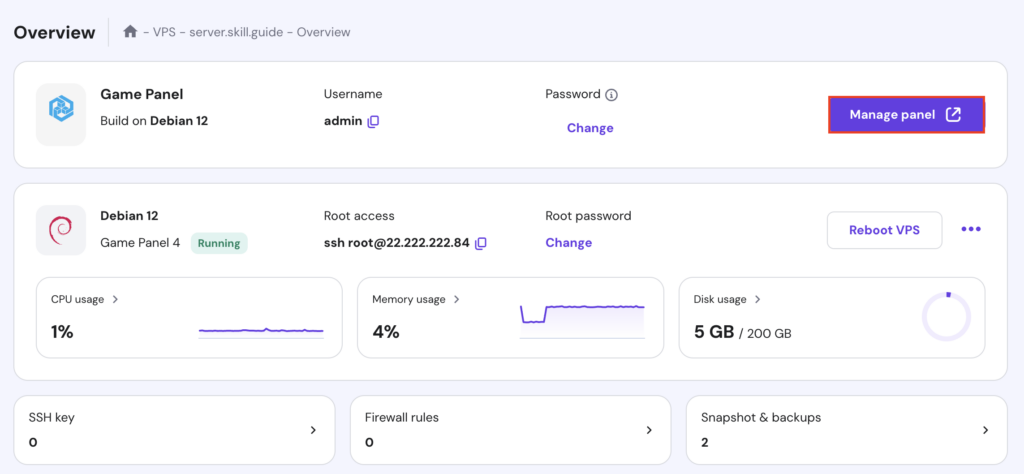
Neben der Ausführung von Befehlen ermöglicht Ihnen die Serverkonsole die Überwachung der Serveraktivitäten in Echtzeit. Sie können Spieleraktionen, Fehlermeldungen und Protokolle einsehen – was hilfreich bei der Fehlerbehebung von Problemen wie Verbindungsproblemen, Plugin-Fehlern oder Abstürzen, die das Spielgeschehen beeinträchtigen, ist.
Die Verwendung der Befehlsschnittstelle der Konsole gewährleistet die volle Kontrolle über den Serverbetrieb. So können Sie schnell auf Probleme reagieren oder Einstellungen anpassen, ohne sich im Spiel befinden zu müssen.
Chat-Fenster im Spiel
Eine weitere einfache Möglichkeit, Minecraft-Serverbefehle zu verwenden, ist das Chat-Fenster im Spiel. Öffnen Sie den Chat durch Drücken der Taste T (oder die Taste, die Sie für den Chat belegt haben), geben Sie einen Schrägstrich (/) ein, gefolgt von dem spezifischen Befehl, den Sie ausführen möchten.
Wenn Sie beispielsweise /op [Spieler] eingeben, erhält dieser Spieler sofort den Operator-Status.
Das Chat-Fenster im Spiel zu verwenden, um Befehle auszuführen, ist besonders nützlich, wenn Sie sich bereits im Spiel befinden und schnell Einstellungen anpassen oder Spieler verwalten müssen. So können Sie umgehende Änderungen vornehmen, ohne zur Serverkonsole wechseln zu müssen.
Im Chat-Fenster können Sie zudem die Ergebnisse Ihrer Befehle sofort einsehen. Durch Drücken der Aufwärtspfeiltaste können Sie zudem auf eine Liste zuvor ausgeführter Befehle zugreifen, wodurch Sie häufig verwendete Befehle nicht erneut eingeben müssen.
Befehle auf einem dedizierten Minecraft-Server eingeben
Im Gegensatz zum Chat-Fenster im Spiel bietet Ihnen die Verwendung der Serverkonsolen-Oberfläche für Ihren dedizierten Server mehr Kontrolle und Möglichkeiten bei der Eingabe von Befehlen. Von dort aus können Sie über das Remote Desktop Protocol (RDP), Secure Shell (SSH) oder eine Serververwaltungssoftware zur Serverkonsole navigieren.
Zugriff über RDP oder SSH
Wenn Sie Ihren eigenen dedizierten Minecraft-Server auf einem VPS oder einem physischen Rechner hosten, können Sie über RDP für Windows-Server und über SSH für Linux-Server auf den Server zugreifen.
Sobald Sie mit Ihrem Server verbunden sind, wechseln Sie in das Verzeichnis, in dem Minecraft installiert ist, und führen die ausführbare Datei des Minecraft-Servers aus. Nach dem Start des Servers können Sie Befehle direkt in das Terminal eingeben.
Zugriff über Serververwaltungssoftware
Einige Nutzer bevorzugen Serververwaltungstools wie MultiCraft oder McMyAdmin, die eine grafische Benutzeroberfläche zur Verwaltung eines Minecraft-Servers bieten.
Mit diesen Tools können Sie Befehle einfach über eine webbasierte Oberfläche eingeben, ohne direkt auf die Serverkonsole zugreifen zu müssen. Befehle können in Echtzeit eingegeben werden, und diese Plattformen bieten zudem Optionen zur Automatisierung wiederkehrender Aufgaben.

Voraussetzungen für die Eingabe von Minecraft-Serverbefehlen
Stellen Sie vor der Eingabe von Befehlen sicher, dass Sie über die erforderlichen Berechtigungen verfügen. Dazu müssen Sie sich in der Regel auf dem Server als Operator festlegen. Rufen Sie dazu die Serverkonsole auf und geben Sie /op [Ihr Benutzername] ein. Damit erhalten Sie Zugriff auf alle Serverbefehle, sofern Sie die Java-Edition von Minecraft nutzen.
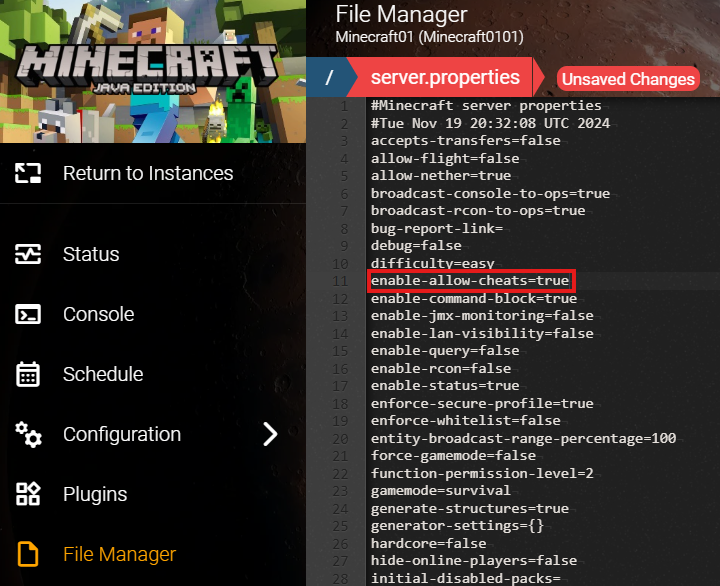
Wenn Sie einen Bedrock-Server betreiben, funktionieren bestimmte Befehle ohne die entsprechende Konfiguration nicht, selbst wenn Sie Operator sind. Außerdem müssen Sie Cheats aktivieren.
Öffnen Sie zur Aktivierung von Cheats in der Bedrock-Edition Ihre server.properties-Datei und suchen Sie die Einstellung allow-cheats. Setzen Sie diese auf true, speichern Sie die server.properties-Datei, indem Sie auf den grünen Button Speichern in der oberen rechten Ecke klicken, und starten Sie Ihren Server neu, um alle Cheat-bezogenen Befehle zuzulassen.
Die beliebtesten Minecraft-Serverbefehle
In der Minecraft Java Edition stehen über 100 Befehle zur Verfügung, zur täglichen Serververwaltung ist jedoch nur ein kleiner Teil erforderlich. Hier sind die am häufigsten verwendeten Befehle – gruppiert nach ihrer Funktion.
Spielerberechtigungen
| Befehl | Funktion |
| /op <Spieler> | Verleiht den Operator-Status (standardmäßig Stufe 4). Muss über die Serverkonsole ausgeführt werden – Sie können sich im Spiel selbst nicht zum Operator ernennen. |
| /deop <Spieler> | Entzieht einem Spieler den Operator-Status. |
Spielerverwaltung
| Befehl | Funktion |
| /kick <Spieler> [Grund] | Trennt einen Spieler vom Server. Er kann sich sofort wieder einloggen. |
| /ban <Spieler> [Grund] | Sperrt einen Spieler anhand seines Benutzernamens dauerhaft. Er kann erst wieder beitreten, wenn er entsperrt wird. |
| /ban-ip <Spieler|IP> [Grund] | Sperrt einen Spieler anhand seiner IP-Adresse. Verwenden Sie diesen Befehl, wenn ein gesperrter Spieler immer wieder mit alternativen Konten beitritt. |
| /pardon <Spieler> | Entfernt einen Spieler aus der Sperrliste, sodass er wieder beitreten kann. (Java Edition – Bedrock verwendet /unban) |
| /banlist [ips] | Listet alle derzeit gesperrten Spieler auf. Fügen Sie ips hinzu, um stattdessen IP-Sperren anzuzeigen. |
| /whitelist <add|remove|list|on|off> | Verwaltet die Whitelist des Servers. Wenn diese Funktion aktiviert ist, können nur Spieler auf der Liste beitreten. |
Java vs. Bedrock: In der Java-Edition wird der Befehl /pardon verwendet, um Sperrungen aufzuheben. In der Bedrock-Edition wird /unban verwendet. Wenn Sie einen Java-Server betreiben, funktioniert /unban nicht.
Spielablauf und Weltsteuerung
| Befehl | Funktion |
| /gamemode <Modus> [Spieler] | Ändert den Spielmodus eines Spielers. Gültige Modi: survival, creative, adventure, spectator. |
| /give <Spieler> <Gegenstand> [Anzahl] | Fügt einen Gegenstand direkt in das Inventar eines Spielers ein. Verwenden Sie die vollständige Gegenstand-ID, z. B. minecraft:iron_pickaxe. |
| /tp <Spieler> [Ziel|x y z] | Teleportiert einen Spieler zu einem anderen Spieler oder zu genauen Koordinaten. |
| /time set <day|night|noon|midnight|Zahl> | Ändert die Tageszeit. Sie können auch einen bestimmten Tick-Wert (0–24000) verwenden. |
| /weather <clear|rain|thunder> [Dauer] | Ändert die Wetterbedingungen. Die Dauer wird in Sekunden angegeben. |
| /gamerule <Regel> [Wert] | Ändert die Spielregeln. Häufige Anwendungen: /gamerule keepInventory true (Spieler behalten ihre Gegenstände nach dem Tod), /gamerule doDaylightCycle false (Zeit anhalten), /gamerule mobGriefing false (Schaden durch Creeper/Enderman unterbinden). |
| /difficulty <peaceful|easy|normal|hard> | Legt den Schwierigkeitsgrad des Servers fest. |
| /effect <Spieler> <Effekt> <Dauer> [Verstärker] | Wendet einen Statuseffekt auf einen Spieler an, z. B. Geschwindigkeit, Unsichtbarkeit, Regeneration. Die Dauer wird in Sekunden angegeben. |
| /clear [Spieler] [Gegenstand] [Anzahl] | Löscht Gegenstände aus dem Inventar eines Spielers. Lassen Sie den Gegenstand weg, um alles zu löschen; geben Sie eine Gegenstands-ID an, um nur diesen Typ zu entfernen. |
| /kill [Ziel] | Tötet Spieler oder Entitäten. Verwenden Sie /kill @e[type=!player], um alle Mobs zu entfernen, ohne Spieler zu beeinträchtigen. |
| /summon <Entität> [Pos] | Erzeugt eine beliebige Entität an Ihrem Standort oder an den angegebenen Koordinaten. |
| /msg <Spieler> <Nachricht> | Sendet eine private Nachricht an einen Spieler. Funktioniert auch als /tell und /w. |
| /experience add <Spieler> <Betrag> [Punkte|Stufen] | Verleiht einem Spieler Erfahrungspunkte. Verwenden Sie Level, um ganze Stufen statt reiner XP hinzuzufügen. Funktioniert auch als /xp. |
Navigation und Standort
| Befehl | Funktionsweise |
| /locate biome <biome_name> | Meldet die Koordinaten des nächstgelegenen Bioms zurück, z. B. Ebenen, Wüste, Pilzfelder. (Hinzugefügt in Java 1.19 – ersetzt /locatebiome) |
| /locate structure <structure_name> | Findet die nächstgelegene generierte Struktur, z. B. Dorf, Festung, Herrenhaus, Prüfungskammern. |
Weltgrenze
| Befehl | Funktionsweise |
| /worldborder set <Größe> | Legt den Durchmesser der Weltrandzone in Blöcken fest. |
| /worldborder add <Größe> [Zeit] | Erweitert oder verkleinert die Grenze über einen festgelegten Zeitraum in Sekunden. |
| /worldborder center <x> <z> | Verschiebt den Mittelpunkt der Weltrandzone. |
| /worldborder get | Zeigt die aktuelle Größe des Randes an. |
| /worldborder warning distance <Blöcke> | Legt fest, in welcher Entfernung von der Grenze Spieler eine Warnung als Overlay sehen. |
Serververwaltung
| Befehl | Funktion |
| /save-all | Zwingt den Server, alle nicht gespeicherten Chunks auf die Festplatte zu schreiben. Führen Sie diesen Befehl vor dem Herunterfahren oder vor größeren Änderungen aus. Dies ist keine vollständige Sicherung – kombinieren Sie ihn mit einem Backup-Plugin, um umfassenden Schutz zu gewährleisten. |
| /stop | Führt ein sicheres Herunterfahren des Servers durch, wobei zunächst alle Daten gespeichert werden. Erfordert die OP-Stufe 4. |
| /whitelist reload | Lädt die Whitelist erneut von der Festplatte – nützlich, nachdem Sie die Datei whitelist.json manuell bearbeitet haben. |
| /perf | Führt eine 10-sekündige Leistungsdiagnose durch und speichert Debug-Dateien in Ihrem Serverordner. Nützlich zur Diagnose von Lag-Spitzen. |
Erweiterte Serverbefehle
Über die tägliche Verwaltung hinaus bieten Ihnen diese Befehle eine besser abgestimmte Kontrolle über das Serververhalten und sind für die Fehlerbehebung und Administration wissenswert.
| Befehl | Funktion |
| /datapack <enable|disable|list> [pack] | Steuert, welche Datapacks auf Ihrem Server aktiv sind. |
| /forceload add <from> [to] | Erzwingt, dass ein Chunk oder ein Bereich von Chunks geladen bleibt, auch wenn sich keine Spieler in der Nähe befinden. Nützlich für Farmen und Redstone-Konstruktionen. |
| /schedule function <Name> <Zeit> | Plant die Ausführung einer Datapack-Funktion nach einer festgelegten Verzögerung. |
| /tag <Ziel> add|remove|list <Name> | Weist Entitäten Tags zu oder entfernt sie – die Tags können anschließend in Befehlsauswahlen verwendet werden. |
| /scoreboard objectives add <Name> <Kriterien> | Erstellt ein Scoreboard-Ziel zur Erfassung von Statistiken wie Kills, Todesfällen oder benutzerdefinierten Werten. |
| /execute as <Ziel> at <Ziel> run <Befehl> | Führt einen Befehl als und/oder bei einer bestimmten Entität aus – die Grundlage für komplexe Befehlsblock-Logik. |
Tipps zur effizienten Verwaltung von Minecraft-Serverbefehlen
Bei der Verwaltung von Serverbefehlen können Sie mit den richtigen Strategien und Tools Zeit sparen und häufige Probleme vermeiden. Hier einige praktische Tipps, mit denen Sie Befehle effektiver verwalten können.
Nutzen Sie Minecraft-Befehlsblöcke zur Automatisierung
Befehlsblöcke erleichtern die Automatisierung von Aufgaben auf Ihrem Server. Nutzen Sie sie, um Teleportationspunkte einzurichten, Gegenstände zu spawnen oder sogar Minispiele zu erstellen.
Aktivieren Sie zunächst Cheats und richten Sie einen Befehlsblock mit dem Befehl /give [Ihr Benutzername] minecraft:command_block ein. Platzieren Sie den Block und öffnen Sie den command block screen. Hier können Sie Ihren Befehl eingeben, den Blocktyp (Impulse, Chain, or Repeat) auswählen und festlegen, wie er ausgelöst wird. Nach der Einrichtung kümmert sich der Befehlsblock um alles Weitere.
Wenn Sie beispielsweise neue Spieler automatisch begrüßen möchten, platzieren Sie einen Befehlsblock und geben Sie /say Willkommen auf dem Server! ein. Jedes Mal, wenn jemand dem Server beitritt, erscheint die Nachricht, was Ihrem Server eine einladendere und freundlichere Atmosphäre verleiht.
Verwenden Sie Befehls-Shortcuts und Aliasse
Das wiederholte Eintippen langer oder komplexer Befehle kann zeitaufwendig sein. Um Zeit zu sparen, können Sie Befehls-Shortcuts und Aliasse verwenden. Viele Serverplattformen ermöglichen es Ihnen, benutzerdefinierte Befehls-Shortcuts zu erstellen, wodurch sich häufig verwendete Befehle schneller ausführen lassen.
Sie können Befehls-Shortcuts und Aliasse einrichten, indem Sie benutzerdefinierte Befehle in den Konfigurationsdateien Ihres Servers erstellen. So können Sie längere Befehle bequem durch kürzere ersetzen.
Anstatt beispielsweise jedes Mal /gamemode survival einzugeben, könnten Sie eine Abkürzung wie /gms einrichten, um dies schneller auszuführen.
Wenn Sie Hostinger nutzen, können Sie diese Aliasse über das Control Panel verwalten.
Richten Sie Befehlsverknüpfungen und Aliasse bei Hostinger ein
Benutzerdefinierte Befehlsverknüpfungen können Sie auf einem bei Hostinger gehosteten Minecraft-Server folgendermaßen einrichten:
1. Rufen Sie die Serverkonsole auf, indem Sie sich bei Ihrem Hostinger hPanel anmelden und zum Game Panel navigieren. Öffnen Sie den Dateimanager, um auf die Dateien Ihres Servers zuzugreifen.
2. Suchen Sie die Befehlsaliasse oder die Konfigurationsdatei. Suchen Sie bei Bukkit- oder Spigot-Servern nach der Datei commands.yml im Stammverzeichnis des Servers. Bei Servern, auf denen weder Bukkit noch Spigot läuft, suchen Sie einfach nach einer Datei mit einem ähnlichen Namen. Beispielsweise sollten Server, die EssentialsX verwenden, eine Datei config.yml im EssentialsX-Plugin-Ordner enthalten.
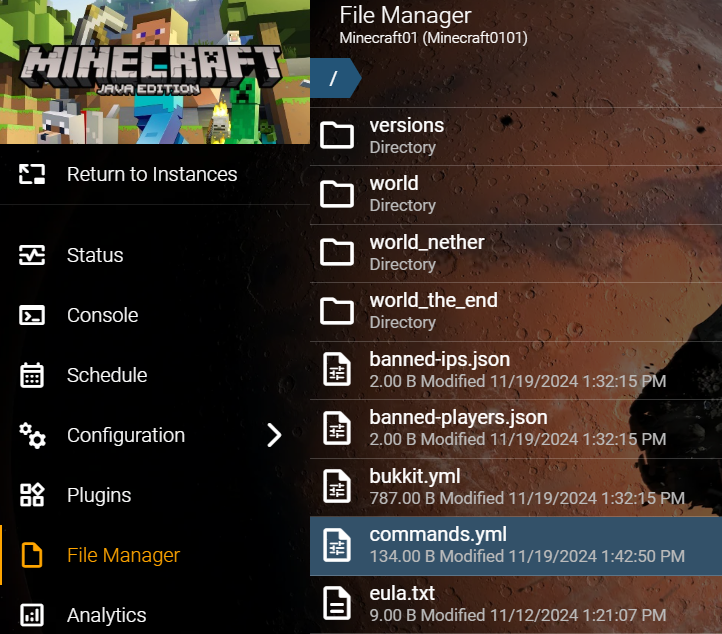
3. Suchen Sie den Abschnitt Aliasse in Ihrer Befehls- oder Konfigurationsdatei. Eine weitere gebräuchliche Bezeichnung für diesen Abschnitt lautet Befehlsaliasse. Öffnen Sie die Datei durch Doppelklick.

4. Fügen Sie Ihren Alias hinzu, indem Sie eine Zeile in der Konfigurationsdatei erstellen und dabei die entsprechende Struktur einhalten.
Für Bukkit- und Spigot-Server:
gmc:
- „gamemode creative“

gms:
- „gamemode survival“

home:
- „warp home“
Für Server, die EssentialsX verwenden:
gmc: gamemode creative

gms: gamemode survival

home: warp home
In diesen Beispielen führt die Eingabe von /gms den Befehl /gamemode survival aus, durch die Eingabe von /gmc wechselt Ihr Spiel in den Kreativmodus – der Befehl /gamemode creative wird ausgeführt, und die Eingabe von /home führt den Befehl /warp home aus, um Sie schnell an einen gespeicherten Ort zu teleportieren.
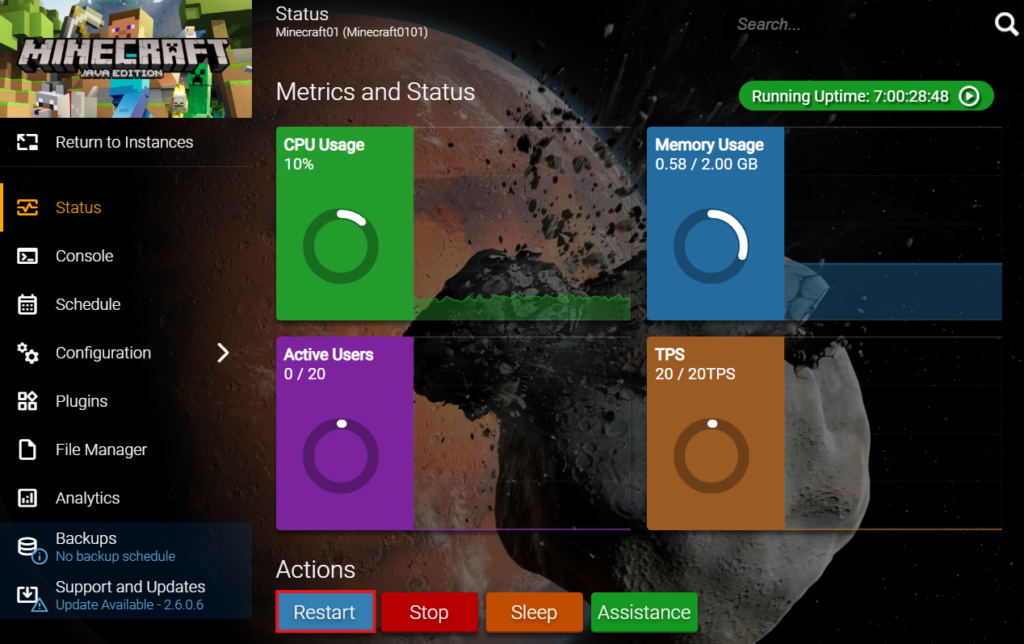
5. Sobald Sie die Aliasse definiert haben, klicken Sie auf den grünen Button Speichern in der oberen rechten Ecke des Hostinger Game Panels, um Ihre Datei zu speichern. Wählen Sie anschließend im Menü auf der linken Seite Status aus und klicken Sie auf Restart, um Ihren Server neu zu starten, damit die Änderungen wirksam werden.
Sichern Sie Ihren Server regelmäßig
Bevor Sie größere Änderungen vornehmen, wie beispielsweise das Hinzufügen neuer Plugins oder das Ändern von Spielregeln, sollten Sie stets ein Backup des Servers erstellen. Tun Sie dies manuell mit dem Befehl /save-all oder automatisieren Sie den Vorgang mit Server-Plugins wie Server Backup oder DriveBackupV2. So stellen Sie sicher, dass Sie Ihren Server im Falle eines Problems auf einen früheren Zustand zurücksetzen können.
Fazit
Minecraft-Serverbefehle helfen Administratoren dabei, Spieler zu verwalten, Spielregeln zu steuern, Welteinstellungen anzupassen und sich wiederholende Aufgaben zu automatisieren, ohne die Konsole verlassen zu müssen. Beginnen Sie mit den grundlegenden Befehlen zum Sperren von Spielern, zum Ändern von Spielmodi, zum Teleportieren von Benutzern, zum Festlegen von Spielregeln und zum Verwalten von Whitelists. Nutzen Sie anschließend Befehlsblöcke, Aliasse und geplante Befehle, um wiederkehrende Serveraktionen zu beschleunigen.
Für eine einfachere Serververwaltung umfasst Hostingers Minecraft-Server-Hosting eine browserbasierte Konsole, über die Sie Befehle ausführen, Server-Einstellungen anpassen und Ihren Server verwalten können, ohne jede Konfigurationsdatei manuell bearbeiten zu müssen.
Dieser Artikel ist eine lokalisierte Version von Minecraft server commands: complete list and how to use them, der ursprünglich in englischer Sprache veröffentlicht wurde.
Alle Tutorial-Inhalte auf dieser Website unterliegen Hostingers strengen redaktionellen Standards und Werten.

Eveline ist Lokalisierungsexpertin mit langjähriger Erfahrung in der Transkreation von Inhalten für den deutschen Markt. Sie unterstützt Hostinger dabei, die Kernwerte und die Markenbotschaft des Unternehmens an ein internationales Publikum zu vermitteln und Hostingers hochwertige Tutorials für alle zugänglich zu machen.